
1. Tổng quan
Bài viết này hướng dẫn người dùng cách lập và quản lý tờ khai thuế theo phương pháp kê khai dành cho hộ/cá nhân kinh doanh trên phần mềm CUKCUK bán hàng điện thoại. Mục đích là giúp người dùng thực hiện đầy đủ, chính xác các bước kê khai thuế, kiểm soát thông tin doanh thu, chi phí, tồn kho và các phụ lục liên quan theo quy định.
Nội dung tổng quan gồm:
- Các bước lập tờ khai: khai báo thông tin người nộp thuế, kê khai doanh thu, chi phí, tồn kho, hàng hóa giảm thuế, kiểm tra và nộp tờ khai cho cơ quan thuế
- Lưu ý: đảm bảo tuân thủ đúng quy định pháp luật và hỗ trợ quản lý thuế hiệu quả.
2. Các bước thực hiện
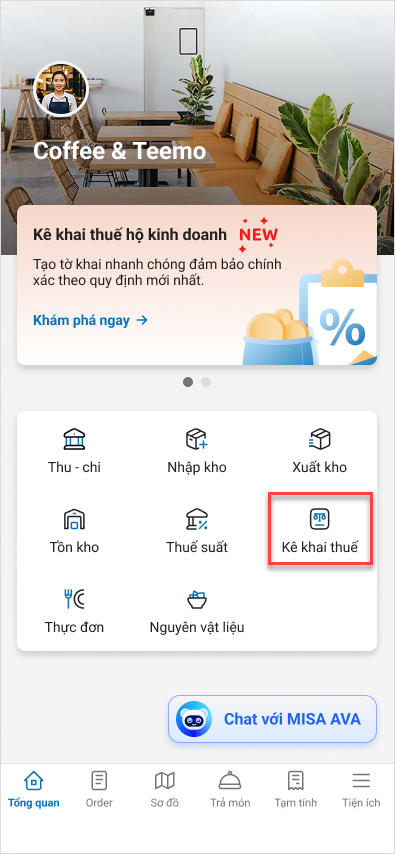
Bước 1: Trên màn hình Tổng quan\chọn Kê khai thuế
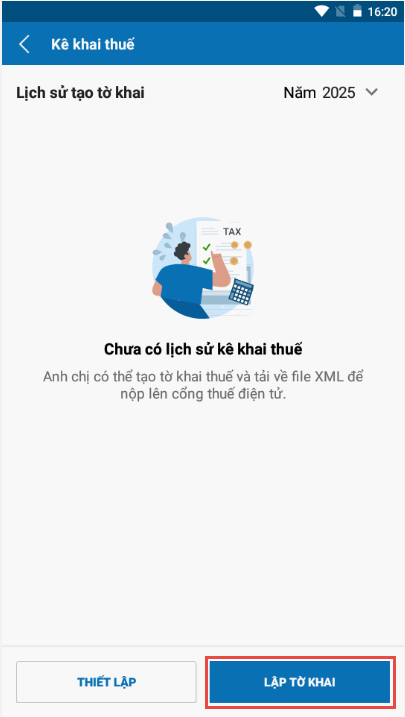
- Chọn Lập tờ khai
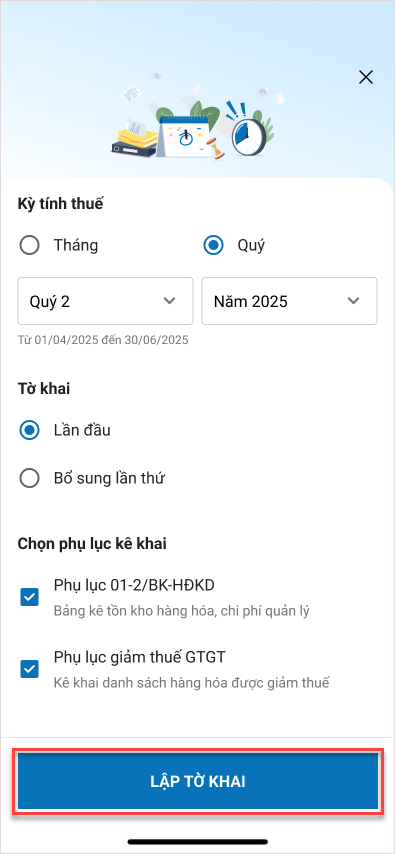
- Chọn kỳ tính thuế (Tháng hoặc Quý)
Xem hướng dẫn nộp thuế theo phương pháp kê khai phải nộp tờ khai theo tháng hay theo quý tại đây.
- Chọn loại tờ khai (Lần đầu hoặc Bổ sung và nhập số lần bổ sung nếu có)
Xem hướng dẫn lập tờ khai bổ sung tại đây.
- Chọn phụ lục kê khai
Xem hướng dẫn hồ sơ kê khai gồm những gì tại đây.
- Nhấn Lập tờ khai.
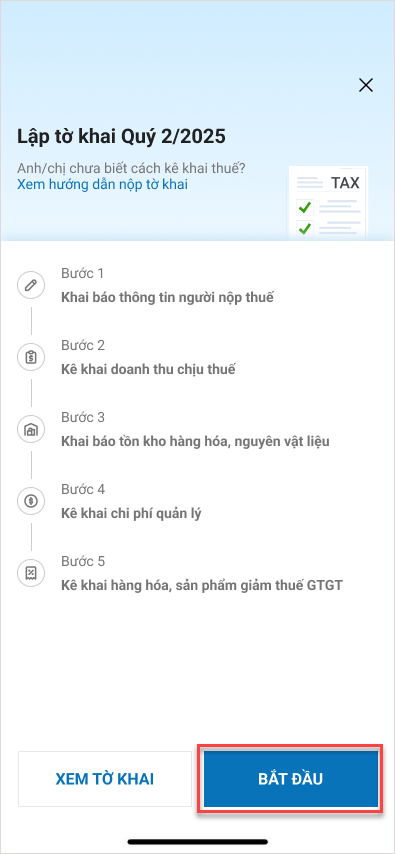
- Chương trình hiển thị Các bước lập số liệu trên tờ khai tương ứng với kỳ tính thuế đã chọn\
- Nhấn Bắt đầu
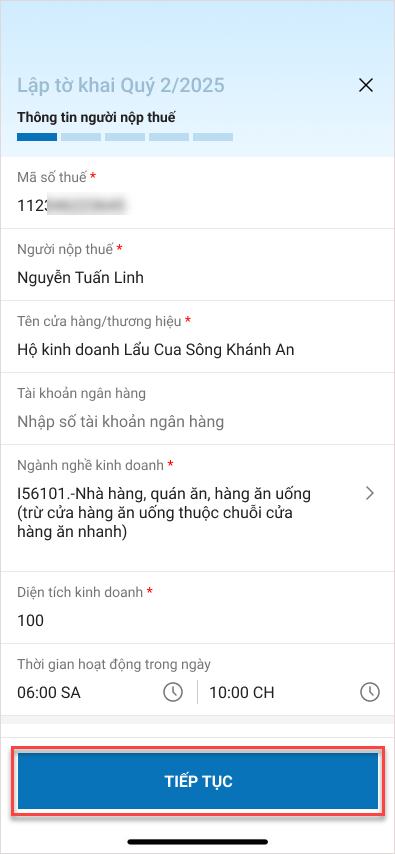
Bước 2: Khai báo thông tin người nộp thuế, sau đó nhấn Tiếp tục
Phần mềm tự động lấy lên các thông tin từ thiết lập như Mã số thuế, Tên cửa hàng/Thương hiệu,… Cho phép người dùng tinh chỉnh lại theo nhu cầu
Lưu ý: Các trường thông tin đánh dấu (*) là các trường bắt buộc nhập
Bước 3: Kê khai doanh thu chịu thuế
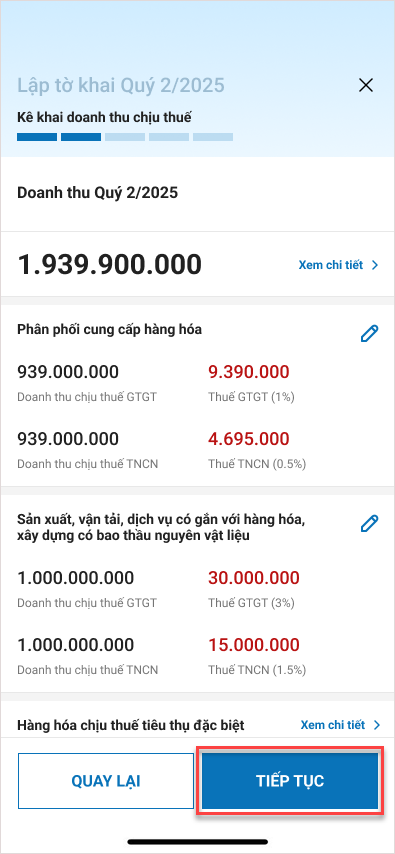
– Phần mềm tự động lấy lên Doanh thu từ hóa đơn bán hàng đã phát hành được phân chia rõ ràng vào từng nhóm ngành nghề để tính toán tiền thuế GTGT, TNCN phải nộp
– Người dùng kiểm tra và chỉnh sửa các thông tin về doanh thu, tiền thuế theo các loại thuế
– Để xem chi tiết danh sách hóa đơn đã phát hành trong kỳ kê khai người dùng có thể nhấn vào dòng “Xem chi tiết”
Sau đó, nhấn Tiếp tục
Lưu ý: Số liệu doanh thu được tổng hợp từ hóa đơn điện tử tại phần mềm CukCuk, do đó các HKD có sử dụng thêm phần mềm khác để phát hành hóa đơn điện tử, vui lòng tổng hợp lại số liệu bên ngoài và nhập doanh thu, thuế vào tờ khai
Bước 4: Khai báo tồn kho hàng hóa, nguyên vật liệu
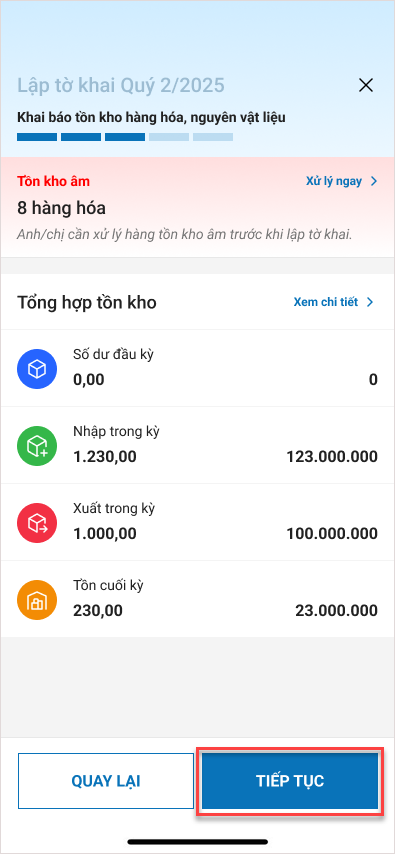
Lưu ý: Bước này chỉ hiển thị khi người dùng tích chọn vào lập Phụ lục 01-2/BK-HĐKD
– Phần mềm tự động lấy lên doanh thu từ tình trạng số dư đầu kỳ và các phiếu, nhập – xuất trong kỳ và tồn kho cuối kỳ kê khai
Người dùng có thể sửa lại chi tiết nhập – xuất – tồn hàng hóa cho phù hợp
Sau khi đã xử lý xong, nhấn Tiếp tục
Bước 5: Kê khai chi phí quản lý
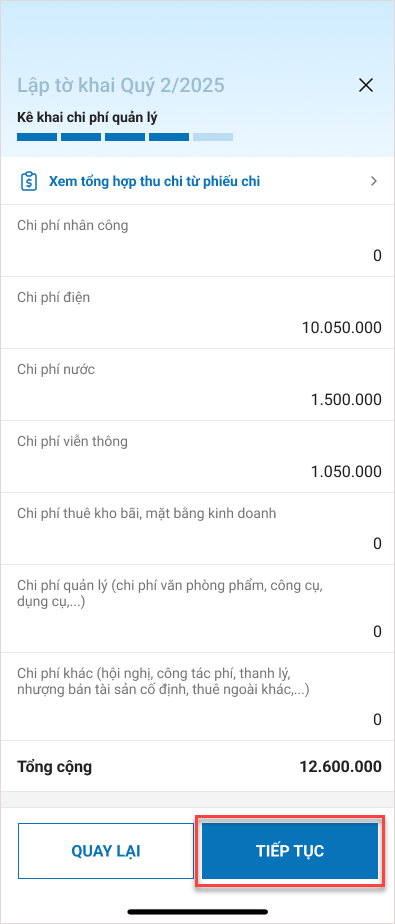
Lưu ý: Bước này chỉ hiển thị khi người dùng tích chọn vào lập Phụ lục 01-2/BK-HĐKD
– Phần mềm tự động tổng hợp chi phí từ các phiếu chi phát sinh trong kỳ kê khai, phân chia theo từng hạng mục
– Người dùng có thể sửa lại để phù hợp với số liệu thực tế
Sau đó, nhấn Tiếp tục
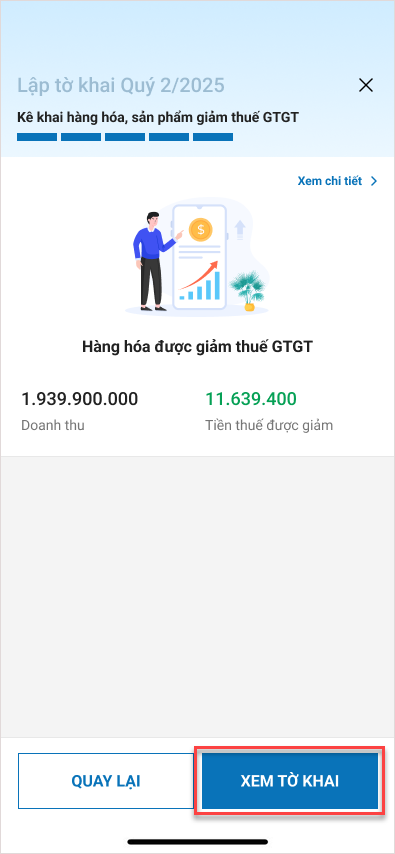
Bước 6: Kê khai hàng hóa, sản phẩm giảm thuế GTGT
Lưu ý: Bước này chỉ hiển thị khi người dùng tích chọn vào lập Phụ lục giảm thuế GTGT
– Phần mềm sẽ hiển thị tổng số tiền thuế GTGT được giảm theo số liệu giảm thuế trên các hóa đơn đã phát hành ra. Người dùng có thể nhấn Xem chi tiết để xem danh sách từng hàng hóa được giảm thuế.
Sau đó, nhấn Xem tờ khai
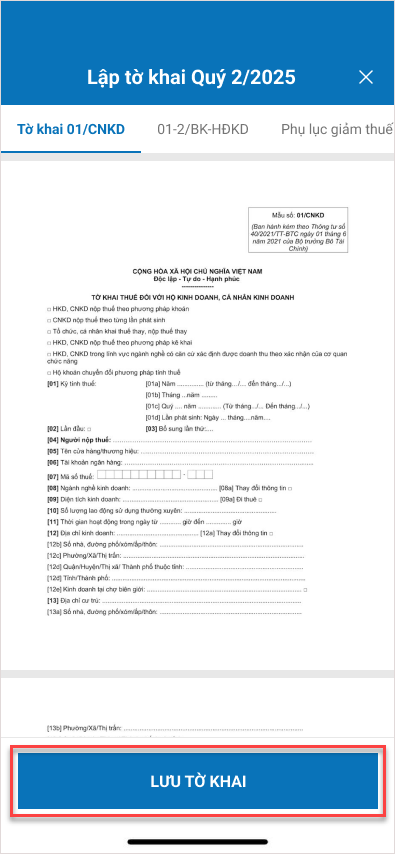
Bước 7: Kiểm tra lại tờ khai\nhấn Lưu tờ khai
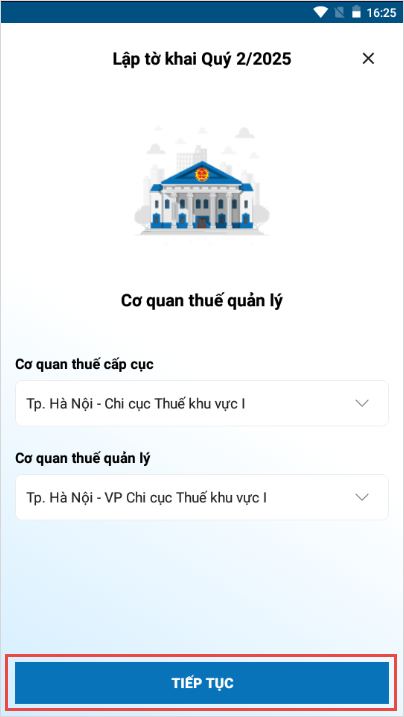
Bước 8: Chọn Cơ quan thuế cấp cục và Cơ quan thuế quản lý phù hợp\ nhấn Tiếp tục
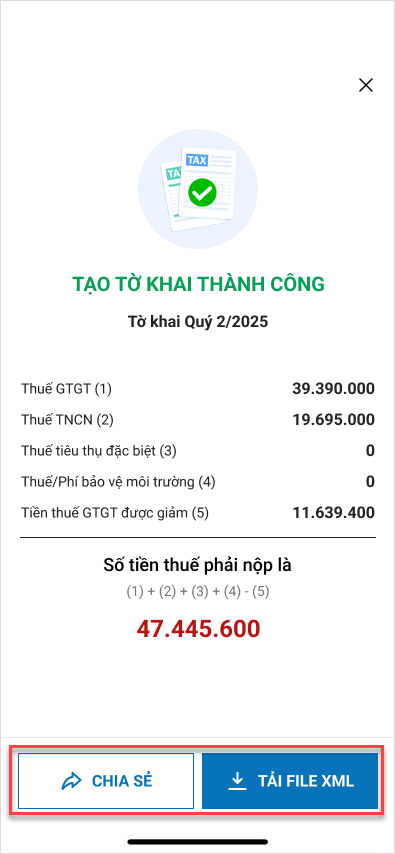
Bước 9: Nhấn Chia sẻ để gửi tờ khai đến người liên quan hoặc nhấn Tải file XML để lưu và nộp tờ khai cho Cơ quan Thuế.
Chúc Anh/Chị thực hiện thành công!





