


1. Tổng quan
Bài viết hướng dẫn cách lập tờ khai thuế 01/CNKD năm 2026 đối với hộ/cá nhân kinh doanh theo Thông tư 50/2026/TT-BTC trên phần mềm MISA CukCuk
Đối tượng áp dụng: Hộ/cá nhân kinh doanh kê khai theo từng chi nhánh
Thời gian áp dụng: Bắt đầu từ kỳ kê khai quý 2/2026 hoặc tháng 5/2026.
2. Các bước thực hiện
2.1. Lập tờ khai
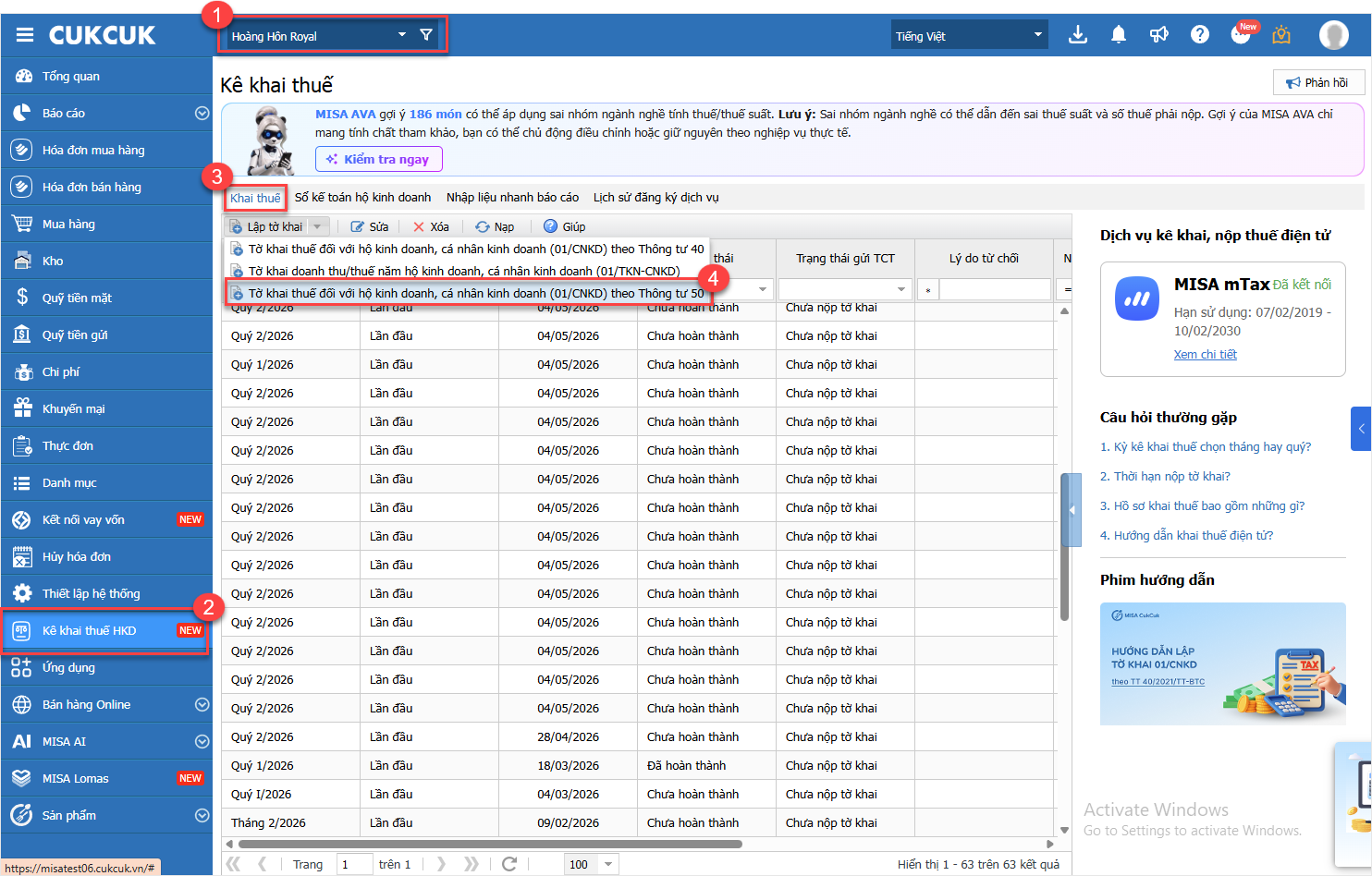
– Trên Web quản lý, chọn Chi nhánh cần kê khai
– Vào mục Kê khai thuế HKD và chọn Khai thuế
– Nhấn vào biểu tượng mũi tên sổ xuống tại mục Lập tờ khai và chọn Tờ khai đối với hộ kinh doanh, cá nhân kinh doanh (01/CNKD) theo Thông tư 50
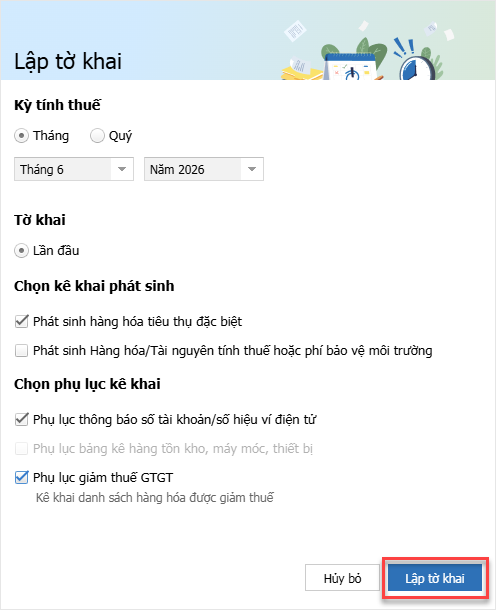
Chương trình hiển thị giao diện chọn kỳ tính thuế, Anh/Chị có thể:
– Thay đổi kỳ kê khai theo Tháng hoặc theo Quý
– Tích chọn tờ khai Lần đầu
– Chọn Kê khai phát sinh:
- Tích chọn vào ô vuông dòng Phát sinh hàng hóa tiêu thụ đặc biệt nếu hộ/cá nhân kinh doanh có phát sinh các hoạt động sản xuất, nhập khẩu, kinh doanh các hàng hóa dịch vụ chịu thuế này (Ví dụ: Thuốc lá điếu, xì gà và chế phẩm khác từ cây thuốc lá dùng để hút, hít, nhai, ngửi, ngậm). Thông tin chi tiết xem thêm Tại đây.
- Tích chọn vào ô vuông dòng Phát sinh hàng hóa, tài nguyên tính thuế hoặc phí bảo vệ môi trường nếu hộ/cá nhân kinh doanh có phát sinh các hoạt động kinh doanh, sản xuất, nhập khẩu các sản phẩm, hàng hóa có nguy cơ gây tác động xấu đến môi trường; khai thác tài nguyên thiên nhiên,…. Thông tin chi tiết xem thêm Tại đây.
– Chọn Phụ lục kê khai:
- Mẫu số 01/BK-STK: Các nhóm hộ/cá nhân kinh doanh sau đây cần tích chọn Mẫu 01/BK-STK để nộp cùng tờ khai đầu tiên của năm 2026:
-
Hộ kinh doanh, cá nhân kinh doanh đã thực hiện nộp thuế theo phương pháp khoán hoặc phương pháp kê khai trong năm 2025 có mức doanh thu trên 1 Tỷ đồng gửi Thông báo số tài khoản số hiệu ví điện tử theo Mẫu số 01/BK-STK này kèm theo Tờ khai thuế đầu tiên của năm 2026.
-
Hộ kinh doanh, cá nhân kinh doanh mới ra kinh doanh gửi Thông báo số tài khoản số hiệu ví điện tử theo mẫu số 01/BK-STK kèm theo Thông báo doanh thu hoặc Tờ khai thuế đầu tiên của năm 2026.
-
Chi tiết thông tin Mẫu số 01/BK-STK Tại đây
-
- Phụ lục bảng kê tồn kho, máy móc, thiết bị (Tính năng này chỉ hiển thị khi nhà hàng chọn kỳ tính thuế theo Tháng 1,2,3 hoặc theo Quý 1)
- Phụ lục giảm thuế GTGT (trường hợp nhà hàng bán hàng ra có giảm thuế cho khách mới cần lập phụ lục này)
Sau khi hoàn tất, nhấn Lập tờ khai.
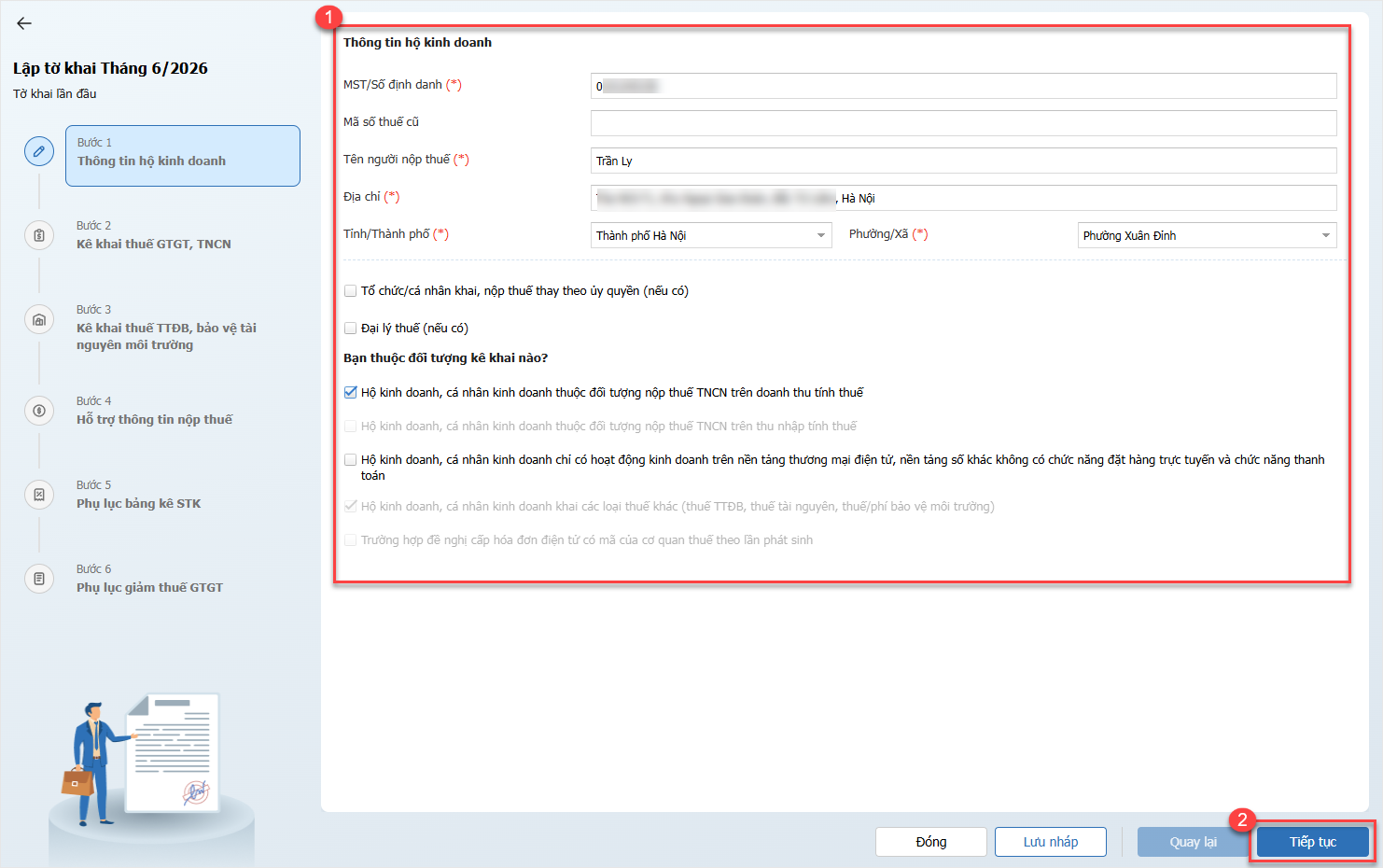
2.2. Chương trình hiển thị Các bước lập số liệu trên tờ khai tương ứng với kỳ tính thuế đã chọn
Bước 1: Thông tin người nộp thuế
– Thông tin hộ kinh doanh: Phần mềm tự động lấy lên các thông tin từ thiết lập như MST/Số định danh, Tên người nộp thuế,… Cho phép Anh/Chị tinh chỉnh lại theo nhu cầu
– Chọn Đối tượng kê khai:
-
Tùy theo phương pháp tính thuế TNCN mà Hộ/Cá nhân kinh doanh đã thiết lập tại Thiết lập hệ thống \Thiết lập chung\Mua hàng/Bán hàng\Thuế/Phí dịch vụ, phần mềm sẽ tự động hiển thị các thiết lập tương ứng:
- Tính thuế TNCN theo tỷ lệ % trên doanh thu: Phần mềm hiển thị Hộ kinh doanh, cá nhân kinh doanh thuộc đối tượng nộp thuế TNCN trên thu nhập tính thuế
- Tính thuế TNCN theo thu nhập tính thuế: Phần mềm hiển thị Hộ kinh doanh, cá nhân kinh doanh thuộc đối tượng nộp thuế TNCN trên doanh thu tính thuế
Lưu ý: Các trường thông tin đánh dấu (*) là các trường bắt buộc nhập
Sau đó, nhấn Tiếp tục.
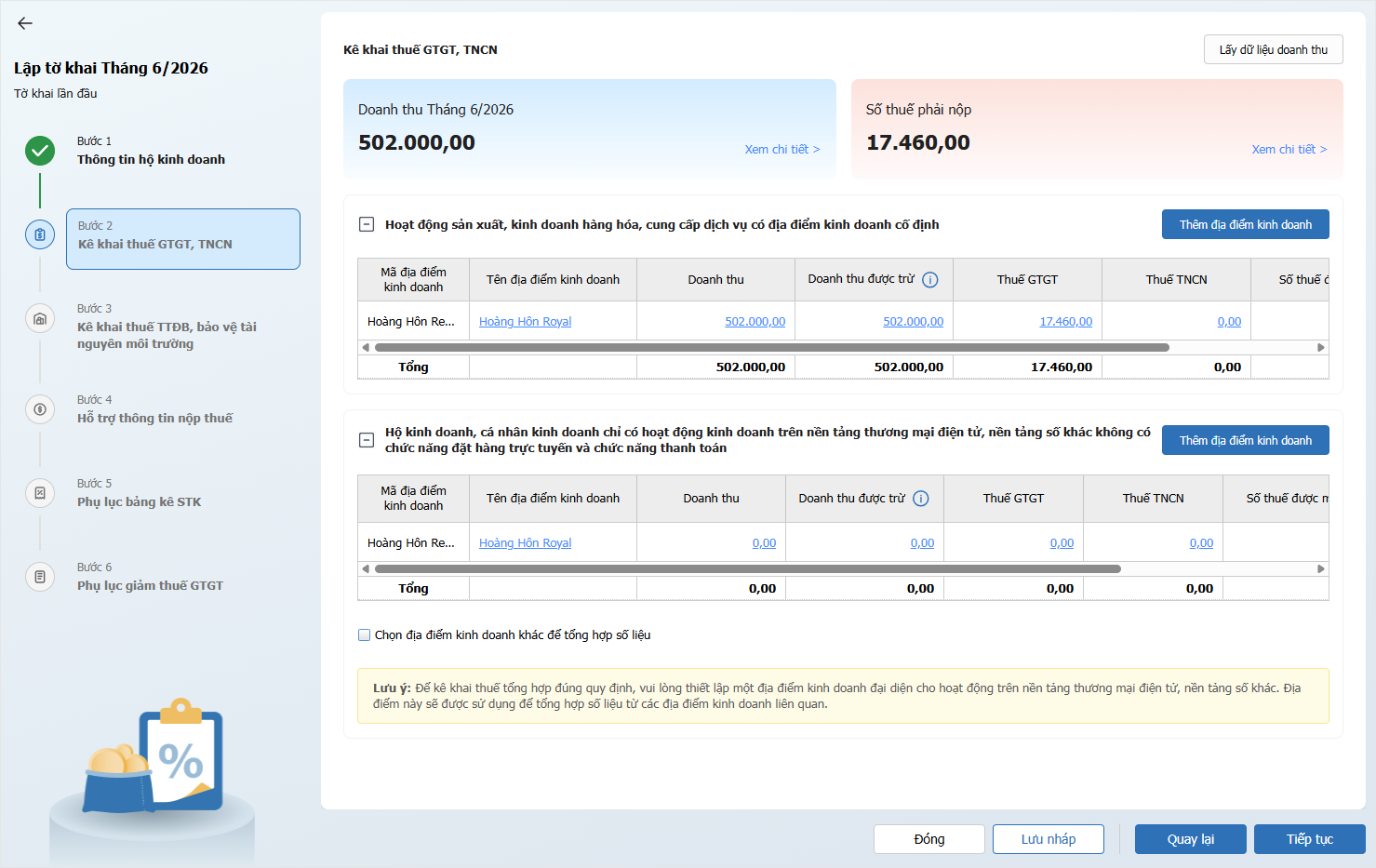
Bước 2: Kê khai thuế GTGT, TNCN
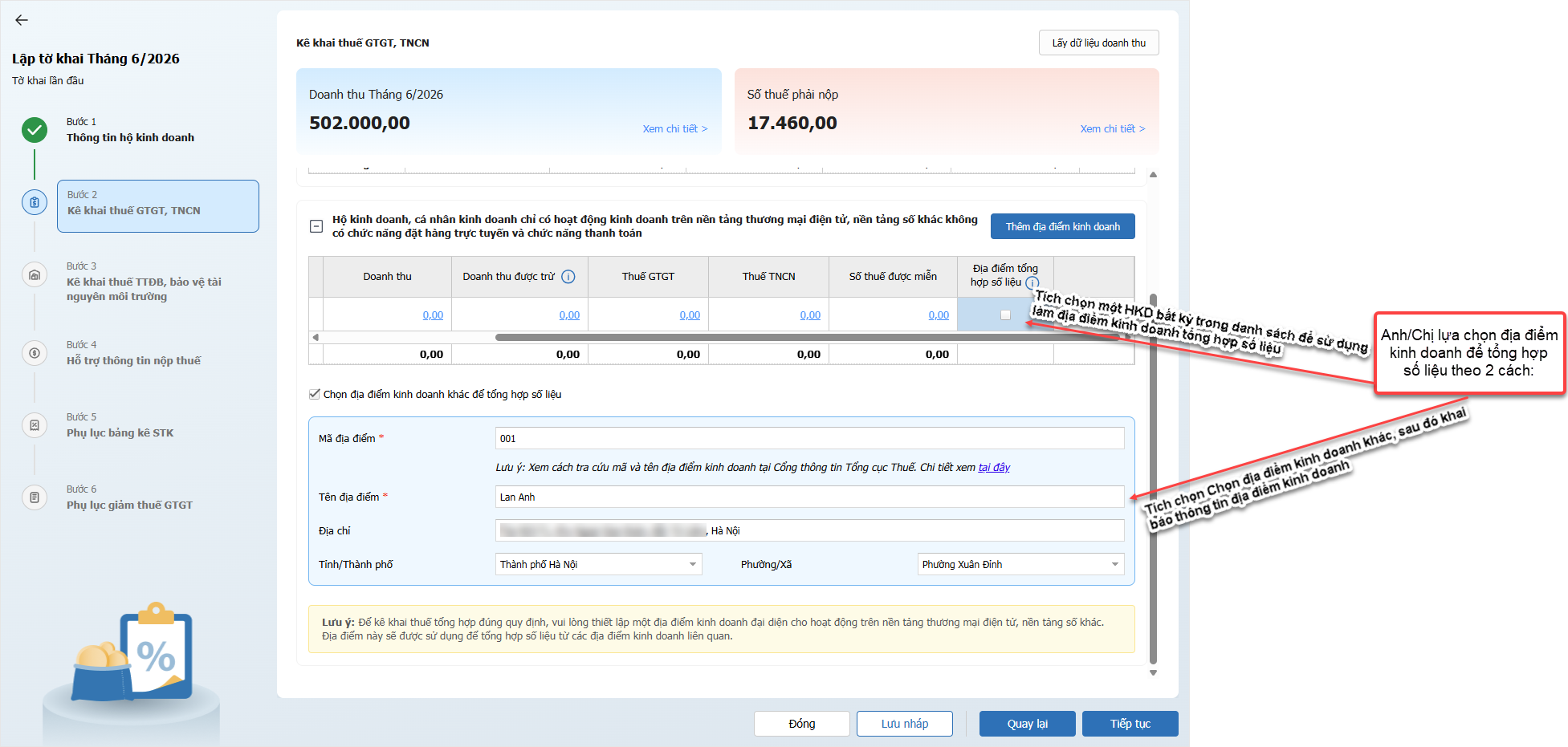
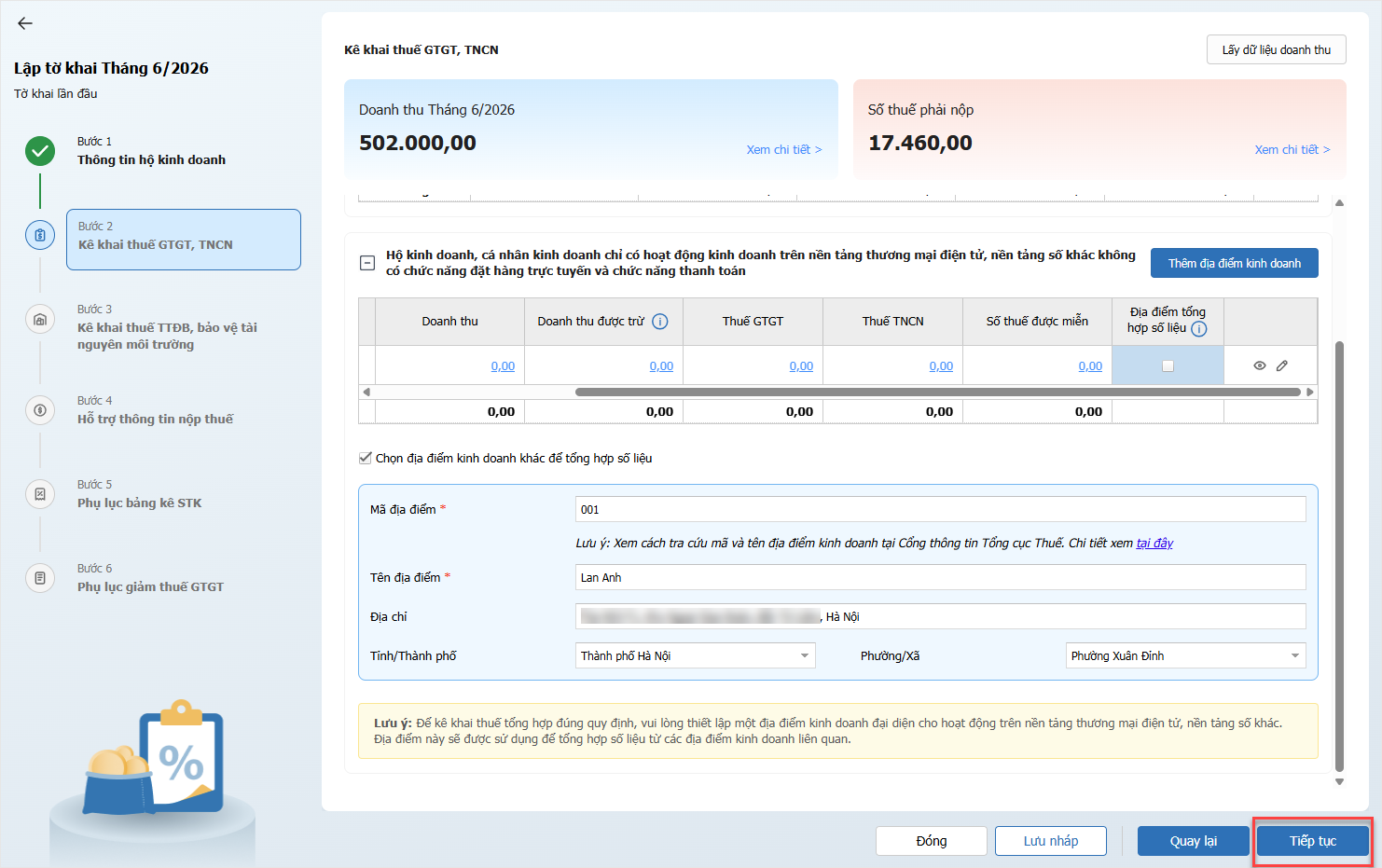
– Chương trình tự động tổng hợp doanh thu chịu thuế là Doanh thu trên các hóa đơn bán hàng hoặc Doanh thu trên các hóa đơn bán hàng từ máy tính tiền đã phát hành ra và gửi CQT hợp lệ của từng Hộ/Cá nhân kinh doanh. Dựa trên doanh thu chịu thuế này phần mềm tính toán ra thuế GTGT, TNCN cần nộp theo từng nhóm ngành nghề (để phần mềm tính toán được nhà hàng phải thiết lập nhóm ngành nghề cho món ăn) => Anh/Chị kiểm tra các thông tin về doanh thu, số thuế phải đóng theo các nhóm ngành nghề
– Lựa chọn địa điểm kinh doanh để tổng hợp số liệu theo một trong hai cách:
- Cách 1: Tích chọn một hộ kinh doanh bất kỳ trong danh sách để sử dụng làm địa điểm kinh doanh tổng hợp số liệu
- Cách 2: Tích chọn Chọn địa điểm kinh doanh khác, sau đó khai báo thông tin địa điểm kinh doanh
Sau đó, nhấn Tiếp tục.
Bước 3: Kê khai thuế TTĐB, bảo vệ tài nguyên môi trường
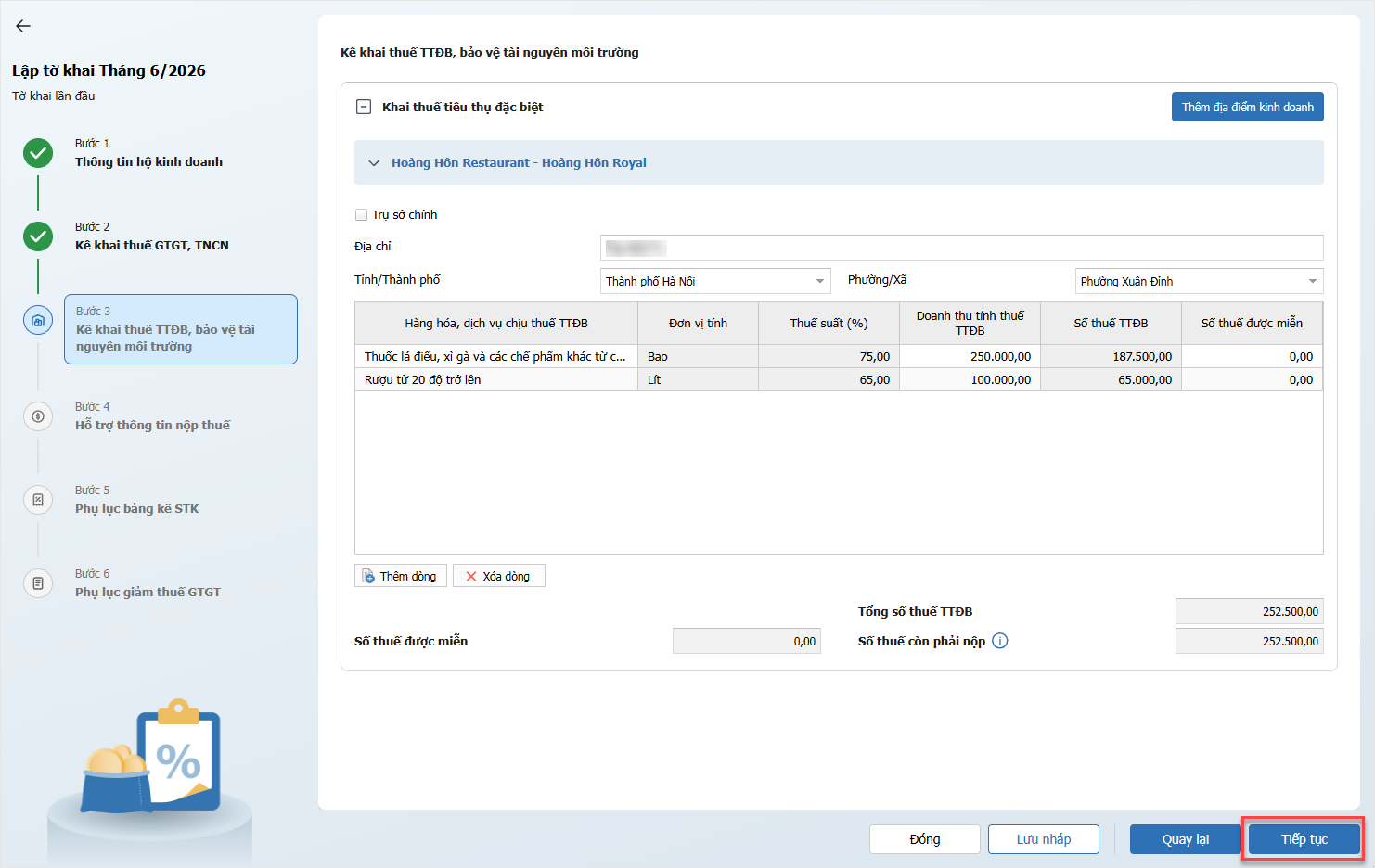
– Nếu có phát sinh doanh thu từ hàng hóa/dịch vụ chịu thuế TTĐB, Anh/Chị thực hiện khai báo thông tin và doanh thu các hàng hóa, dịch vụ thuộc loại chịu thuế TTĐB đã phát sinh trong kỳ bằng cách:
- Tìm kiếm và thêm hàng hóa, dịch vụ chịu thuế TTBĐ vào tờ khai
- Nhập Doanh thu bán hàng hóa đó
=> Hệ thống sẽ tự động tính số thuế TTĐB phải nộp
Bước 4: Hỗ trợ thông tin nộp thuế
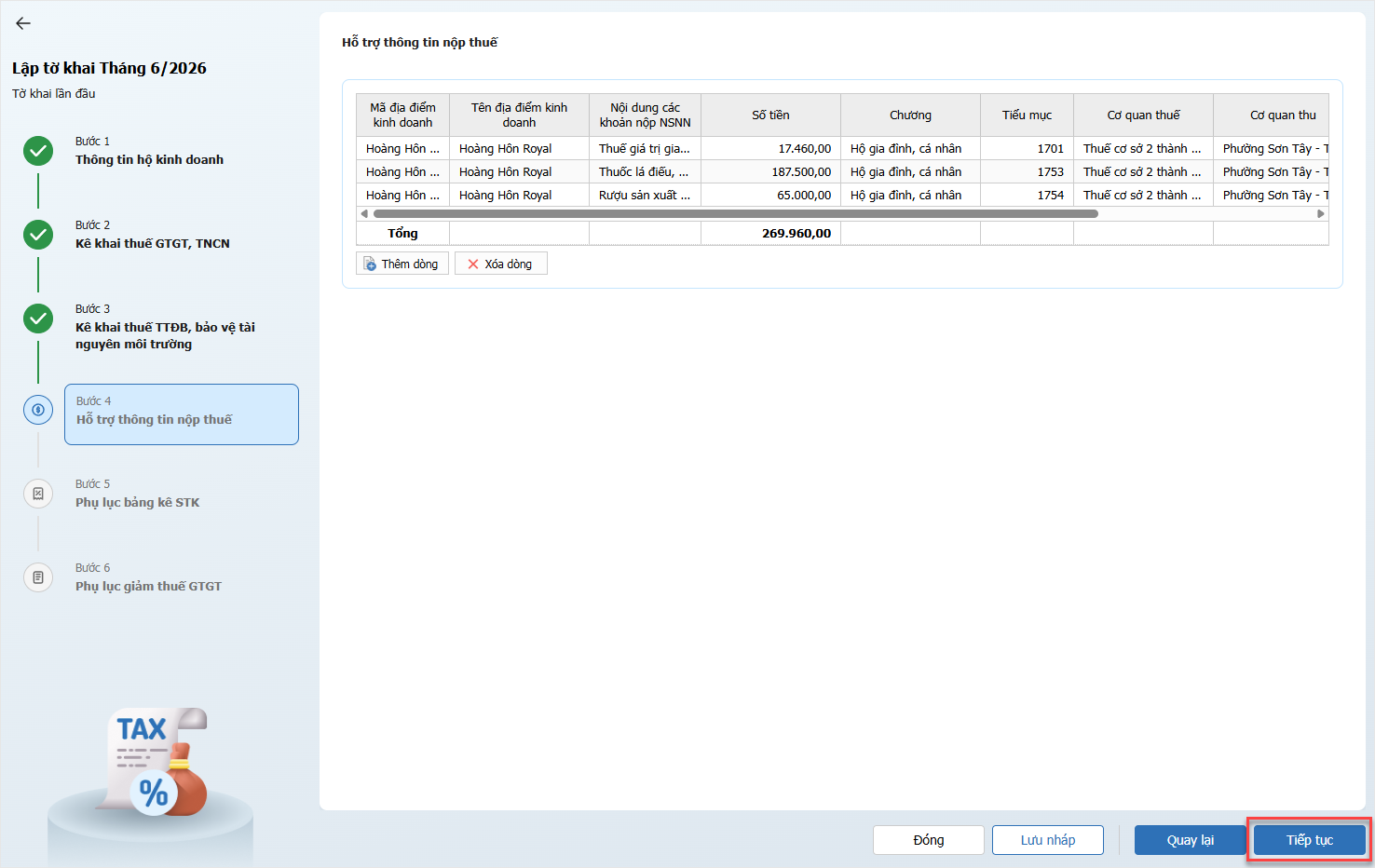
– Hệ thống tự động tổng hợp các thông tin về khoản nộp ngân sách Nhà nước (NSNN) của hộ, cá nhân kinh doanh trong kỳ.
- Tên địa điểm kinh doanh: Mã các địa điểm kinh doanh có phát sinh thuế phải nộp từ danh mục Cơ cấu tổ chức.
- Nội dung các khoản nộp NSNN: Tên tiểu mục tương ứng.
- Số tiền: Số thuế/phí còn phải nộp tại các phần kê khai chi tiết phía trên, là tổng thuế GTGT và thuế TNCN
- Tiểu mục: Tự động xác định theo từng khoản thuế phải nộp tương ứng với địa điểm kinh doanh
- Chương: Căn cứ vào Cơ quan thuế quản lý của HKD, Anh/Chị chọn mã chương tương ứng, cụ thể:
- Chương 557: Dành cho hộ gia đình, cá nhân
- Chương 857: Dành cho hộ gia đình, cá nhân
- Cơ quan thuế, Cơ quan thu, Địa bàn hành chính: Anh/Chị khai báo thông tin dựa trên địa điểm kinh doanh
- Hạn nộp thuế: Tự động xác định theo kỳ kê khai:
- Kê khai tháng: Ngày 20 của tháng tiếp theo.
- Kê khai quý: Ngày cuối cùng của tháng đầu quý tiếp theo liền kề phát sinh nghĩa vụ thuế.
- Riêng năm 2026: Đối với các kỳ tính thuế tháng 1, 2, 3 năm 2026, phần mềm tự động chốt hạn nộp là 20/04/2026.
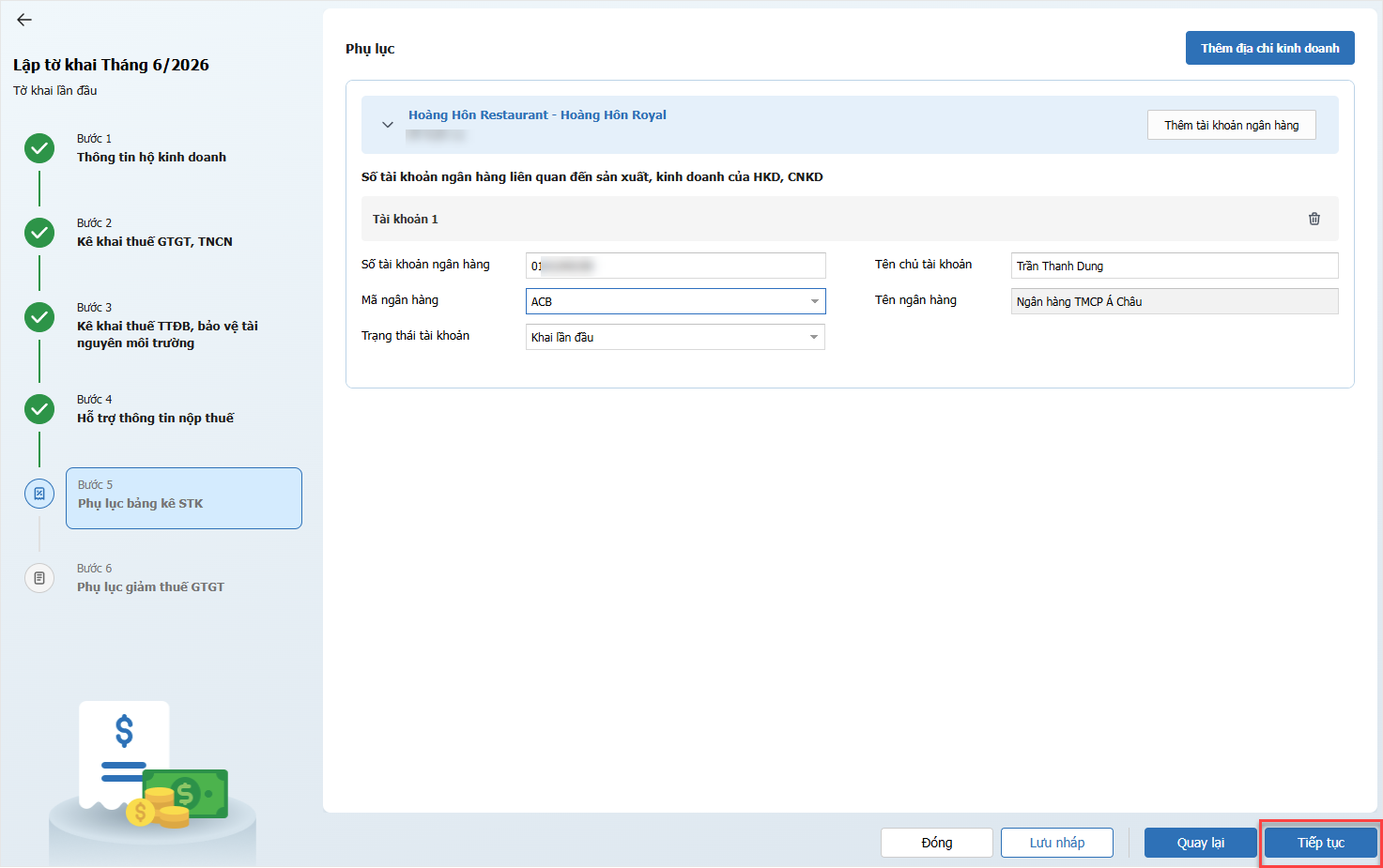
Bước 5: Phụ lục bảng kê STK
– Anh/Chị thực hiện khai báo Số tài khoản ngân hàng liên quan đến sản xuất, kinh doanh của HKD, CNKD
- Số tài khoản ngân hàng
- Tên chủ tài khoản
- Mã ngân hàng
Sau đó, nhấn Tiếp tục.
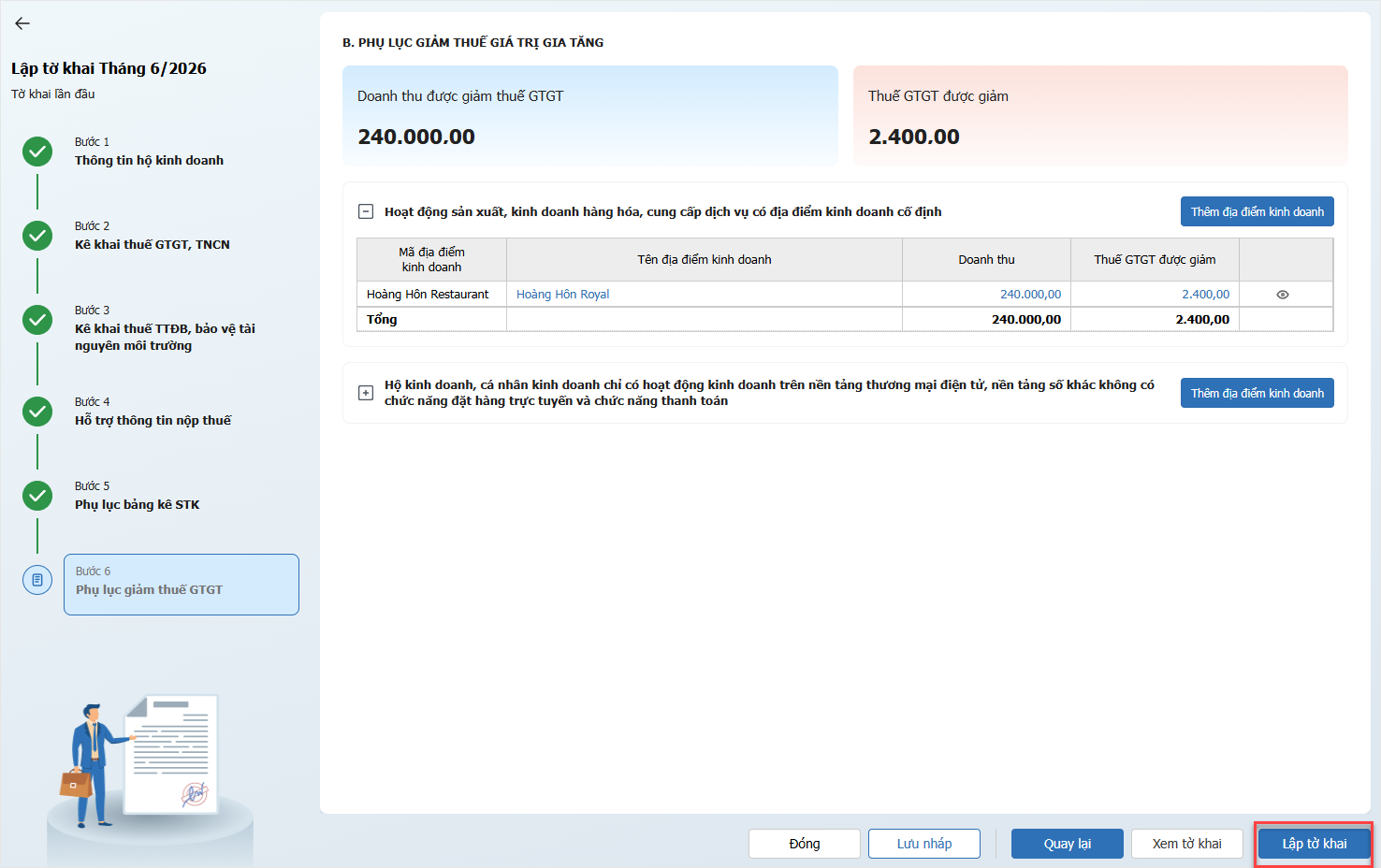
Bước 6: Phụ lục giảm thuế GTGT
Lưu ý: Bước này chỉ hiển thị khi người dùng tích chọn vào lập Phụ lục giảm thuế GTGT
– Phần mềm sẽ tự động tổng hợp số liệu hàng hóa được giảm thuế GTGT từ các hóa đơn trong kỳ kê khai
– Phần mềm cho phép Anh/Chị chỉnh sửa lại số liệu (Nếu cần)
– Có thể nhấn Xem tờ khai để kiểm tra thông tin trước khi nộp
Sau đó, nhấn Lập tờ khai
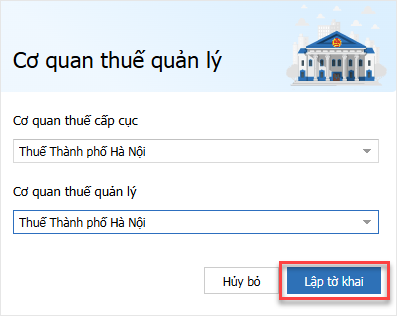
2.3. Khai báo cơ quan thuế quản lý
– Chọn Cơ quan thuế cấp cục và Cơ quan thuế quản lý phù hợp, sau đó nhấn Lập tờ khai
2.4. Sau khi tạo tờ khai thành công, Anh/Chị có thể:
– Nhấn Tải XML để lưu và nộp tờ khai cho Cơ quan Thuế
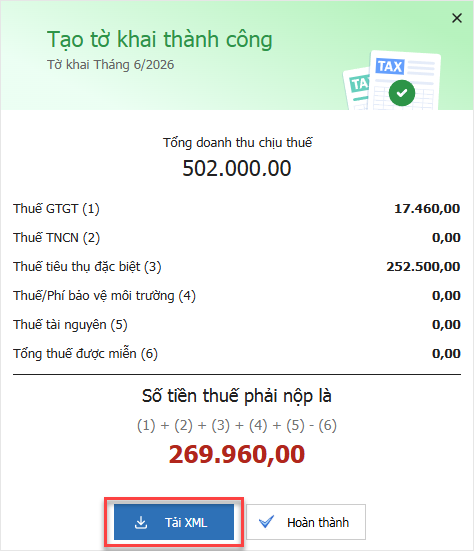
Sau khi tạo tờ khai thành công, Anh/Chị cần thực hiện nộp tờ khai thuế điện tử trên trang Dịch vụ công. Chi tiết xem tại đây.
Chúc Anh/Chị thực hiện thành công!





