
1. Tổng quan
Bài viết này giới thiệu tính năng tự động nhận diện và thiết lập trạng thái cho các đơn hàng có nguồn gốc từ sàn TMĐT có tích hợp chức năng thanh toán (như GrabFood) khi đồng bộ dữ liệu giữa MISA CukCuk và AMIS Kế toán HKD.
Tính năng này giúp kế toán hộ kinh doanh ghi nhận doanh thu một cách chính xác, đồng thời đảm bảo số liệu được chuyển sang AMIS Kế toán Hộ kinh doanh đúng với thực tế, tách biệt rõ ràng các khoản tiền đã được sàn TMĐT thu hộ.
2. Hướng dẫn thực hiện
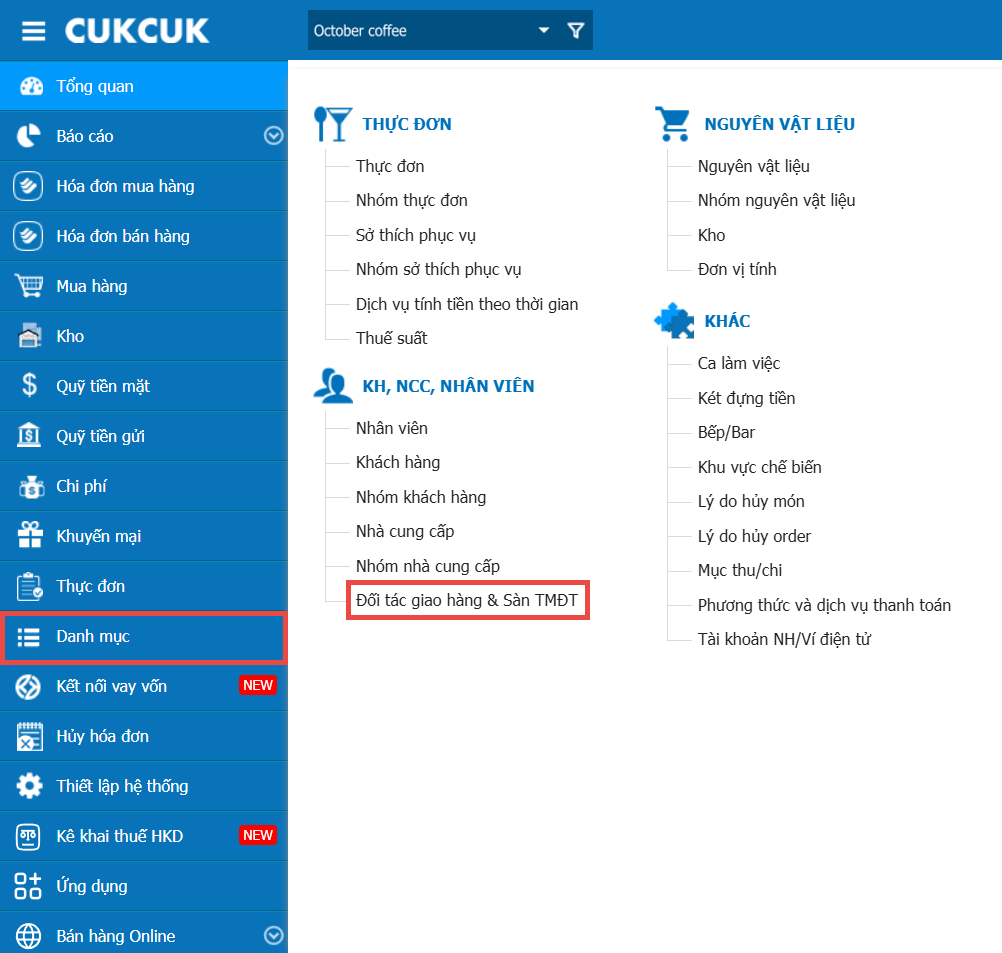
Bước 1: Tại menu Danh mục, chọn Đối tác giao hàng & Sàn TMĐT
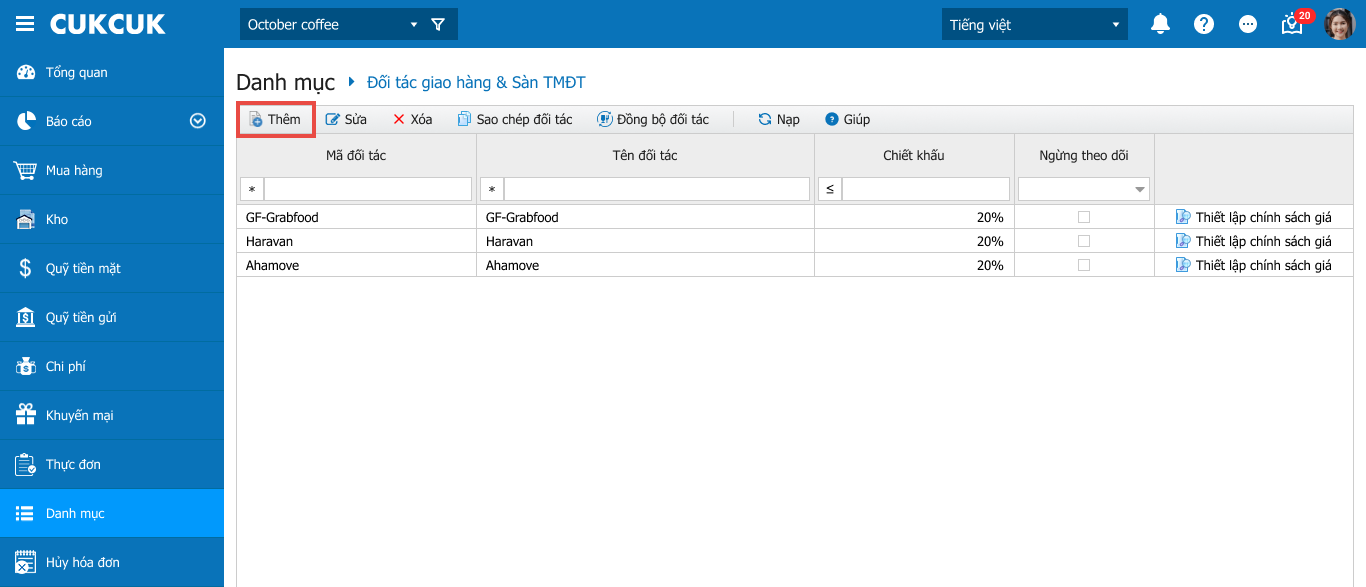
Bước 2: Nhấn Thêm.
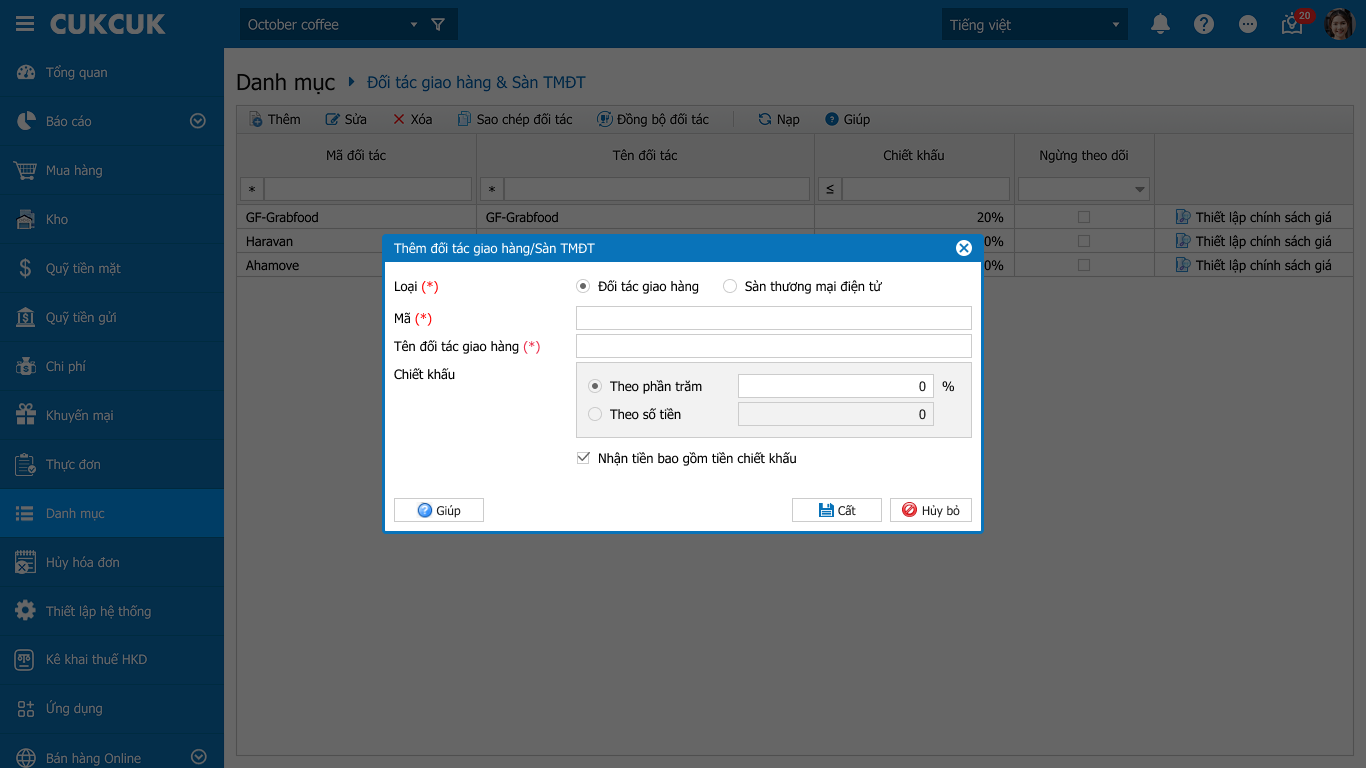
Bước 3: Hệ thống sẽ hiển thị cửa sổ Thêm đối tác giao hàng/Sàn TMĐT
Trường hợp muốn thêm đối tác giao hàng:
- Tại mục Loại, chọn Đối tác giao hàng
- Khai báo các thông tin cần thiết và nhấn Cất.
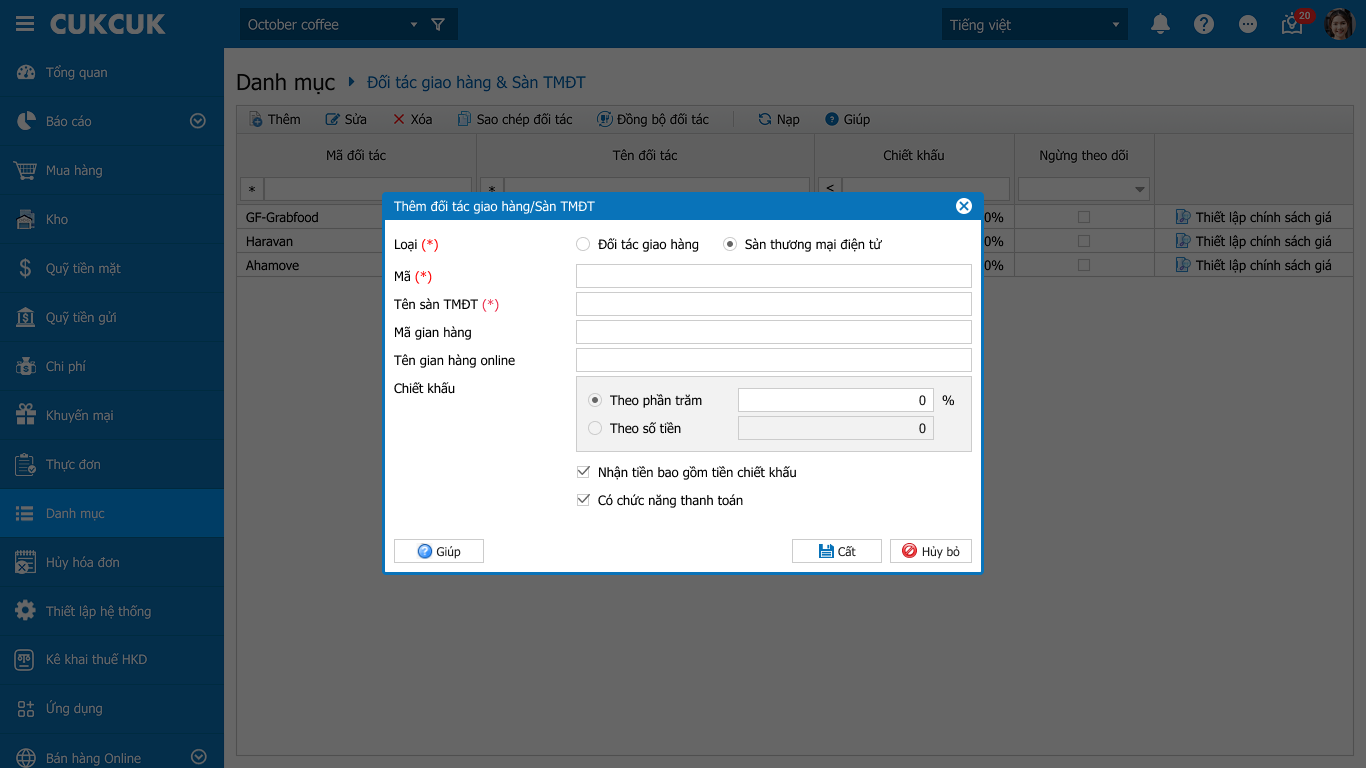
Trường hợp muốn thêm sàn thương mại điện tử:
- Tại mục Loại, chọn Sàn thương mại điện tử
- Khai báo các thông tin cần thiết.
- Tích Có chức năng thanh toán nếu sàn TMĐT này có thu tiền của khách hàng và chuyển khoản lại cho nhà hàng.
- Nhấn Cất để lưu thông tin.
Bước 4: Theo dõi báo cáo doanh thu
- Tại menu Báo cáo\Bán hàng, nhấn Chọn báo cáo và chọn Doanh thu theo đối tác giao hàng và sàn TMĐT
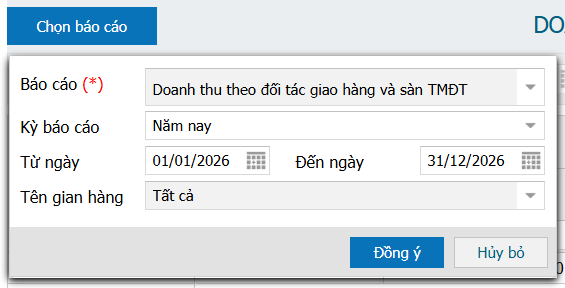
- Nhấn Đồng ý. Tại đây, doanh thu theo đối tác giao hàng và sàn TMĐT đã thêm sẽ được hiển thị.
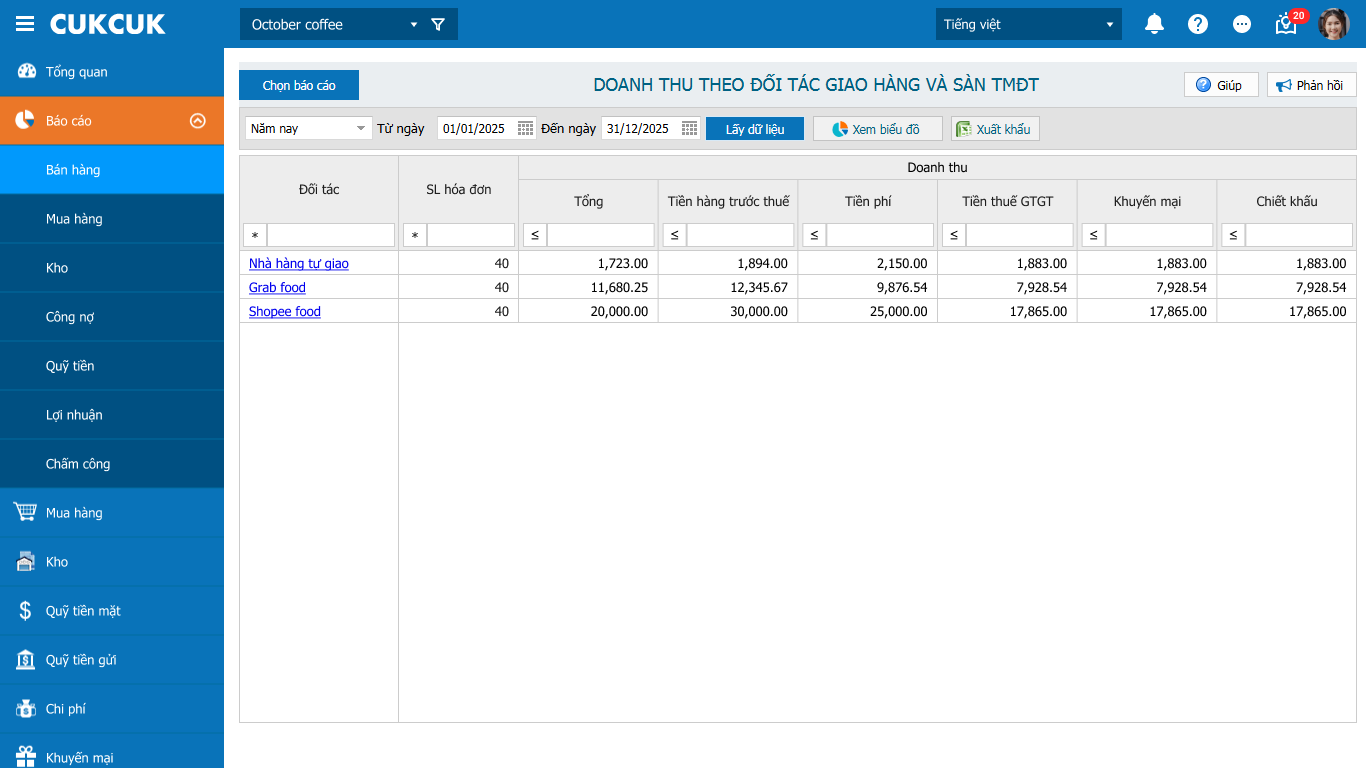
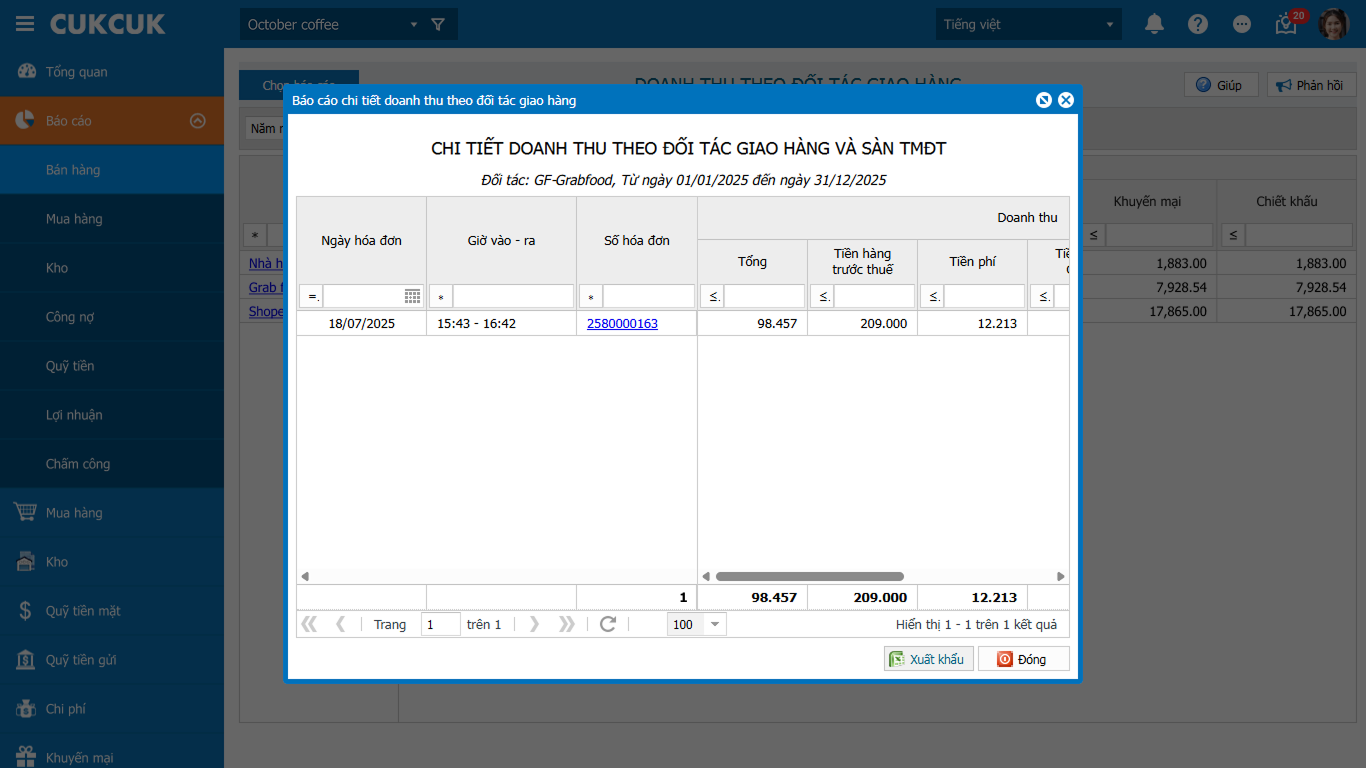
- Nhấn vào đối tác hoặc sàn cụ thể để xem doanh thu chi tiết.
Chúc anh/chị thao tác thành công!





