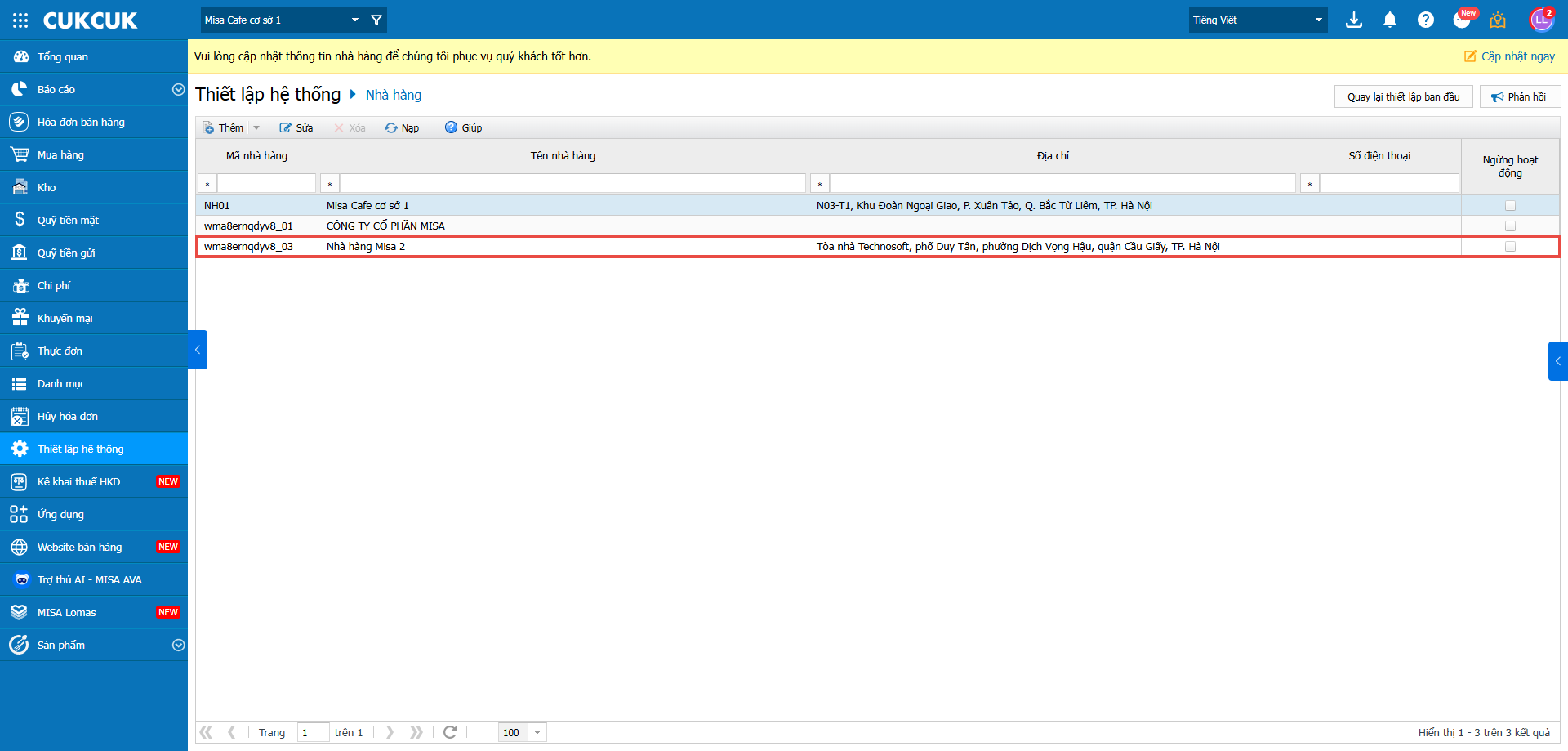
1. Tổng quan
Bài viết hướng dẫn cách mua mới và đăng ký dùng thử phần mềm Nhà hàng từ chợ ứng dụng, cách đăng nhập, thêm nhân viên và thêm nhà hàng.
2. Các bước thực hiện
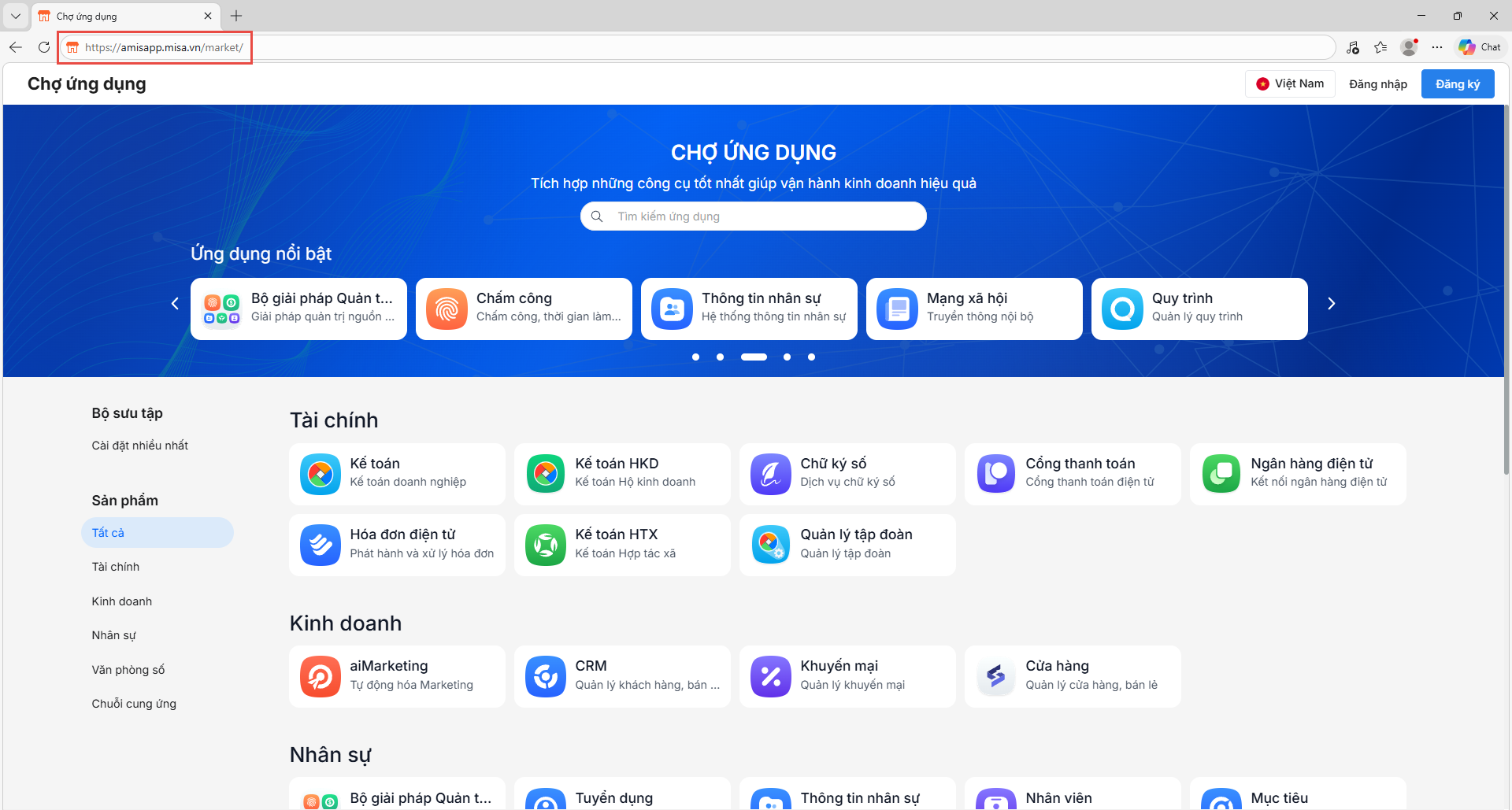
Bước 1: Mở trình duyệt và truy cập Chợ ứng dụng tại địa chỉ https://amisapp.misa.vn/market/
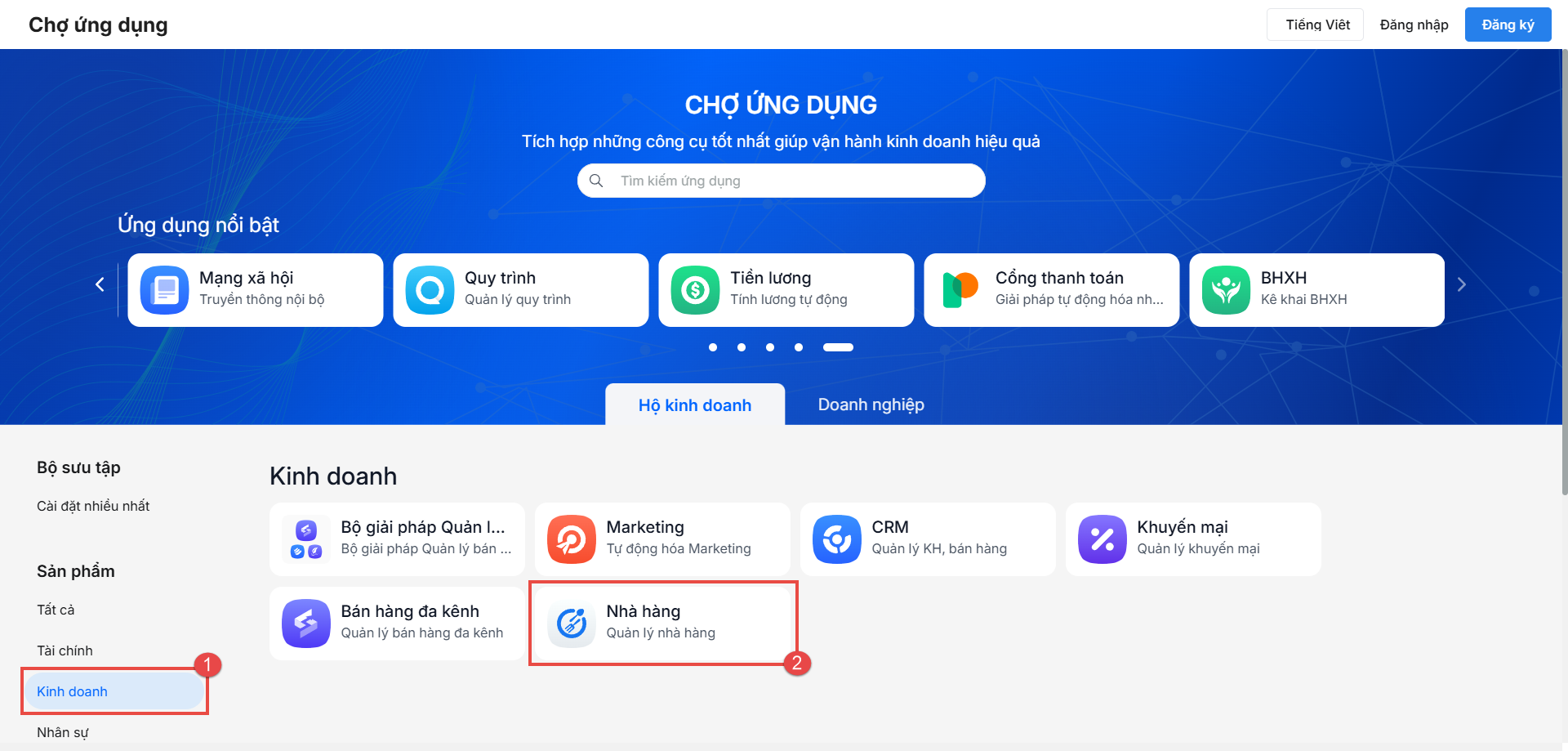
Bước 2: Tại giao diện Chợ ứng dụng, anh/chị tìm kiếm ứng dụng Nhà hàng:
- Cách 1: Tại mục Kinh doanh, chọn Nhà hàng
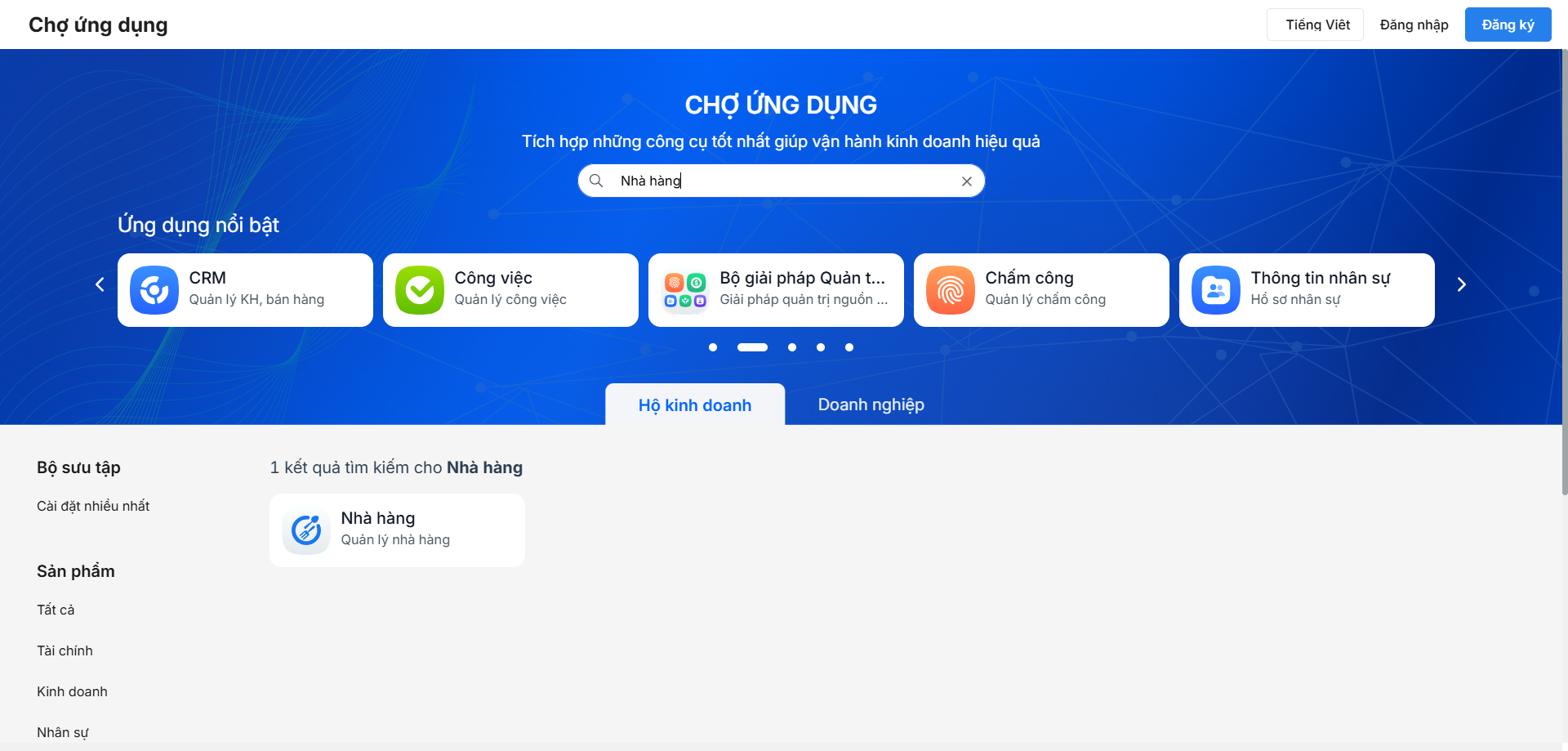
- Cách 2: Sử dụng thanh tìm kiếm ở phía trên cùng, nhập từ khóa Nhà hàng và nhấn Enter để tìm nhanh ứng dụng
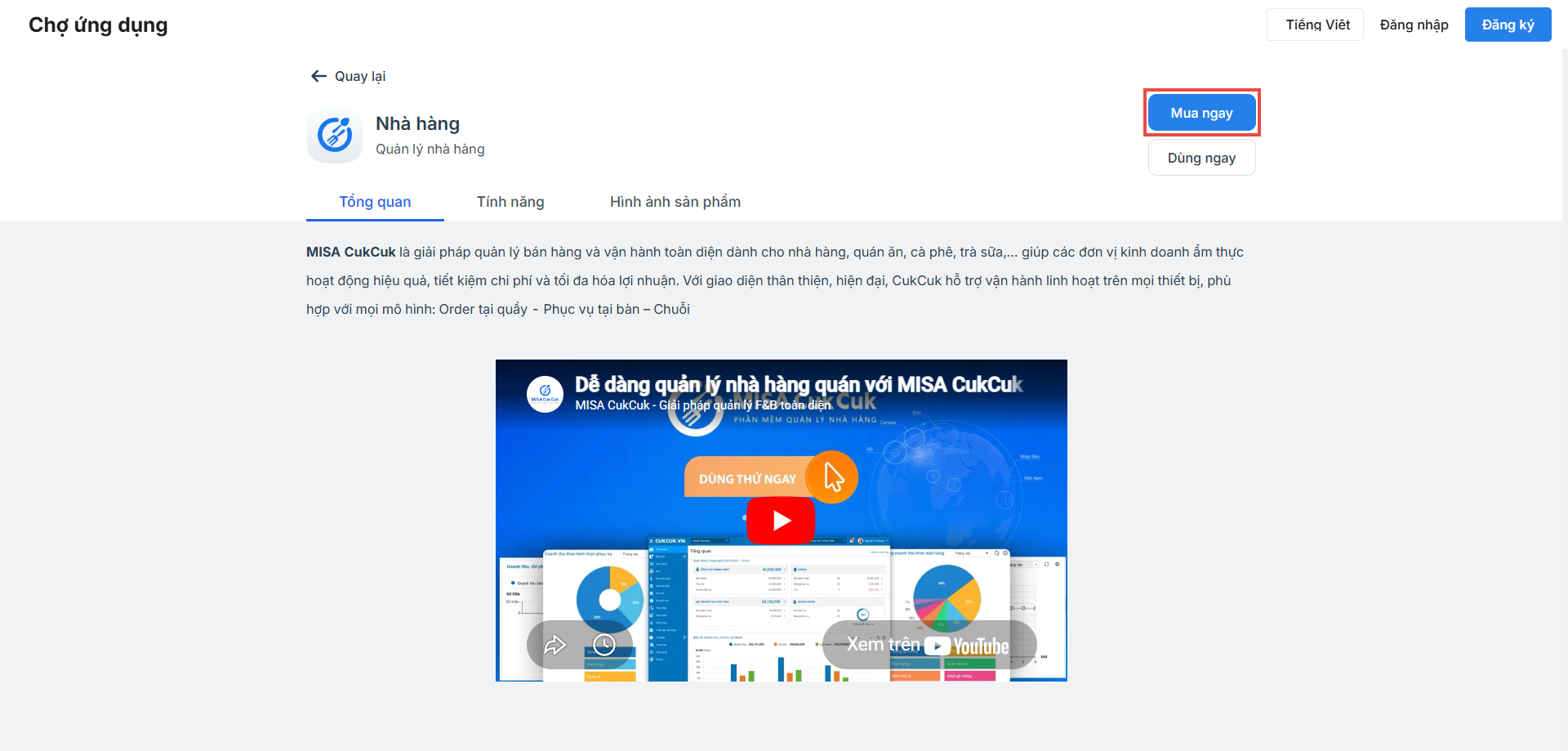
Bước 2: Hệ thống sẽ chuyển đến trang giới thiệu tổng quan về sản phẩm. Tại đây, anh/chị có thể:
- Xem lại các tính năng chính của phần mềm.
- Nhấn nút Mua ngay ở góc trên bên phải màn hình để bắt đầu quá trình đăng ký.
- Nhấn Dùng ngay để đăng ký dùng thử phần mềm.
2.1. Hướng dẫn mua phần mềm
Bước 1: Nhấn Mua ngay
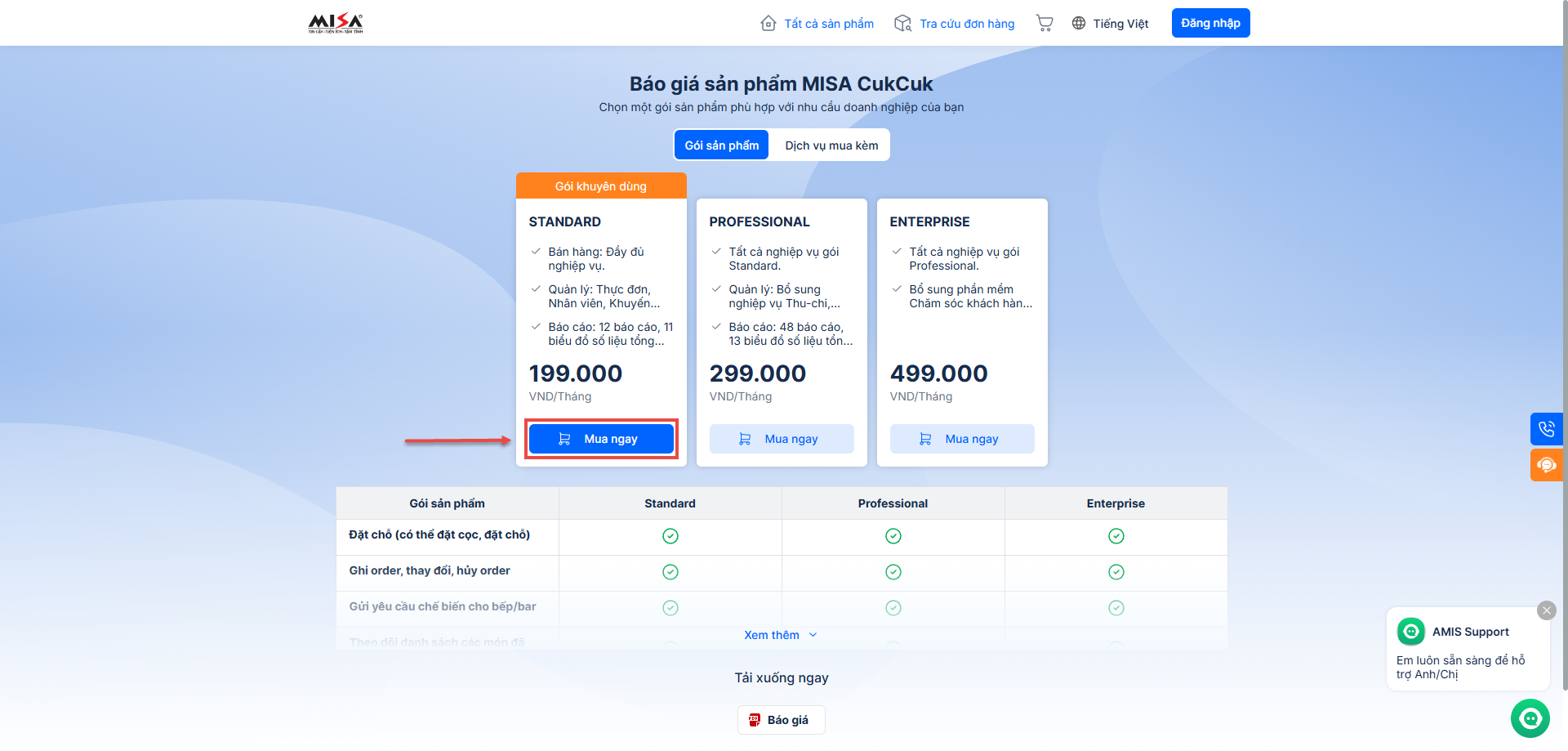
Bước 2: Tại giao diện chi tiết phần mềm Nhà hàng, chọn gói ứng dụng phù hợp và nhấn nút Mua ngay.
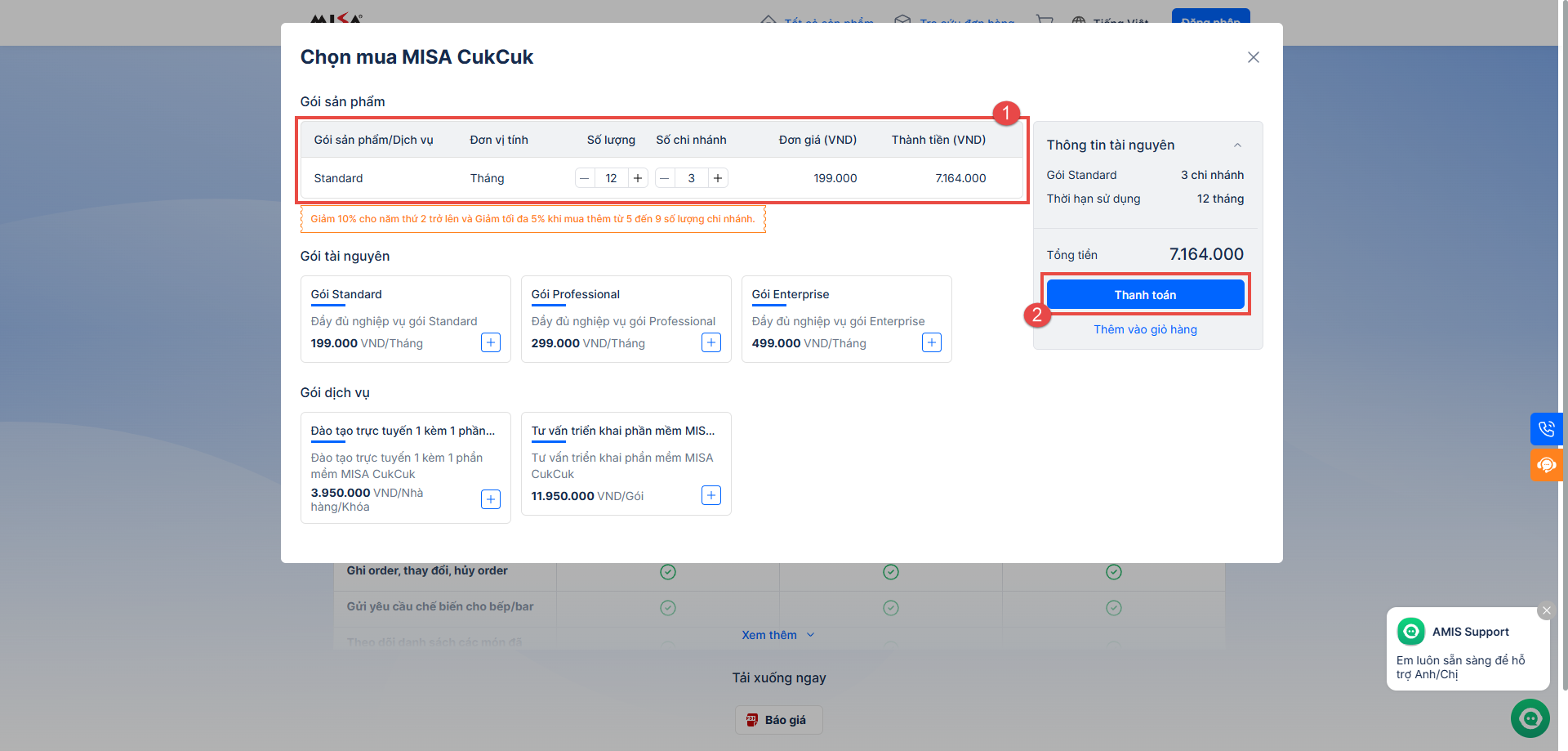
Bước 3: Tại màn hình tùy chỉnh đơn hàng:
- Kiểm tra và điều chỉnh Số lượng (số chi nhánh). Hệ thống sẽ tự động tính toán tổng số tiền dựa trên chiết khấu hiện hành (nếu có).
- Nhấn Thanh toán để tiếp tục.
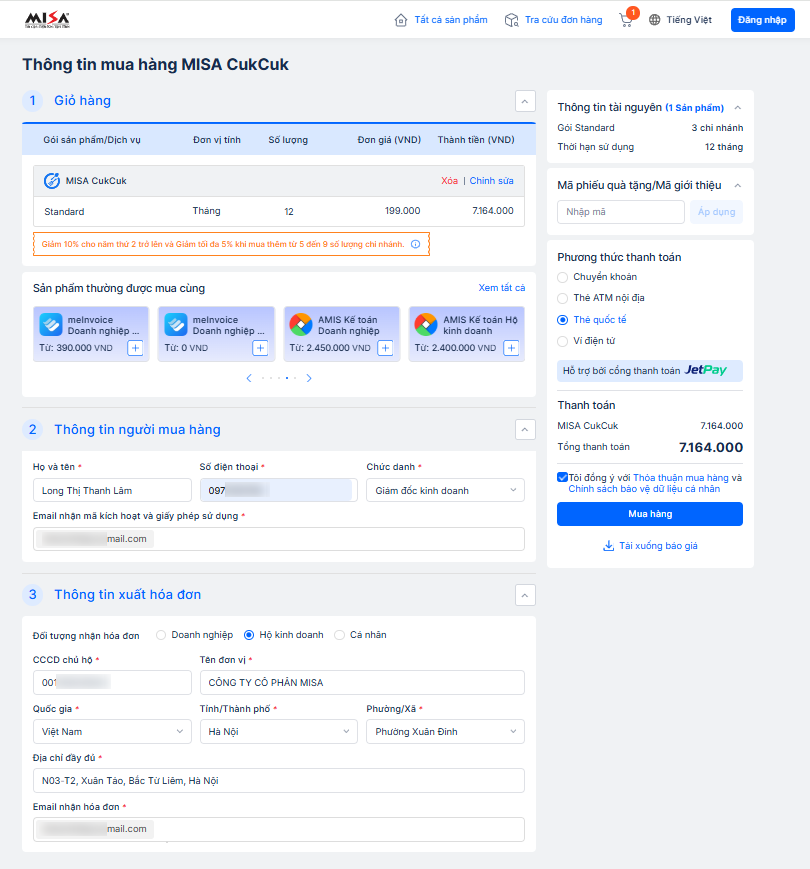
Bước 4: Tại màn hình Thông tin mua hàng:
- Kiểm tra thông tin gói sản phẩm, người mua hàng và thông tin xuất hóa đơn
- Chọn phương thức thanh toán phù hợp
- Tích đồng ý với thỏa thuận mua hàng và chính sách bảo vệ dữ liệu cá nhân
- Nhấn Mua hàng.
Bước 5: Tùy thuộc vào phương thức thanh toán, anh/chị tiếp tục các thao tác tương ứng (như điền số thẻ, quét mã thanh toán, v.v.) để hoàn thành thanh toán.
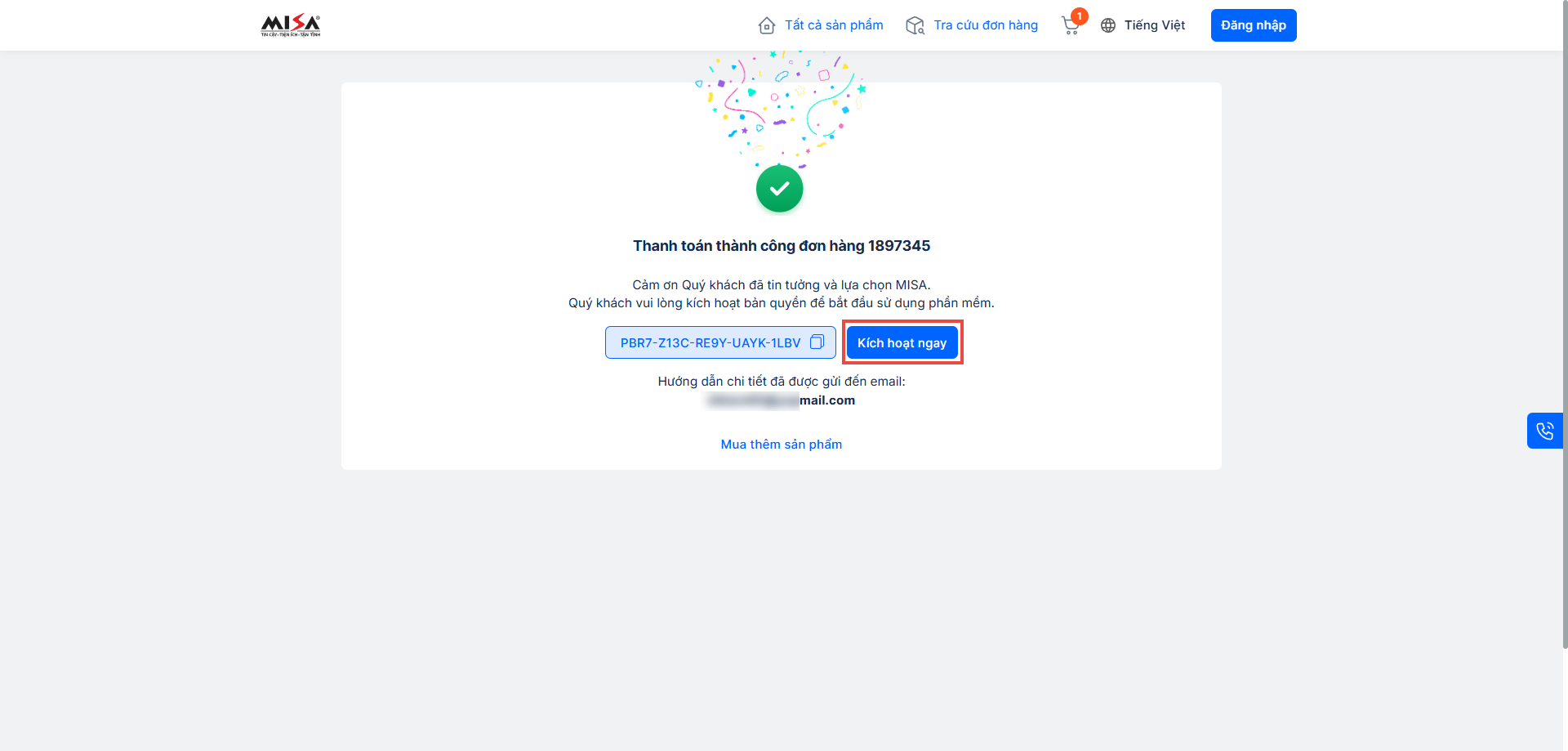
Sau khi thanh toán thành công đơn hàng, nhấn Kích hoạt ngay.
Bước 6: Tại màn hình Thông tin kích hoạt đơn hàng, anh/chị kiểm tra và điền các thông tin tương ứng.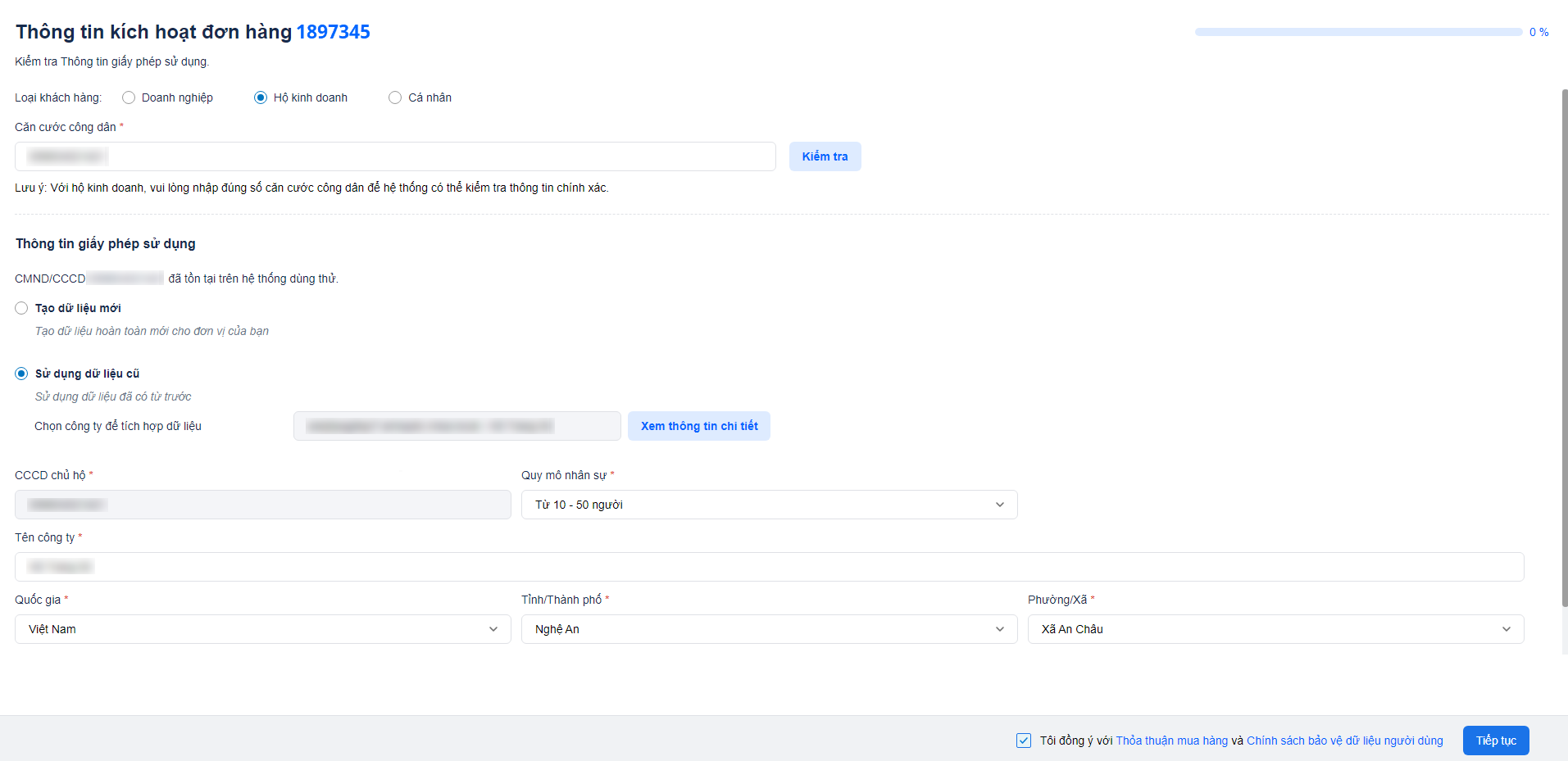
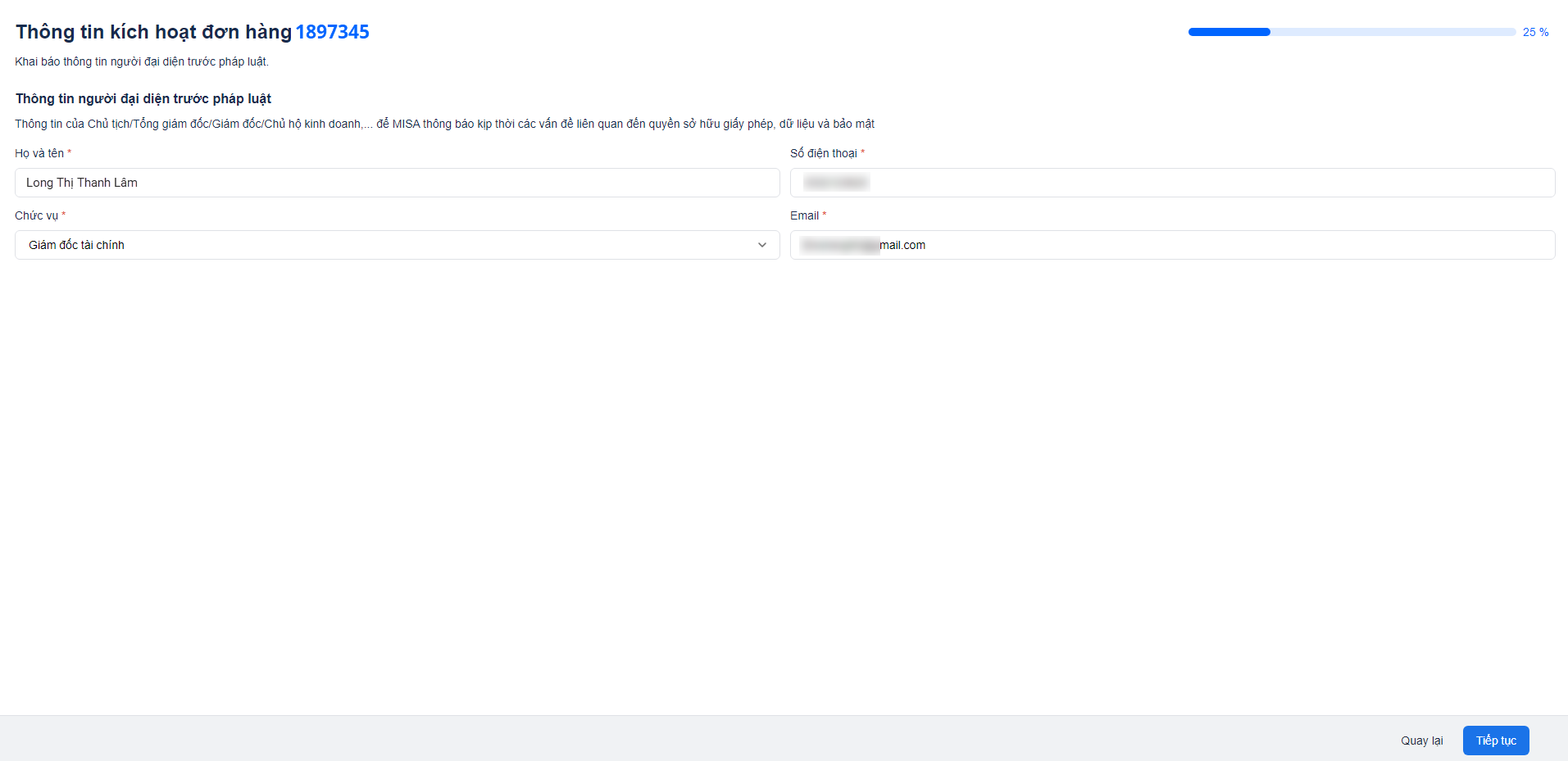
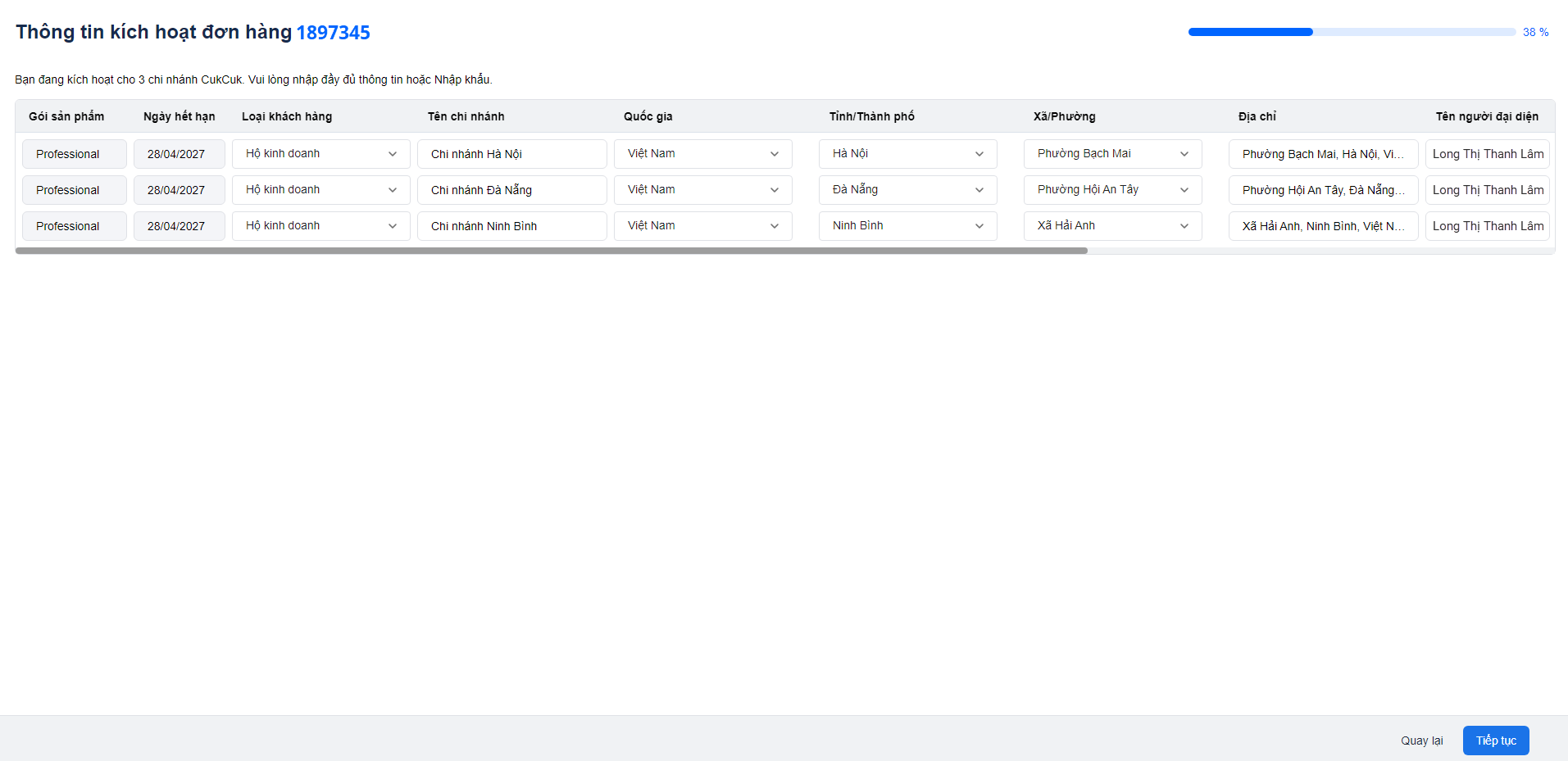
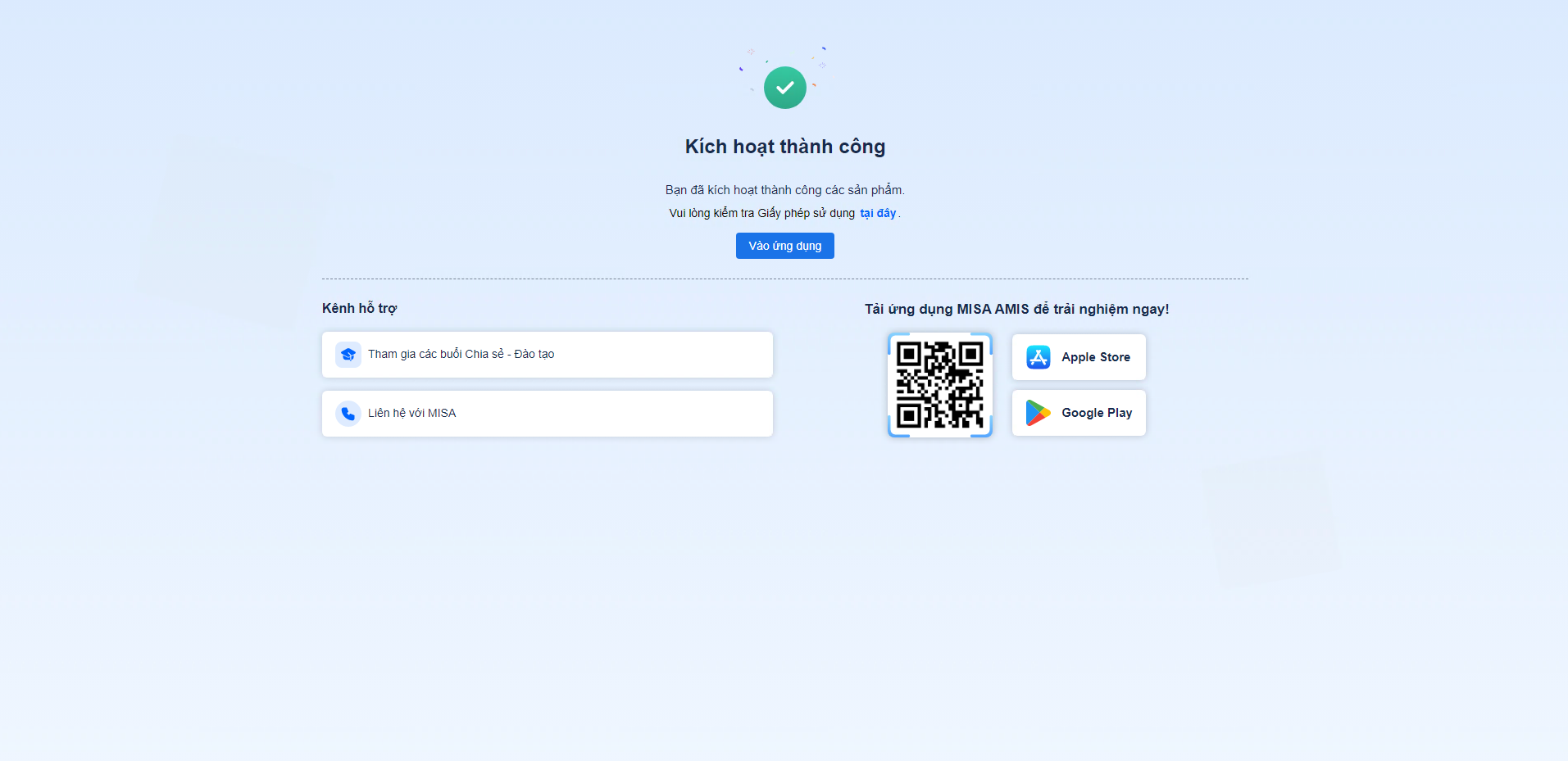
Bước 7: Sau khi hoàn thành các thông tin kích hoạt gói sản phẩm, hệ thống thông báo anh/chị đã kích hoạt thành công. Nhấn Vào ứng dụng để bắt đầu sử dụng sản phẩm.
2.2. Hướng dẫn dùng thử phần mềm
Nhấn Dùng ngay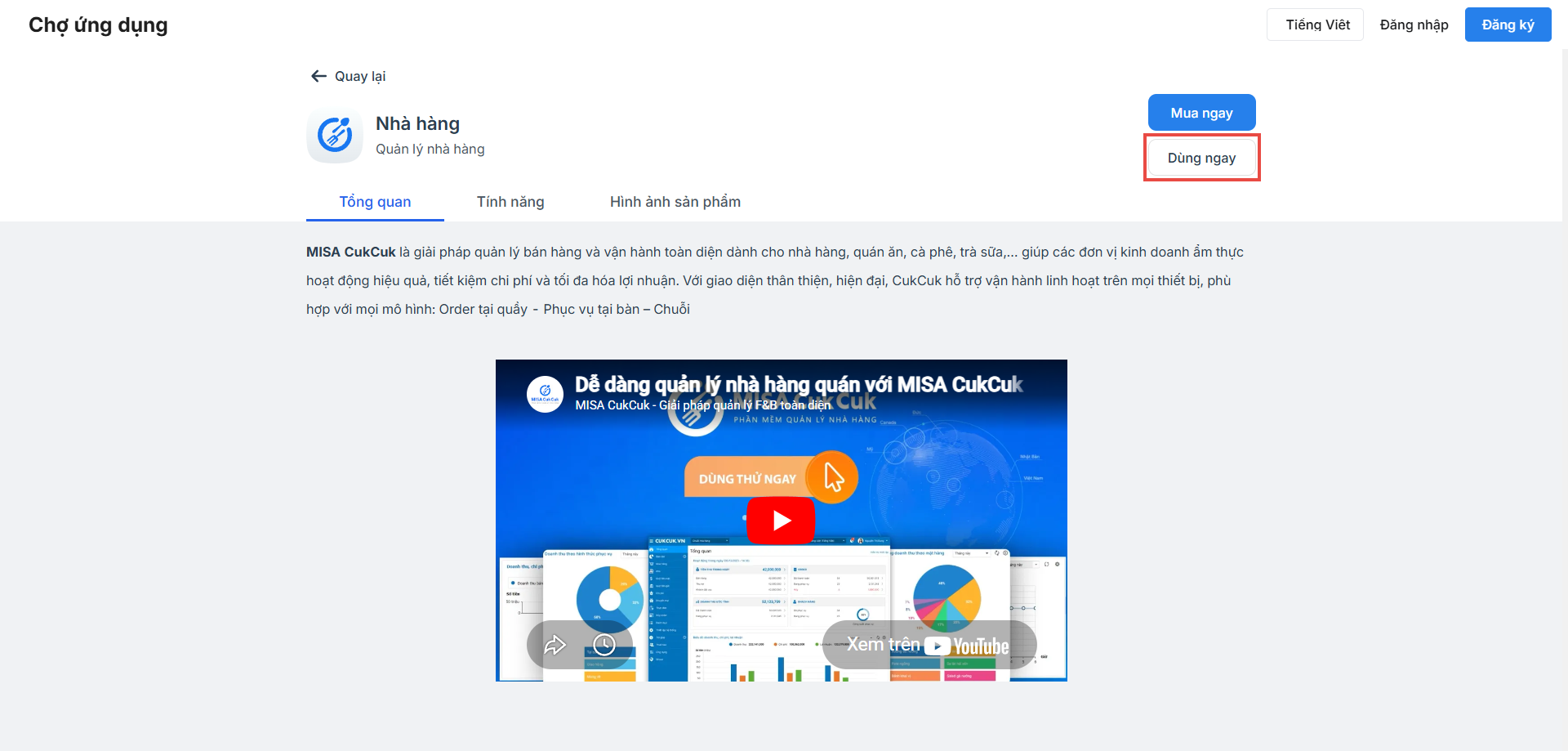
Hướng dẫn đăng ký dùng thử dành cho doanh nghiệp
Bước 1: Đăng ký tài khoản
Tại trang Đăng ký tài khoản MISA AMIS, anh/chị thực hiện chọn các thông tin bắt buộc:
- Loại hình kinh doanh: Chọn Doanh nghiệp
- Lựa chọn sản phẩm theo loại hình: Chọn Nhà hàng
- Nhập thông tin của doanh nghiệp
- Email: Nhập địa chỉ email chính xác để nhận mã xác thực.
- Số điện thoại: Nhập số điện thoại liên hệ.
Tích chọn đồng ý với các điều khoản dịch vụ và nhấn Đăng ký.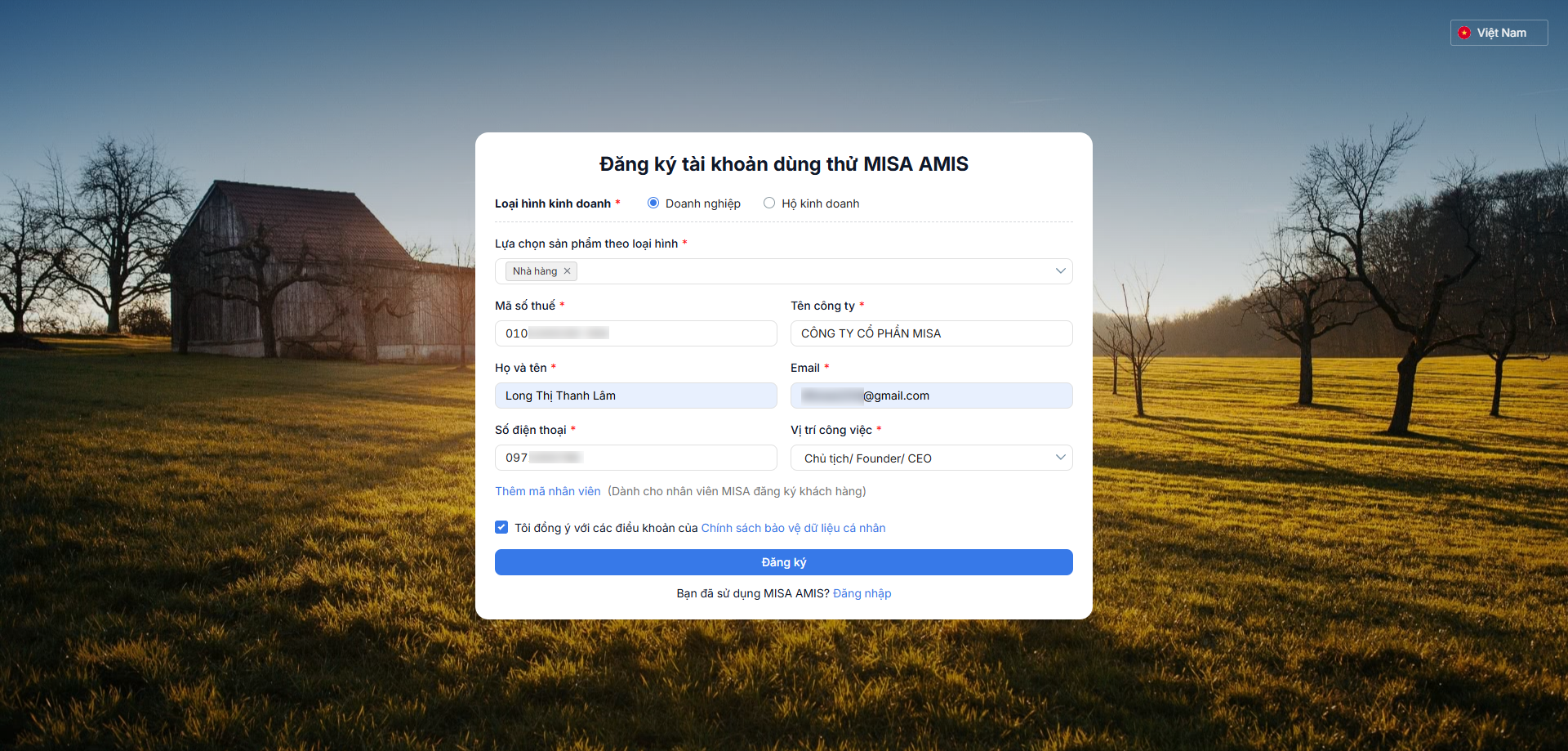
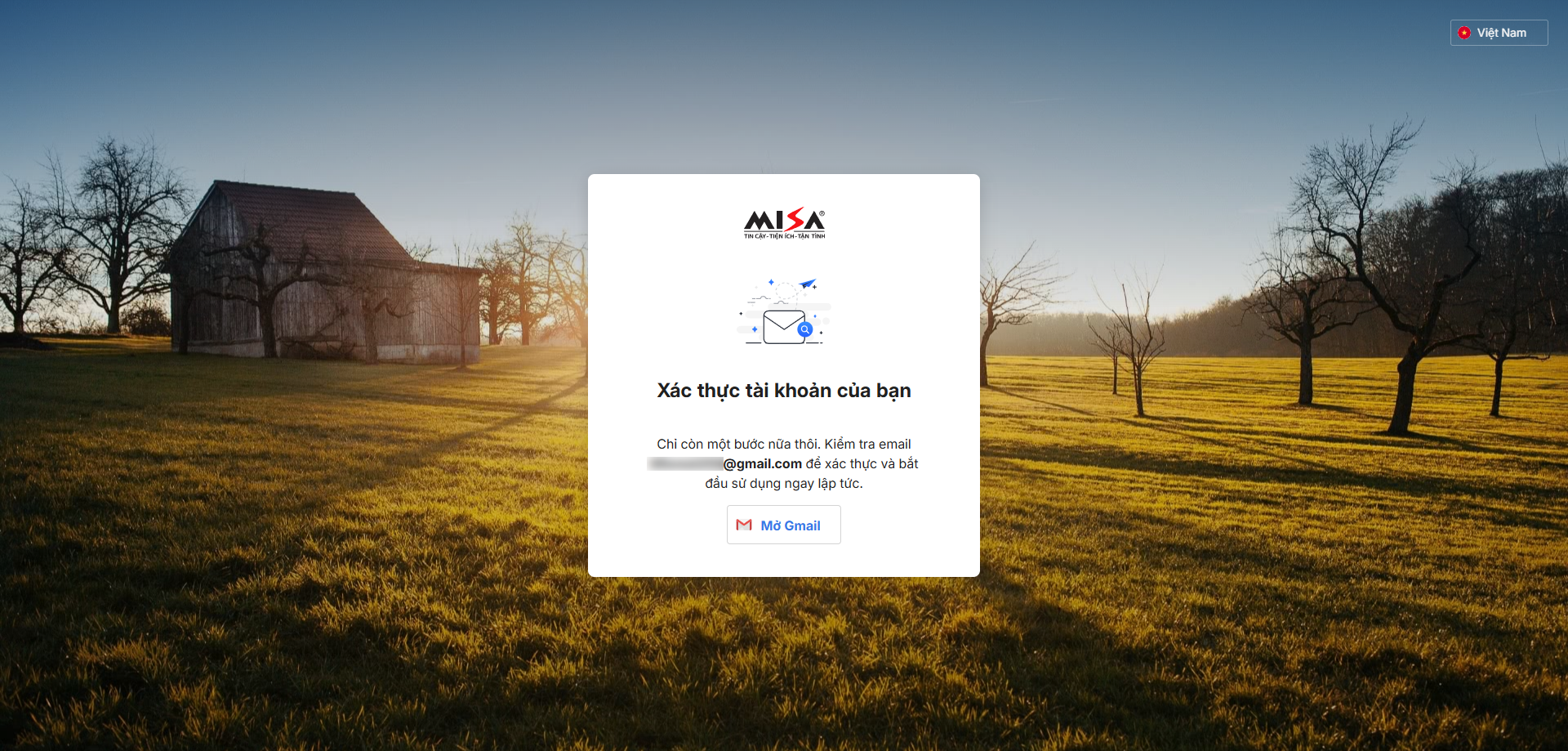
Bước 2: Xác thực tài khoản doanh nghiệp qua email
- Anh/chị truy cập vào hộp thư email đã đăng ký.
- Nhấn vào nút Mở Gmail (hoặc truy cập trực tiếp vào email của anh/chị) và tìm thư gửi từ MISA để xác nhận tài khoản.
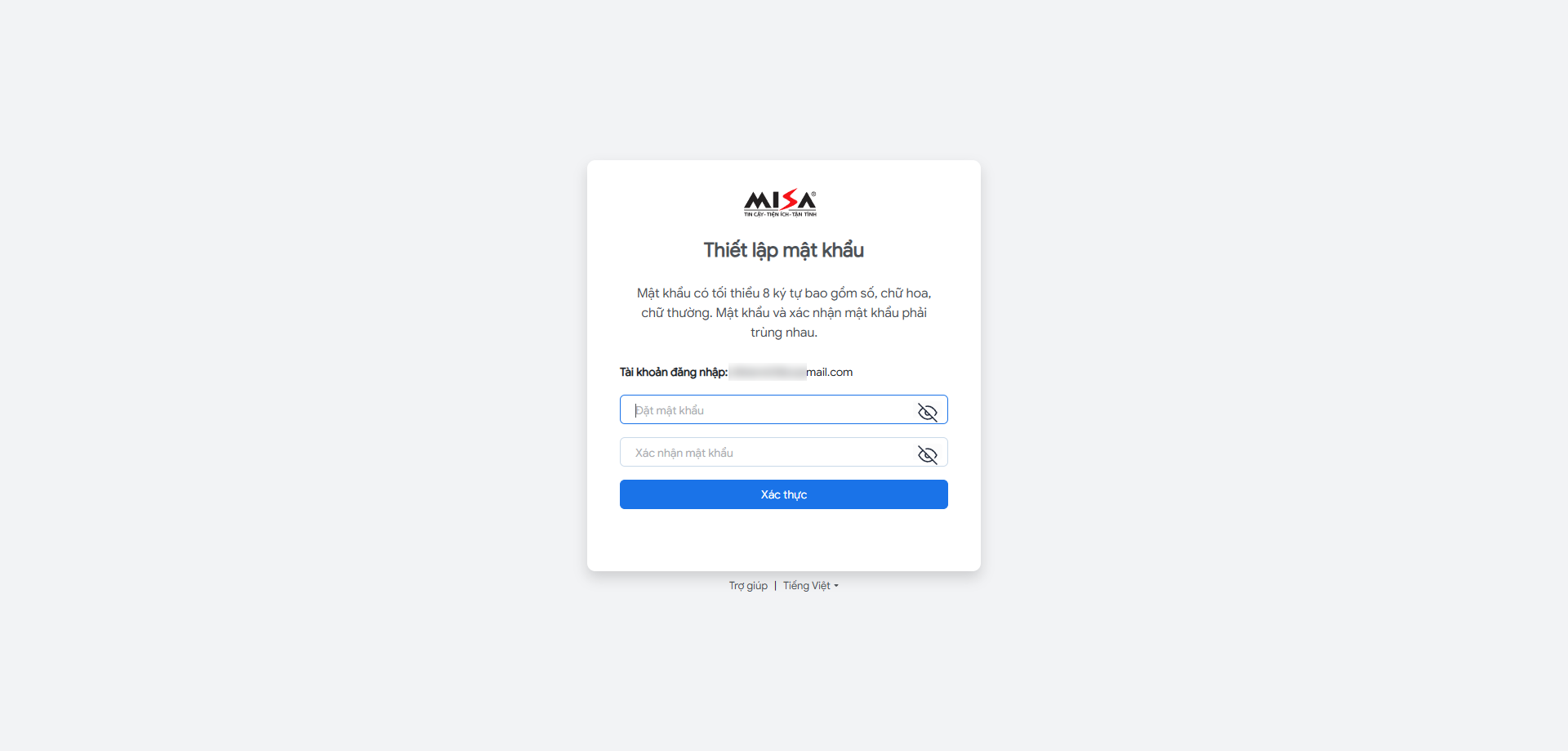
Bước 3: Thiết lập mật khẩu
Sau khi nhấn vào link xác thực trong email, bạn sẽ được chuyển đến trang thiết lập mật khẩu:
- Đặt mật khẩu: Nhập mật khẩu mới (tối thiểu 8 ký tự, bao gồm số, chữ hoa, chữ thường).
- Xác nhận mật khẩu: Nhập lại mật khẩu vừa đặt để đảm bảo trùng khớp.
Nhấn Xác thực.
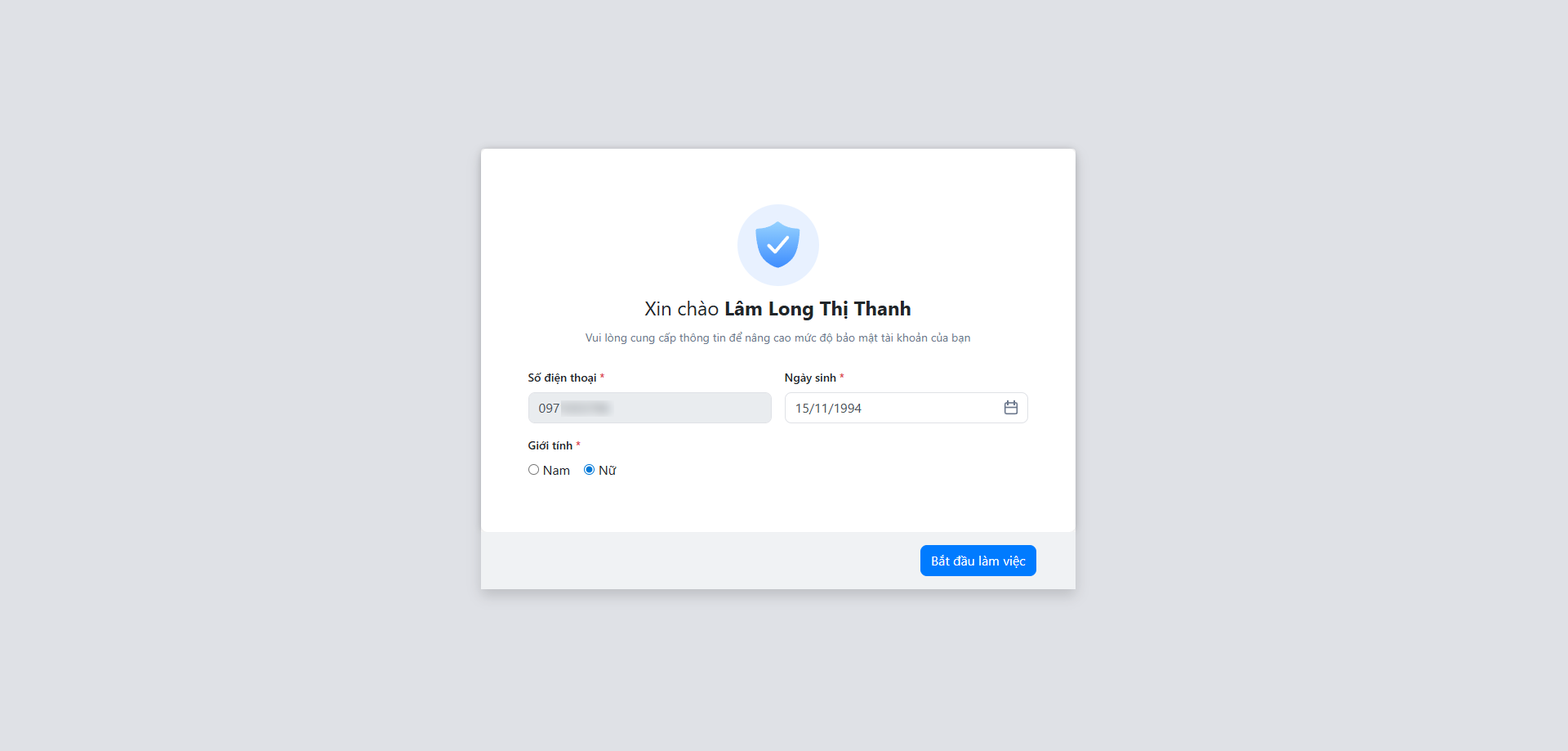
Bước 4: Cập nhật thông tin bảo mật
Sau khi hoàn tất thiết lập tài khoản, anh/chị cung cấp thêm một số thông tin để bảo mật tài khoản như số điện thoại, ngày sinh và giới tính. Nhấn Bắt đầu làm việc.
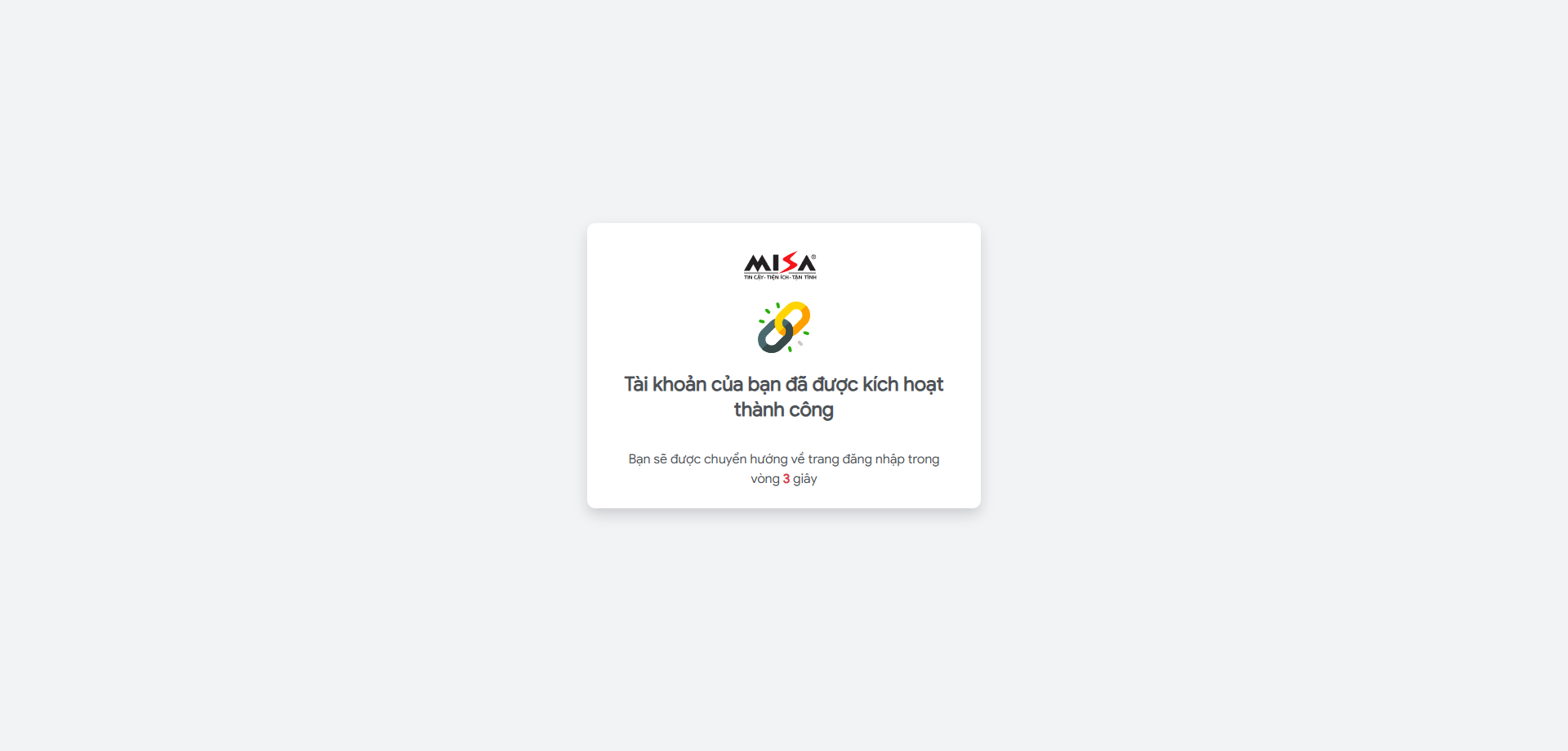
Bước 5: Kích hoạt thành công
Màn hình sẽ hiển thị thông báo Tài khoản của bạn đã được kích hoạt thành công. Hệ thống sẽ tự động chuyển hướng về trang đăng nhập.
Hướng dẫn đăng ký dùng thử dành cho hộ kinh doanh
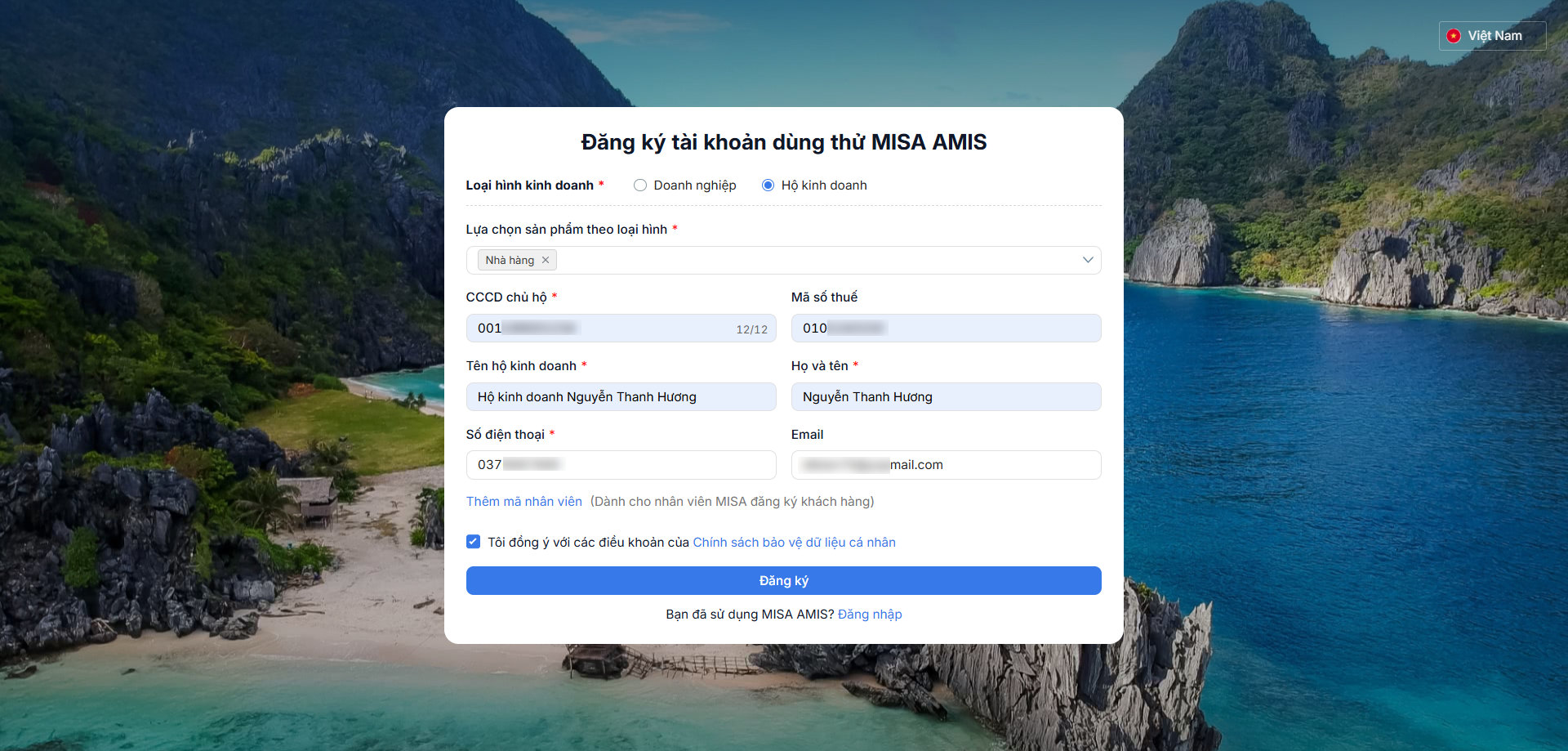
Bước 1: Đăng ký tài khoản
Tại trang Đăng ký tài khoản MISA AMIS, anh/chị thực hiện chọn các thông tin bắt buộc:
- Loại hình kinh doanh: Chọn Hộ kinh doanh
- Lựa chọn sản phẩm theo loại hình: Chọn Nhà hàng
- Nhập thông tin của hộ kinh doanh
- Số điện thoại: Nhập số điện thoại chính xác để nhận mã xác thực.
Tích chọn đồng ý với các điều khoản dịch vụ và nhấn Đăng ký.
Bước 2: Xác thực tài khoản hộ kinh doanh qua số điện thoại
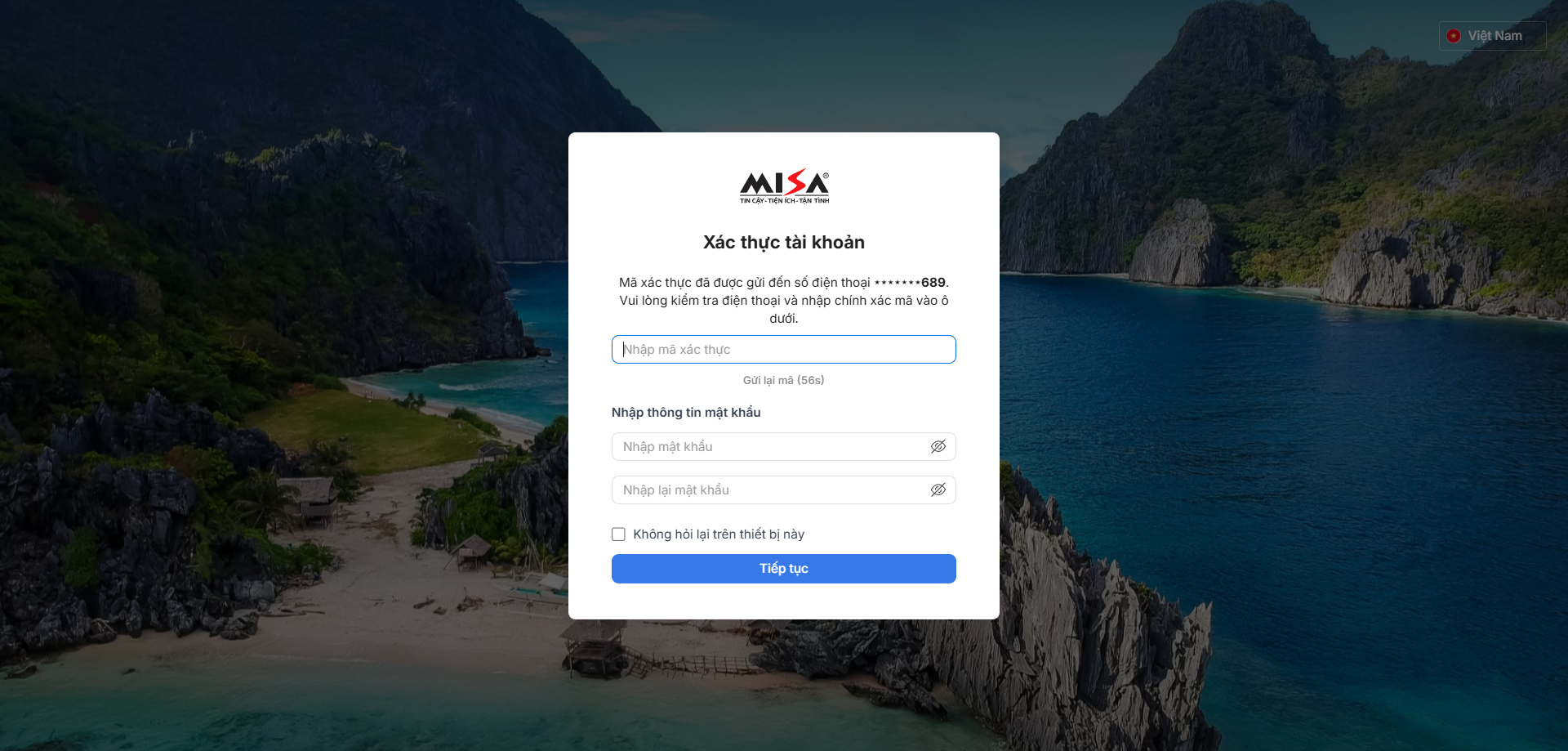
Sau khi nhấn đăng ký, hệ thống sẽ gửi mã xác thực về số điện thoại của anh/chị.
- Nhập mã xác thực: Điền mã OTP gồm 6 chữ số.
- Nhập mật khẩu: Thiết lập mật khẩu mới (tối thiểu 8 ký tự, bao gồm số, chữ hoa, chữ thường).
- Nhập lại mật khẩu: Nhập lại mật khẩu vừa đặt để đảm bảo trùng khớp.
- Nhấn Tiếp tục.
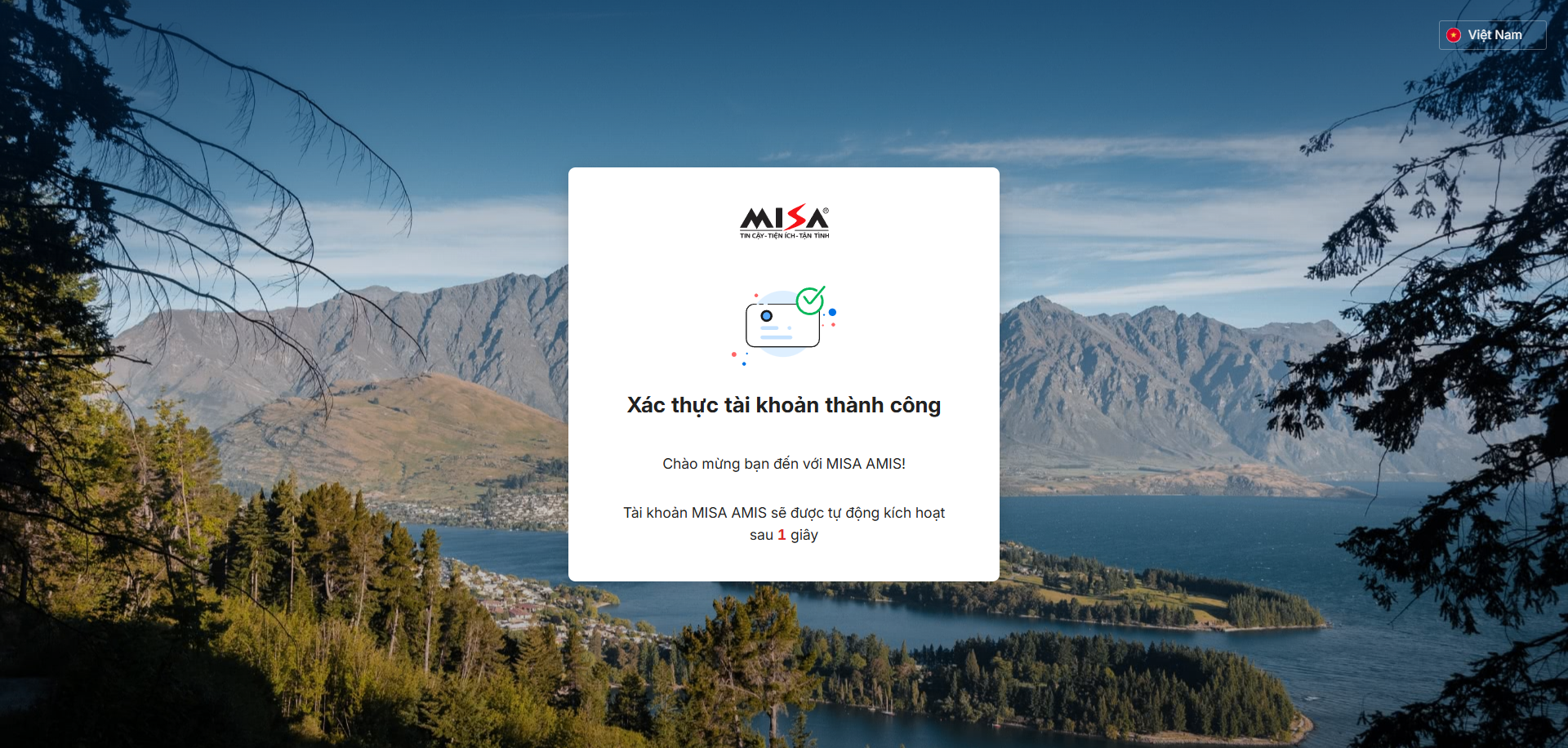
Bước 3: Xác thực thành công
Màn hình sẽ hiển thị thông báo Xác thực tài khoản thành công. Tài khoản MISA AMIS sẽ được tự động kích hoạt và hệ thống sẽ tự động chuyển hướng về trang đăng nhập.
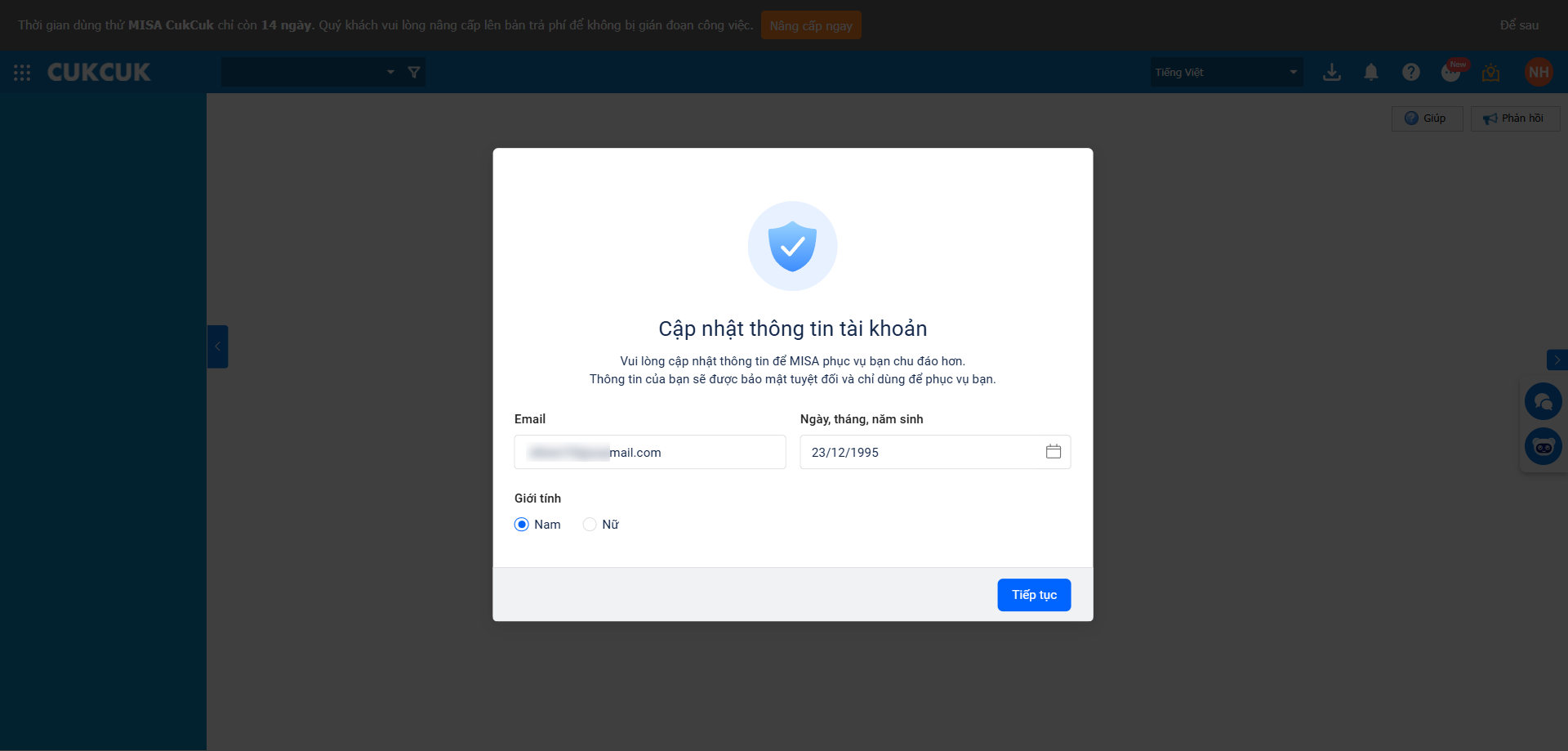
Bước 4: Cập nhật thông tin tài khoản
Anh/chị cung cấp thêm một số thông tin tài khoản như email, ngày sinh và giới tính. Nhấn Tiếp tục.
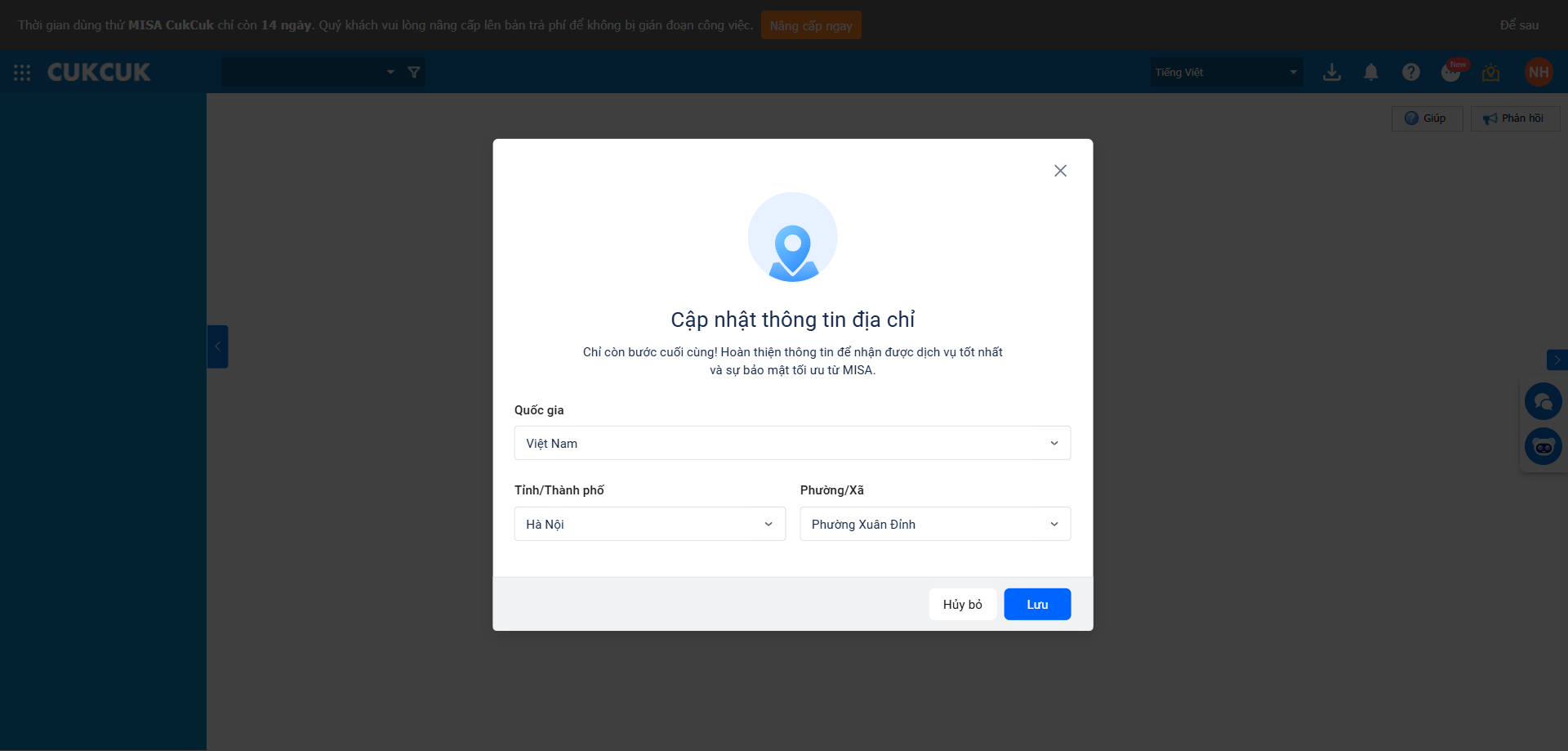
Bước 5: Cập nhật thông tin địa chỉ
- Chọn Quốc gia, Tỉnh/Thành phố và Phường/Xã nơi hộ kinh doanh hoạt động.
- Nhấn Lưu để hoàn tất.
2.3. Đăng nhập tài khoản
Bước 1: Khởi tạo tên miền đăng nhập cho Nhà hàng
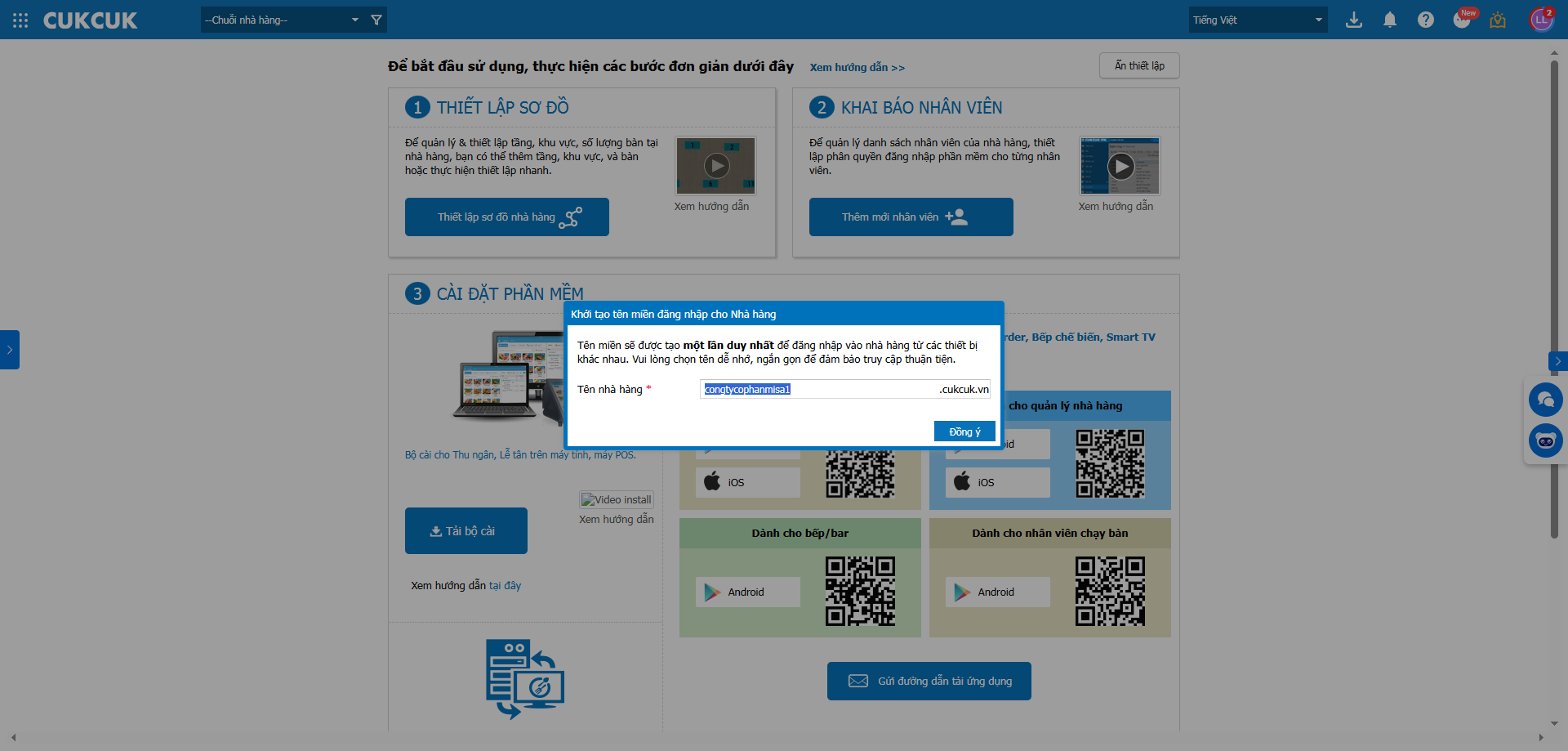
Sau khi đăng ký thành công, tại lần đầu sử dụng, hệ thống hiển thị màn hình khởi tạo tên miền đăng nhập cho nhà hàng.
- Tên nhà hàng: Được tự động lấy theo tên công ty khi đăng ký tài khoản. Anh/chị có thể lựa chọn tên nhà hàng khác bằng cách nhập tên viết liền, không dấu.
- Nhấn Đồng ý để hoàn tất khởi tạo.
Bước 2: Truy cập vào hệ thống CukCuk
Sau khi đăng nhập thành công, hệ thống hiển thị giao diện làm việc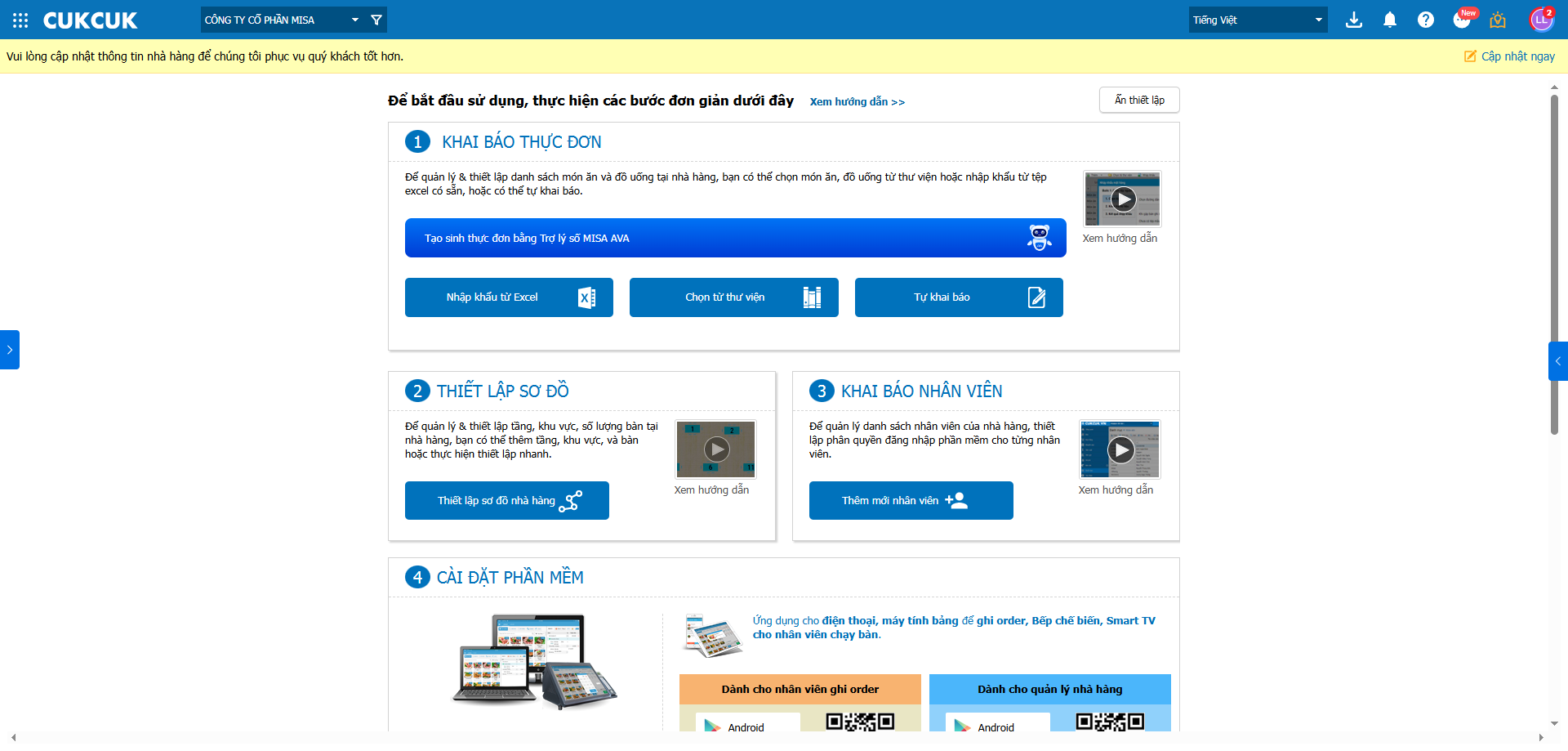
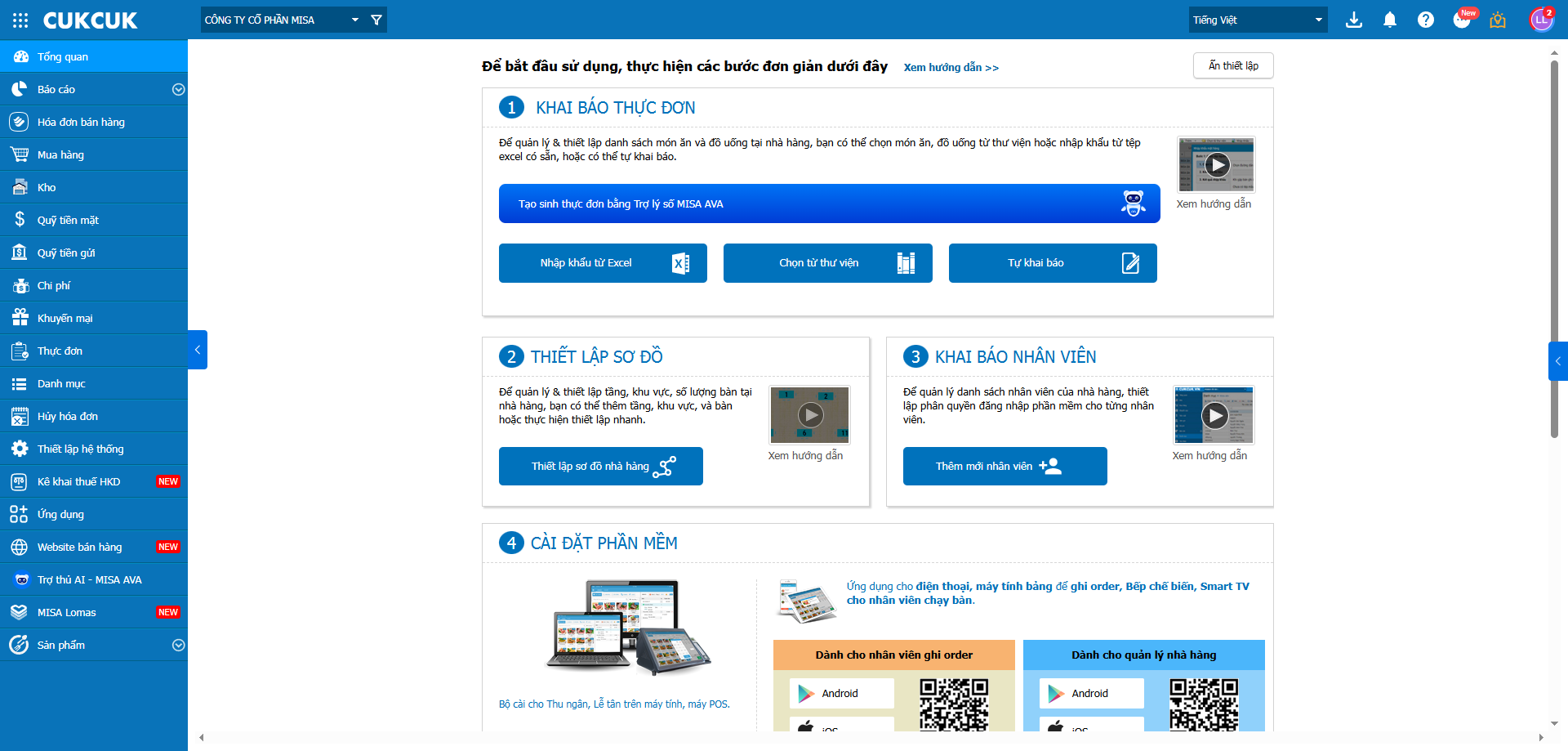
Bước 3: Anh/chị nhấn vào mũi tên bên trái màn hình để mở menu, bắt đầu thiết lập và thực hiện các chức năng nhà hàng.
Lưu ý: Sau khi đăng ký/mua sản phẩm thành công, các lần truy cập vào MISA AMIS APP sau này, hệ thống sẽ tự động mặc định ứng dụng mặc định khi đăng nhập là Nhà hàng.
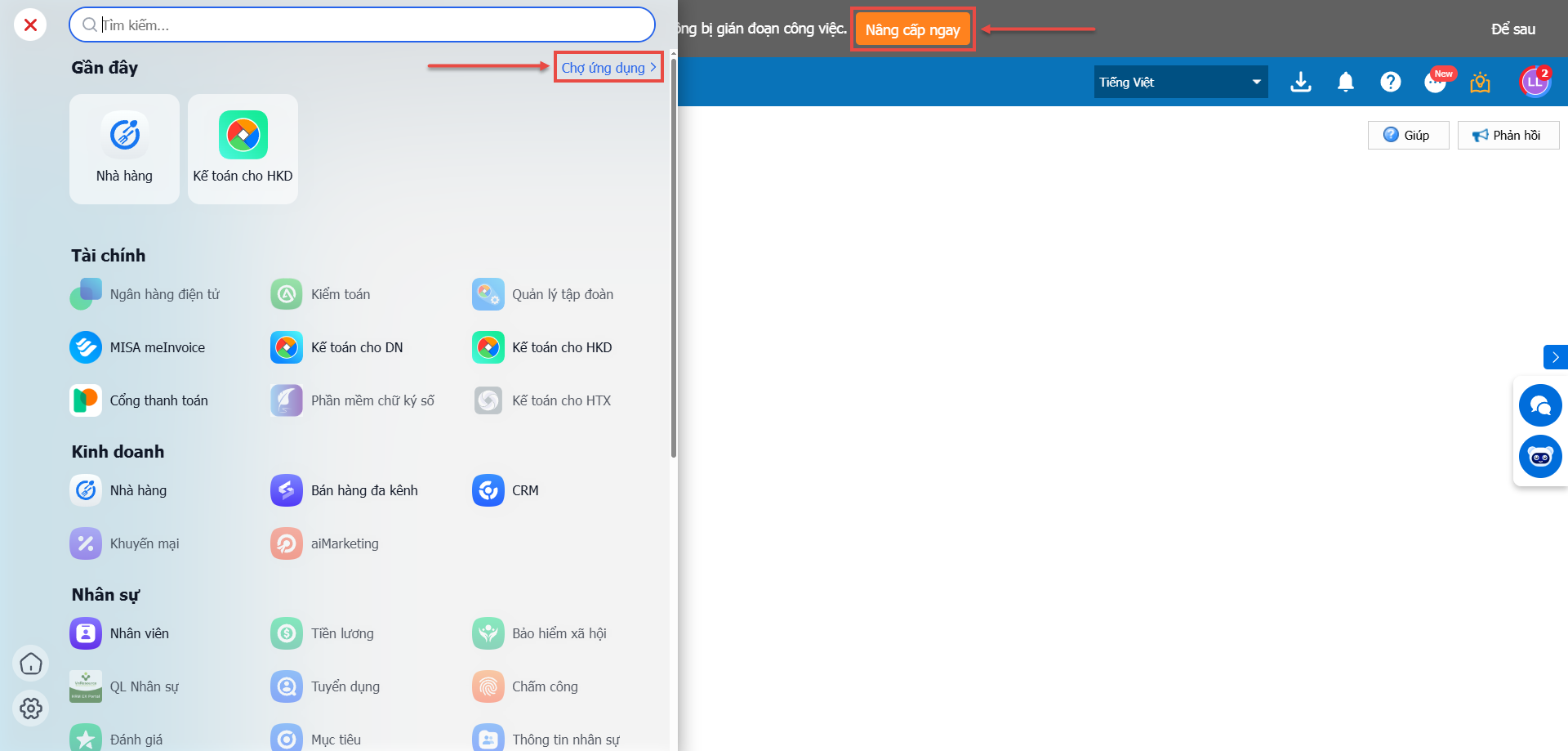
Lúc này, người dùng đã có thể bắt đầu sử dụng thử phần mềm Nhà hàng trong vòng 15 ngày. Để nâng cấp lên tài khoản chính thức, người dùng nhấn Nâng cấp ngay hoặc mở Chợ ứng dụng để chọn sản phẩm nâng cấp.
2.4. Thêm nhân viên
Bước 1: Tại menu Danh mục, chọn Nhân viên
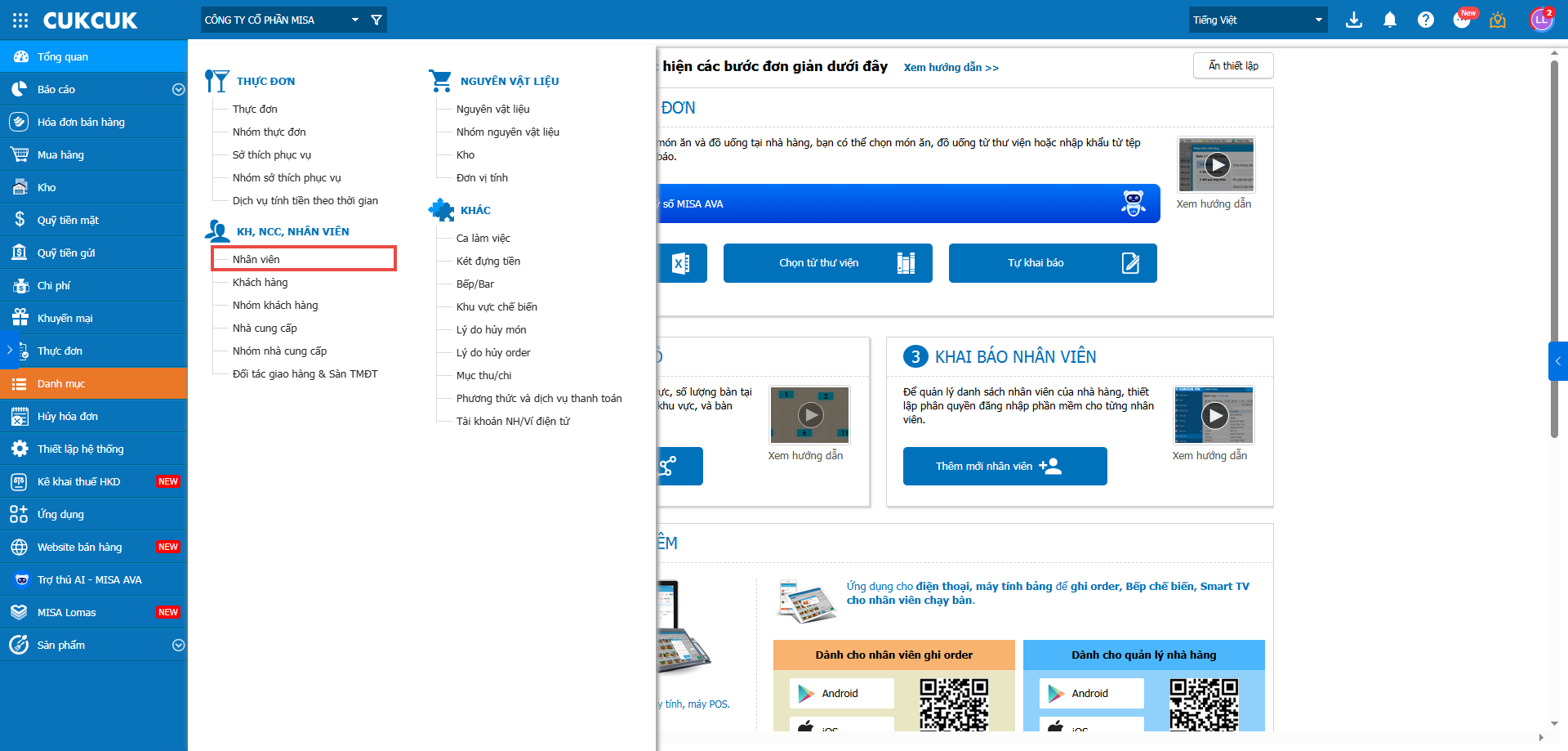
Bước 2: Tại màn hình Nhân viên, nhấn Thêm. Anh/chị có thể chọn thêm nhân viên trực tiếp trên MISA CukCuk hoặc thêm nhân viên từ AMIS hệ thống.
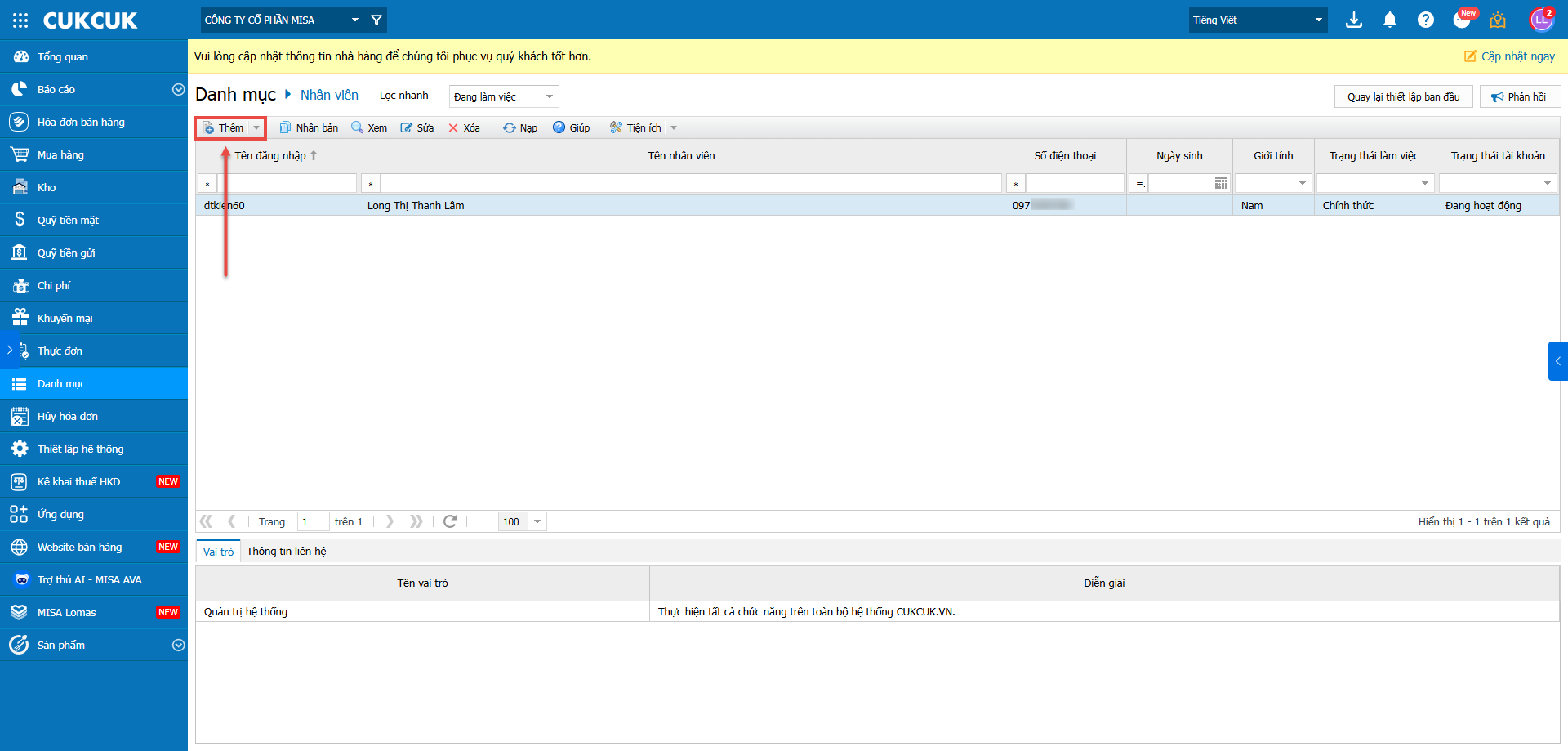
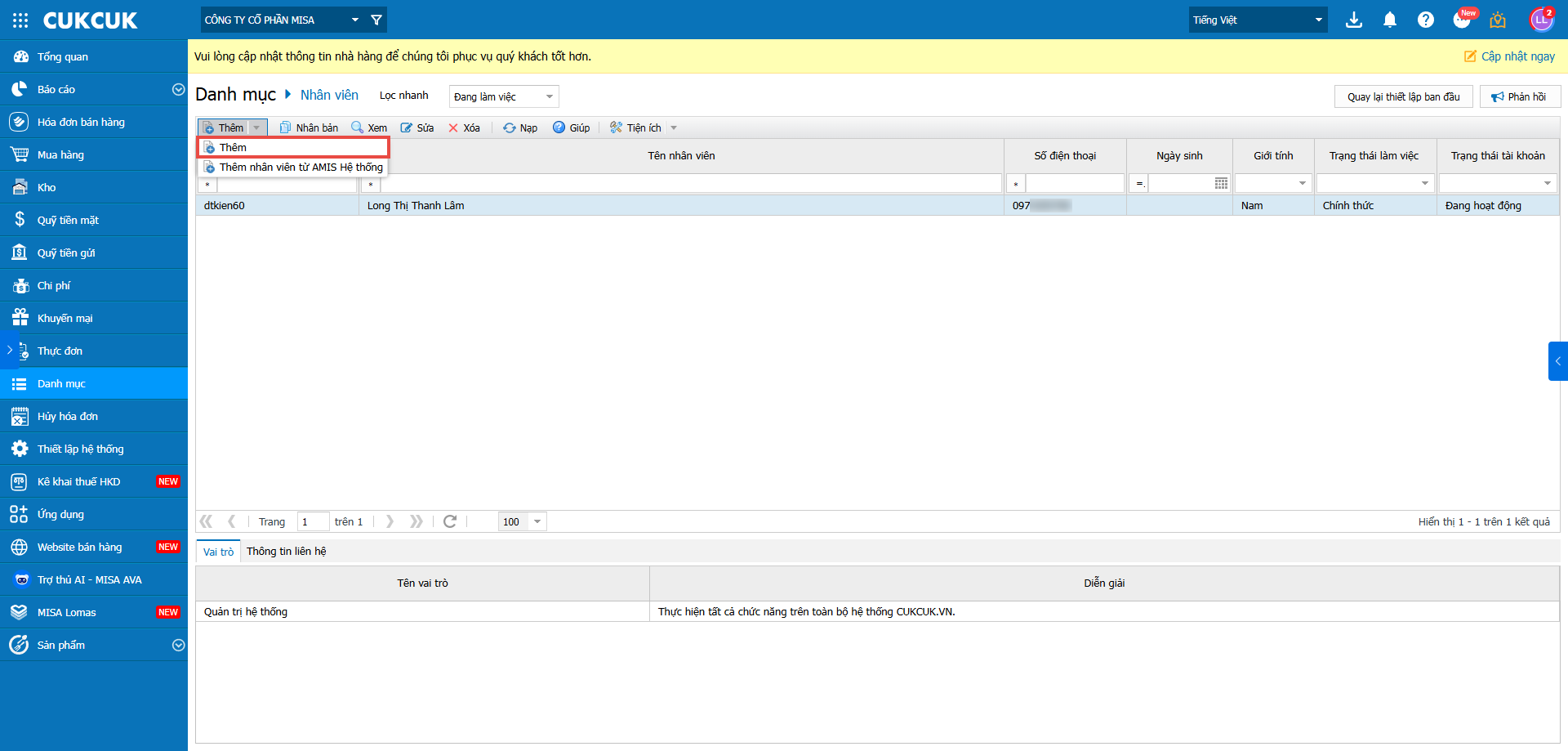
- Cách 1: Thêm nhân viên trực tiếp trên MISA CukCuk
- Nhấn Thêm.
-
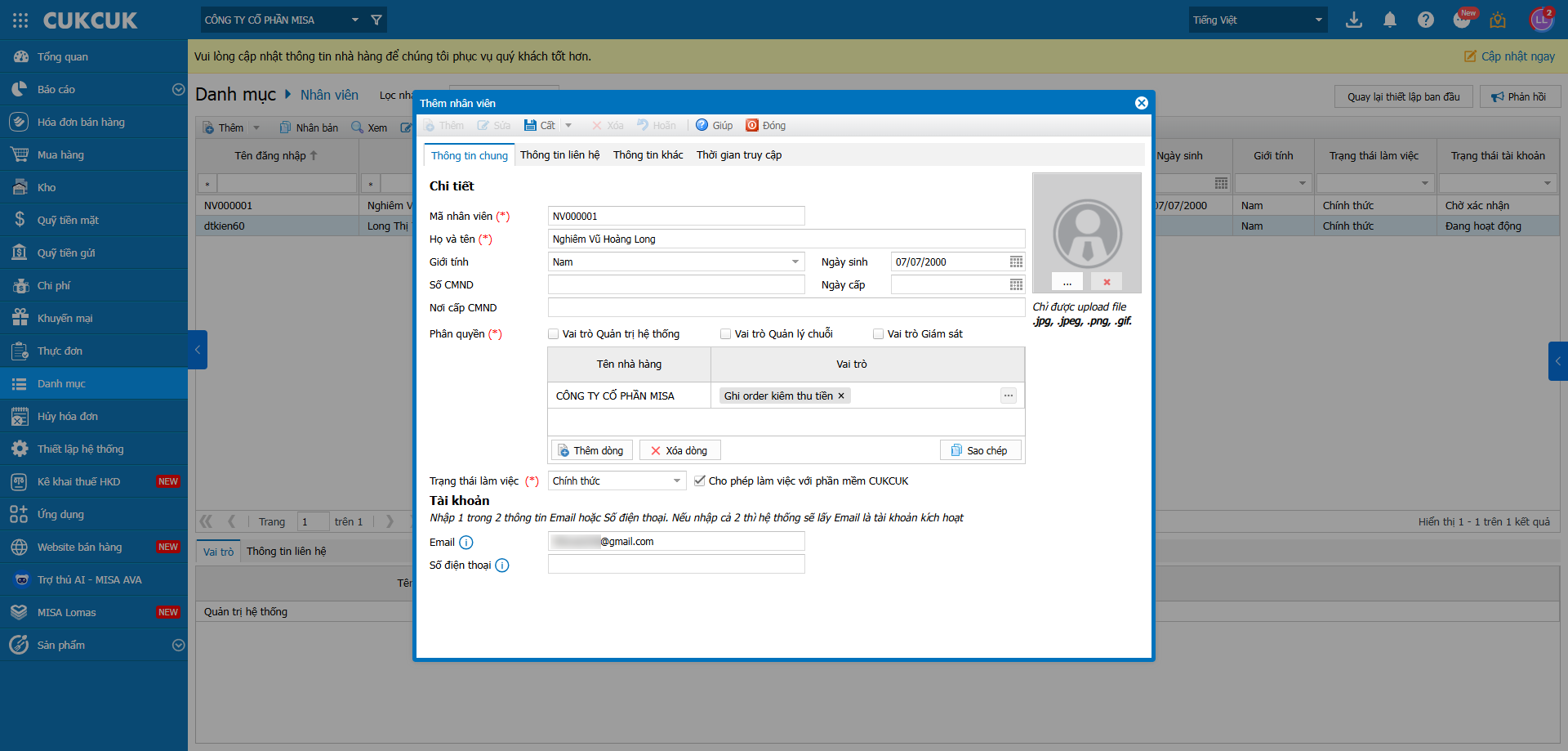
- Anh/chị điền các thông tin nhân viên muốn thêm tương ứng và nhấn Cất. Lưu ý điền chính xác email hoặc số điện thoại để kích hoạt tài khoản.
-
- Nhân viên vừa được thêm sẽ hiển thị tại danh sách nhân viên.
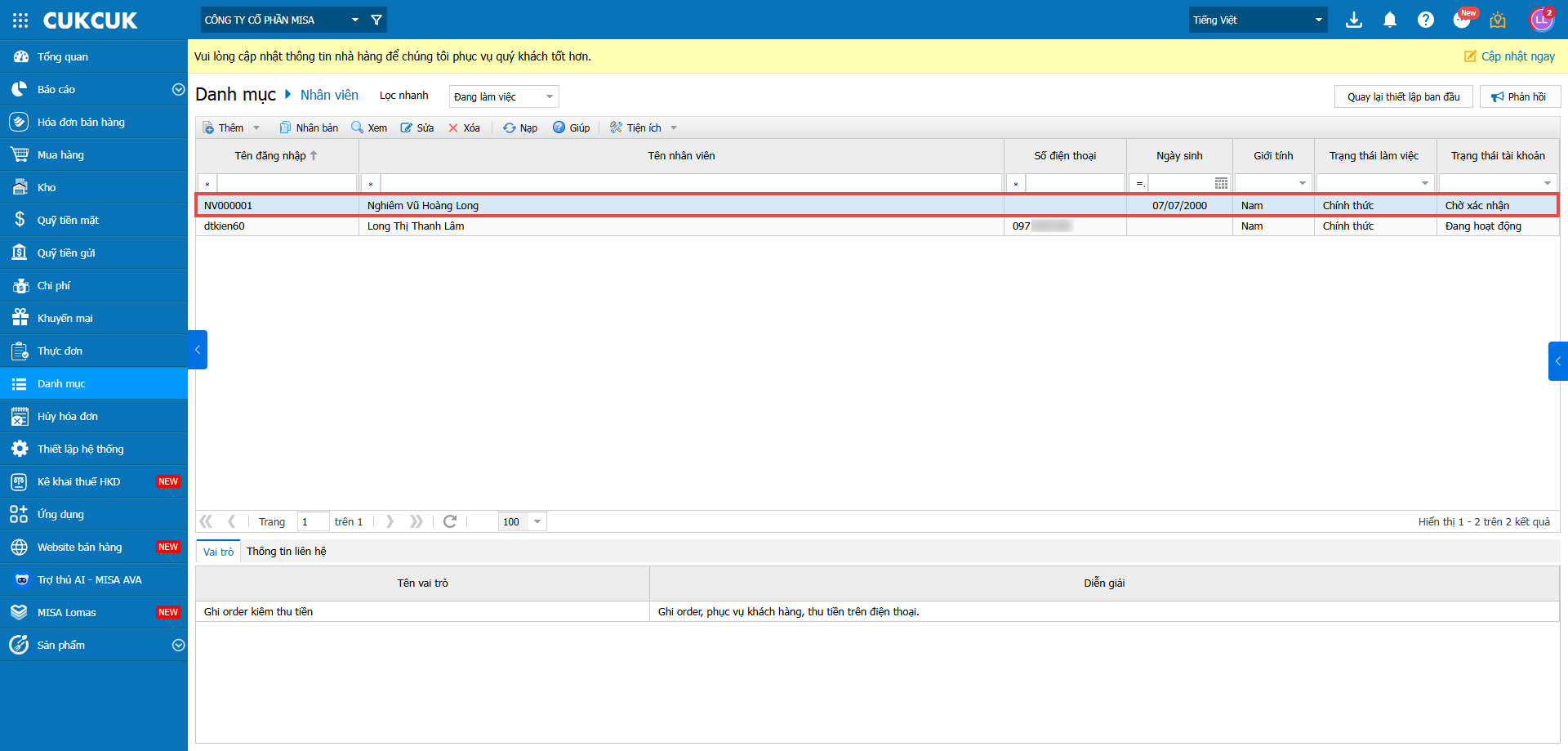
- Cách 2: Thêm nhân viên trực tiếp từ AMIS Hệ thống
- Tại AMIS Hệ thống, chọn Quản lý danh mục\Người dùng.
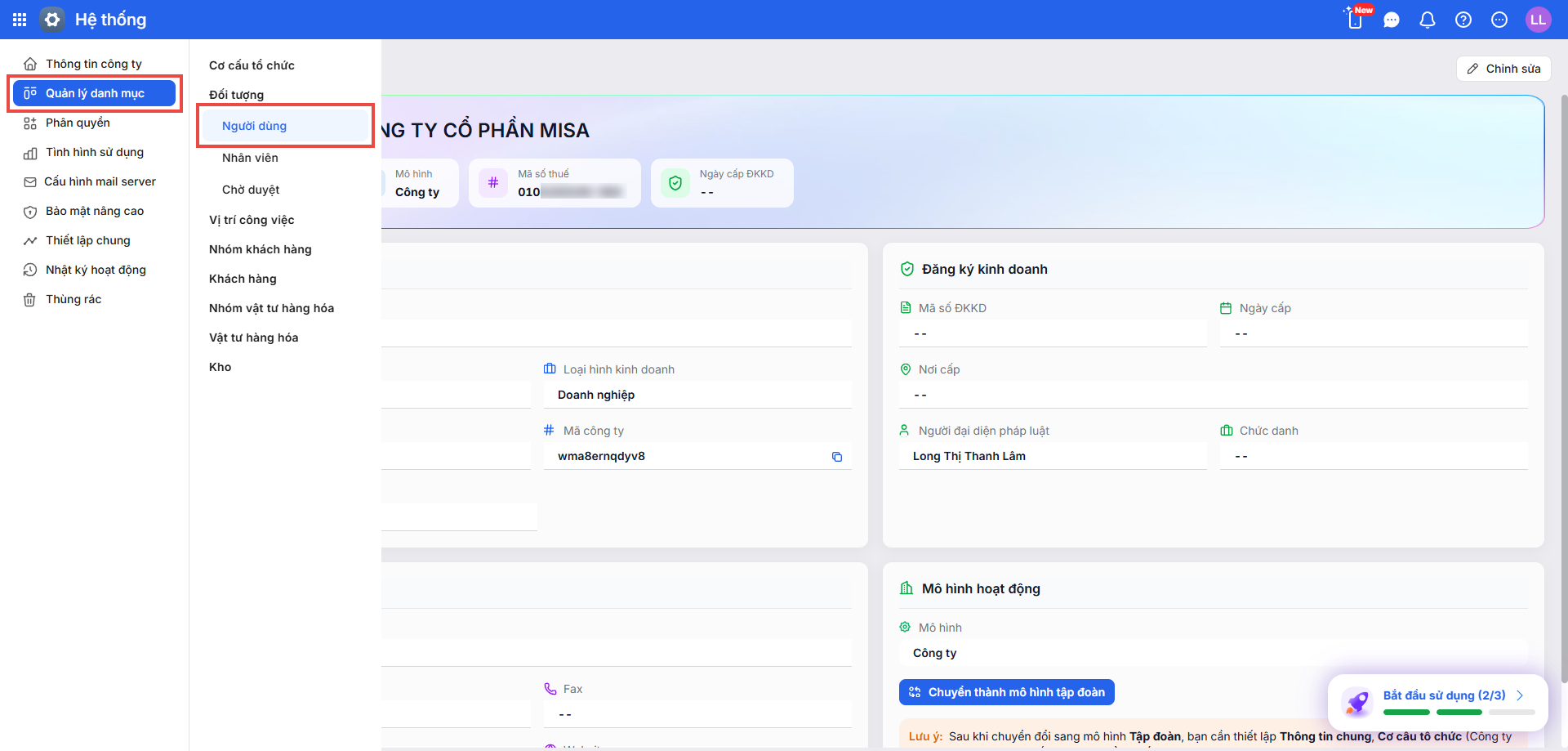
-
- Nhấn Thêm đối tượng
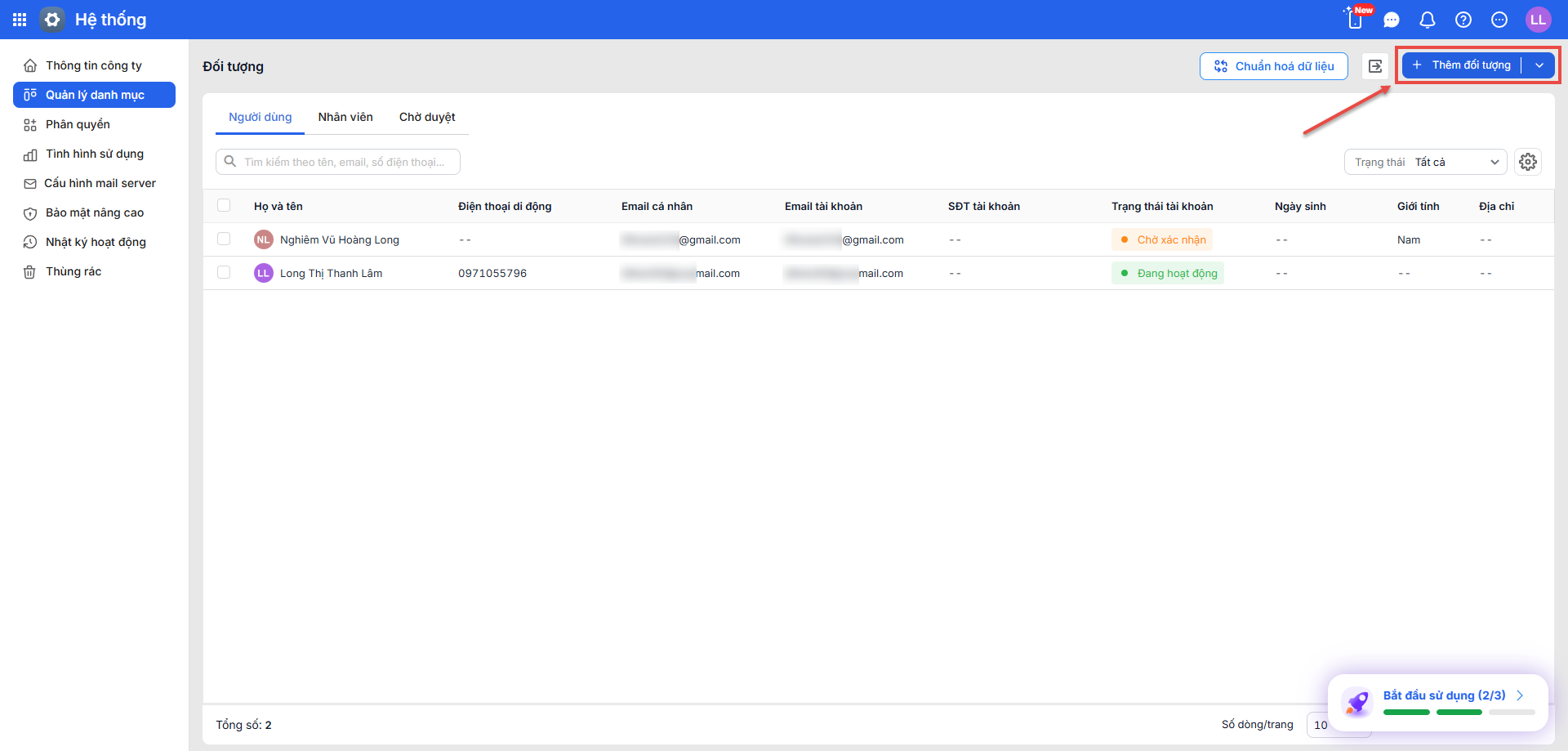
-
- Điền thông tin nhân viên cần thêm và nhấn Lưu và phân quyền.
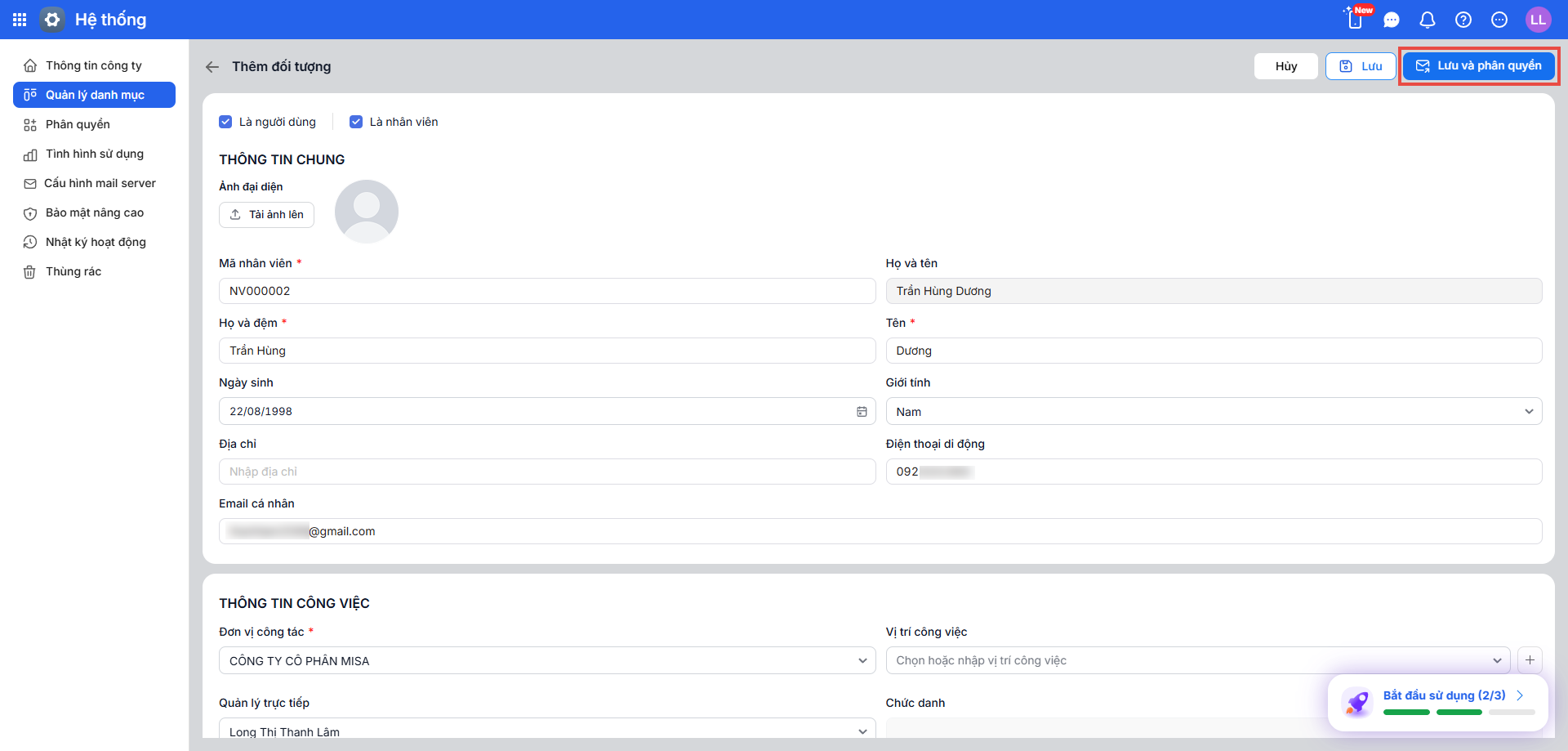
-
- Tại màn hình phân quyền, nhấn Thêm ứng dụng và chọn ứng dụng Nhà hàng.
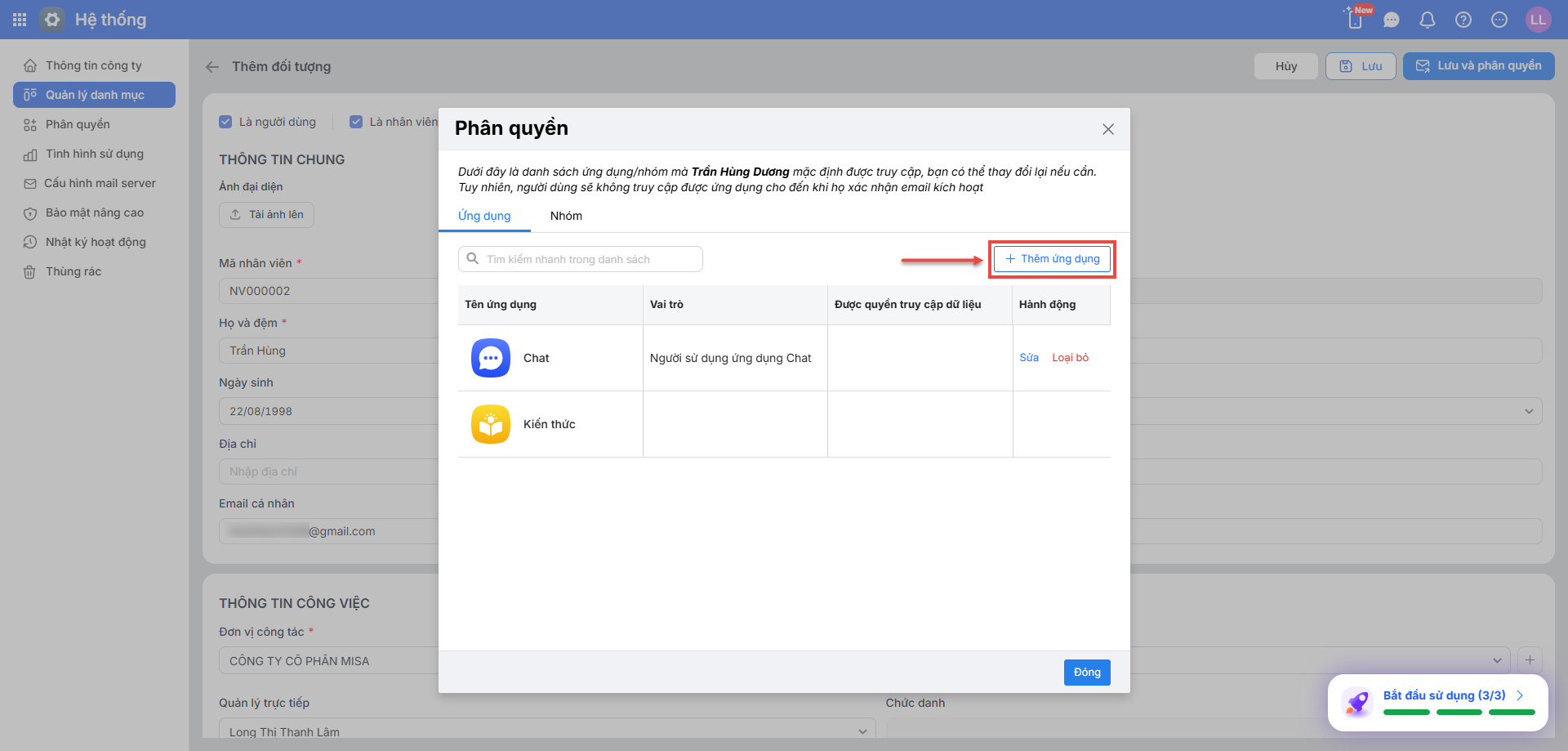
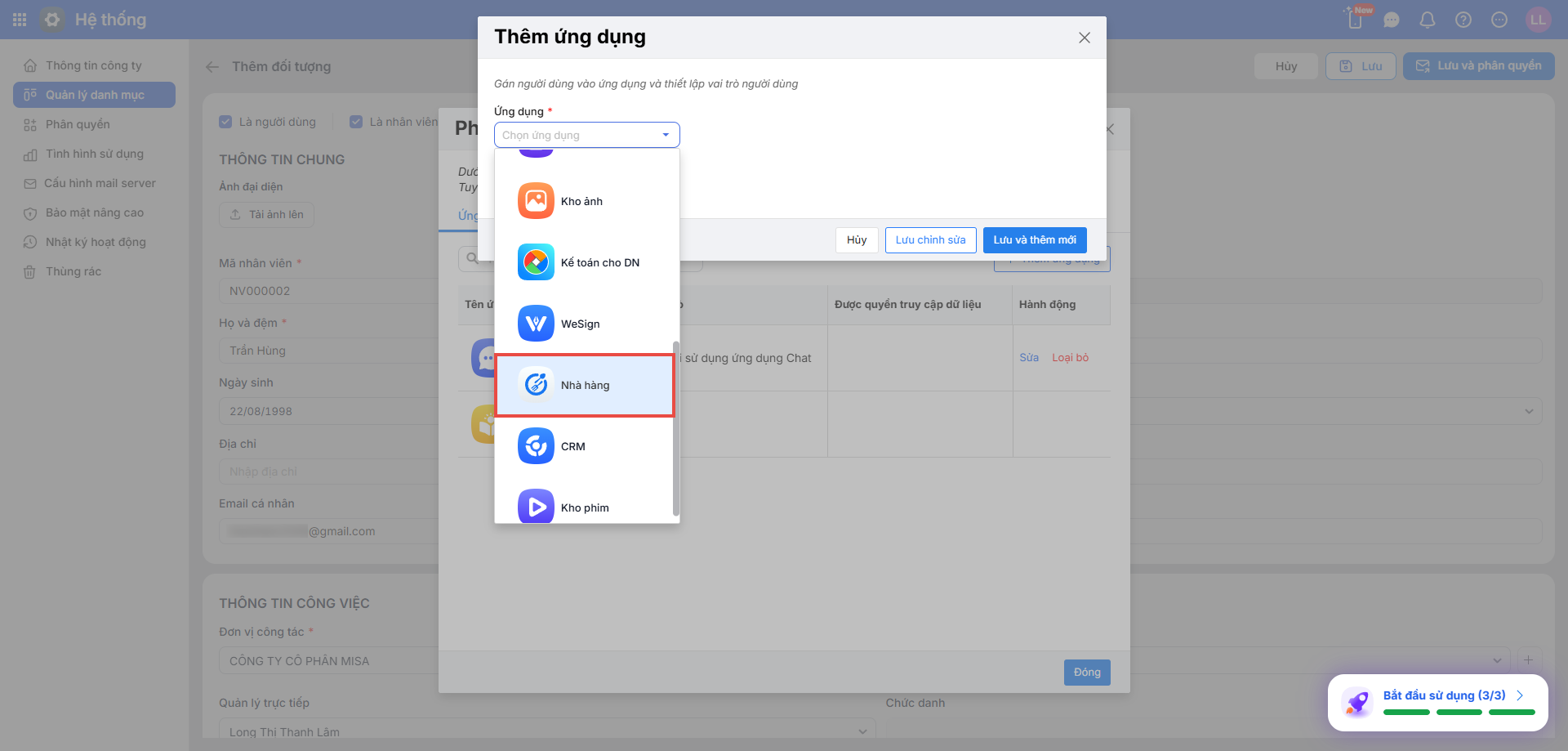
-
- Chọn vai trò muốn phân quyền cho người dùng và nhấn Lưu.
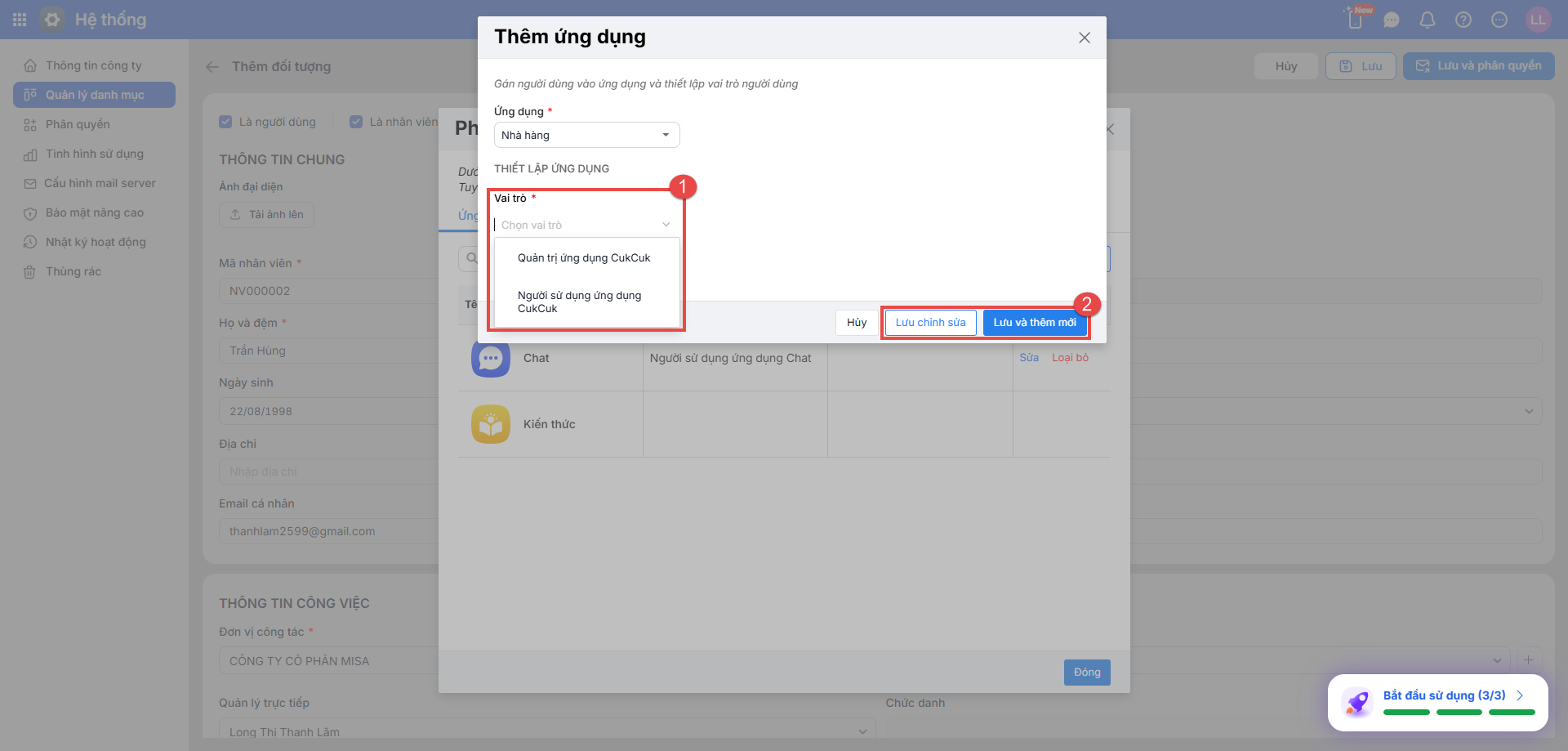
Đối với vai trò quản trị ứng dụng CukCuk:
- Tại trang Nhân viên trên ứng dụng Nhà hàng, nhấn Nạp.
- Nhân viên mới này sẽ được hiển thị tại danh sách Nhân viên.
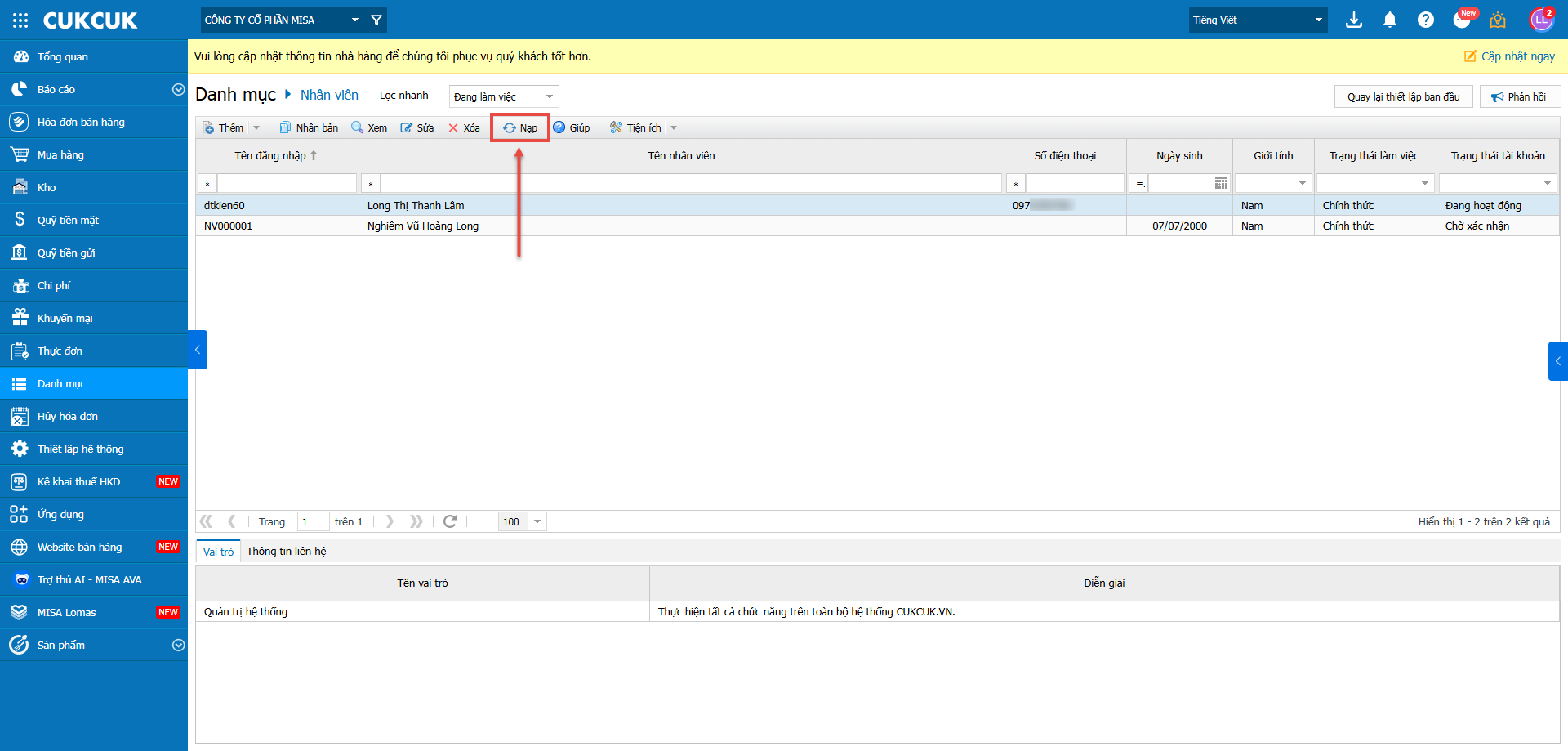
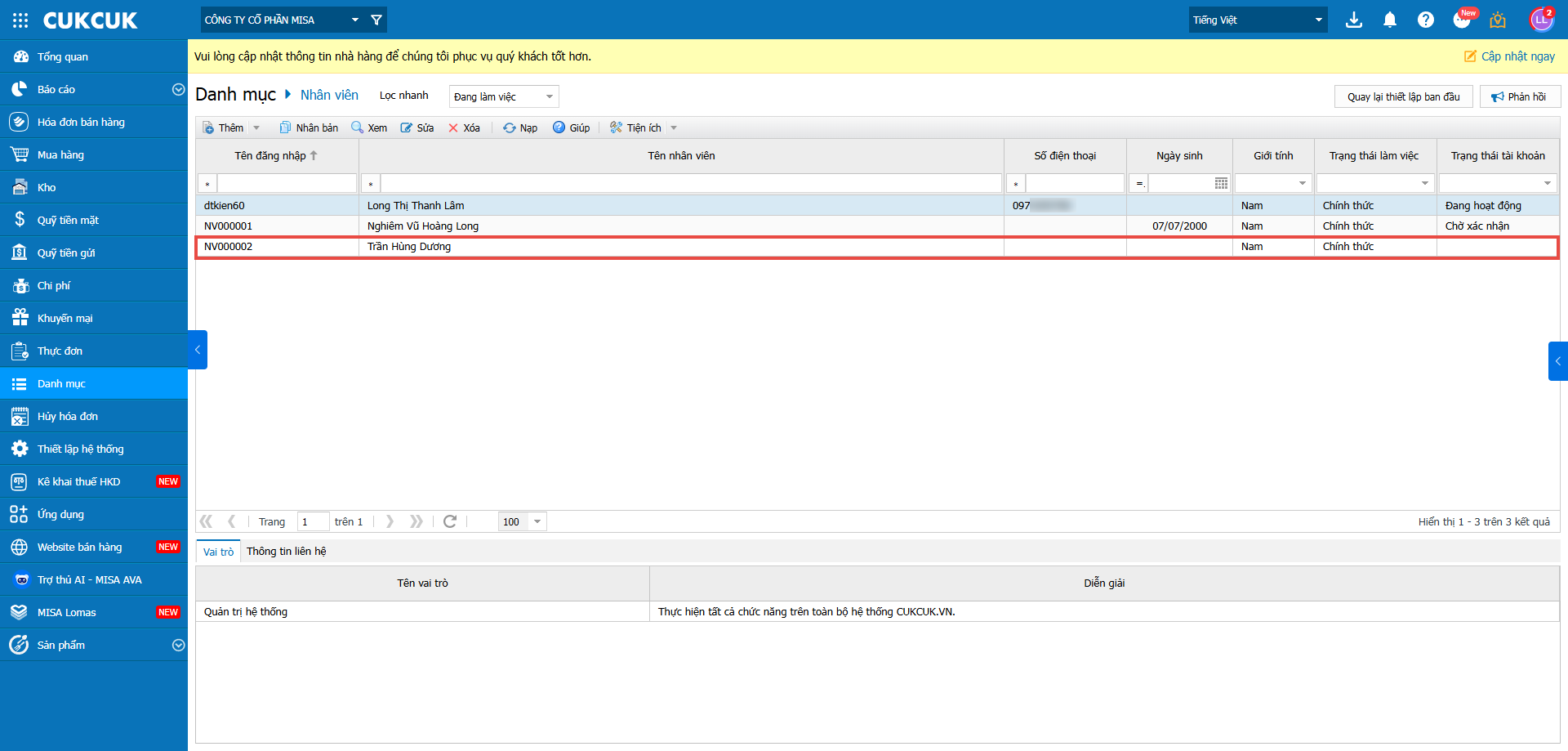
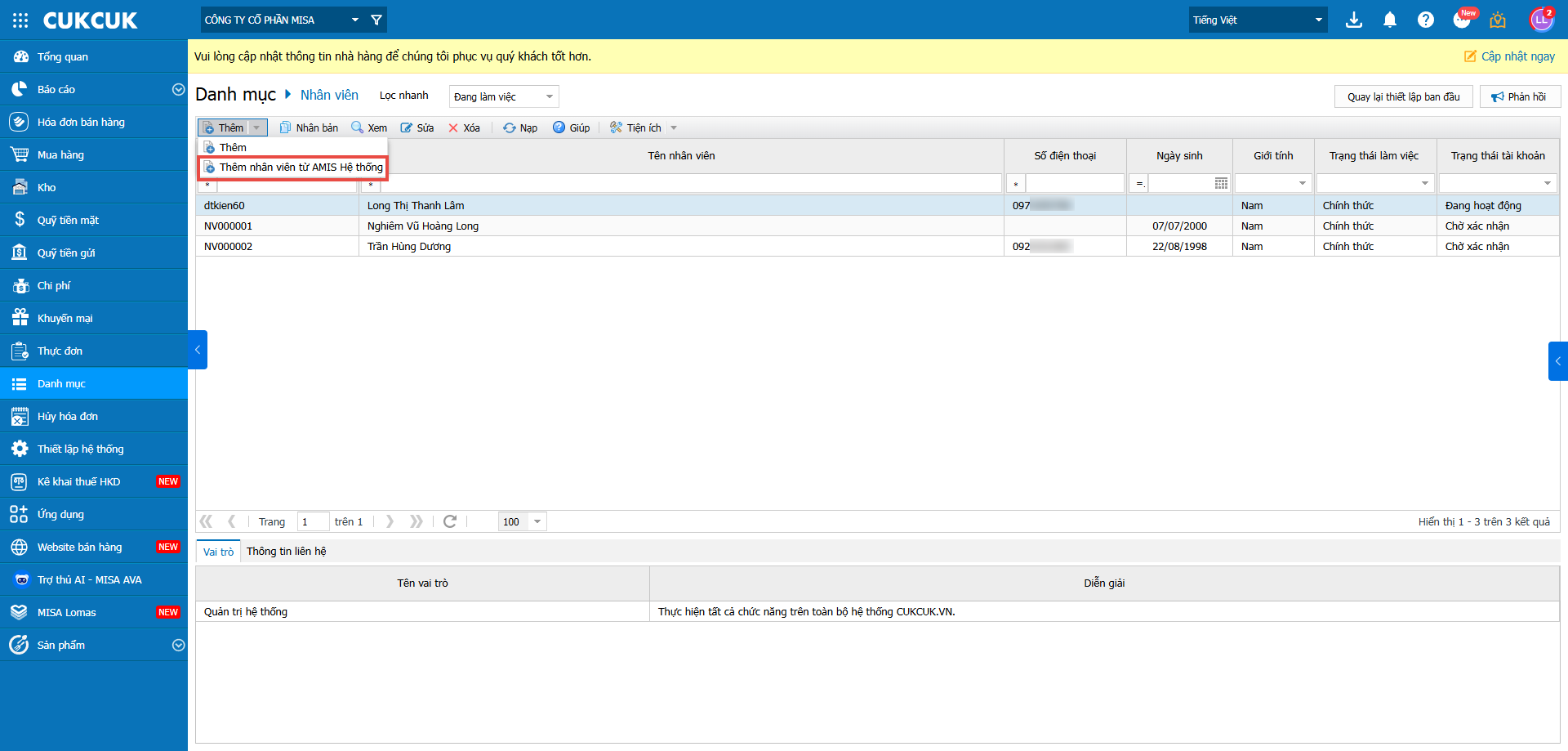
Đối với vai trò Người sử dụng ứng dụng uk:
- Chọn Thêm nhân viên từ AMIS Hệ thống
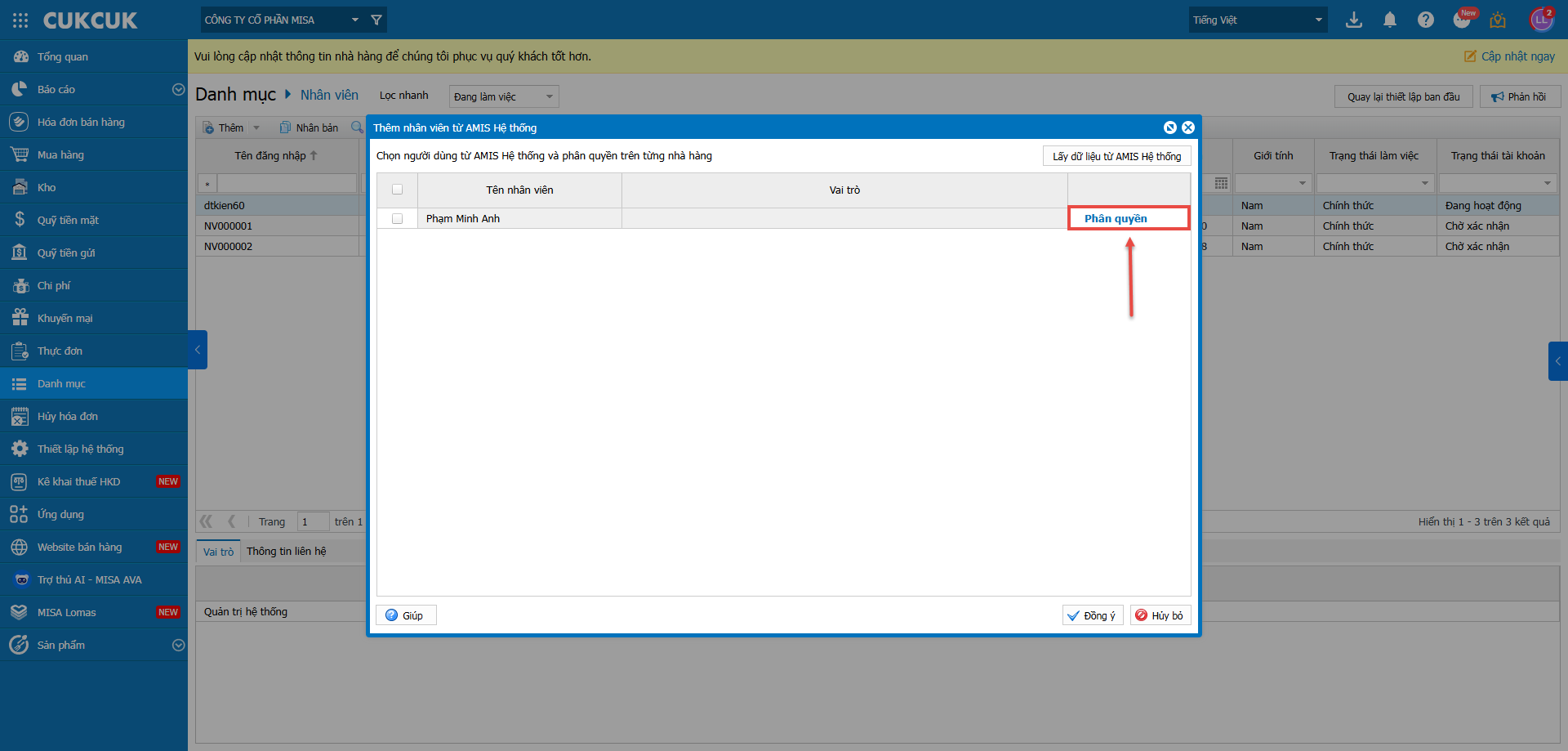
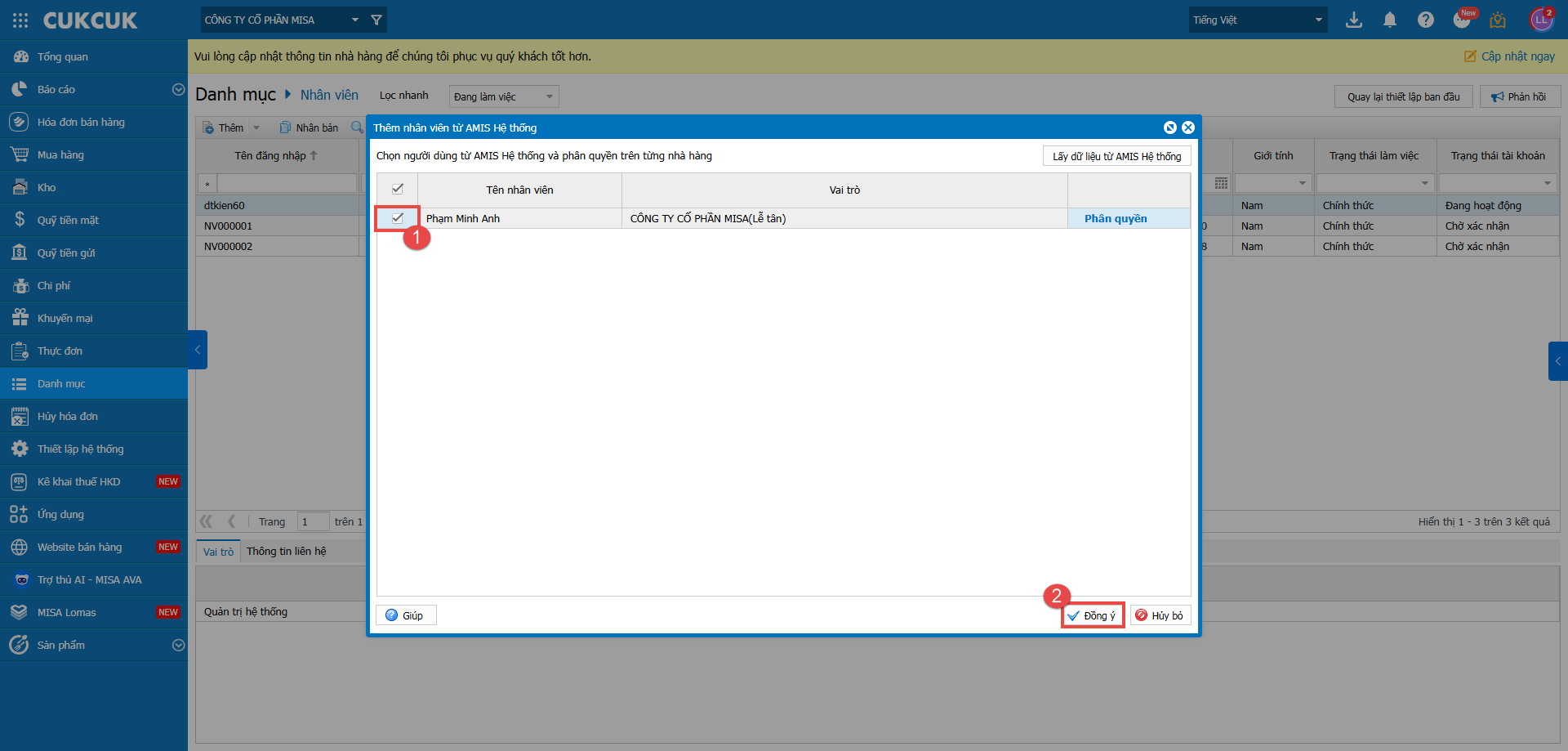
- Người dùng đã được thêm trên AMIS Hệ thống sẽ được hiển thị trên danh sách. Nhấn Phân quyền.
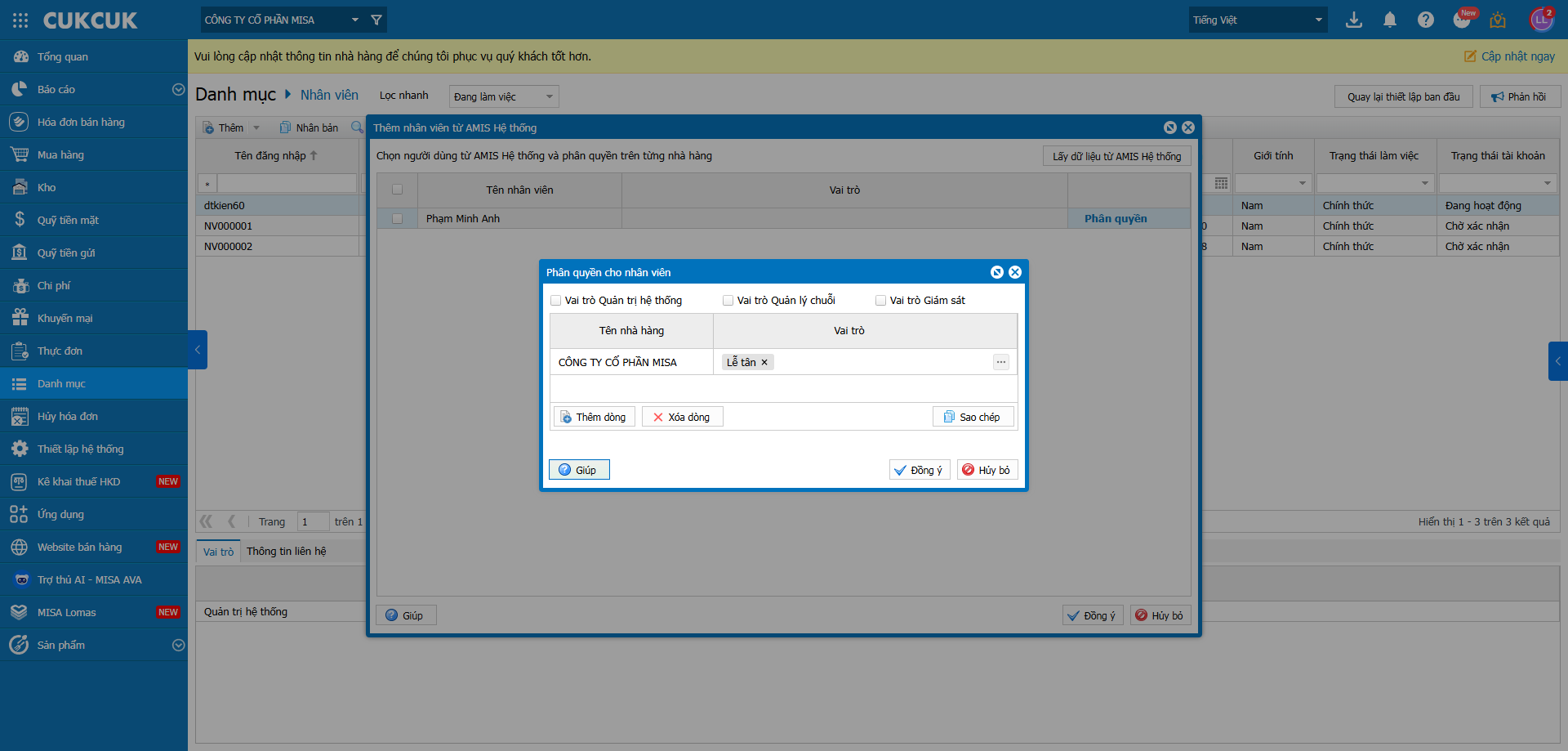
- Chọn tên nhà hàng và vai trò muốn phân quyền cho nhân viên và nhấn Đồng ý.
- Tích chọn vào ô vuông trước tên nhân viên và nhấn Đồng ý.
- Nhân viên đã thêm sẽ xuất hiện tại danh sách nhân viên trên ứng dụng.
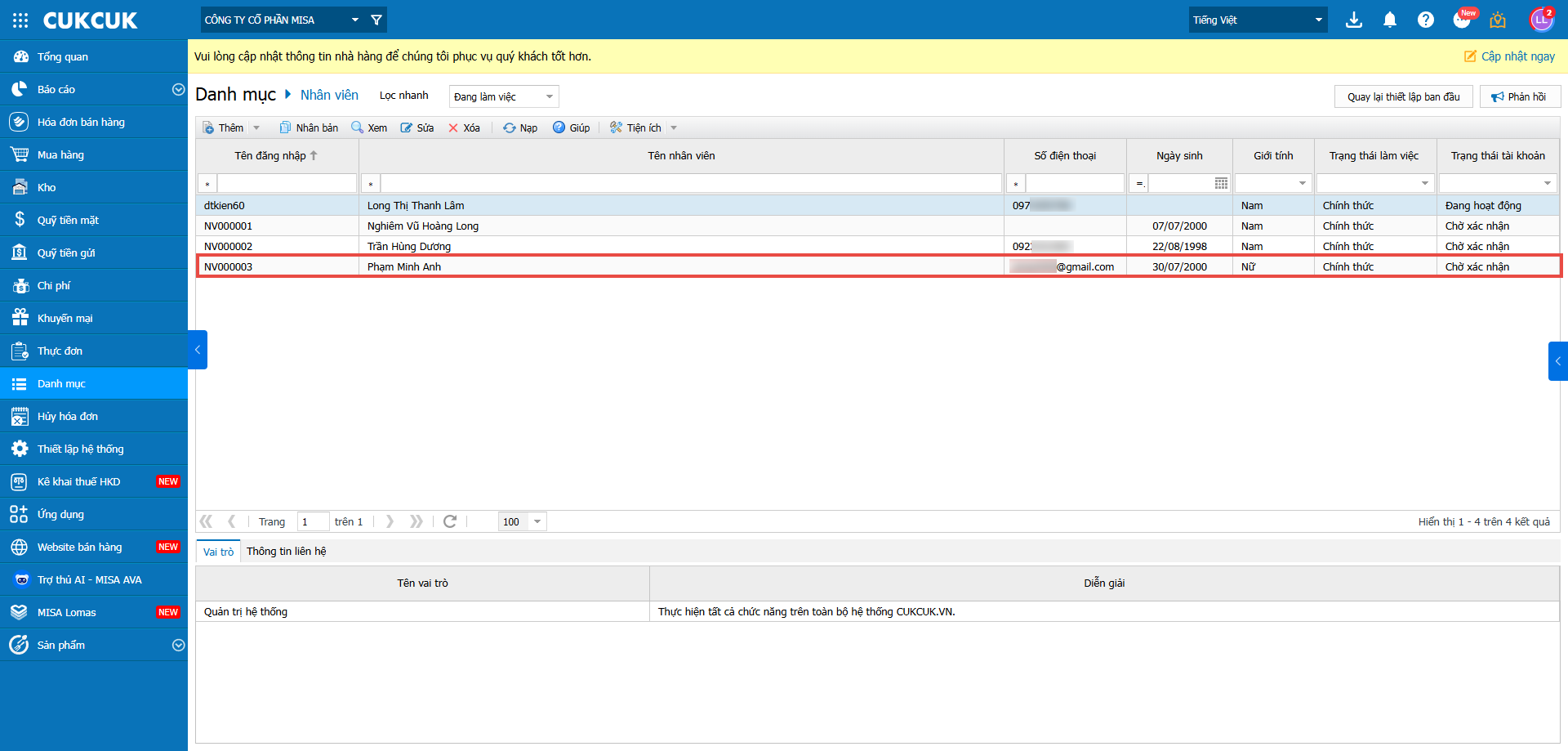
Lưu ý: Nhân viên được thêm mới sẽ xuất hiện tại danh sách với trạng thái tài khoản Chờ xác nhận. Nhân viên cần xác nhận kích hoạt thông qua email hoặc số điện thoại đã được điền tương ứng để chuyển trạng thái tài khoản sang Đang hoạt động và có thể bắt đầu sử dụng phần mềm.
2.5. Thêm nhà hàng
Bước 1: Tại menu Thiết lập hệ thống, chọn Nhà hàng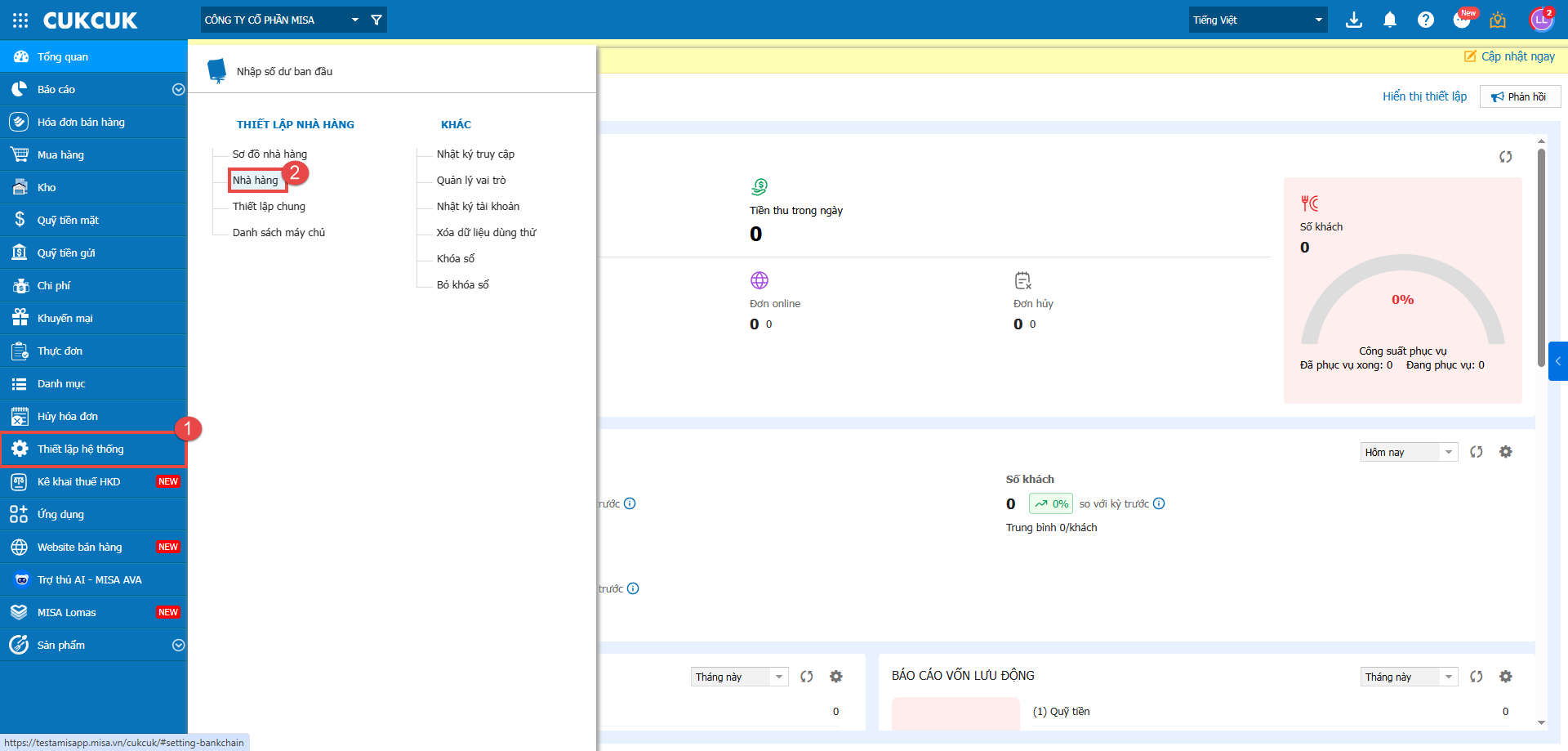
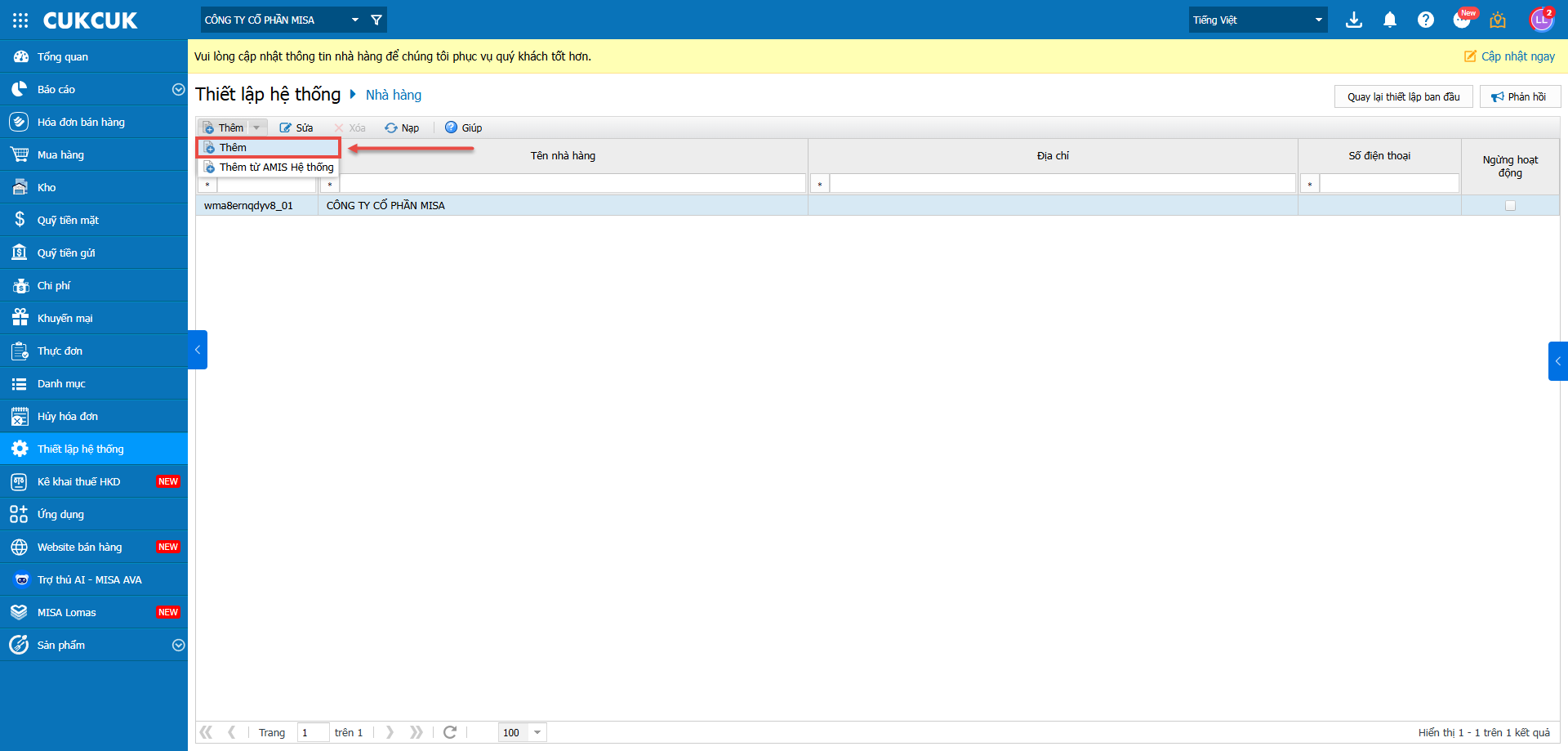
Bước 2: Tại màn hình Nhà hàng, nhấn Thêm. Anh/chị có thể chọn thêm nhà hàng trực tiếp trên ứng dụng Nhà hàng hoặc thêm từ AMIS hệ thống.
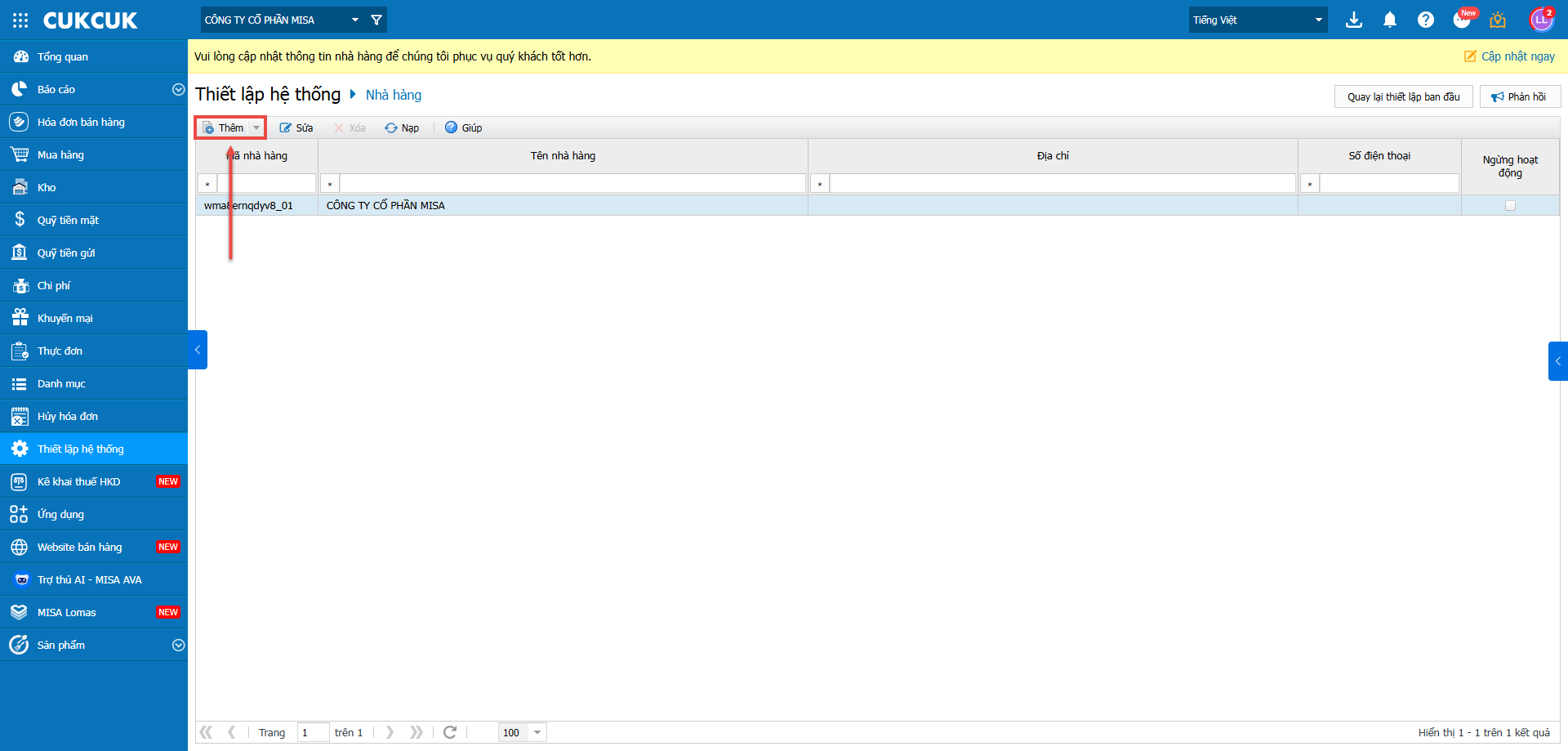
- Cách 1: Thêm nhà hàng trực tiếp trên ứng dụng Nhà hàng
- Nhấn Thêm
-
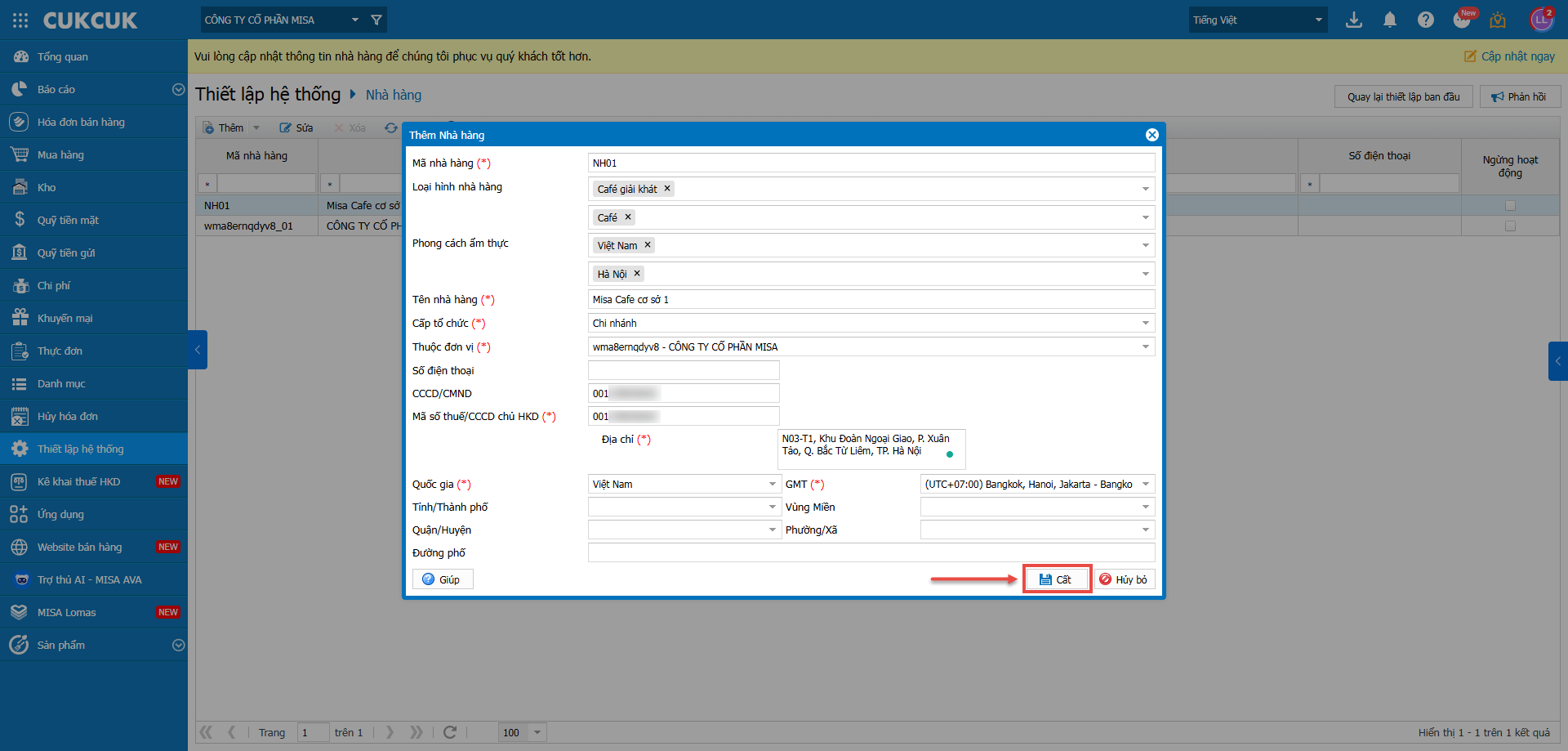
- Anh/chị điền các thông tin nhà hàng muốn thêm tương ứng và nhấn Cất.
-
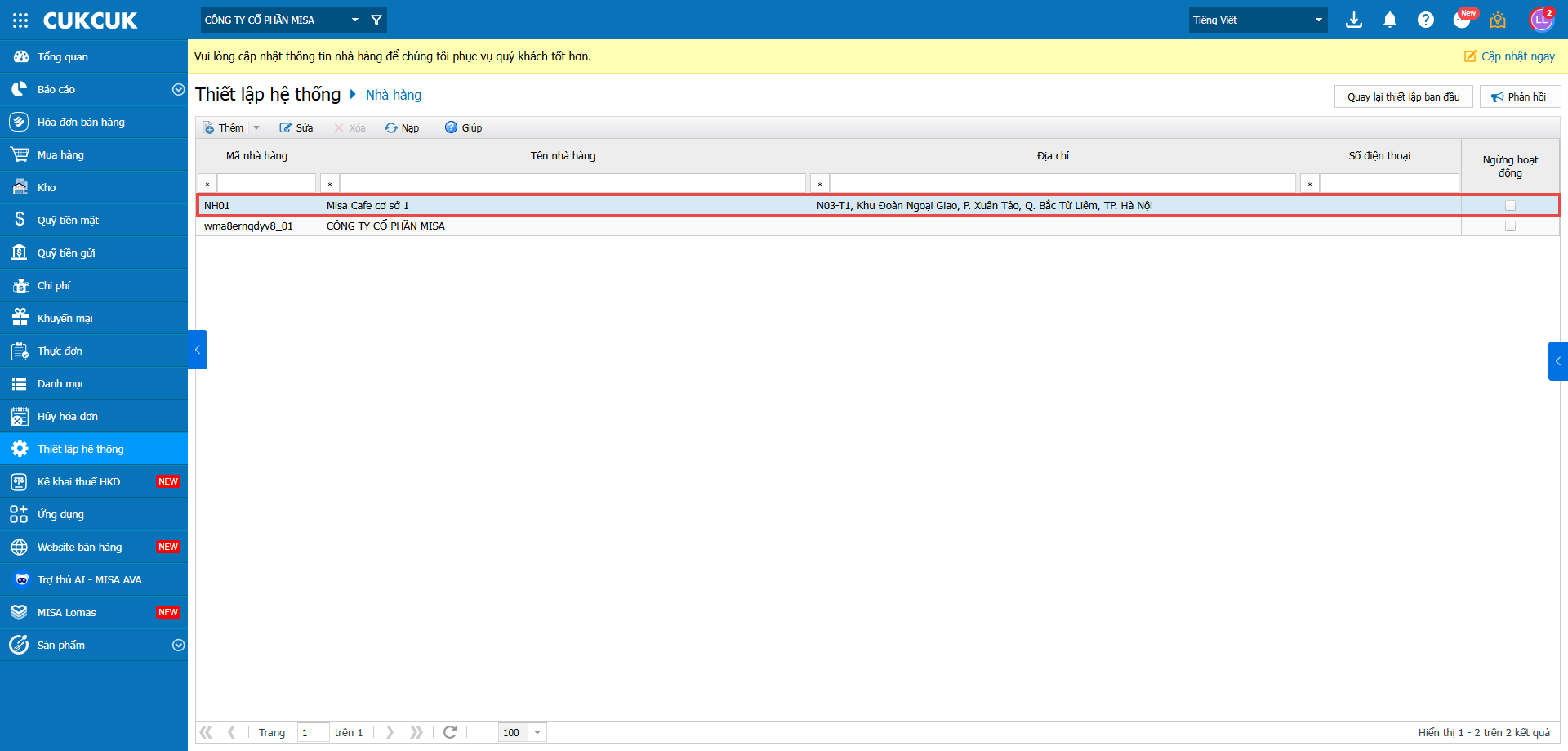
- Sau khi thêm thành công, nhà hàng mới được thêm sẽ hiển thị tại danh sách nhà hàng
- Cách 2: Thêm nhà hàng từ AMIS Hệ thống
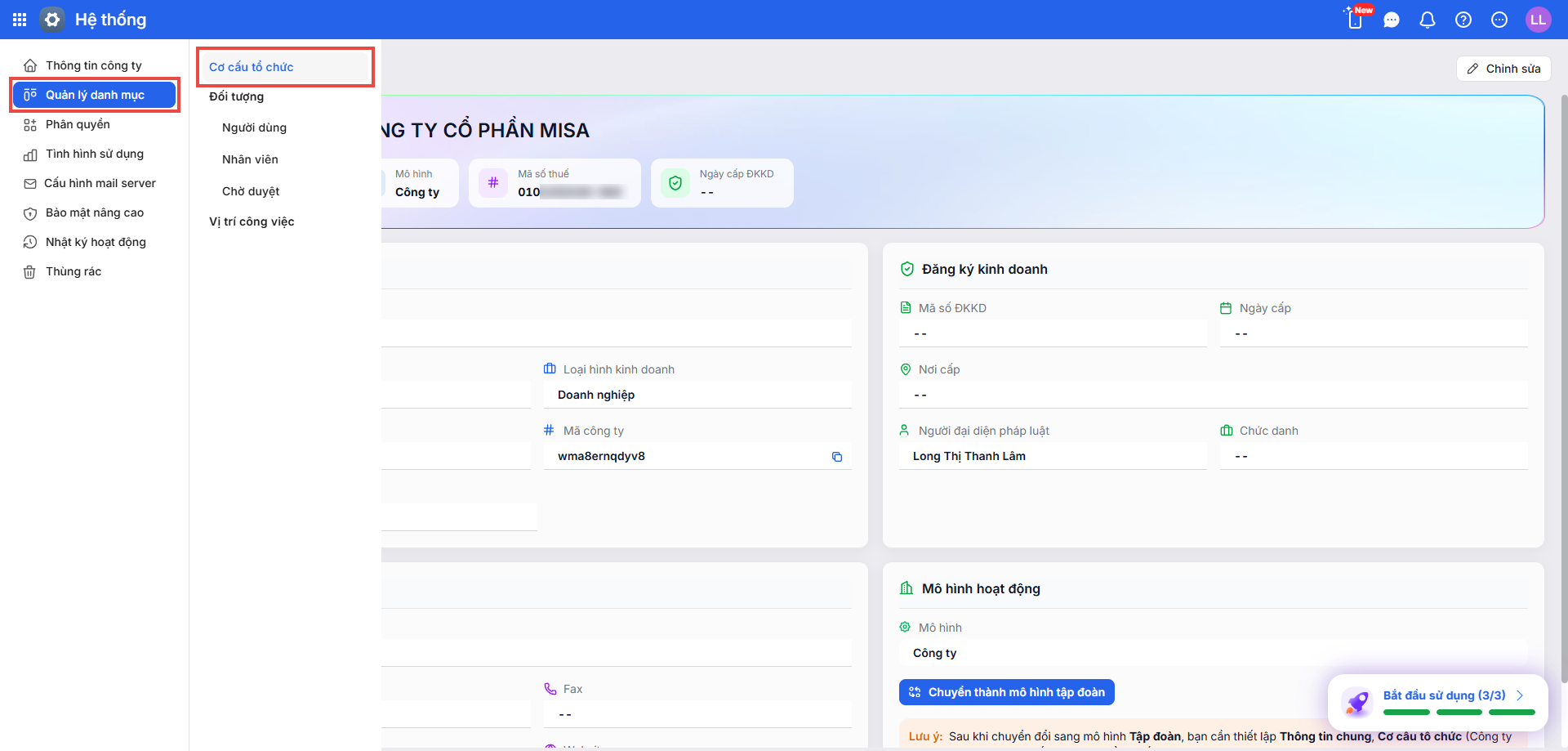
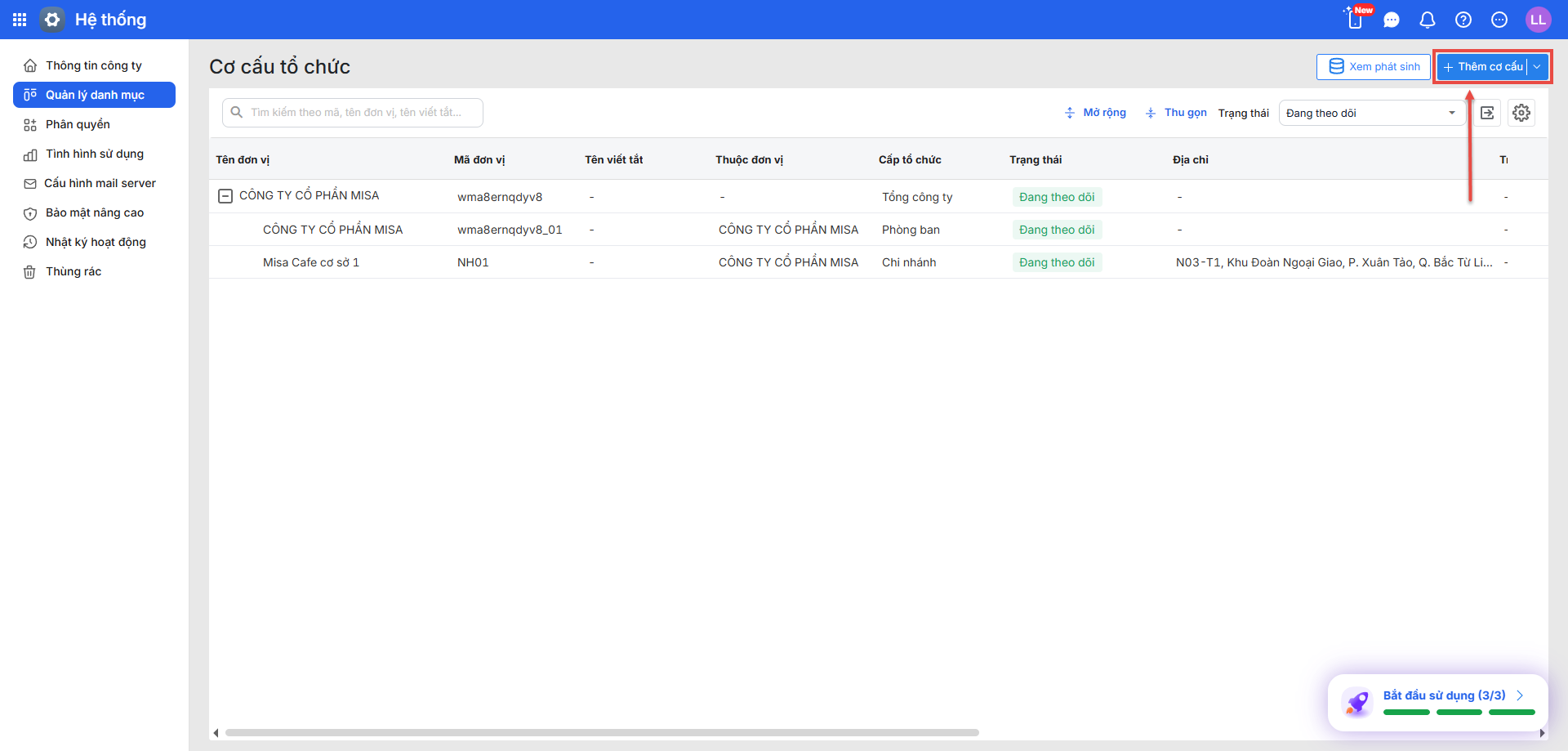
- Tại AMIS Hệ thống, chọn Quản lý danh mục\Cơ cấu tổ chức.
-
- Nhấn Thêm cơ cấu
-
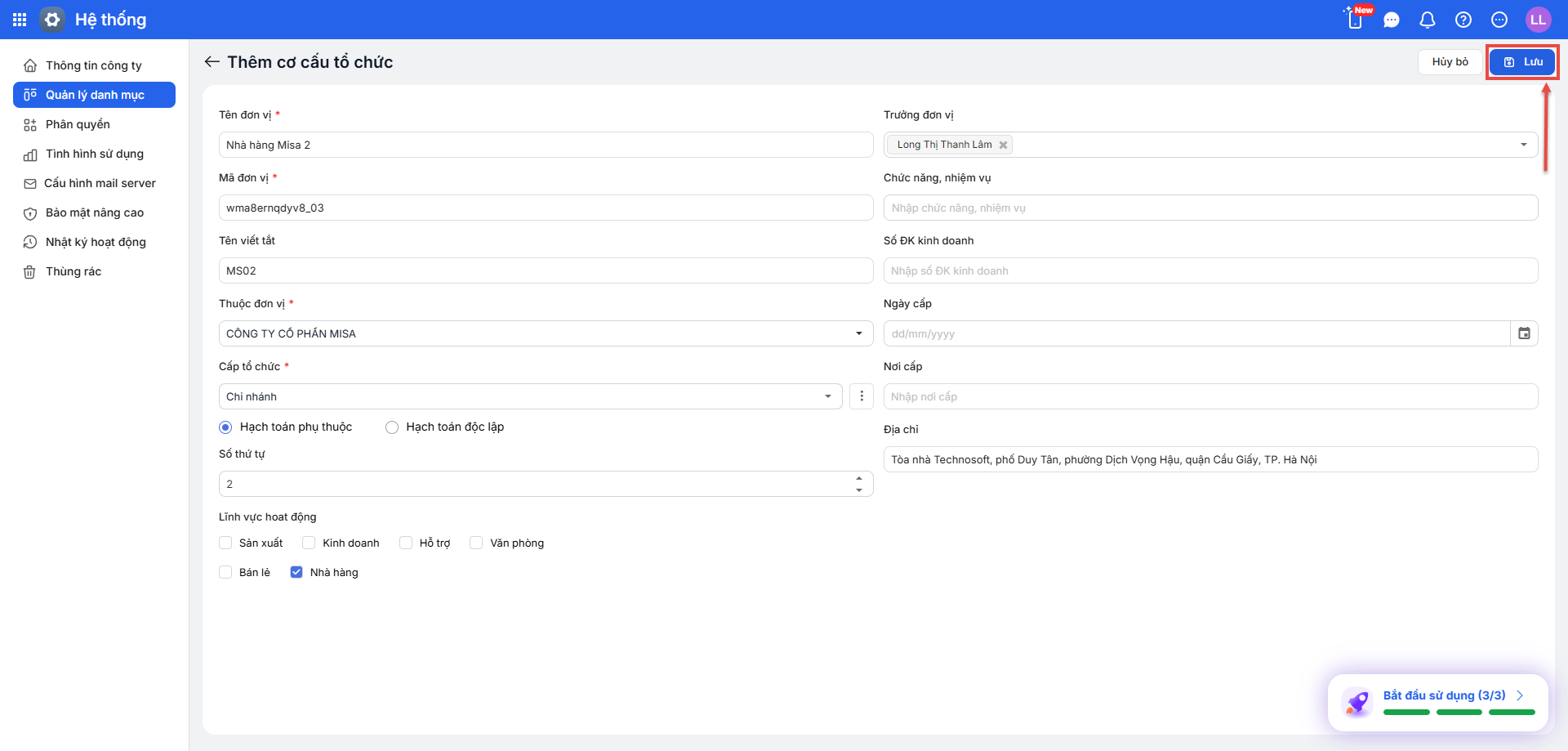
- Anh/chị điền thông tin nhà hàng muốn thêm và nhấn Lưu.
-
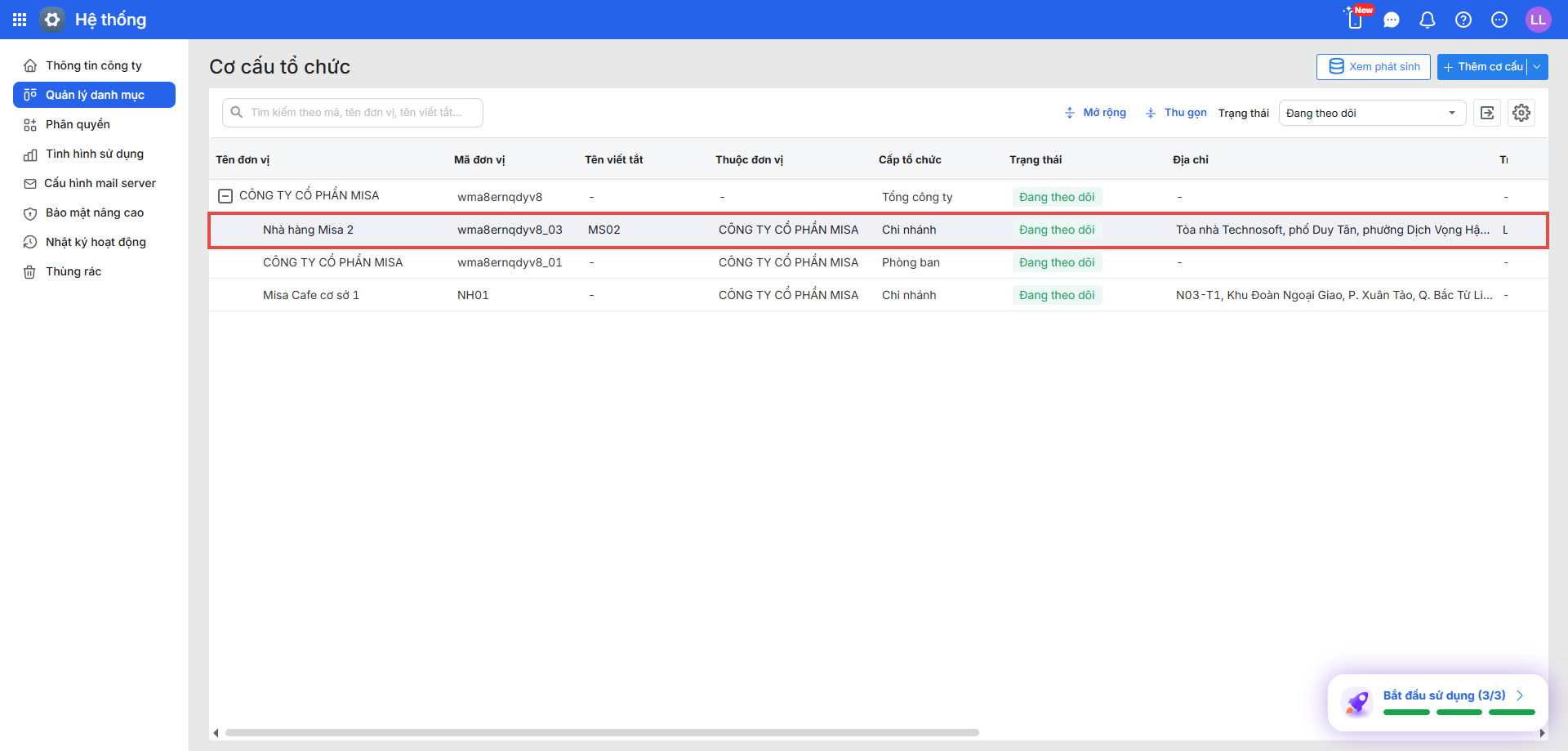
- Nhà hàng mới thêm được hiển thị trên danh sách cơ cấu tổ chức trên AMIS Hệ thống.
-
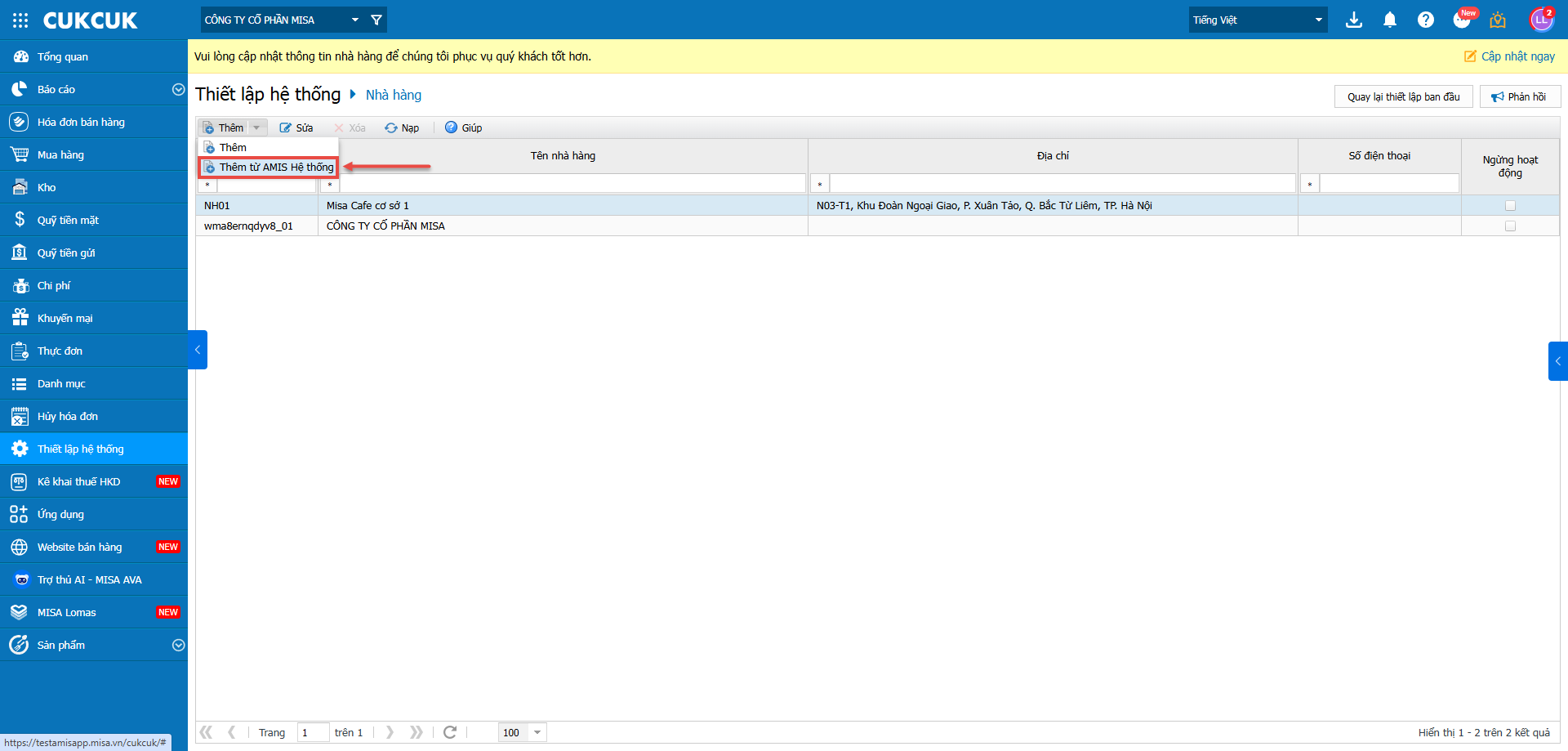
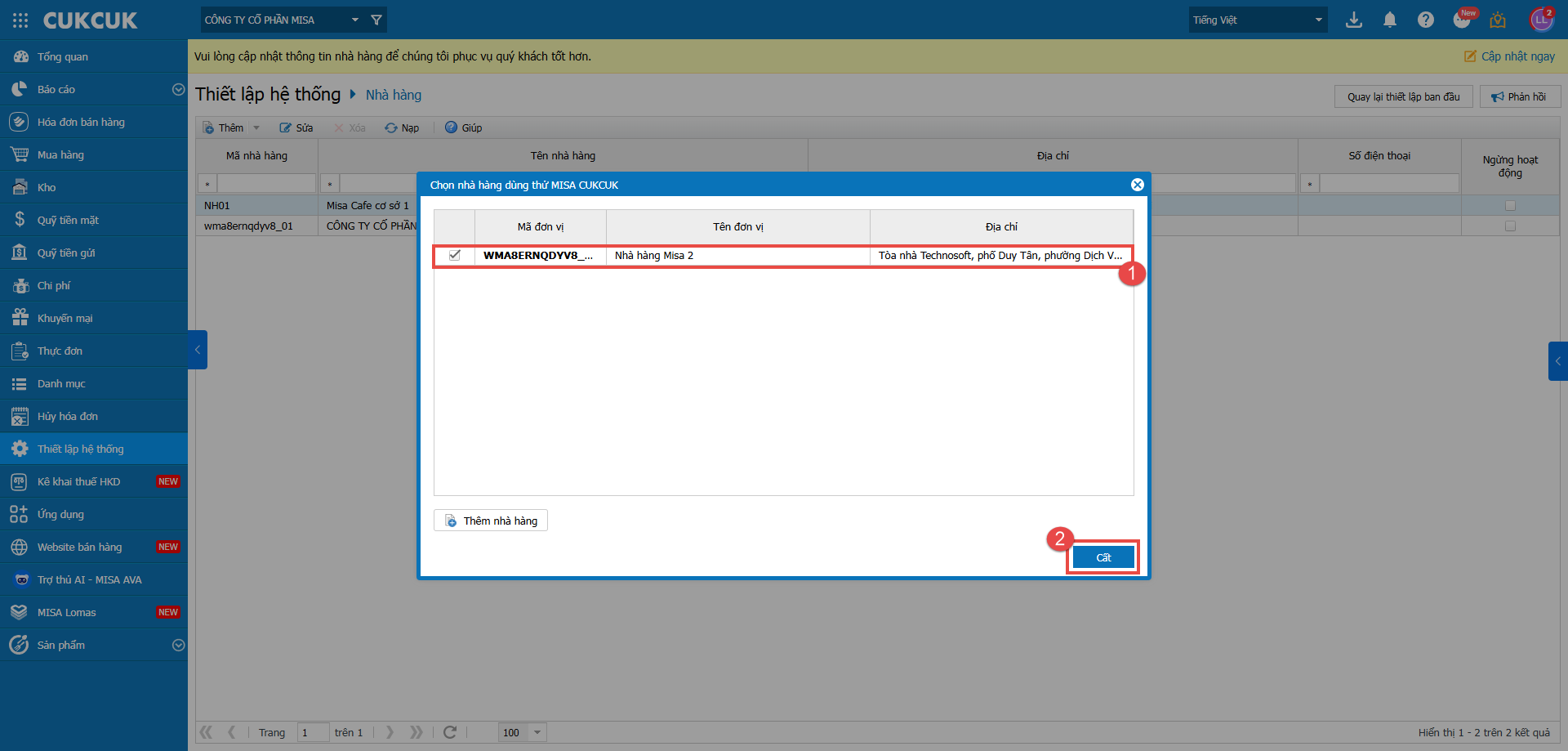
- Tại danh sách Nhà hàng trên MISA uk, nhấn Thêm từ AMIS Hệ thống để thêm cơ cấu tổ chức có lĩnh vực hoạt động là Nhà hàng.
-
- Tích chọn vào ô vuông nhà hàng muốn thêm từ danh sách và nhấn Cất.
-
- Nhà hàng đã thêm sẽ xuất hiện tại danh sách nhà hàng trên MISA CukCuk