1. Tổng quan
Bài viết này hướng dẫn anh/chị cách thiết lập để hệ thống hiển thị mức thuế suất riêng biệt cho từng món ăn/dịch vụ trong một Combo. Việc này giúp đảm bảo tính chính xác khi xuất hóa đơn điện tử, đáp ứng yêu cầu tính thuế theo từng thành phần thay vì áp dụng một mức thuế chung cho cả combo.
2. Hướng dẫn thực hiện
2.1. Thiết lập trên web quản lý
Tùy vào phương pháp tính thuế mà đơn vị đang áp dụng, anh/chị thực hiện thiết lập theo các trường hợp sau:
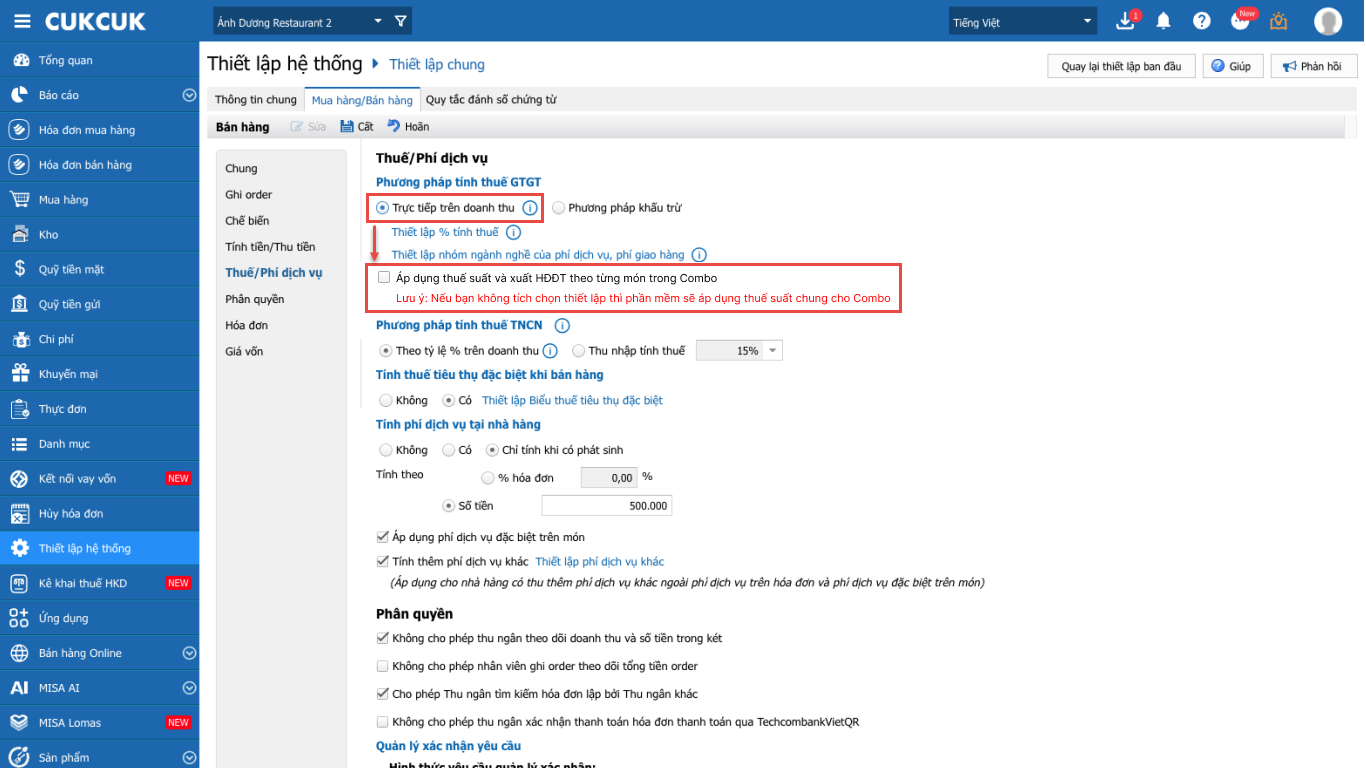
A. Với phương pháp tính thuế GTGT trực tiếp trên doanh thu
- Truy cập menu Thiết lập hệ thống\Thiết lập chung\Mua hàng/Bán hàng
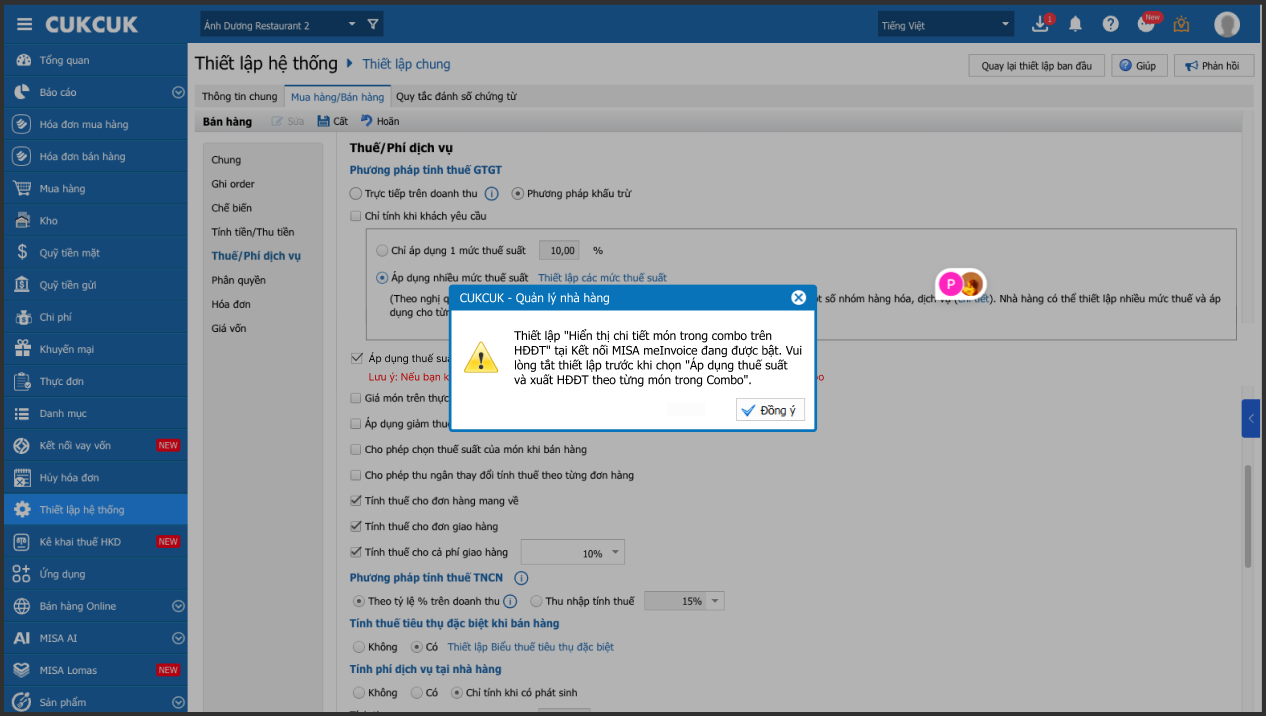
- Tại mục Thuế/Phí dịch vụ, tích chọn Áp dụng thuế suất và xuất HĐĐT theo từng món trong Combo.
- Nhấn Cất.
B. Với phương pháp tính thuế GTGT bằng phương pháp khấu trừ
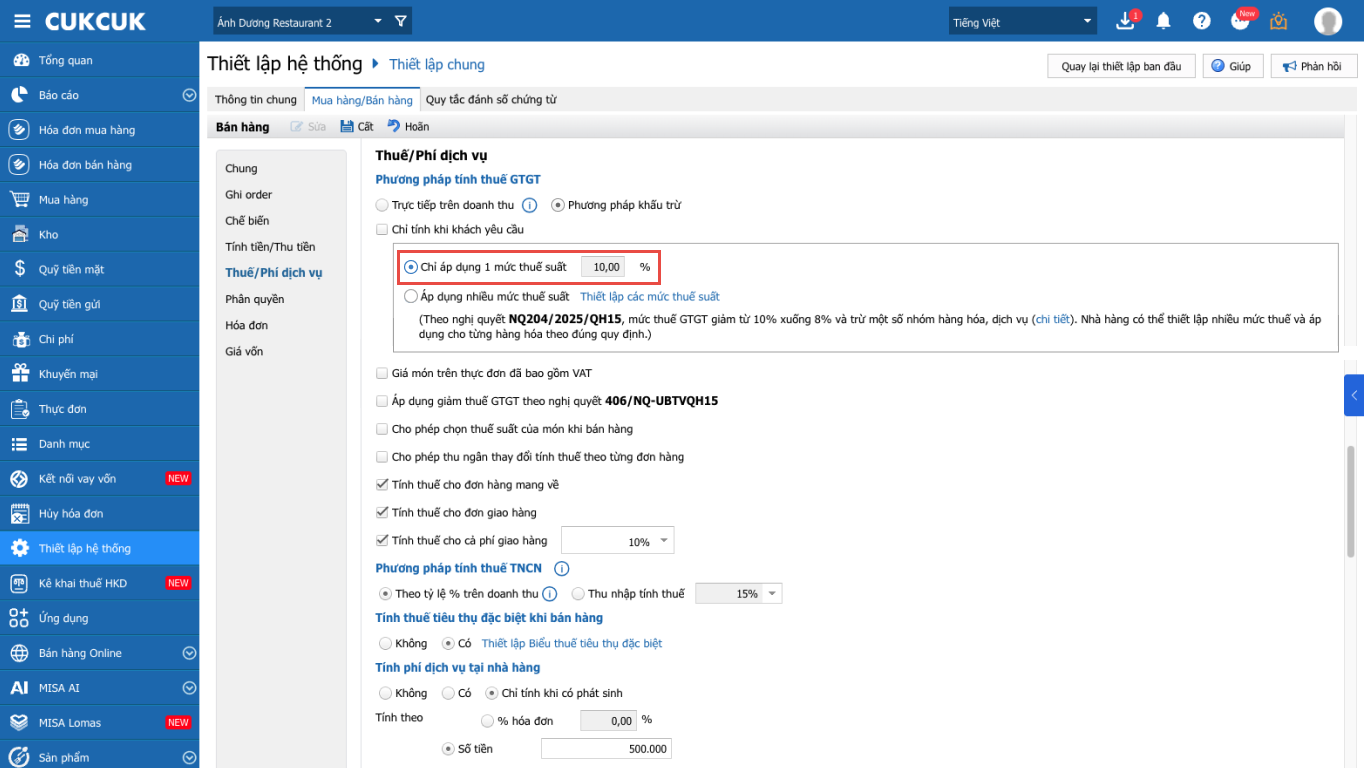
- Truy cập menu Thiết lập hệ thống\Thiết lập chung\Mua hàng/Bán hàng
- Tại mục Thuế/Phí dịch vụ:
- Nếu chọn Chỉ áp dụng 1 mức thuế suất: Hệ thống sẽ áp dụng 1 mức thuế suất chung cho cả combo
-
- Nếu chọn Áp dụng nhiều mức thuế suất: Hệ thống hiển thị lựa chọn Áp dụng thuế suất và xuất HĐĐT theo từng món trong Combo. Tích chọn và nhấn Cất.
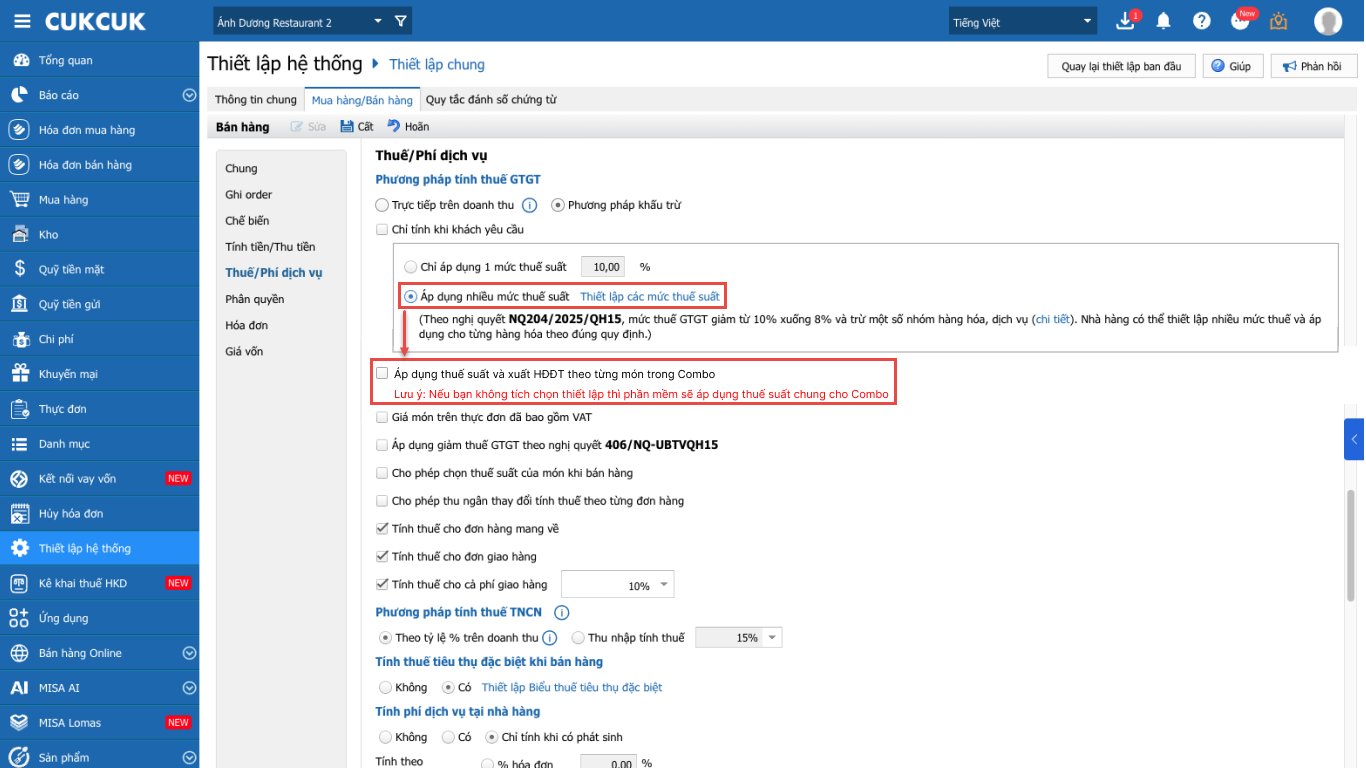
Lưu ý:
- Sau khi tích chọn mục này, hệ thống sẽ tự động tắt và làm mờ thiết lập Hiển thị chi tiết món trong combo trên HĐĐT tại màn hình Hóa đơn bán hàng/Thiết lập kết nối/Thiết lập khác để đảm bảo tính đồng bộ dữ liệu.
- Trong trường hợp hệ thống đã thiết lập kết nối MISA meInvoice toàn chuỗi và đã bật tính năng Hiển thị chi tiết món trong combo trên HĐĐT:
- Khi một chi nhánh trong chuỗi thiết lập chọn Áp dụng thuế suất và xuất HĐĐT theo từng món trong Combo, hệ thống sẽ hiển thị cảnh báo.
- Lúc này, anh/chị cần tắt thiết lập hiển thị chi tiết món trước, sau đó mới có thể chọn thiết lập áp dụng thuế suất cho từng món.
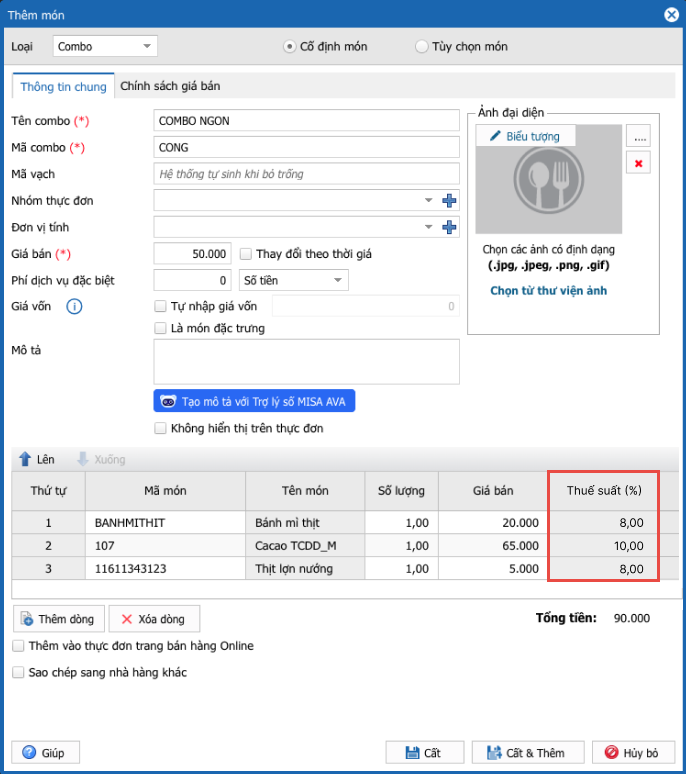
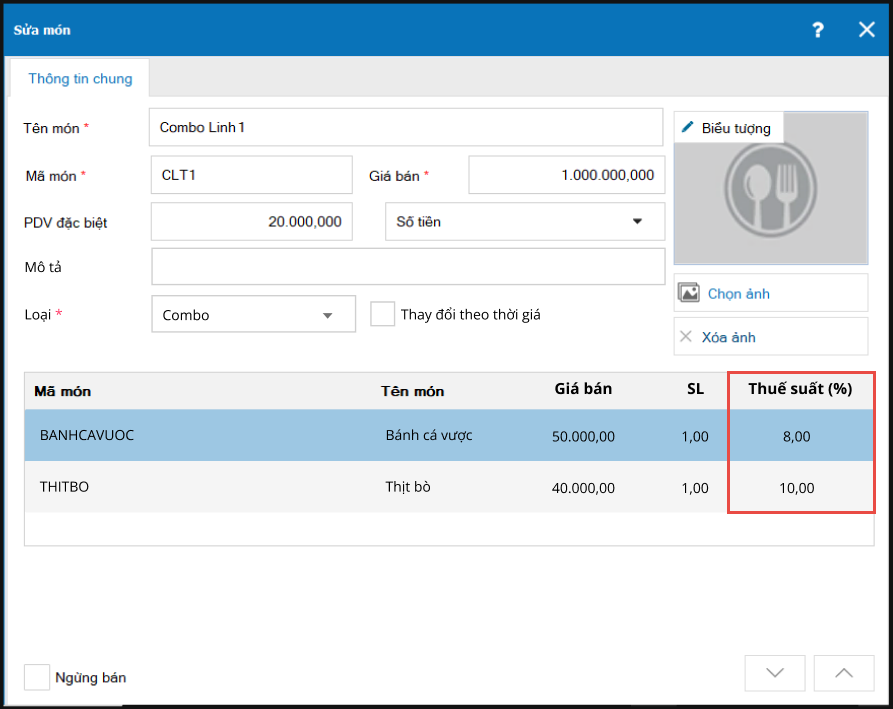
Sau khi bật Áp dụng thuế suất và xuất HĐĐT theo từng món trong Combo, tại danh mục Thực đơn\form chi tiết Combo trong danh mục thực đơn, hệ thống hiển thị thêm cột Thuế suất (%) cho từng món.
2.2. Ảnh hưởng trên các thiết bị
A. Trên thiết bị PC
- Sau khi đã thiết lập trên Web, khi thu ngân thực hiện thu tiền trên thiết bị PC, thông tin thuế của từng món trong combo sẽ được hiển thị tại cột Mức thuế.
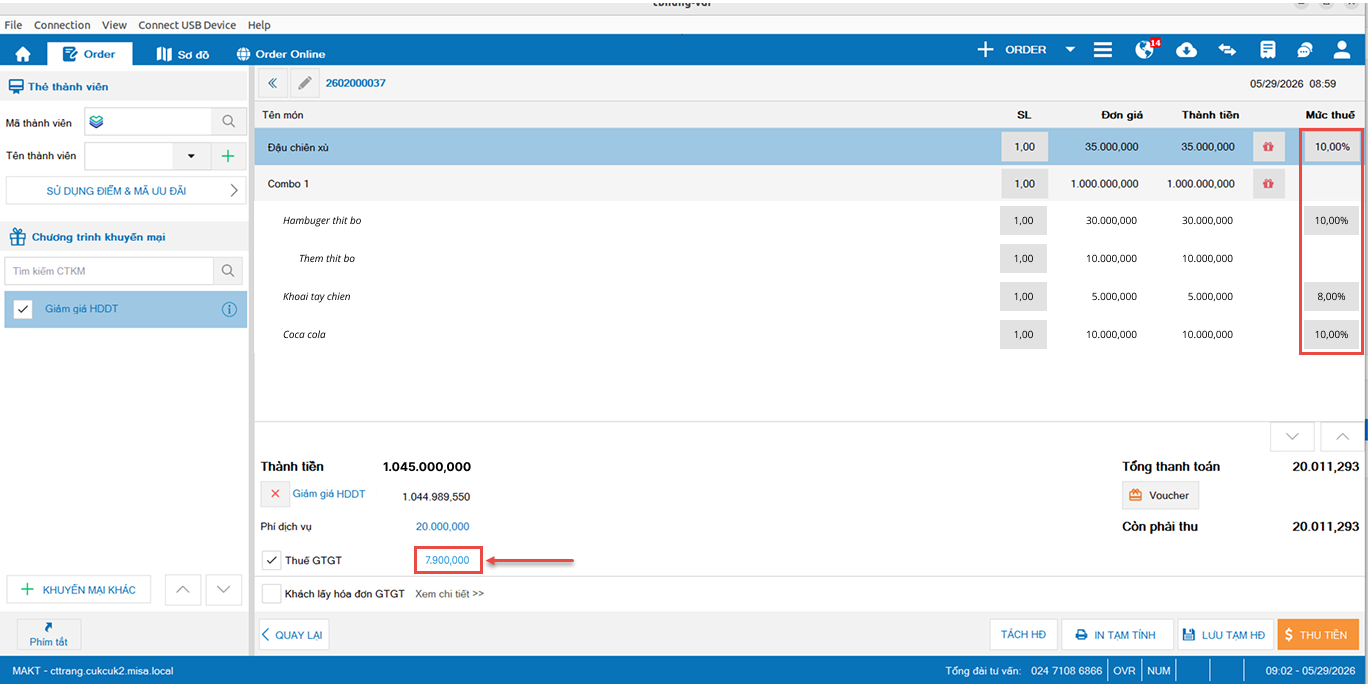
- Nhấn vào số tiền tại mục Thuế GTGT để xem chi tiết thuế suất GTGT của từng món.
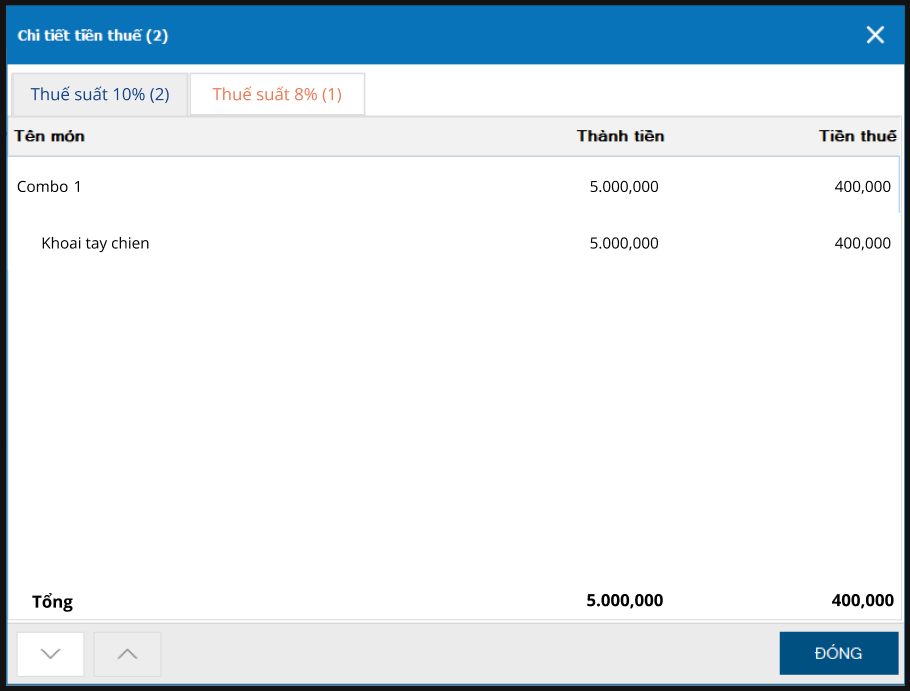
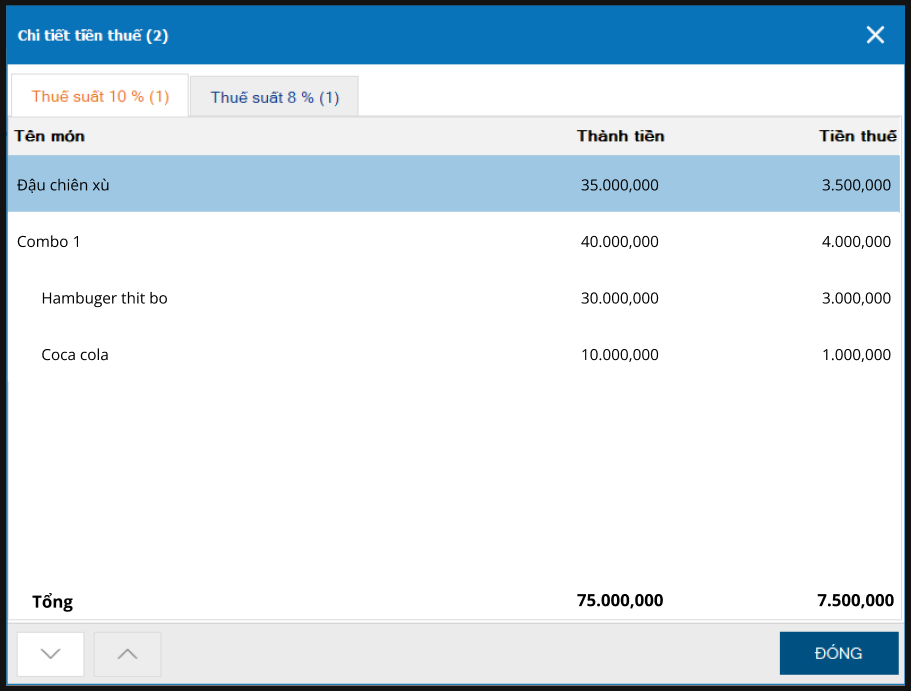
- Ngoài ra, khi sửa món Combo, bảng danh sách các nhóm thành phần, hệ thống hiển thị cột Thuế suất.
B. Trên thiết bị POS V2/Tablet
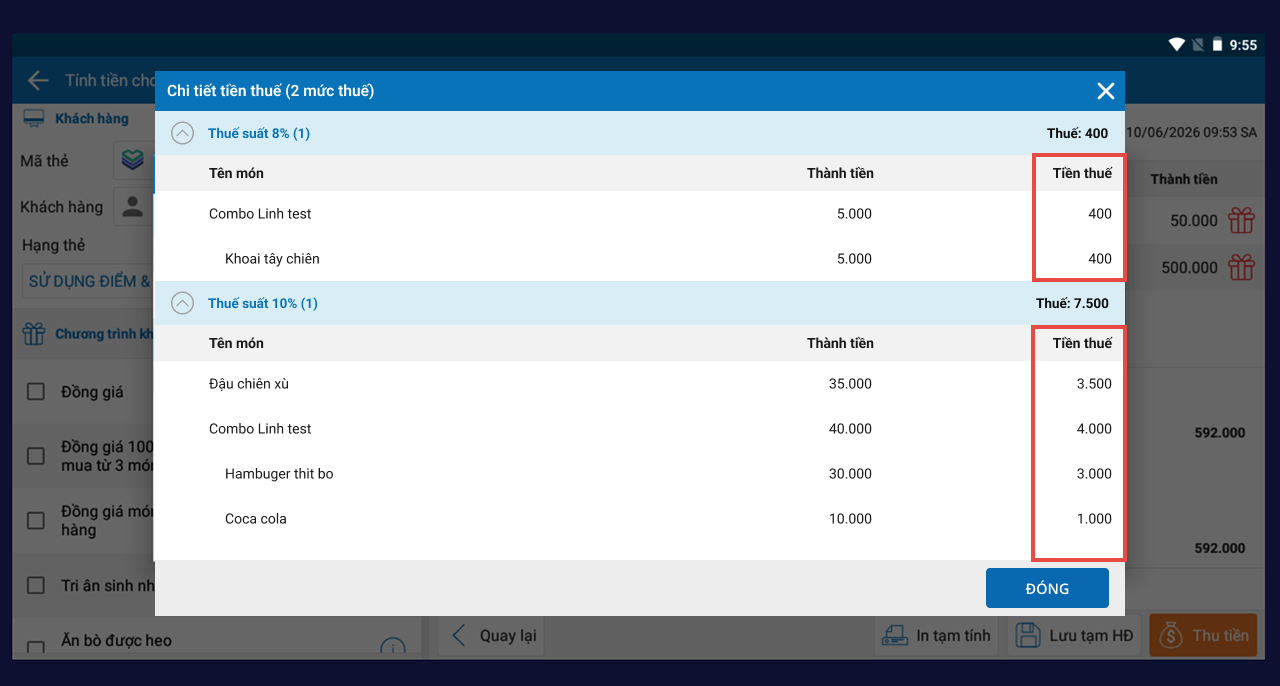
Khi thu ngân thực hiện thu tiền trên thiết bị POS V2/Tablet, thông tin thuế suất của từng món trong combo sẽ được hiển thị bên trên các nhóm món có cùng mức thuế suất và tiền thuế của từng món sẽ được hiển thị chi tiết tại cột Tiền thuế.
C. Trên thiết bị di động
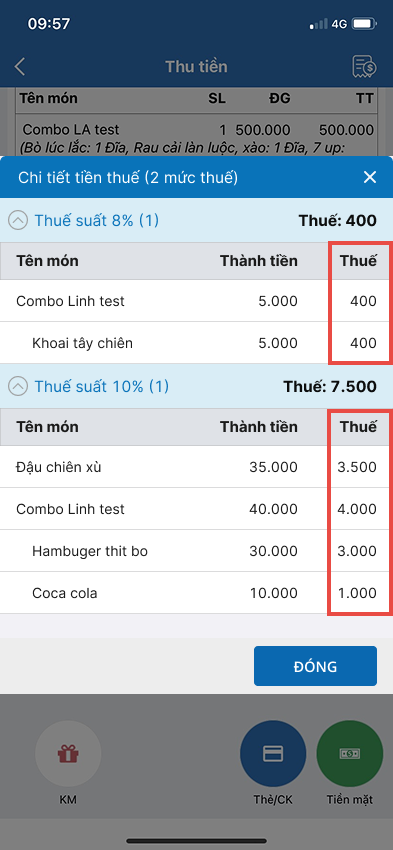
Khi thu ngân thực hiện thu tiền trên thiết bị di động, thông tin thuế suất của từng món trong combo sẽ được hiển thị bên trên các nhóm móm có cùng mức thuế suất và tiền thuế của từng món sẽ được hiển thị chi tiết tại cột Thuế.