
1. Tổng quan
Bài viết hướng dẫn thiết lập phương pháp tính thuế theo phương pháp trực tiếp trên doanh thu và nhóm ngành nghề trên phần mềm, bao gồm kiểm tra, thiết lập và điều chỉnh thông tin thuế cho từng món, phí dịch vụ, phí giao hàng và các món khác. Nội dung gồm các phần kiểm tra, thiết lập phương pháp tính thuế, nhóm ngành nghề, tỷ lệ tính thuế và cập nhật thông tin trên các màn hình liên quan. Áp dụng cho các đơn vị sử dụng phần mềm để kê khai thuế 01/CNKD theo quy định của Cơ quan thuế.
2. Các bước thực hiện
Hướng dẫn thiết lập phương pháp tính thuế và nhóm ngành nghề trên phần mềm, giúp hệ thống tự động lấy đúng số liệu lên tờ khai thuế 01/CNKD theo quy định của Cơ quan thuế.
Bước 1: Thiết lập phương pháp tính thuế: Trực tiếp trên doanh thu
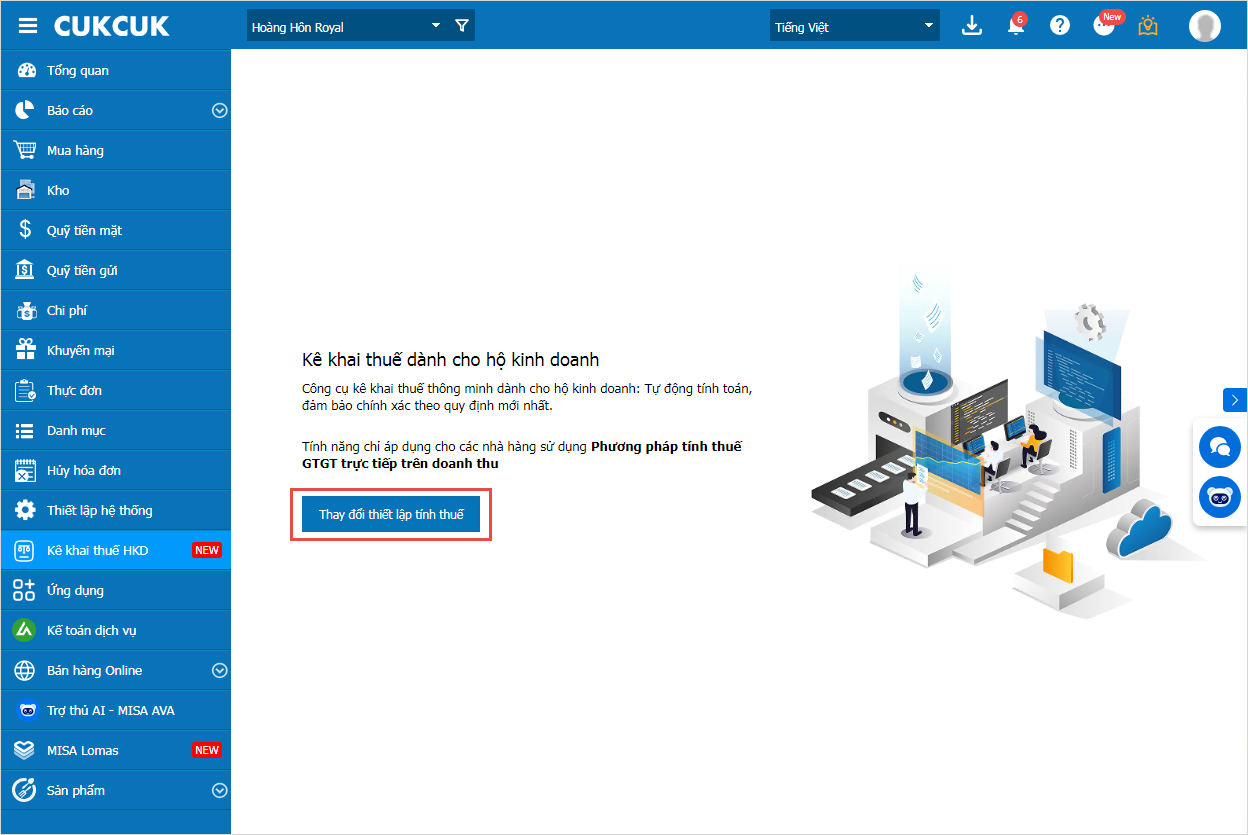
Khi nhà hàng/quán ăn chưa thiết lập phương pháp tính thuế GTGT, hệ thống sẽ hiển thị cảnh báo khi nhấn vào Kê khai thuế HKD
Nhấn vào dòng Thay đổi thiết lập tính thuế để thiết lập
Hoặc vào Thiết lập hệ thống/Thiết lập chung/ tab Mua hàng/Bán hàng
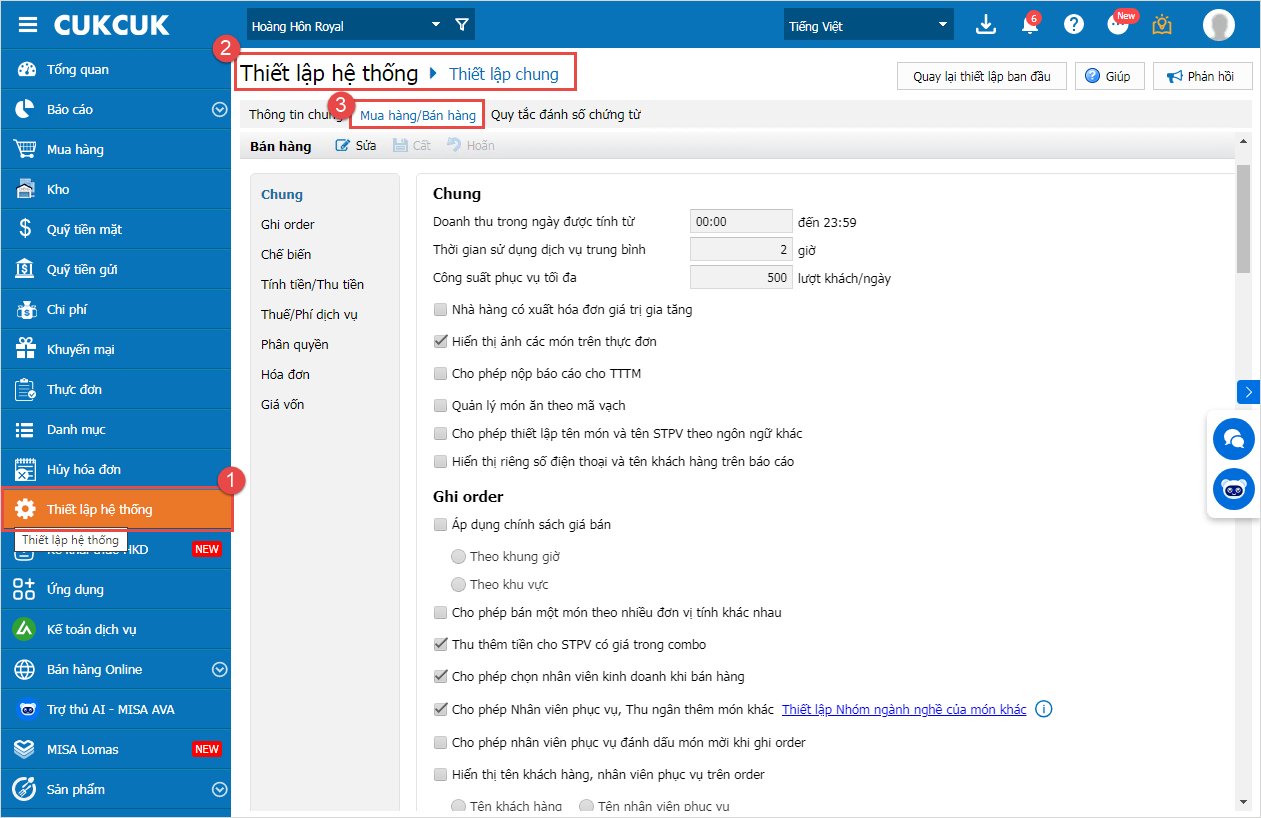
Tại mục Bán hàng \ nhấn Sửa \ Thuế/Phí dịch vụ \ Phương pháp tính thuế tích chọn Trực tiếp trên doanh thu.
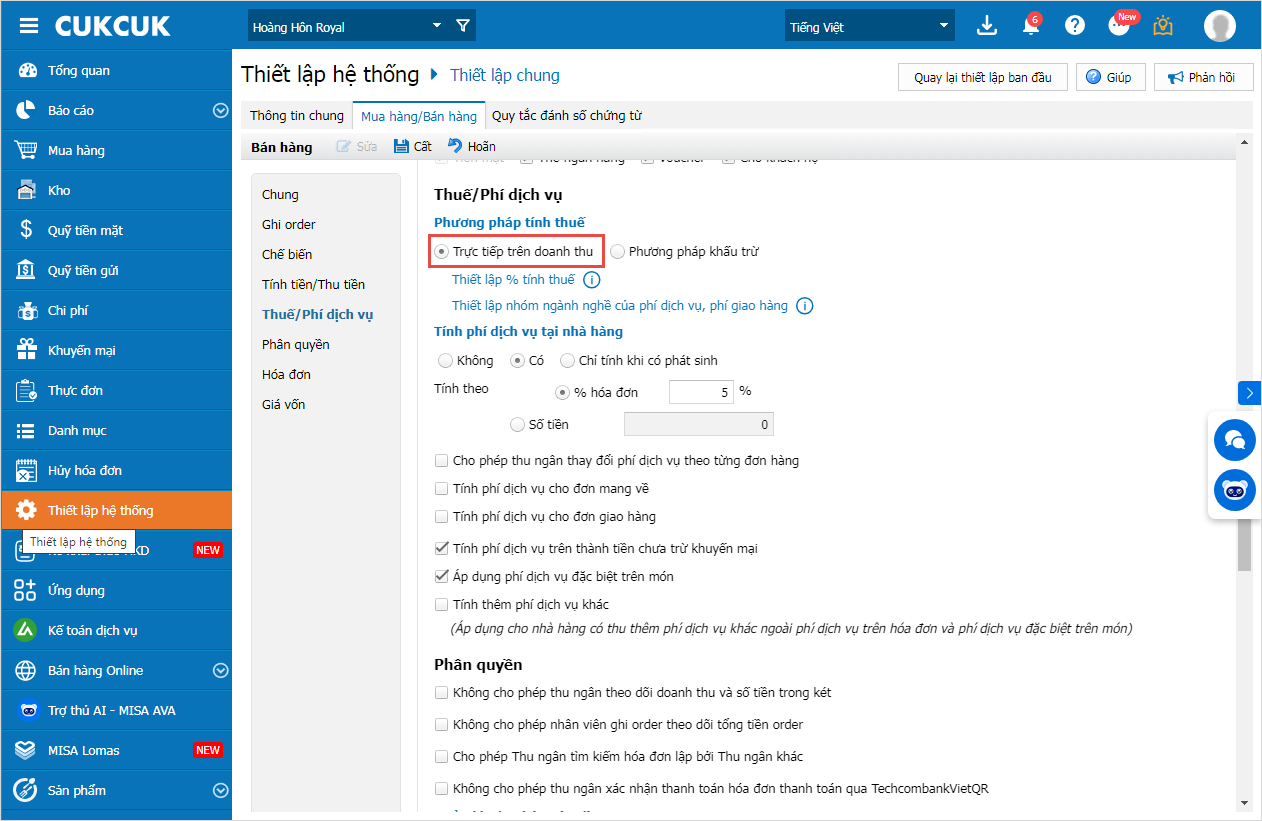
Bước 2: Thiết lập % tính thuế cho thực đơn: chọn các món ăn/ đồ uống được áp dụng giảm thuế
– Nhấn vào dòng Thiết lập % tính thuế để khai báo tỷ lệ tính thuế cho các món trong thực đơn.
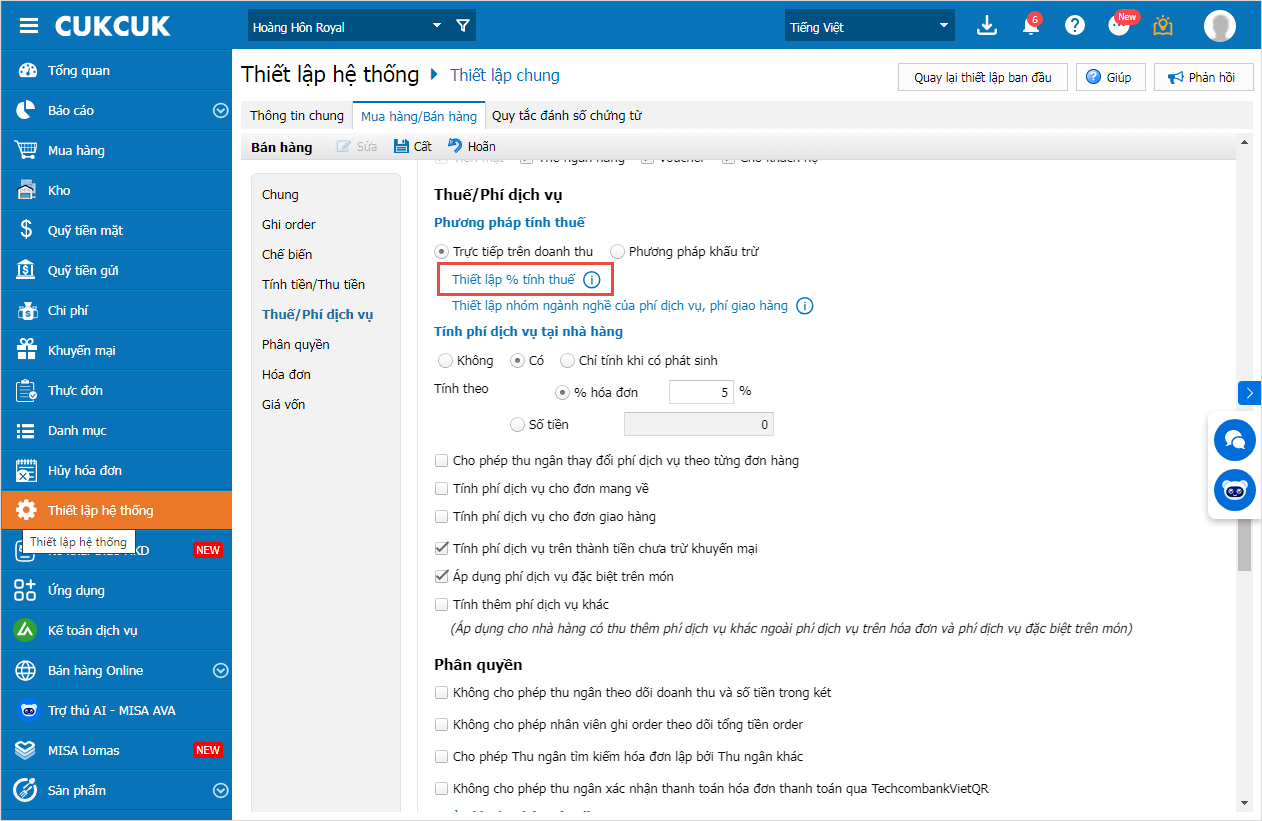
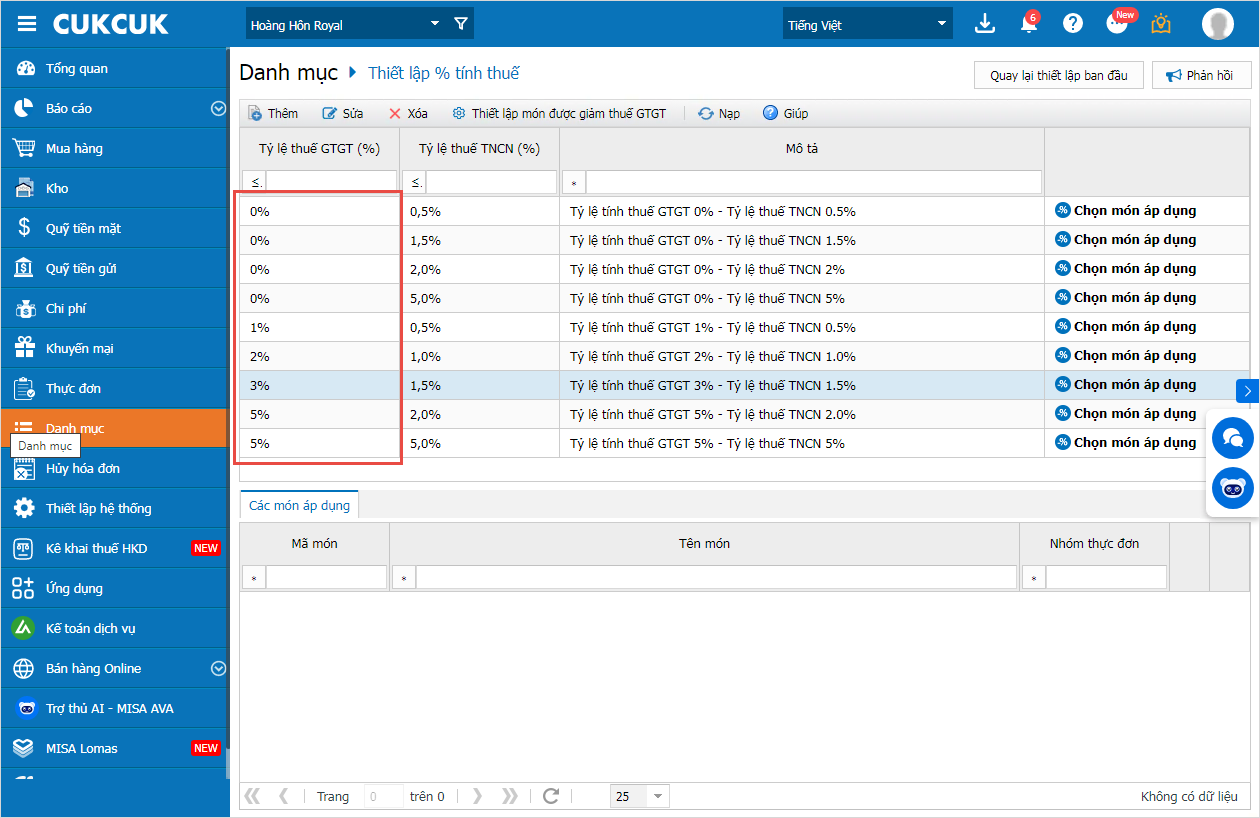
– Màn hình thiết lập % tính thuế: Phần mềm mặc định 5 giá trị tính thuế: 0%, 1%, 2%, 3% và 5% (không được xóa/sửa).
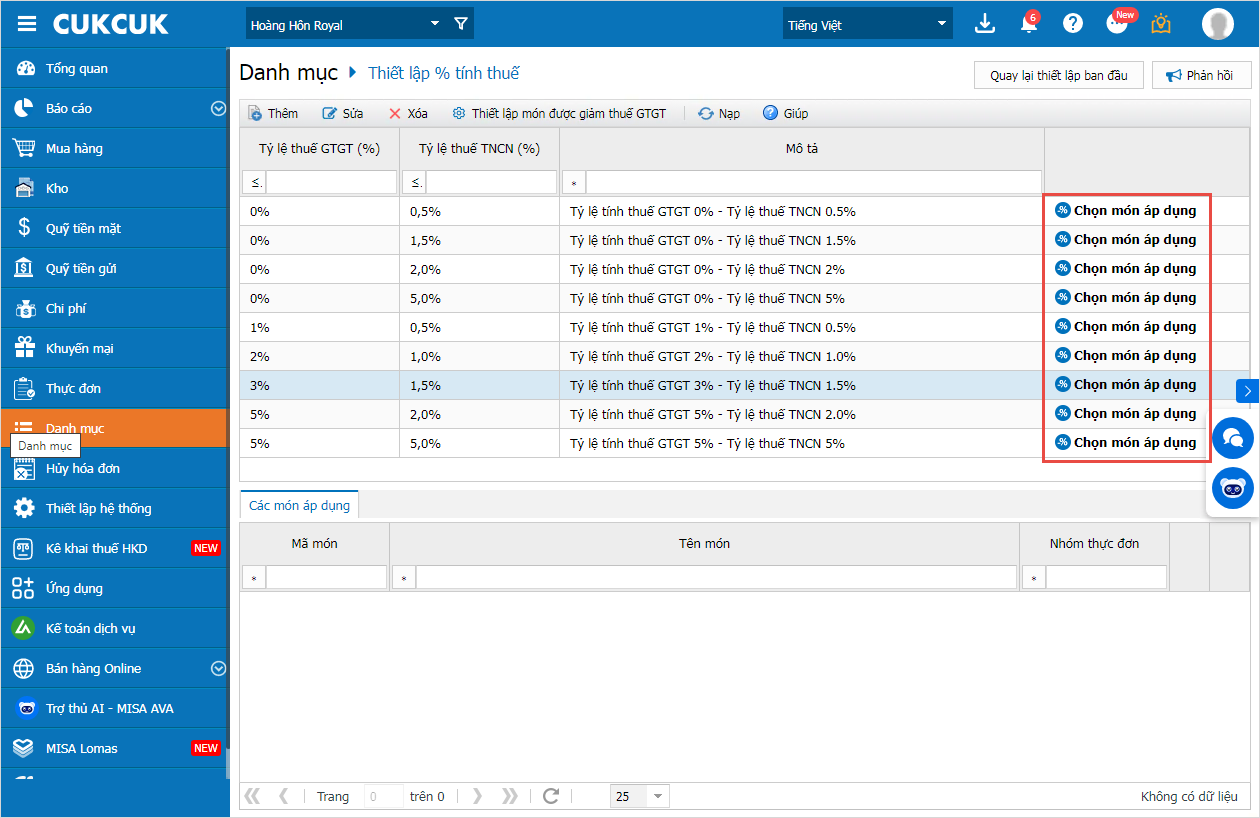
– Ấn chọn món áp dụng để chọn các món có tỷ lệ tính thuế tương ứng
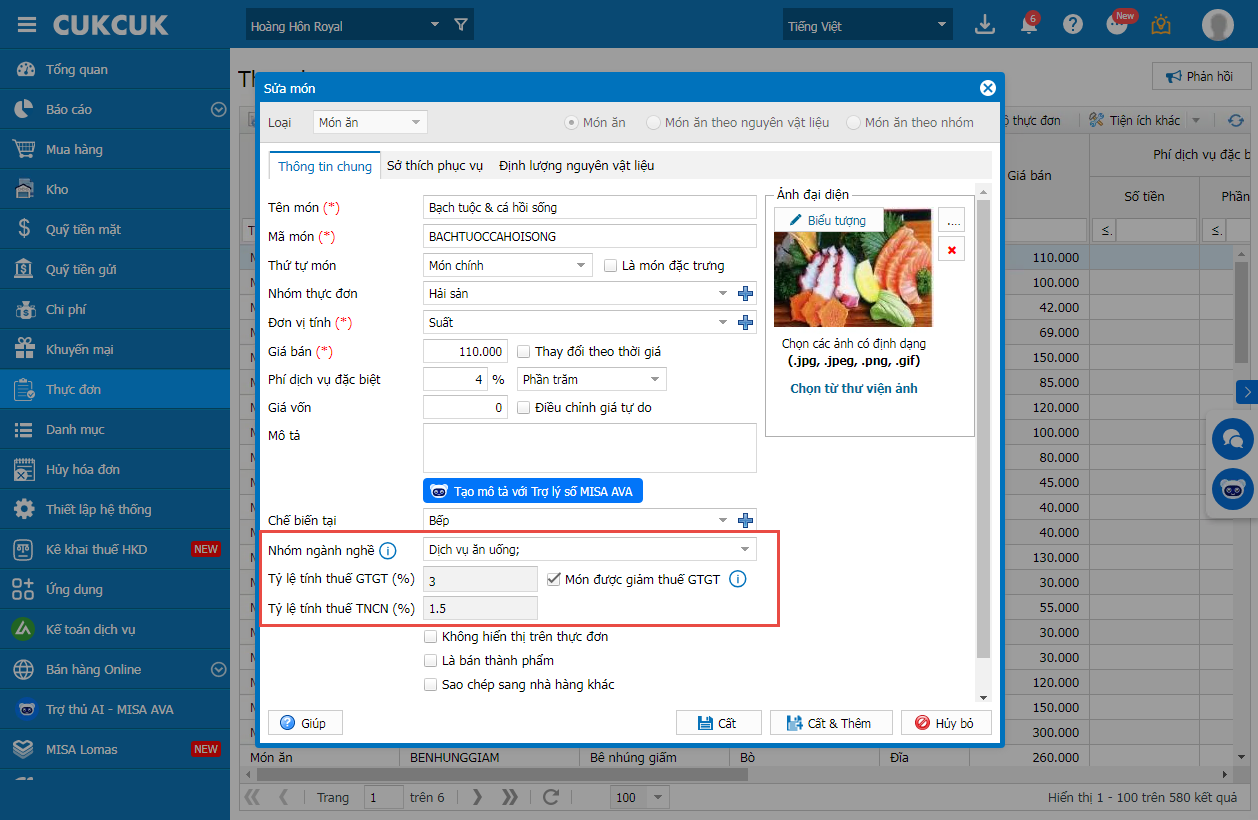
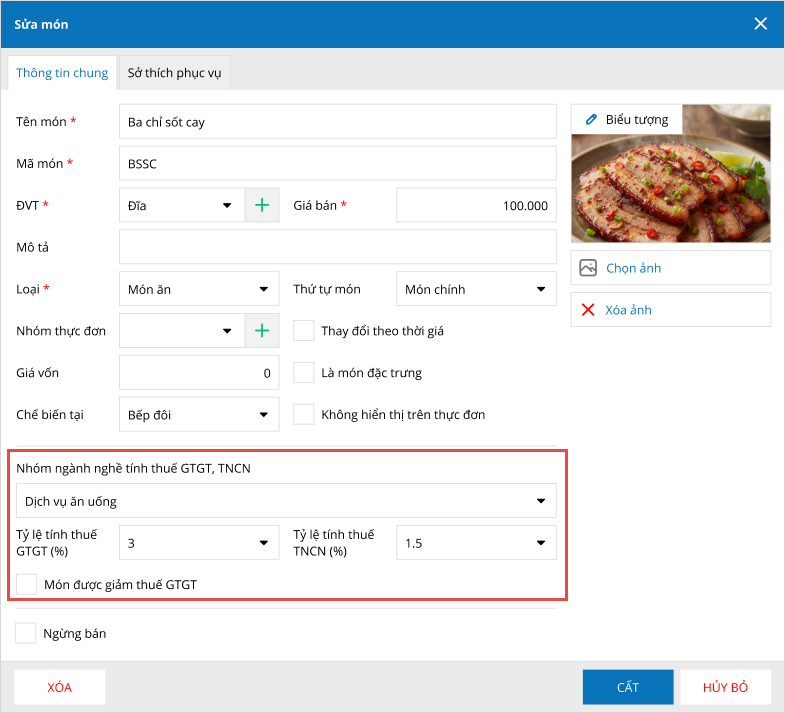
Ngoài ra, người dùng có thể vào lại phần Thực đơn, chọn món có sẵn hoặc thêm món mới. Tại đây, chương trình hiển thị thông tin Nhóm ngành nghề và Tỷ lệ tính thuế để người dùng chỉnh sửa lại theo đúng quy định.
Bước 3: Thiết lập nhóm ngành nghề cho phí dịch vụ, phí giao hàng
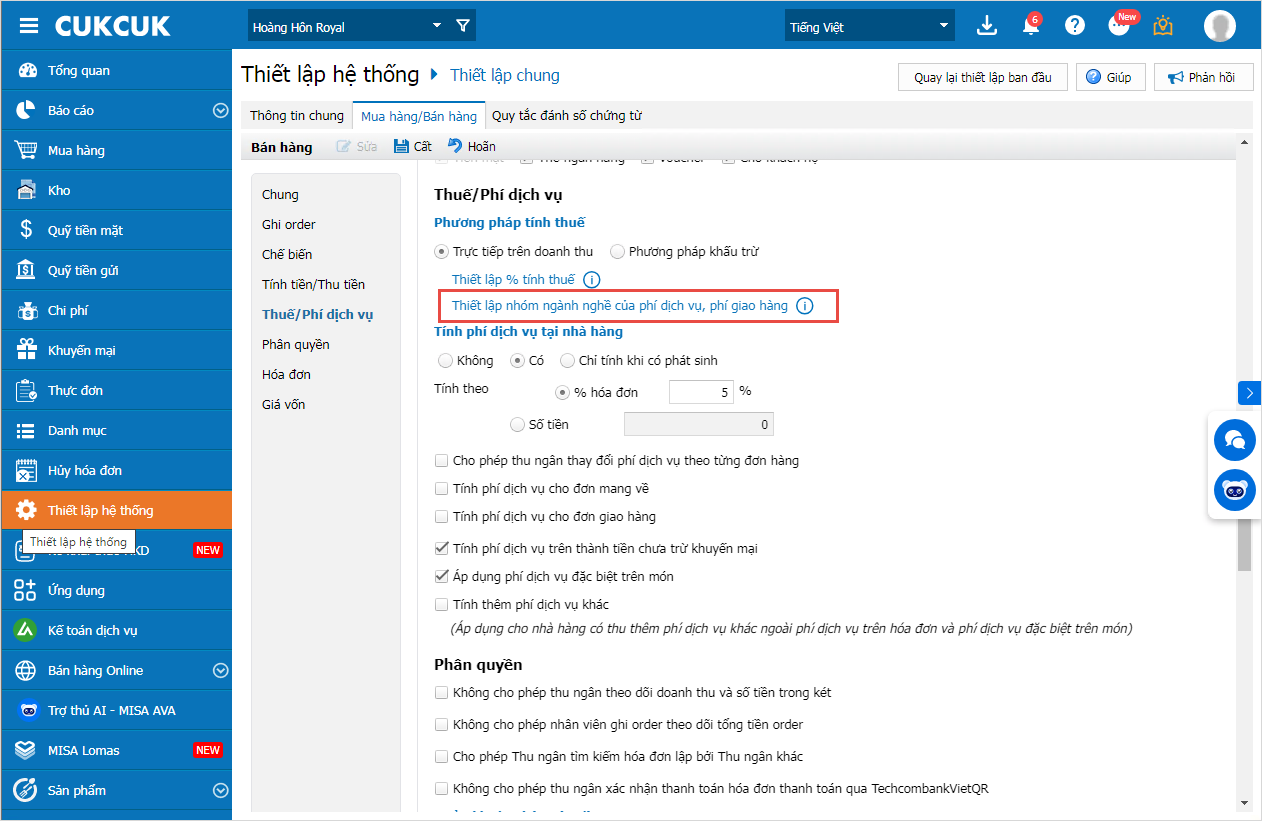
– Nhấn vào dòng Thiết lập nhóm ngành nghề phí dịch vụ, phí giao hàng: khi bán hàng nhà hàng có tính phí dịch vụ hoặc phí giao hàng thì sẽ mặc định tính thuế theo nhóm ngành nghề nhà hàng đã thiết lập tại đây và đưa lên tờ khai 01/CNKD
– Người dùng có thể chọn lại nhóm ngành nghề phù hợp trong danh sách => Khi chọn, hệ thống tự động lấy thông tin Mã nhóm và Tỷ lệ tính thuế theo ngành nghề đã chọn

Sau đó, nhấn Cất để lưu lại thiết lập
Bước 4: Thiết lập nhóm ngành nghề cho “món khác” (Nếu có)
Nếu nhà hàng cho phép thu ngân thêm món khác khi bán hàng (món không có trong thực đơn nhà hàng)
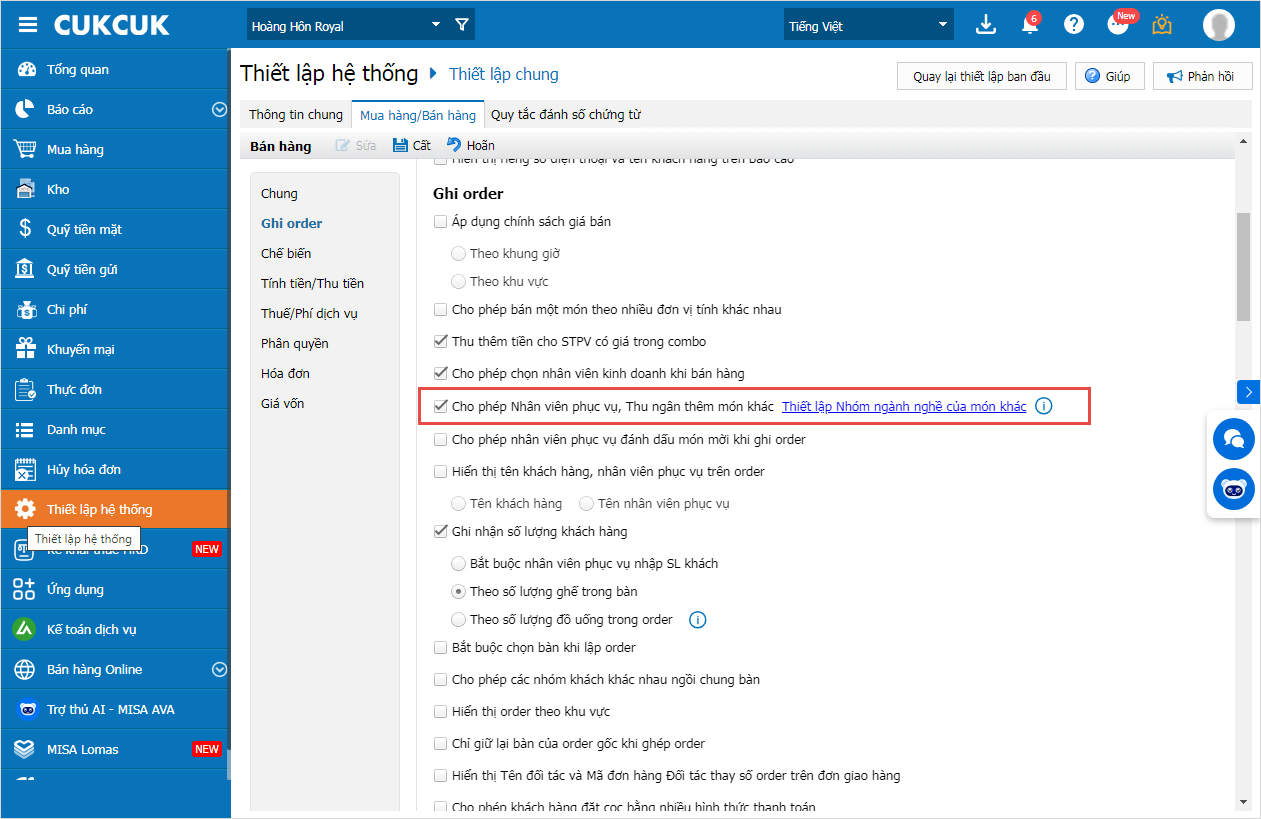
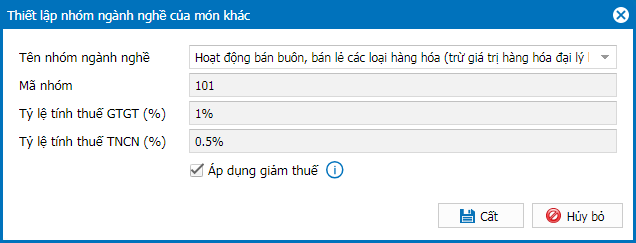
– Tích chọn ô Cho phép Nhân viên phục vụ, Thu ngân thêm món khác (Tại phần Thiết lập hệ thống/Thiết lập chung/Mua hàng/Bán hàng/Ghi order) \ nhấn Thiết lập Nhóm ngành nghề của món khác
=> Sau khi thiết lập, các món khác được thêm trên thiết bị bán hàng cũng sẽ tự động lấy đúng thông tin nhóm ngành nghề để lên tờ khai 01/CNKD
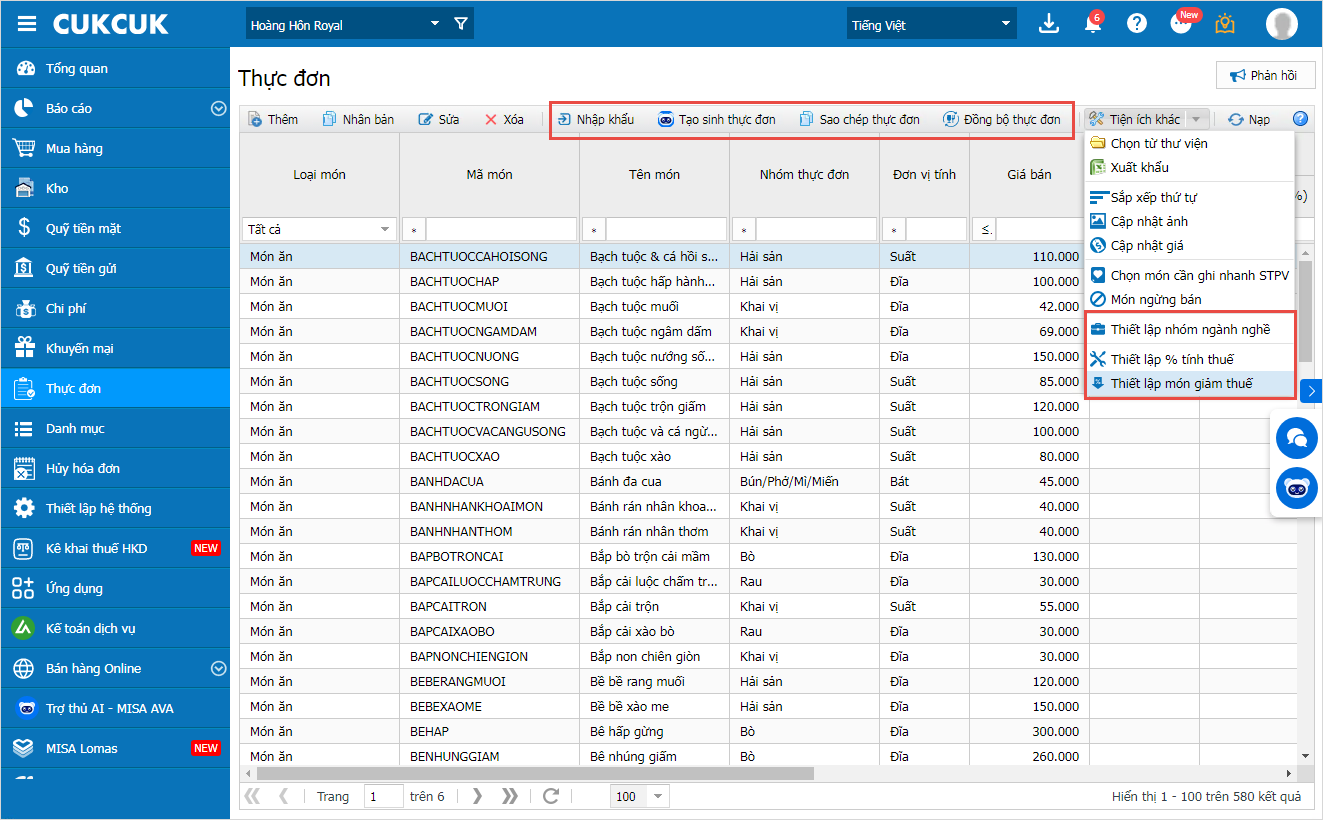
Các màn hình được bổ sung thông tin Nhóm ngành nghề & Tỷ lệ tính thuế:
– Tại trang quản lý (mục Thực đơn):
-
- Sao chép thực đơn
- Đồng bộ thực đơn
- Tạo sinh thực đơn
- Nhập khẩu
- Tiện ích khác
- Chọn món từ thư viện
- Xuất khẩu
– Tại phần mềm bán hàng PC (mục Thực đơn):
-
- Thêm/Sửa món
Sau khi hoàn tất các thiết lập, người dùng có thể tiếp tục bán hàng và thực hiện kê khai thuế cho Hộ kinh doanh
Lưu ý
– Khi thiết lập Nhóm ngành nghề, nếu món được đánh dấu “Giảm thuế” trên màn hình Danh sách hóa đơn, hệ thống sẽ tự động cập nhật vào chi tiết món và ngược lại
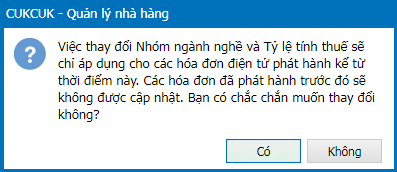
– Khi người dùng chỉnh sửa Nhóm ngành nghề hoặc Tỷ lệ tính thuế tại màn hình Thực đơn (Sửa món) hệ thống sẽ hiển thị thông báo: Việc thay đổi Nhóm ngành nghề và Tỷ lệ tính thuế sẽ chỉ áp dụng cho các hóa đơn điện tử phát hành kể từ thời điểm này. Các hóa đơn đã phát hành trước đó sẽ không được cập nhật. Bạn có chắc chắn muốn thay đổi không?
Tại đây, người dùng có thể chọn:
- Hủy bỏ: Đóng thông báo và quay lại màn hình trước đó → Các thay đổi sẽ không được lưu.
- Đồng ý: Hệ thống sẽ lưu lại các thông tin đã chỉnh sửa
Chúc Anh/Chị thực hiện thành công!





