
1. Tổng quan
Bài viết nhằm hướng dẫn thu ngân ghi nhận lại số tiền khách hàng trả nợ vào phần mềm để phản ánh chính xác công nợ thực tế của khách hàng.
Nội dung tổng quan gồm: Thu nợ khách hàng trên PC/POS
2. Các bước thực hiện
Xem/tải phim hướng dẫn
Tải phim hướng dẫn tại đây (Xem hướng dẫn tải phim)
Để thực hiện thu nợ khác hàng trên PC/POS, bạn thực hiện theo các bước sau:
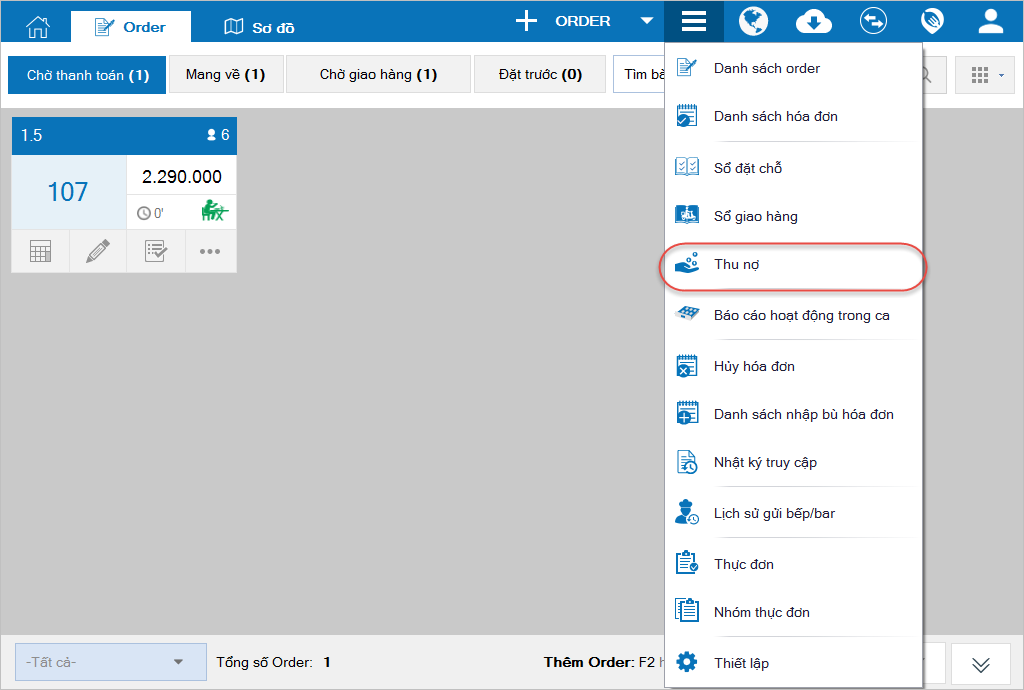
Bước 1: Nhấn Thiết lập (biểu tượng 3 gạch) , chọn Thu nợ.
Bước 2: Trên màn hình thu nợ, tìm khách hàng trả nợ theo tên, số điện thoại hoặc địa chỉ của khách hàng.
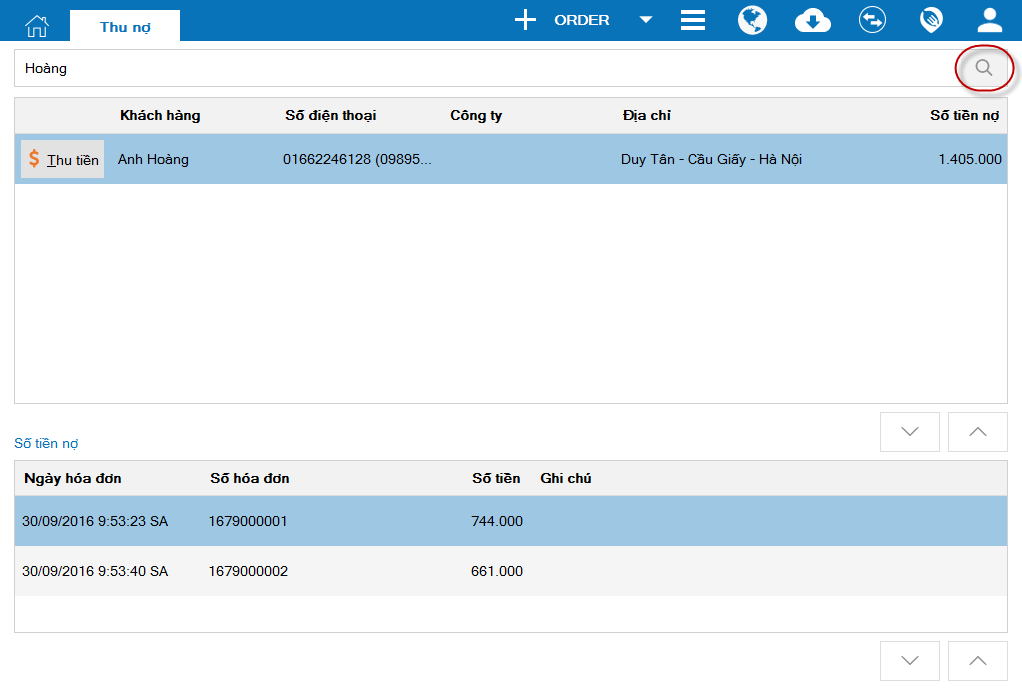
Bước 3: Nhấn biểu tượng Thu tiền tại dòng thông tin khách hàng trả nợ
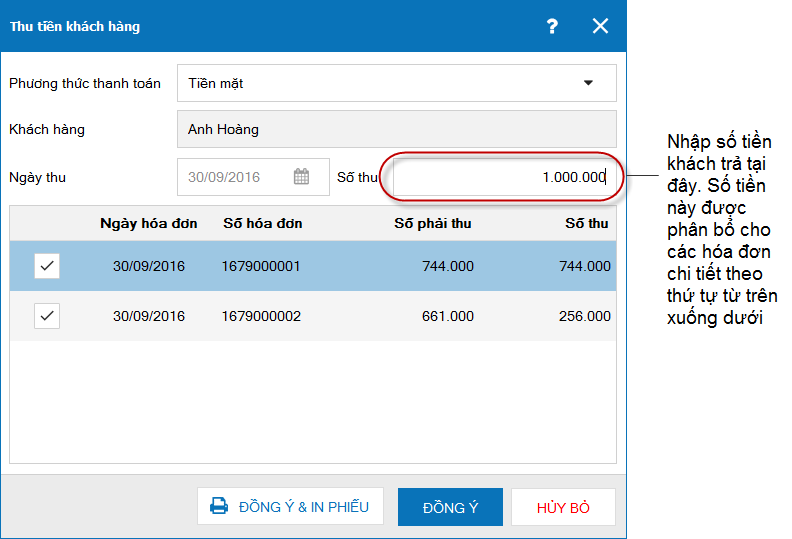
Trường hợp 1: Thu nợ theo số tiền khách trả
Nhập số tiền khách trả lại tại mục “Số thu” – bên cạnh ngày thu. Số tiền này sẽ được phân bổ cho các hóa đơn theo thứ tự từ trên xuống dưới
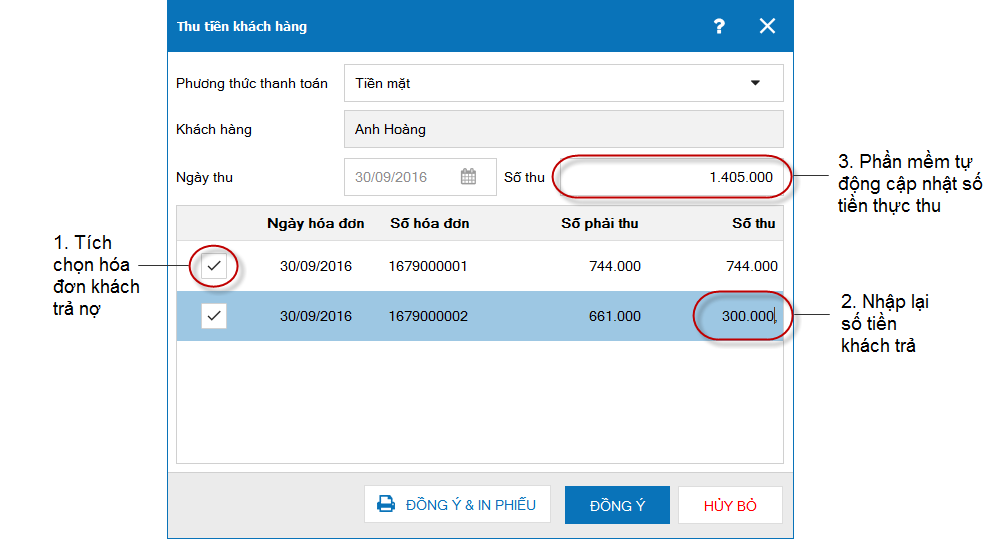
Trường hợp 2: Thu nợ theo hóa đơn
- Tích chọn hóa đơn khách trả nợ
- Điền lại số tiền vào mục “Số thu” của từng hóa đơn nếu khách hàng trả số tiền nhỏ hơn Số phải thu
- Phần mềm sẽ tự động cập nhật số tiền thực thu
Bước 4: Nhấn Đồng ý để thu nợ, hoặc nhấn Đồng ý & In phiếu để xác nhận và in phiếu thu nợ cho khách.
Chúc Anh/Chị thực hiện thành công!





