
1. Tổng quan
Bài viết giúp Anh/chị hộ/cá nhân kinh doanh – nắm được quy trình lập và quản lý tờ khai thuế trên Trang quản lý (Website quản lý) theo phương pháp kê khai, tuân thủ đúng quy định. Biết cách thực hiện từng bước lập tờ khai, khai báo doanh thu, chi phí, tồn kho, hàng hóa giảm thuế GTGT và xuất file nộp cho cơ quan thuế.
Lưu ý
Hồ sơ khai thuế đối với hộ/cá nhân kinh doanh nộp thuế theo phương pháp kê khai quy định tại Điều 11 Thông tư 40/2021/TT-BTC, bao gồm:
- Tờ khai thuế đối với hộ kinh doanh, cá nhân kinh doanh theo mẫu số 01/CNKD
- Phụ lục Bảng kê hoạt động kinh doanh trong kỳ của hộ kinh doanh, cá nhân kinh doanh (áp dụng đối với hộ kinh doanh, cá nhân kinh doanh nộp thuế theo phương pháp kê khai) theo mẫu số 01-2/BK-HĐKD
- Phụ lục giảm thuế GTGT (trường hợp nhà hàng bán hàng ra có giảm thuế cho khách mới cần lập phụ lục này)
2. Các bước thực hiện
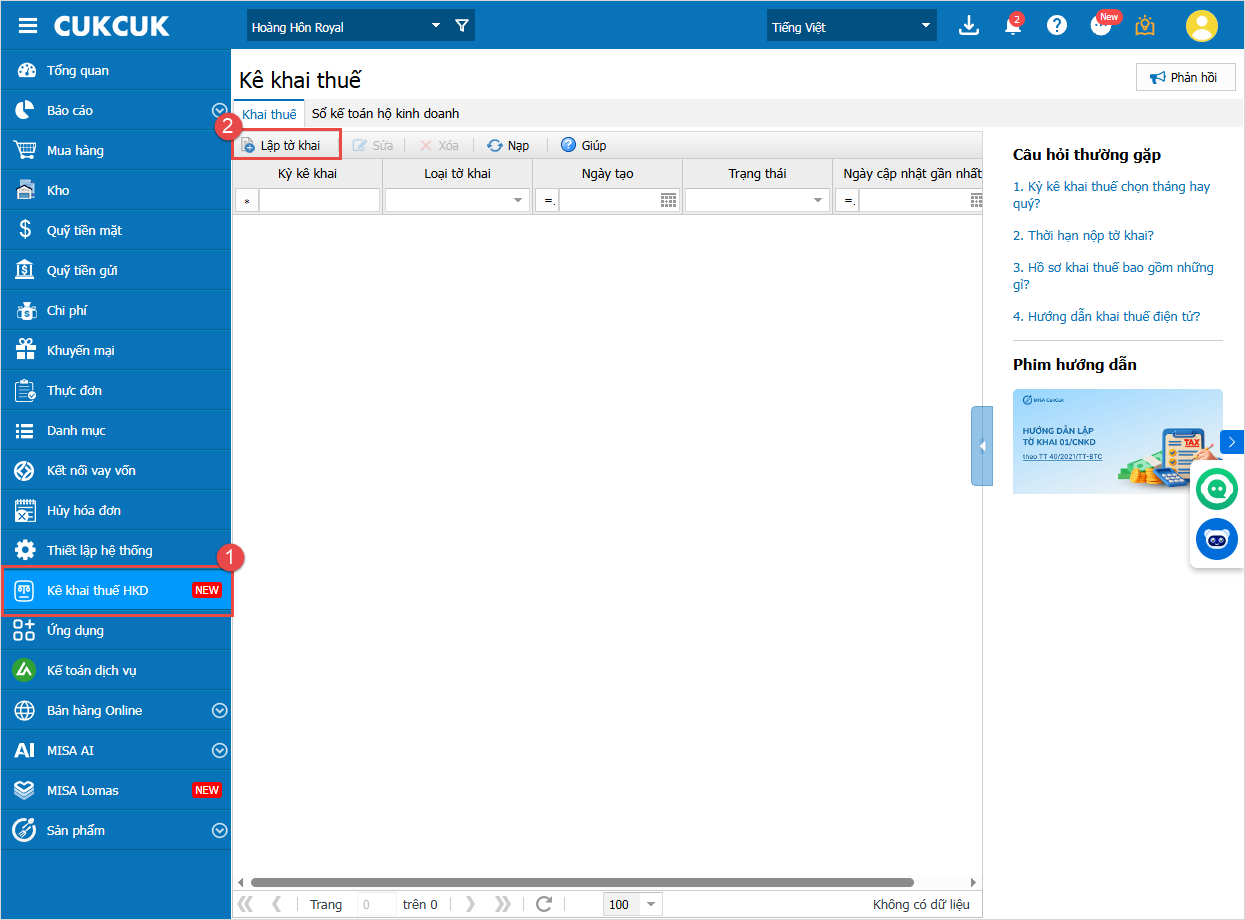
2.1 Trên trang quản lý, vào Kê khai thuế HKD và chọn Lập tờ khai
2.2 Thêm mới tờ khai
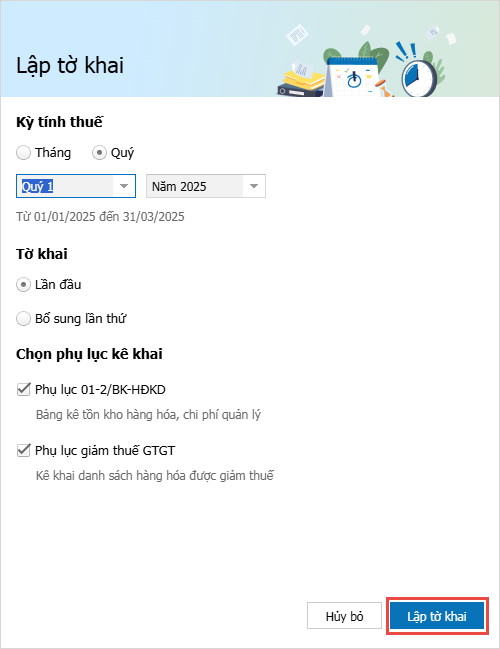
– Chương trình hiển thị giao diện chọn kỳ tính thuế, người dùng có thể:
– Thay đổi kỳ kê khai theo Tháng hoặc theo Quý
– Tích chọn Tờ khai Lần đầu. Nếu chọn Bổ sung, cần nhập thêm thông tin Bổ sung lần thứ …
– Chọn phụ lục kê khai
Sau đó, nhấn Lập tờ khai
2.3 Chương trình hiển thị Các bước lập số liệu trên tờ khai tương ứng với kỳ tính thuế đã chọn
Bước 1: Thông tin người nộp thuế
– Phần mềm tự động lấy lên các thông tin từ thiết lập như Mã số thuế, Tên cửa hàng/Thương hiệu,… Cho phép người dùng tinh chỉnh lại theo nhu cầu
Sau đó, nhấn Tiếp tục
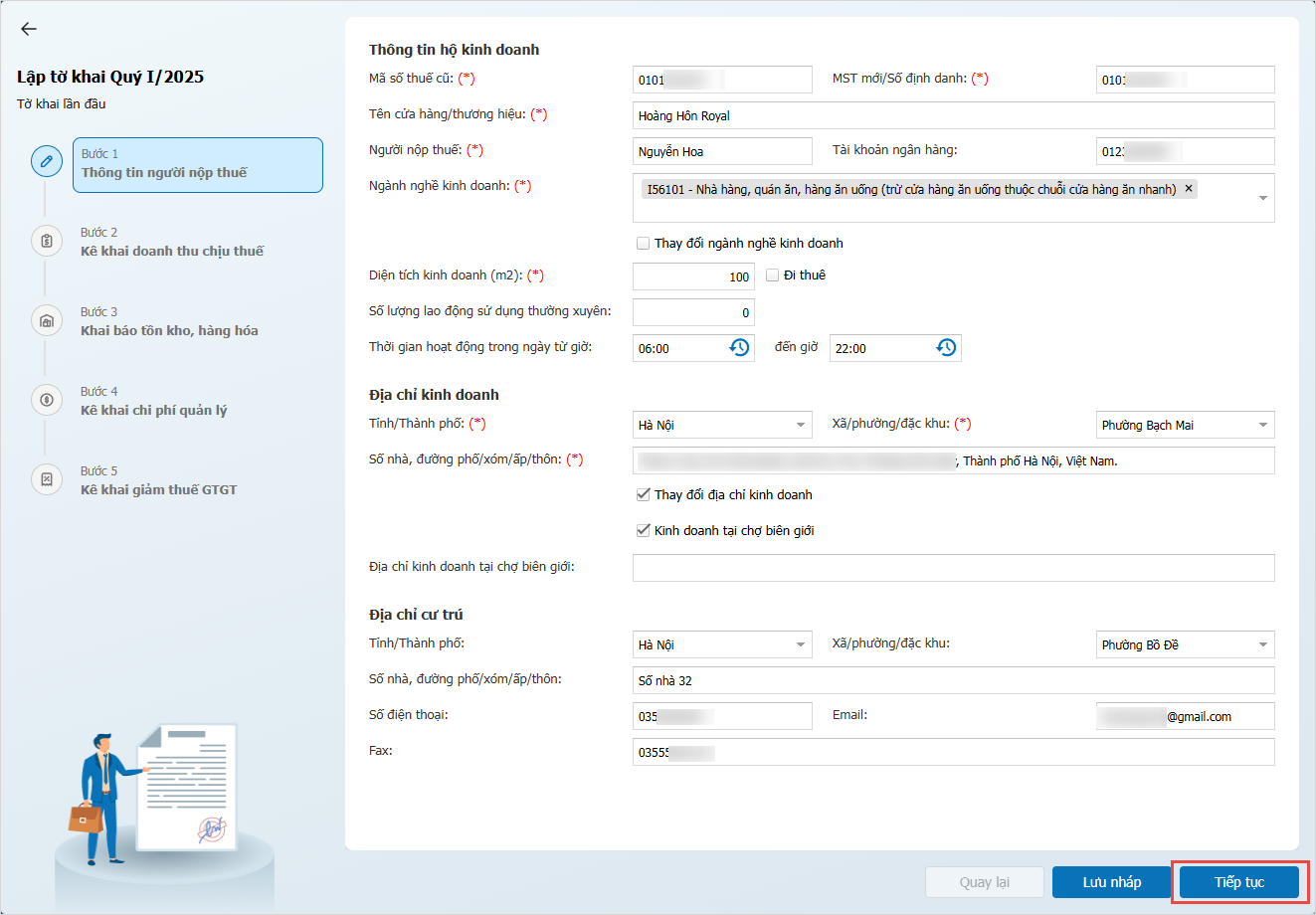
Lưu ý: Các trường thông tin đánh dấu (*) là các trường bắt buộc nhập
Bước 2: Kê khai doanh thu chịu thuế
– Chương trình tự động tổng hợp doanh thu chịu thuế là doanh thu trên các hóa đơn bán hàng từ máy tính tiền đã phát hành ra và gửi CQT hợp lệ . Dựa trên doanh thu chịu thuế này phần mềm tính toán ra thuế GTGT, TNCN cần nộp theo từng nhóm ngành nghề (để phần mềm tính toán được nhà hàng phải thiết lập nhóm ngành nghề cho món ăn)
– Người dùng kiểm tra các thông tin về doanh thu, số thuế phải đóng theo các nhóm ngành nghề
Sau đó, nhấn Tiếp tục
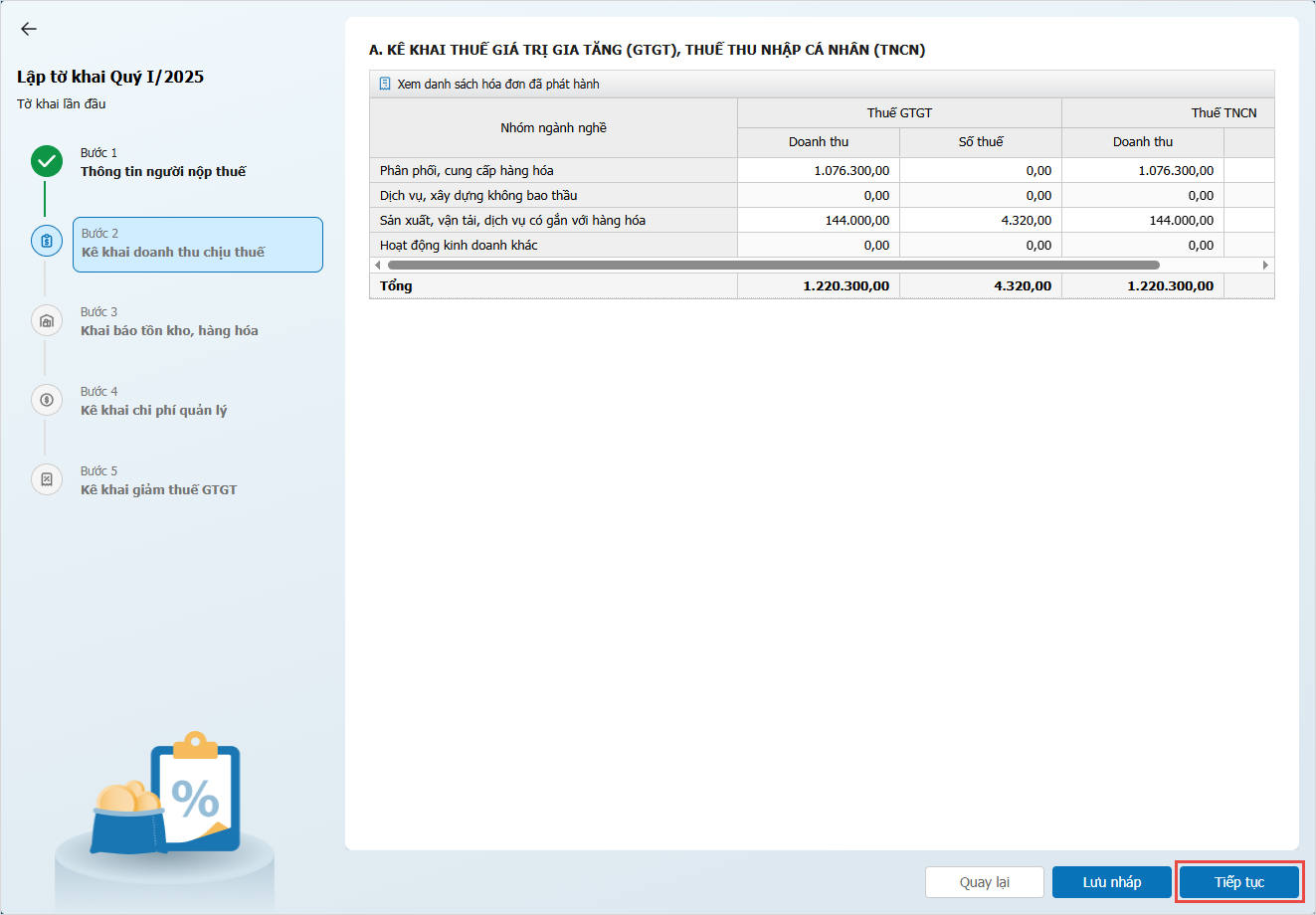
Lưu ý: Số liệu doanh thu được tổng hợp từ hóa đơn điện tử tại phần mềm CukCuk, do đó HKD có sử dụng phần mềm khác để phát hành hóa đơn điện tử, vui lòng tổng hợp lại số liệu bên ngoài và nhập doanh thu, thuế vào tờ khai
Bước 3: Khai báo tồn kho, hàng hóa
Lưu ý: Bước này chỉ hiển thị khi người dùng tích chọn vào lập Phụ lục 01-2/BK-HĐKD
– Chương trình tự động tổng hợp dữ liệu từ số dư đầu kỳ và các phiếu nhập – xuất – tồn kho của các nguyên vật liệu tương ứng với hàng hóa đã phát hành hóa đơn trong kỳ kê khai
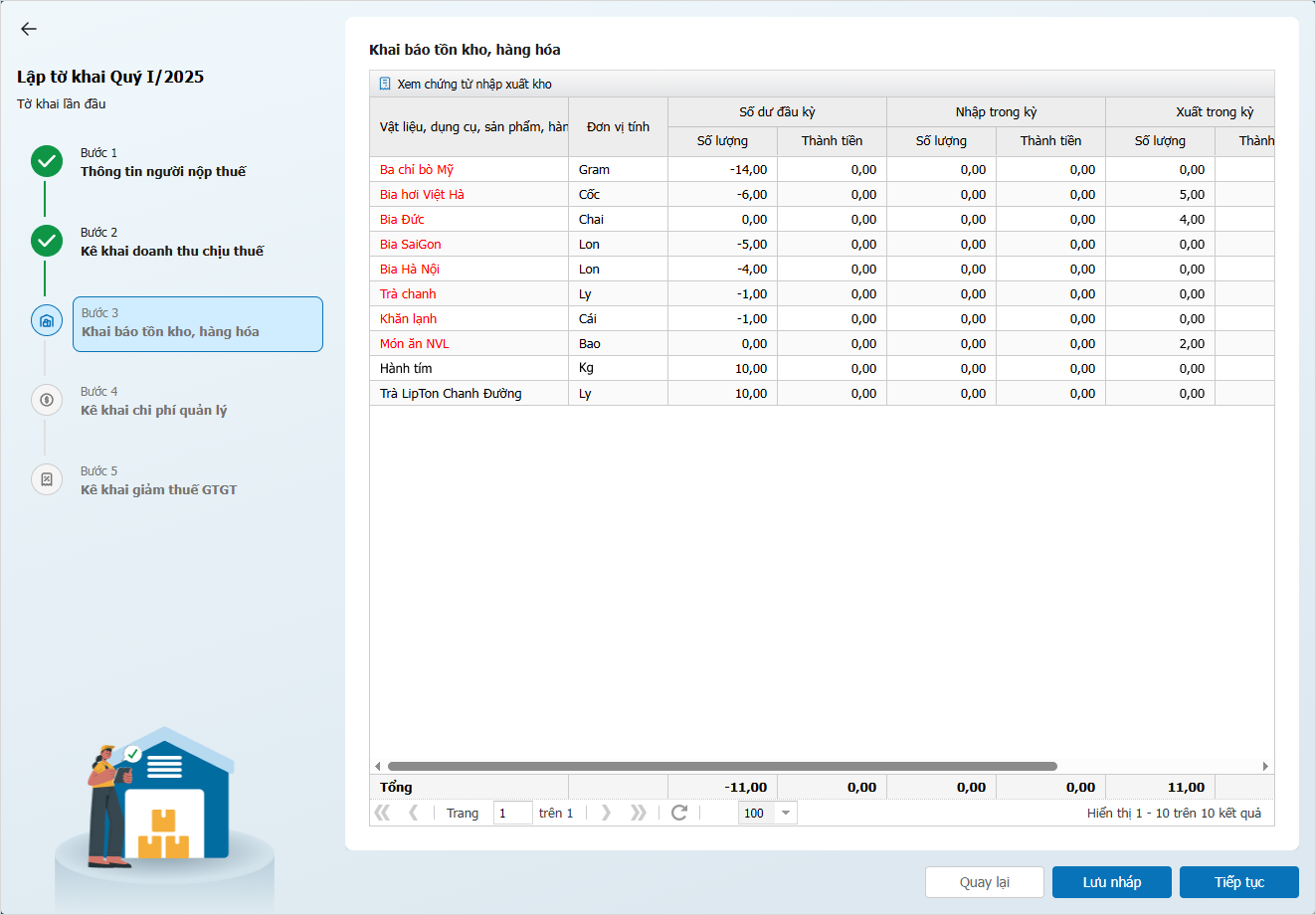
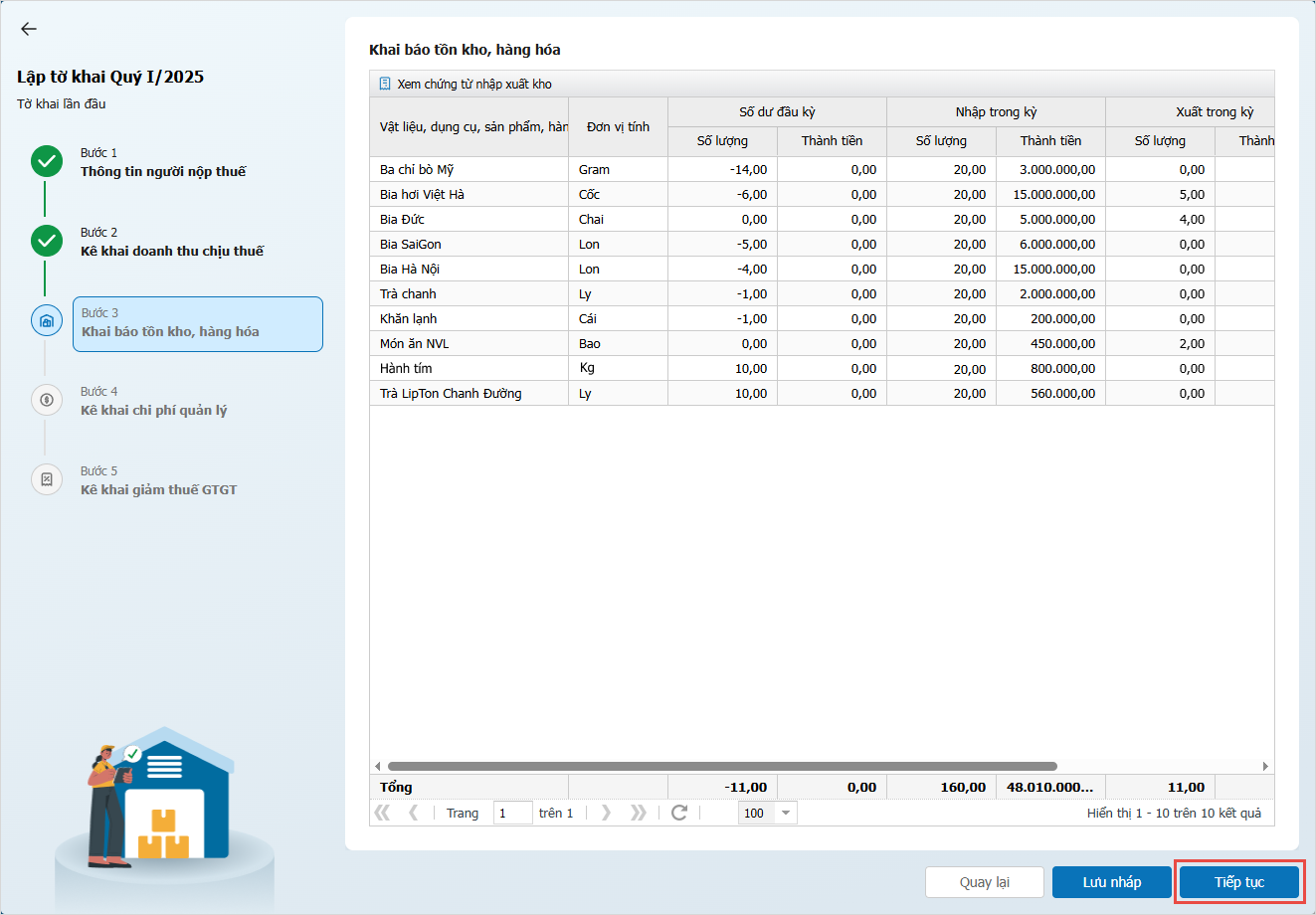
– Phần mềm cho phép người dùng có thể sửa lại chi tiết nhập – xuất – tồn hàng hóa cho đúng thực tế
Sau khi đã xử lý xong, nhấn Tiếp tục
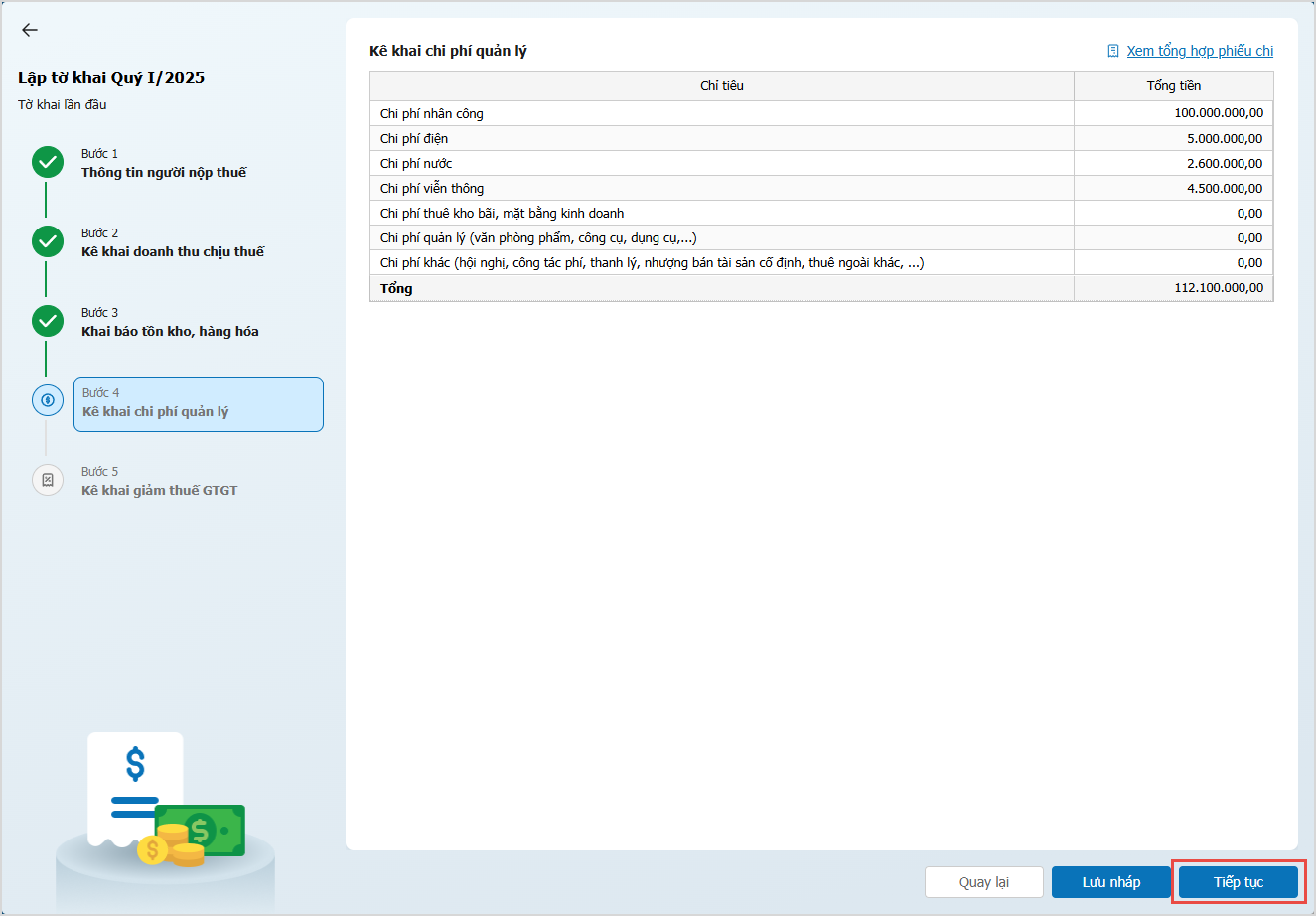
Bước 4: Kê khai chi phí quản lý
Lưu ý: Bước này chỉ hiển thị khi người dùng tích chọn vào lập Phụ lục 01-2/BK-HĐKD
– Chương trình sẽ tự động tổng hợp các khoản chi theo từng mục, dựa trên các phiếu chi tiền mặt và tiền gửi phát sinh trong kỳ
– Phần mềm cho phép người dùng sửa lại để phù hợp với số liệu thực tế (Nếu cần)
Ngoài ra, có thể nhấn Xem tổng hợp phiếu chi để kiểm tra chi tiết.
Sau đó nhấn Tiếp tục
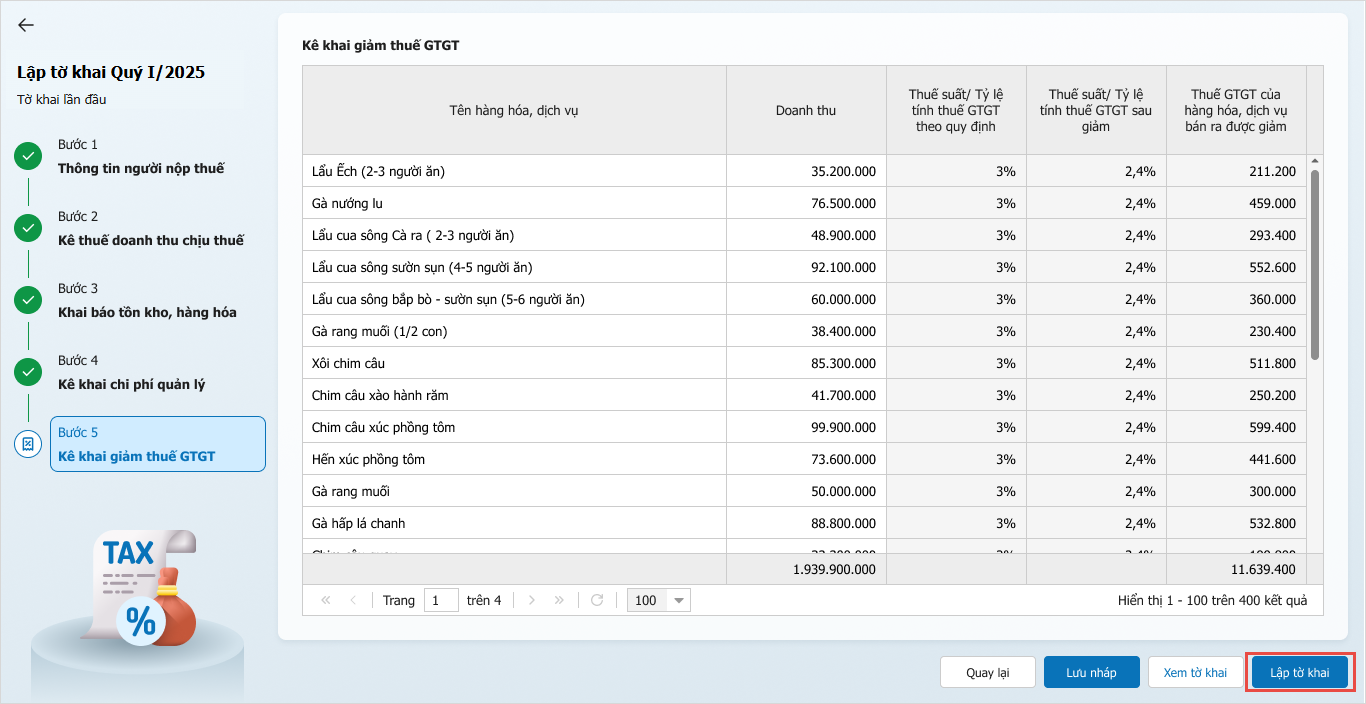
Bước 5: Kê khai hàng hóa, sản phẩm giảm thuế GTGT
Lưu ý: Bước này chỉ hiển thị khi người dùng tích chọn vào lập Phụ lục giảm thuế GTGT
– Phần mềm sẽ tự động tổng hợp số liệu hàng hóa được giảm thuế GTGT từ các hóa đơn đã phát hành trong kỳ kê khai
– Phần mềm cho phép người dùng chỉnh sửa lại số liệu (Nếu cần)
– Có thể nhấn Xem tờ khai để kiểm tra thông tin trước khi nộp
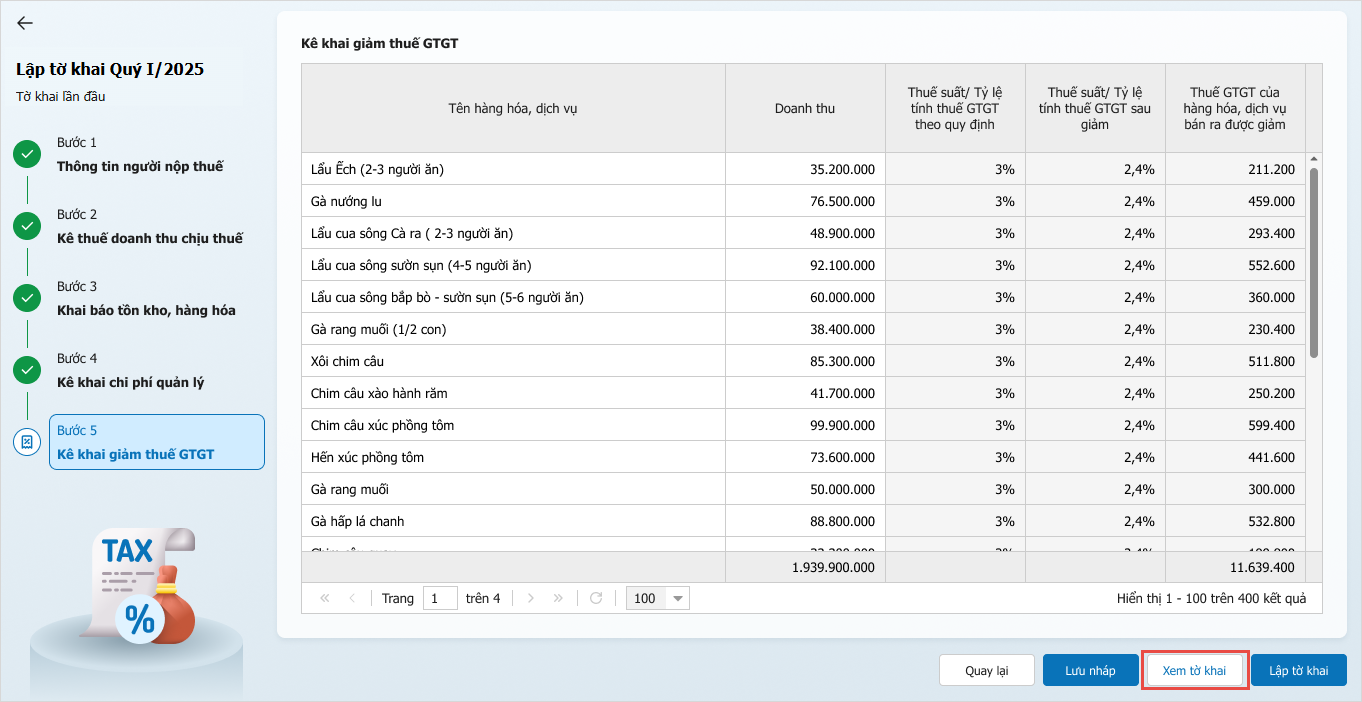
Sau đó, nhấn Lập tờ khai
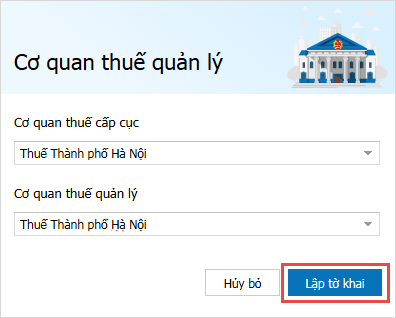
2.4 Khai báo cơ quan thuế quản lý
– Chọn Cơ quan thuế cấp cục và Cơ quan thuế quản lý phù hợp, sau đó nhấn Tạo tờ khai
2.5 Sau khi tạo tờ khai thành công, người dùng có thể:
– Nhấn Tải file XML để lưu và nộp tờ khai cho Cơ quan Thuế
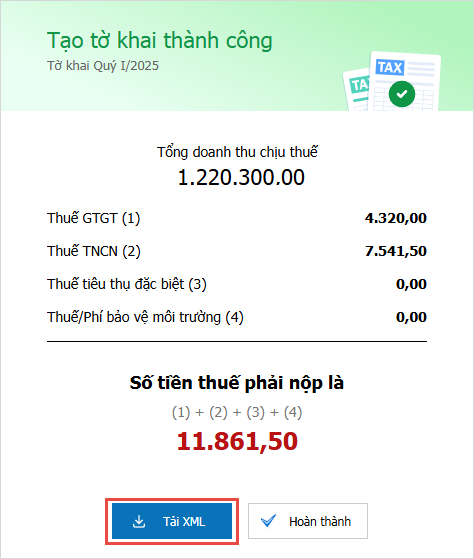
– Nếu anh/chị có sử dụng mTax có thể nộp trực tiếp trên phần mềm CukCuk. Xem hướng dẫn chi tiết tại đây.
Chúc Anh/Chị thực hiện thành công!





