


1. Tổng quan
Bài viết nhằm hướng dẫn kế toán/quản lý nhà hàng thực hiện đúng thông tin mặc định tại trang web Quản lý MISA CukCuk trên máy tính để ghi nhận thông tin đối với các khách hàng không lấy hóa đơn GTGT, nhằm đáp ứng quy định mới tại Nghị định 254/2026/NĐ-CP về hóa đơn điện tử. Qua đó, đảm bảo việc quản lý, theo dõi và tra cứu các hóa đơn không phát hành cho khách hàng không yêu cầu lấy hóa đơn điện tử được thực hiện chính xác.
Theo quy định tại Nghị định 254/2026/NĐ-CP xem chi tiết tại đây.
Trường hợp người mua không cung cấp tên, địa chỉ, số định danh cá nhân thì trên hóa đơn thể hiện rõ “Bán cho người tiêu dùng”.
2. Các bước thực hiện
Để phần mềm tự động ghi nhận thông tin mặc định khi khách hàng không cung cấp thông tin người mua, Anh/Chị thực hiện theo 2 bước sau:
2.1. Thiết lập thông tin mặc định trên Trang Quản lý
Trường hợp nhà hàng muốn phát hành HĐĐT ngay sau khi thu tiền
Trước khi thao tác tại nhà hàng, Anh/Chị cần thực hiện thiết lập cấu hình một lần duy nhất trên trang quản lý:
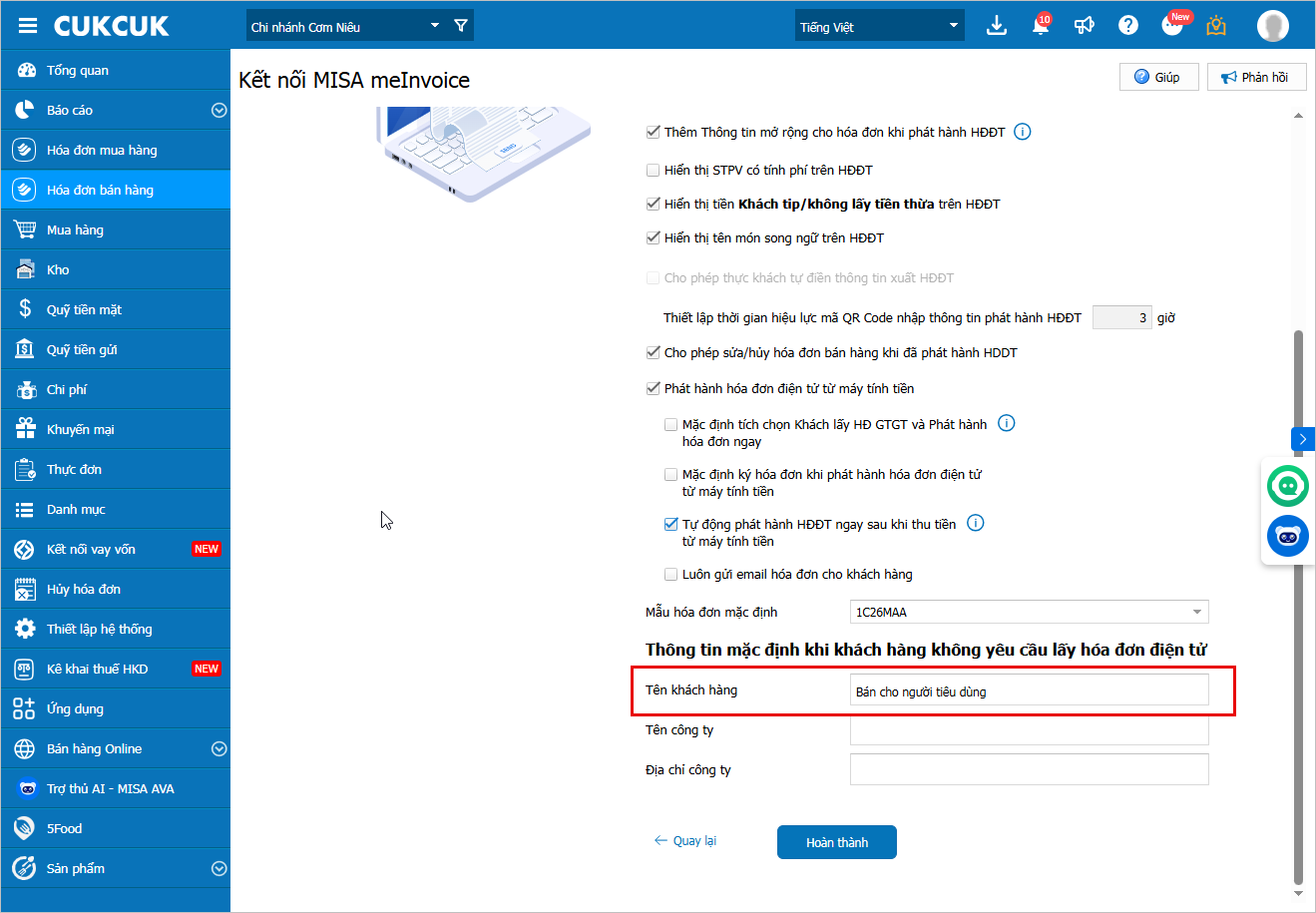
Bước 1: Truy cập vào trang quản lý MISA CukCuk, chọn phân hệ Hóa đơn bán hàng \ Chọn mục Thiết lập kết nối (phía trên góc phải) \ Chọn mục Thiết lập khác
Bước 2: Không tích chọn Mặc định tích chọn Khách lấy HĐ GTGT và Phát hành hóa đơn ngay
Trường hợp nhà hàng muốn tự động phát hành HĐĐT ngay sau khi thu tiền, vui lòng tích chọn Tự động phát hành HĐĐT ngay sau khi thu tiền từ máy tính tiền
Trường hợp nhà hàng muốn phát hành HĐĐT thủ công, vui lòng KHÔNG tích chọn Tự động phát hành HĐĐT ngay sau khi thu tiền từ máy tính tiền
Bước 3: Tại phần Thông tin mặc định khi khách hàng không yêu cầu lấy hóa đơn điện tử, Anh/Chị điền các thông tin sau:
-
- Tên khách hàng: Điền “Bán cho người tiêu dùng”
- Tên công ty: Để trống
- Địa chỉ công ty: Để trống
Sau đó, nhấn Hoàn thành để lưu thiết lập.
2.2. Thao tác thu tiền trên phần mềm bán hàng
Sau khi đã thiết lập xong trên trang quản lý, tại phần mềm bán hàng, Thu ngân thực hiện thao tác như sau:
2.2.1. Trường hợp nhà hàng tích chọn Tự động phát hành HĐĐT ngay sau khi thu tiền từ máy tính tiền
Bước 1: Thực hiện tính tiền & phát hành hóa đơn điện tử
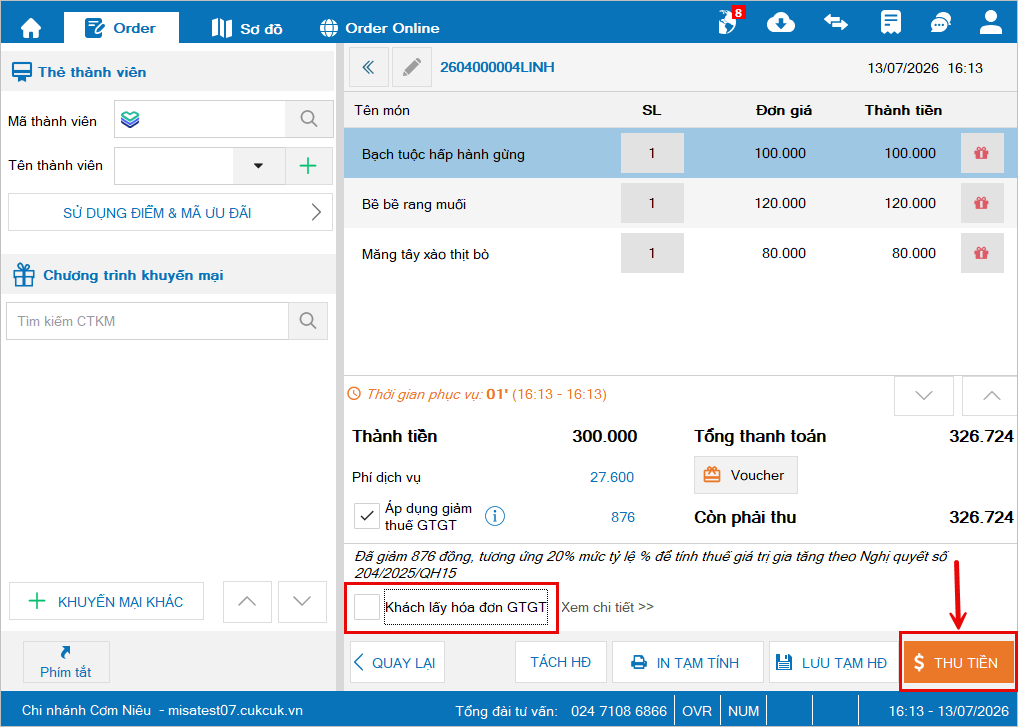
– Tại màn hình Thu tiền, hệ thống mặc định KHÔNG tích chọn ô Khách lấy hóa đơn GTGT.
– Ngay sau khi thực hiện Thu tiền, hệ thống sẽ tự động phát hành hóa đơn điện tử với Tên khách hàng là Bán cho người tiêu dùng như đã thiết lập ở mục 2.1 để lập hóa đơn.
Bước 2: Kiểm tra và theo dõi danh sách hóa đơn
Quản lý có thể dễ dàng kiểm tra lại danh sách các hóa đơn phát hành cho khách không cung cấp thông tin trong ngày bằng cách:
1. Trên phần mềm bán hàng PC:
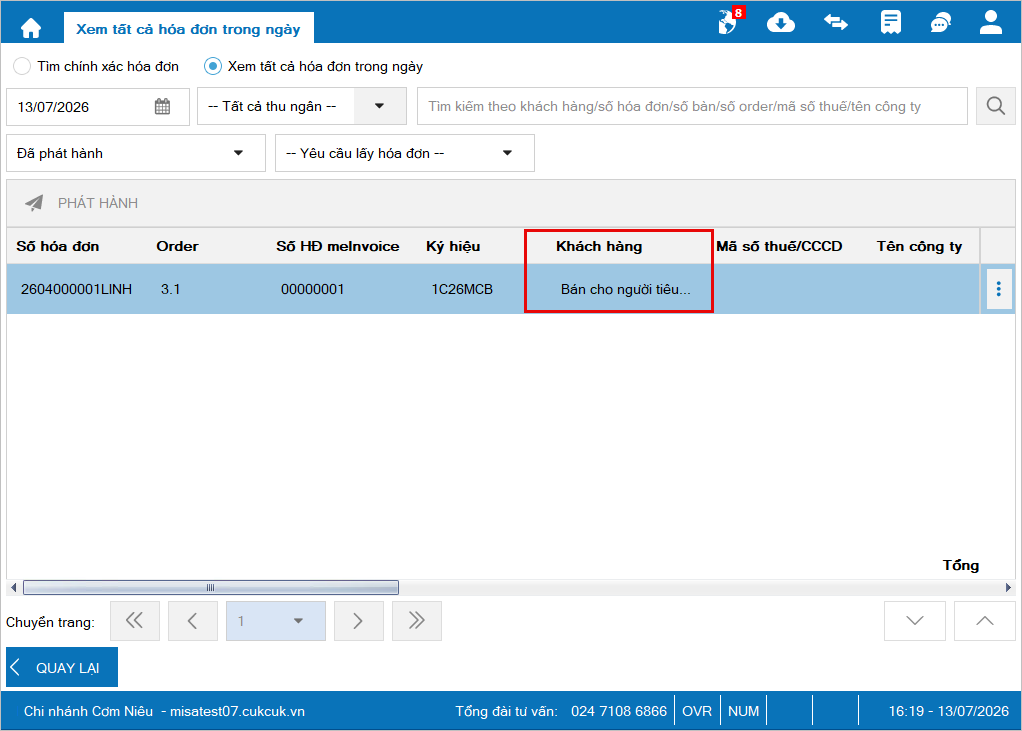
– Nhấn vào biểu tượng 3 gạch và chọn Danh sách hóa đơn\Tìm trực tuyến
– Chọn Tìm trực tuyến / Xem tất cả hóa đơn trong ngày.
– Nhấn vào biểu tượng mũi tên sổ xuống của bộ lọc và chọn Đã phát hành để kiểm tra các hóa đơn đã phát hành
=> Hệ thống hiển thị danh sách các hóa đơn với thông tin người mua đã được ghi nhận là “Bán cho người tiêu dùng” theo đúng thiết lập.
2. Trên Web quản lý
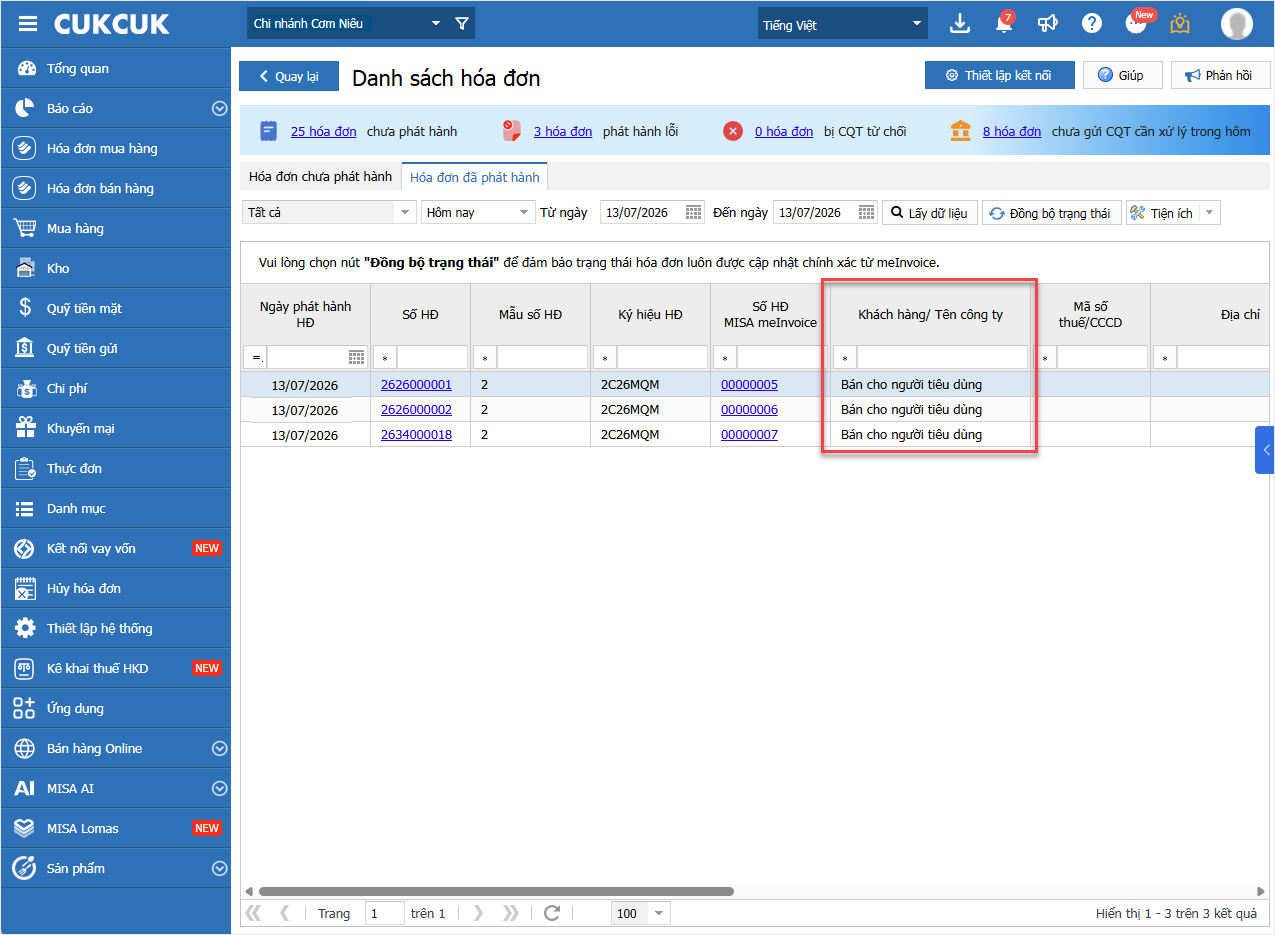
Vào Hóa đơn bán hàng \ chọn Tab Hóa đơn đã phát hành
– Chọn khoảng thời gian cần kiểm tra để xem danh sách hóa đơn đã phát hành.
=> Hệ thống sẽ hiển thị danh sách các hóa đơn với thông tin người mua được ghi nhận là “Bán cho người tiêu dùng” theo đúng thiết lập.
2.2.2. Trường hợp nhà hàng KHÔNG tích chọn “Tự động phát hành HĐĐT ngay sau khi thu tiền từ máy tính tiền”, nhân viên cần phát hành hóa đơn thủ công theo các bước sau:
Bước 1: Thực hiện tính tiền
– Tại màn hình Thu tiền, hệ thống mặc định KHÔNG tích chọn ô Khách lấy hóa đơn GTGT
– Ngay sau khi thực hiện thu tiền, hệ thống sẽ ghi nhận Tên người mua hàng là “Bán cho người tiêu dùng” để phục vụ lập hóa đơn thủ công trong ngày.
Bước 2: Phát hành hóa đơn
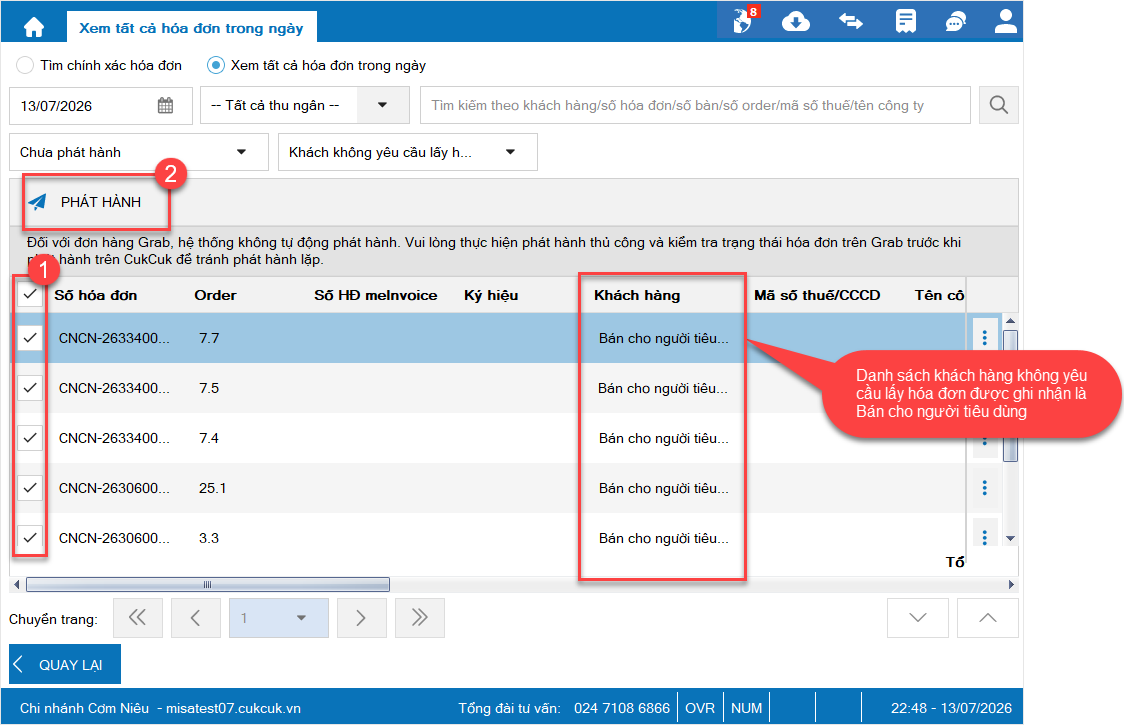
Cách 1: Phát hành HĐĐT trực tiếp từ máy tính tiền PC
– Nhấn vào biểu tượng 3 gạch và chọn Danh sách hóa đơn
– Chọn Tìm trực tuyến\Xem tất cả hóa đơn trong ngày
– Nhấn vào mũi tên sổ xuống của bộ lọc và chọn:
- Chưa phát hành
- Khách không yêu cầu lấy hóa đơn
– Hệ thống sẽ hiển thị danh sách các hóa đơn với thông tin người mua được ghi nhận là “Bán cho người tiêu dùng” theo đúng thiết lập.
– Anh/chị tích chọn các hóa đơn cần phát hành và nhấn Phát hành.
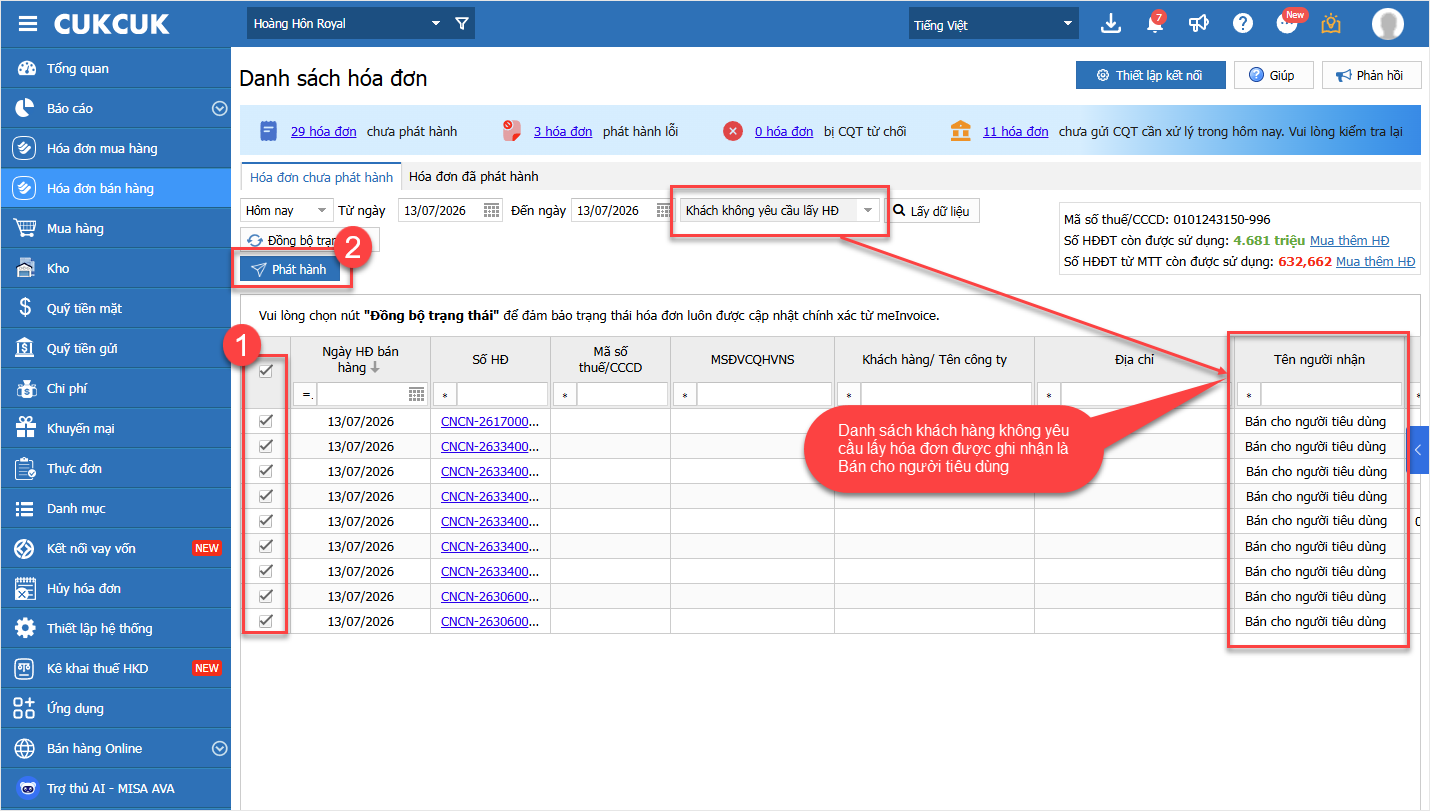
Cách 2: Phát hành HĐĐT tại Trang quản lý CukCuk
– Vào Hóa đơn bán hàng \ chọn Tab Hóa đơn chưa phát hành
– Chọn khoảng thời gian cần kiểm tra.
– Nhấn vào mũi tên sổ xuống của bộ lọc và chọn Khách không yêu cầu lấy HĐ. Sau đó, nhấn Lấy dữ liệu.
– Hệ thống sẽ hiển thị danh sách các hóa đơn với thông tin người mua đã được ghi nhận là “Bán cho người tiêu dùng” theo đúng thiết lập.
– Anh/Chị tích chọn các hóa đơn cần phát hành và nhấn Phát hành.
3. Lưu ý
- Việc thiết lập này giúp Anh/Chị tuân thủ đúng Nghị định 254/2026/NĐ-CP, tránh các sai sót về nội dung hiển thị trên hóa đơn điện tử.
- Đồng bộ dữ liệu: Mọi thay đổi về thiết lập trên Trang Quản lý cần được đồng bộ xuống phần mềm bán hàng. Vui lòng tham khảo hướng dẫn đồng bộ dữ liệu trên các thiết bị tại đây.
- Với Cách 2, thu ngân cần thực hiện đúng thao tác không mở “Xem chi tiết” trước khi thu tiền để hệ thống tự động phát hành hóa đơn với thông tin mặc định.
Chúc Anh/Chị thực hiện thành công!





