
1. Tổng quan
Hướng dẫn kết nối và sử dụng dịch vụ ngân hàng điện tử JetPay BankHub trên phần mềm MISA CukCuk. Bài viết gồm các phần: thiết lập kết nối, cấu hình thanh toán và hướng dẫn thu ngân thực hiện giao dịch. Áp dụng cho nhà hàng sử dụng phần mềm MISA CukCuk có nhu cầu tích hợp thanh toán qua ngân hàng điện tử.
Danh sách các ngân hàng đáp ứng tích hợp với dịch vụ Ngân hàng điện tử JetPay BankHub:
MB – Ngân hàng quân đội
BIDV – Ngân hàng TMCP Đầu Tư & Phát Triển Việt Nam
Vietinbank – Ngân hàng Thương mại Cổ phần Công Thương Việt Nam
ACB – Ngân hàng Thương Mại Cổ Phần Á Châu
MSB – Ngân hàng TMCP Hàng Hải Việt Nam
Vietcombank – Ngân hàng TMCP Ngoại thương Việt Nam
VPBank – Ngân hàng TMCP Việt Nam Thịnh Vượng
TPBank – Ngân hàng Thương mại Cổ phần Tiên Phong
 |
 |
 |
 |
 |
 |
 |
 |
2. Các bước thực hiện
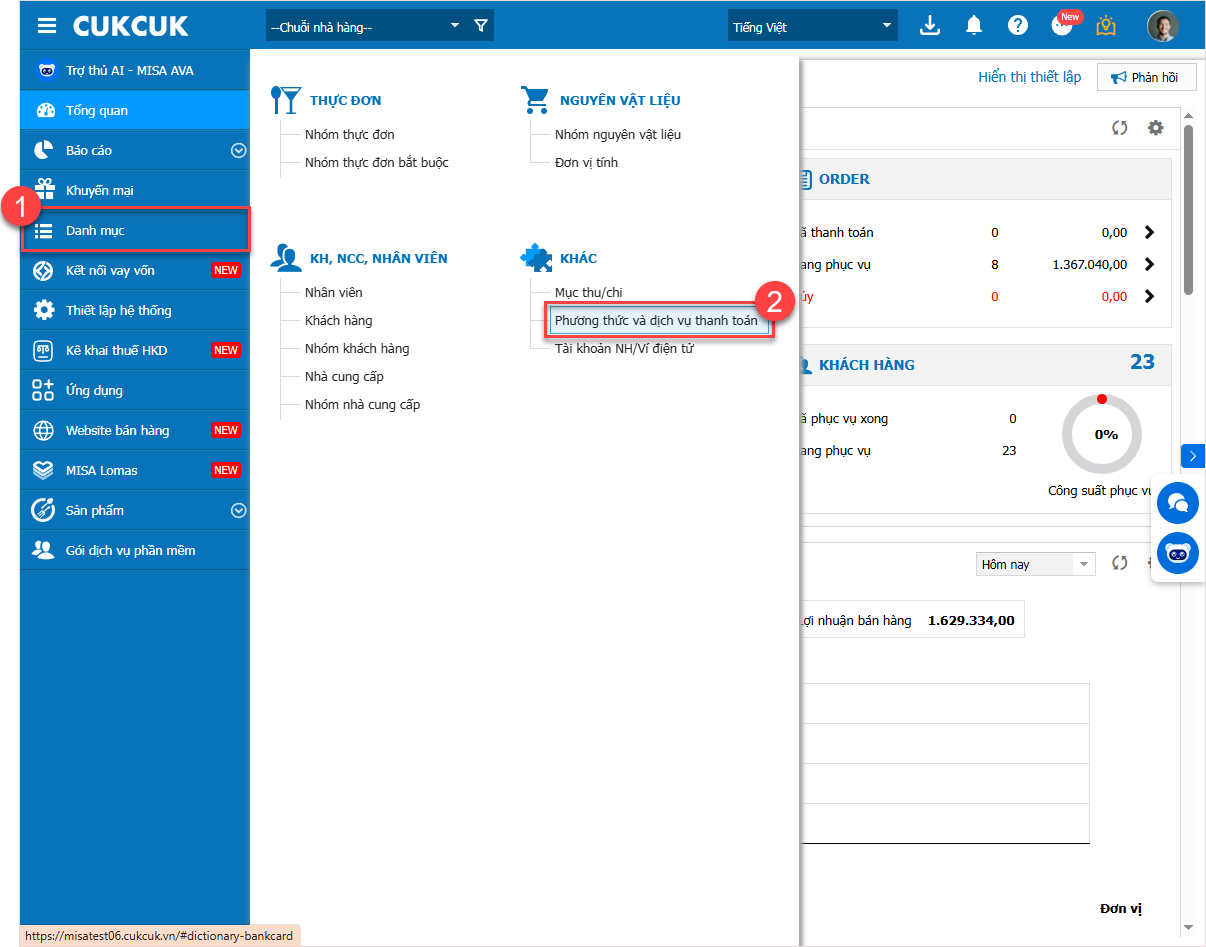
Bước 1: Trên trang quản lý , vào Danh mục \ Phương thức và dịch vụ thanh toán
– Chọn ngân hàng muốn kết nối, nhấn Thiết lập
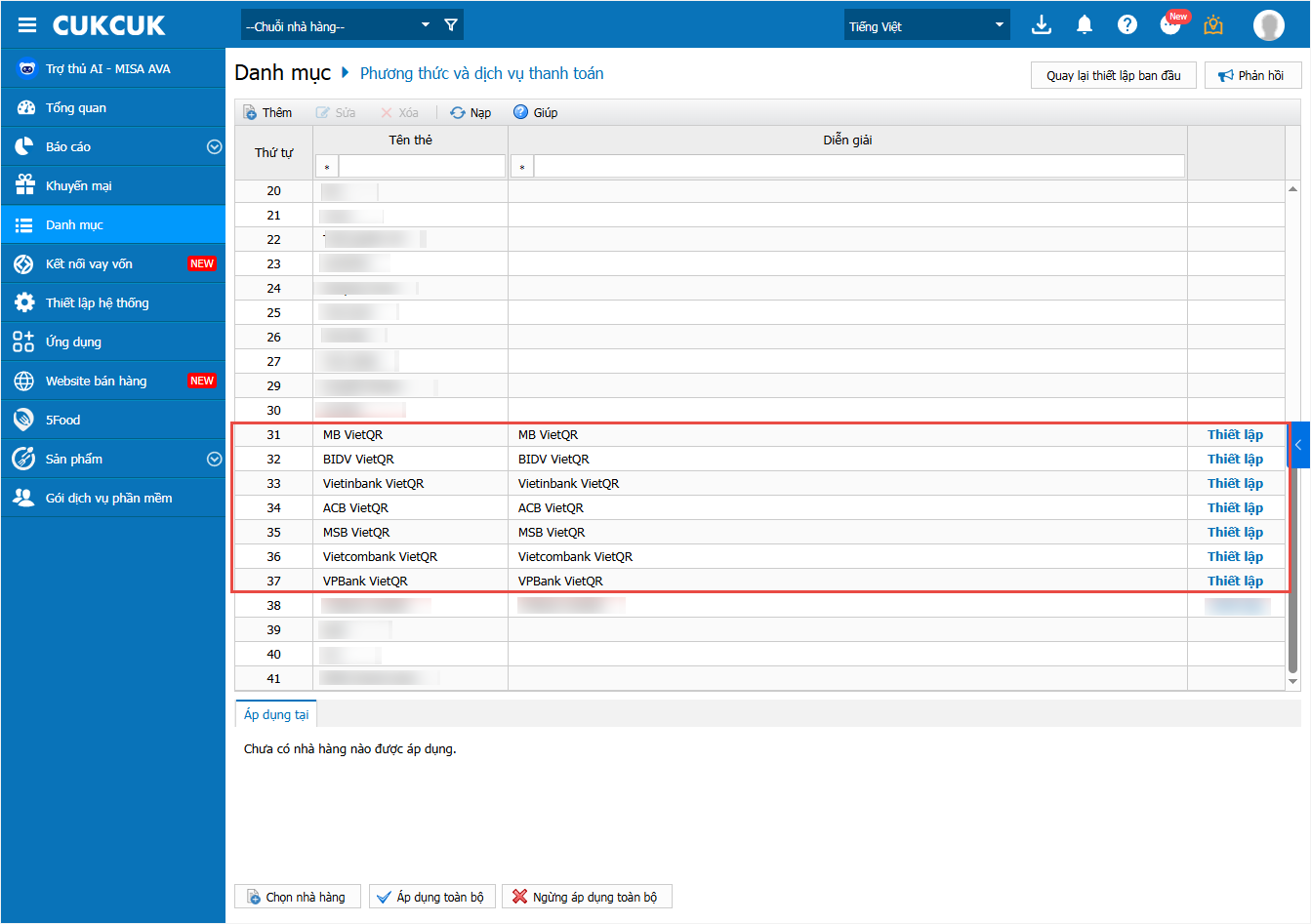
Bước 2: Hệ thống điều hướng đến trang tích hợp với Jetpay. Quản lý đăng nhập bằng tài khoản ngân hàng của chủ nhà hàng để xác thực kết nối. Để thực hiện đăng ký dịch vụ theo từng ngân hàng đã chọn. Xem hướng dẫn kết nối từng ngân hàng tại đây
Lưu ý điều kiện kết nối:
- Cần có tài khoản internet banking của ngân hàng cần kết nối
- Và đăng ký sử dụng ngân hàng điện tử Jetpay Bankhub trên hệ thống ngân hàng
Hiện nay, để đăng ký và sử dụng ngân hàng điện tử JetPay Bankhub vui lòng liên hệ số điện thoại hotline 1900 2169.
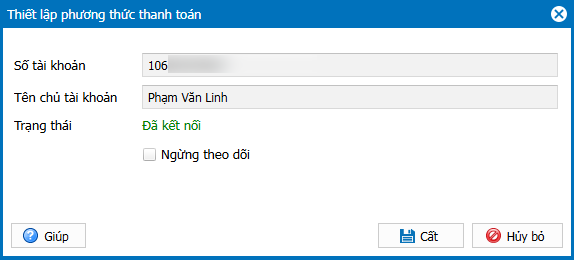
Bước 3: Thiết lập phương thức thanh toán và nhấn Cất
3. Hướng dẫn chi tiết thiết lập phương thức thanh toán
Sau khi kết nối thành công, tại giao diện thiết lập phương thức thanh toán, hệ thống sẽ xử lý như sau:
3.1. Trường hợp thiết lập theo Chuỗi nhà hàng
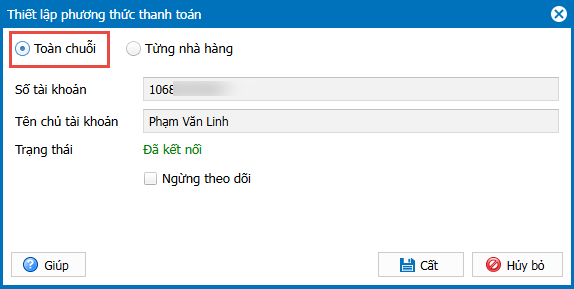
3.1.1. Thiết lập cho Toàn chuỗi
Lưu ý:
- Nếu chỉ đăng ký 1 số tài khoản, hệ thống sẽ tự động lấy tên tài khoản đó và không cho phép sửa lại
- Nếu đăng ký từ 2 số tài khoản trở lên, hệ thống sẽ mặc định lấy số tài khoản đầu tiên trong danh sách, đồng thời cho phép chọn lại (Nếu cần)
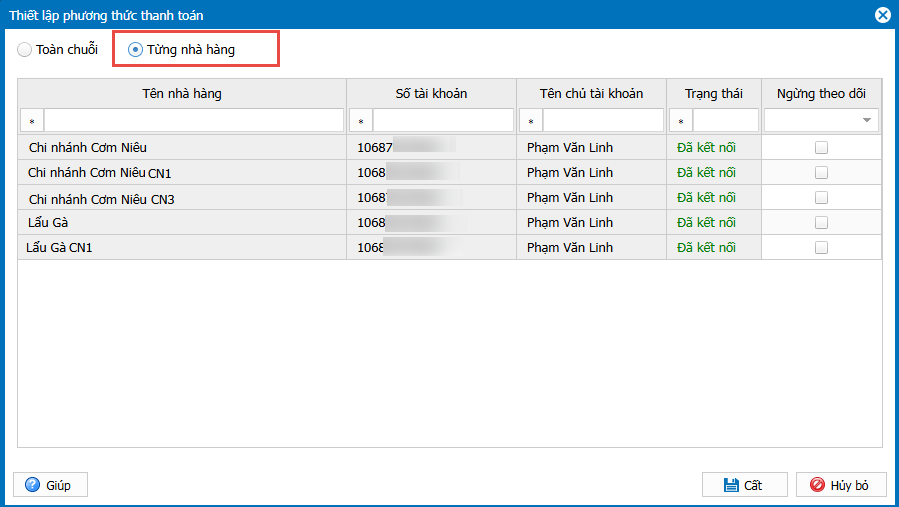
3.1.2. Thiết lập cho Từng nhà hàng
Hệ thống sẽ hiển thị danh sách các tài khoản của ngân hàng đã đăng ký trên Jetpay. Quản lý chọn lại tài khoản sử dụng với từng chi nhánh
3.2. Trường hợp thiết lập theo nhà hàng Đơn
Lưu ý:
- Nếu chỉ đăng ký 1 số tài khoản, hệ thống sẽ tự động lấy tên tài khoản đó và không cho phép sửa lại
- Nếu đăng ký từ 2 số tài khoản trở lên, hệ thống sẽ mặc định lấy số tài khoản đầu tiên trong danh sách, đồng thời cho phép chọn lại (Nếu cần)
4. Hướng dẫn thanh toán trên phần mềm bán hàng PC
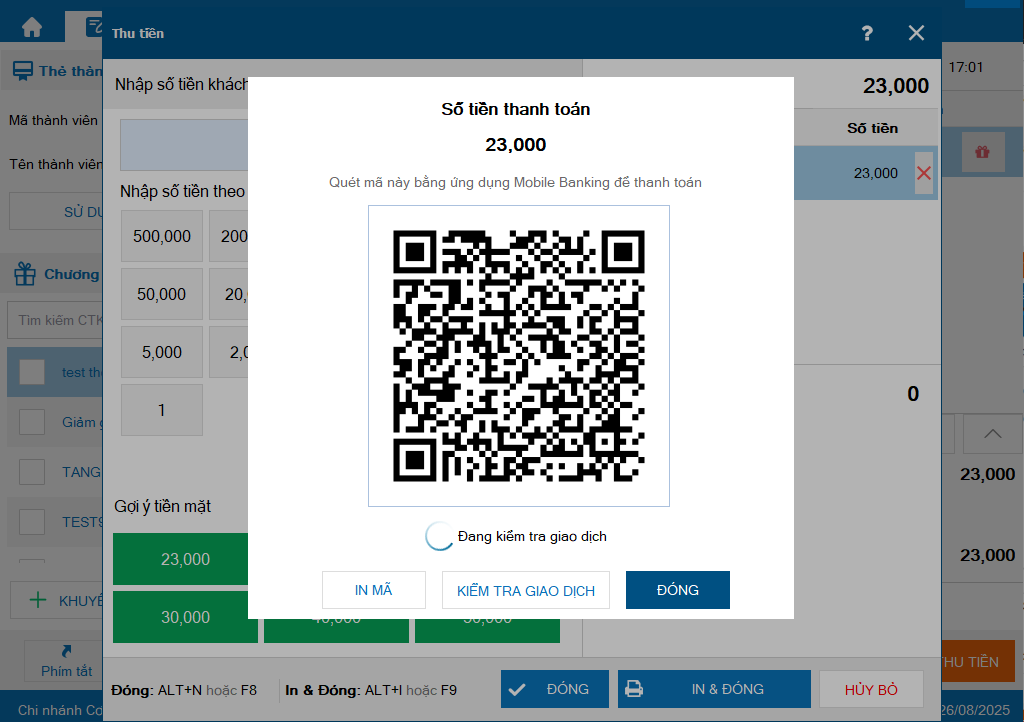
4.1. Thu ngân chọn ngân hàng điện tử tích hợp JetPay BankHub để hiển thị mã QR trên màn hình thanh toán
– Tại màn hình thu tiền, lựa chọn hình thức thanh toán

– Khách hàng thực hiện quét QRCODE hoặc thu ngân quét QRCODE giúp khách hàng trên màn hình thanh toán
Hoặc dùng chức năng IN MÃ để In QRCODE cho khách hàng
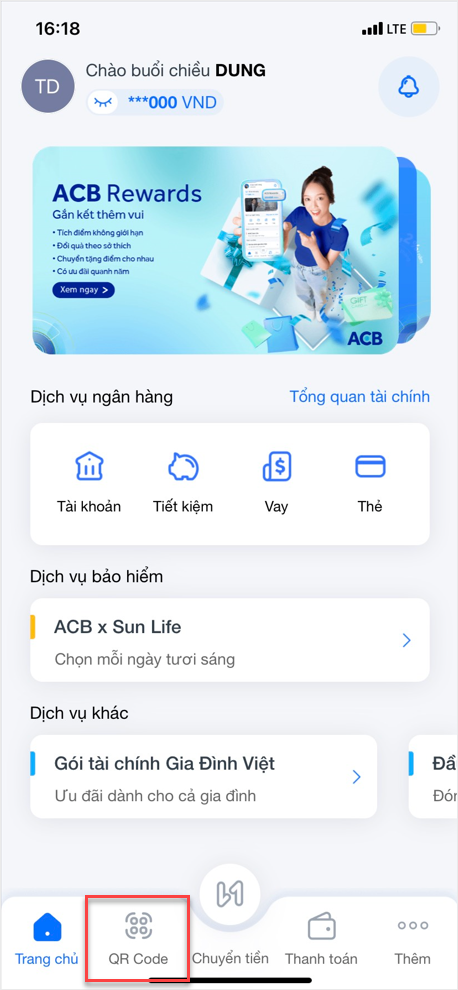
4.2. Khách hàng sử dụng ứng dụng Ngân hàng/Ví điện tử,… và quét QRCODE trên màn hình thanh toán của thu ngân
– Mở ứng dụng ngân hàng và thực hiện quét QRCODE thu ngân cung cấp
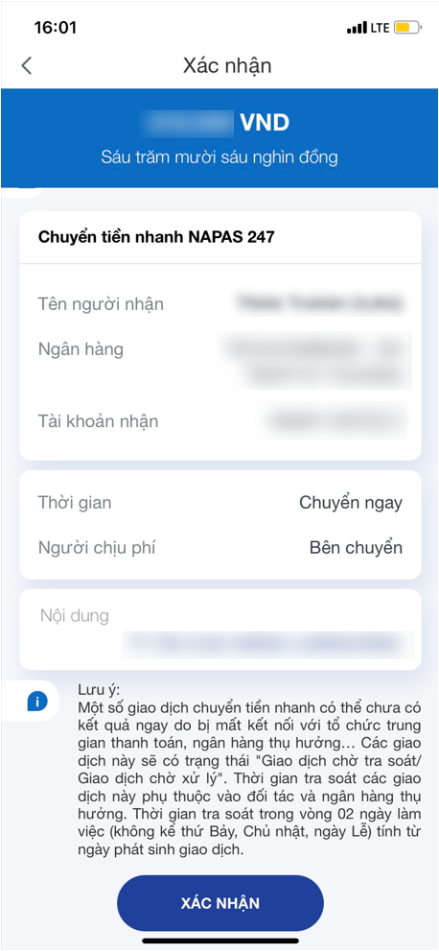
– Nhập mã OTP được ngân hàng cung cấp
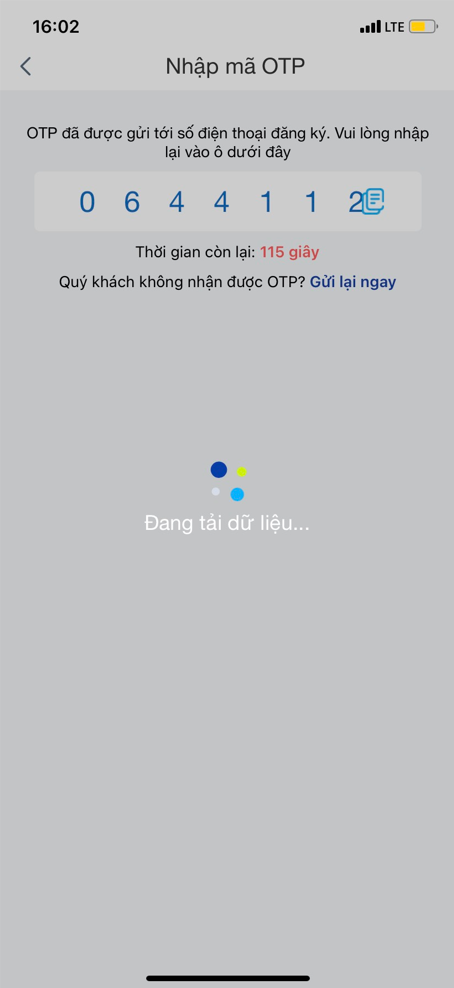
– Hoàn thành giao dịch thanh toán
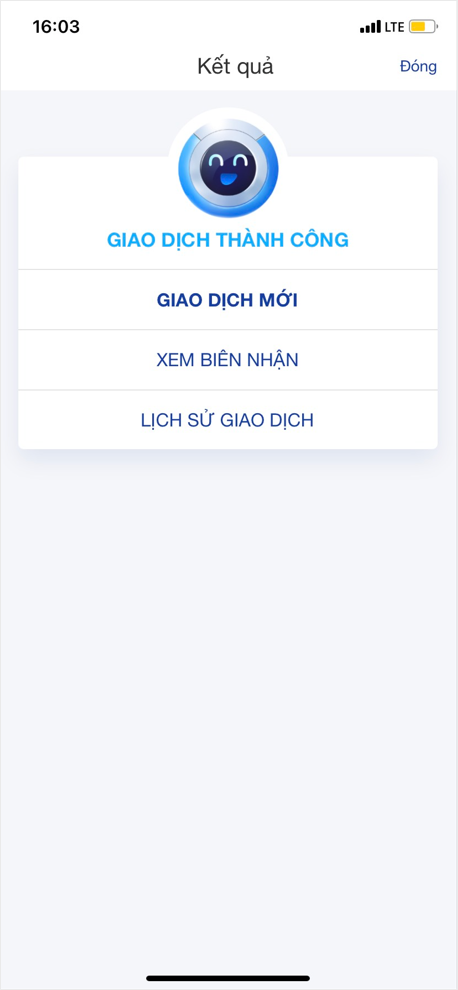
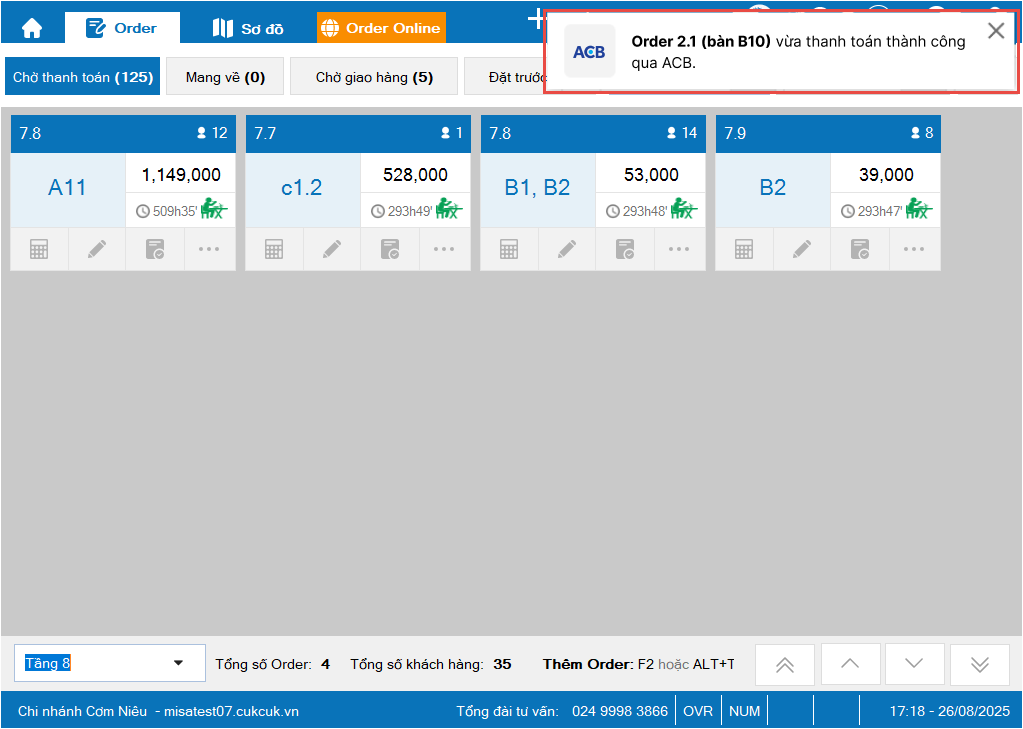
4.3. Thu ngân nhận được thông báo khách hàng đã thanh toán thành công và đóng giao dịch thanh toán
Sau khi khách hàng thanh toán thành công, thu ngân sẽ nhận được thông báo Thanh toán thành công qua ACB như ảnh dưới đây.
Lưu ý:
– Nếu thu ngân đã thoát khỏi màn hình thu tiền thì nhấn chọn thông báo để hiển thị màn hình thu tiền và xác nhận thanh toán
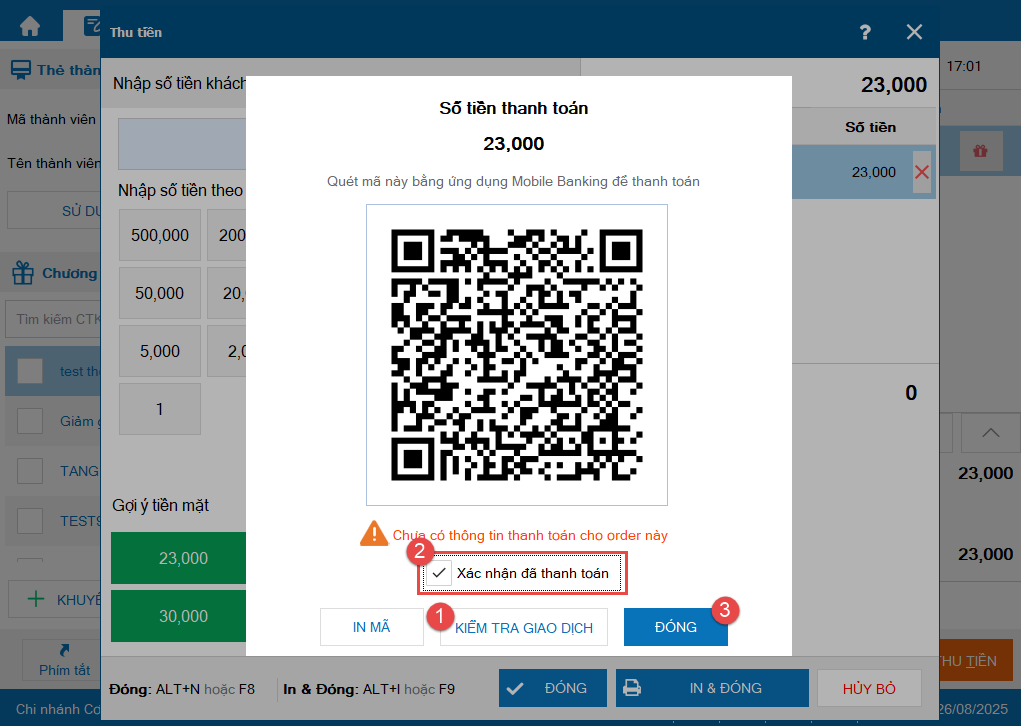
– Trường hợp khách đã thanh toán thành công bằng tài khoản ngân hàng nhưng máy PC/POS của thu ngân không nhận được giao dịch của khách hàng (Có thể do mạng máy PC/POS gặp sự cố kết nối), thực hiện:
- Nhấn Kiểm tra giao dịch, tích chọn Xác nhận đã thanh toán và nhấn Đóng
Chúc Anh/Chị thực hiện thành công!





