1. Tổng quan
Bài viết hướng dẫn cách xử lý lỗi kết nối từ các thiết bị như điện thoại, máy tính bảng khi sử dụng chế độ offline trên ứng dụng CUKCUK tại nhà hàng.
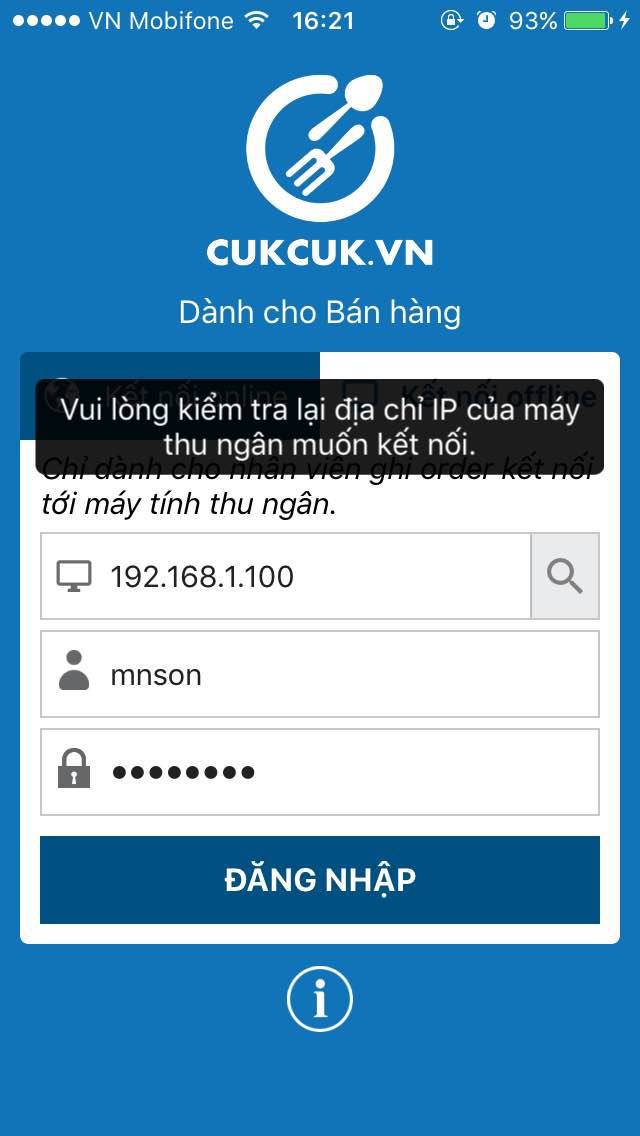
Nhà hàng sử dụng kết nối offline cho tất cả các thiết bị khi triển khai ứng dụng CUKCUK, khi mở ứng dụng và bấm kết nối thì gặp thông báo lỗi kết nối.
“Vui lòng kiểm tra lại địa chỉ IP của máy thu ngân muốn kết nối”
Nội dung tổng quan bao gồm:
- Các nguyên nhân phổ biến gây lỗi kết nối.
- Hướng dẫn chi tiết từng bước khắc phục cho từng trường hợp như: máy chủ offline, sai địa chỉ IP, thiết bị không cùng mạng, SQL bị tắt, firewall chặn, trùng IP, chưa tắt UAC, hoặc không kết nối được máy chủ.
2. Các bước thực hiện
Anh/chị kiểm tra lần lượt các nguyên nhân và thực hiện khắc phục như sau:
1. Do chọn sai địa chỉ IP máy chủ
Cách khắc phục: Chọn lại IP máy chủ
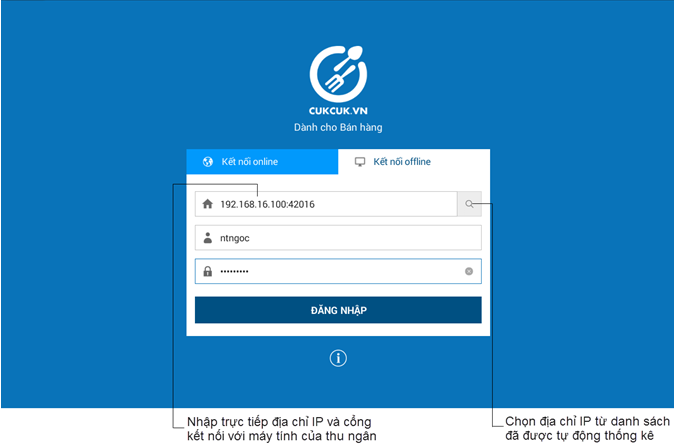
Chọn kết nối offline \ Nhấn biểu tượng Kính lúp để tìm IP mới (Hoặc nhập trực tiếp IP máy chủ). Sau đó đăng nhập như bình thường
2. Do máy chủ Offline đang tạm ngừng hoạt động.
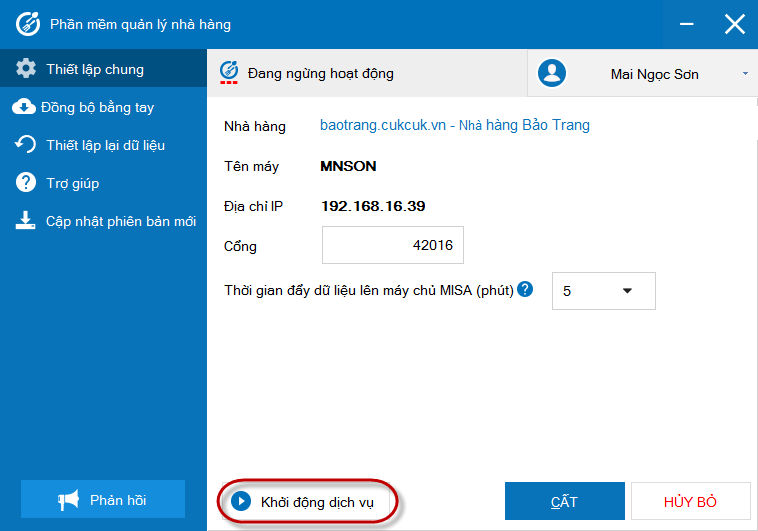
Cách khắc phục: Khởi động lại dịch vụ trên CUKCUK Server.
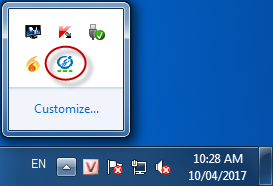
- Nhấn biểu tượng MISA CUKCUK Server Manager tại phía dưới góc phải màn hình.
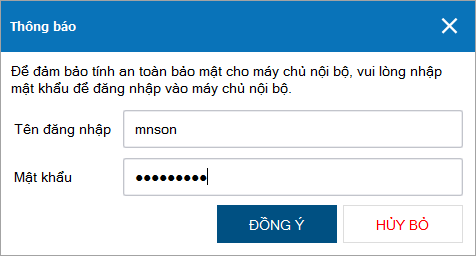
- Nhập thông tin tài khoản, mật khẩu tài khoản Quản lý nhà hàng, Quản lý chuỗi nhà hàng, Quản trị hệ thống để đăng nhập vào phần mềm.
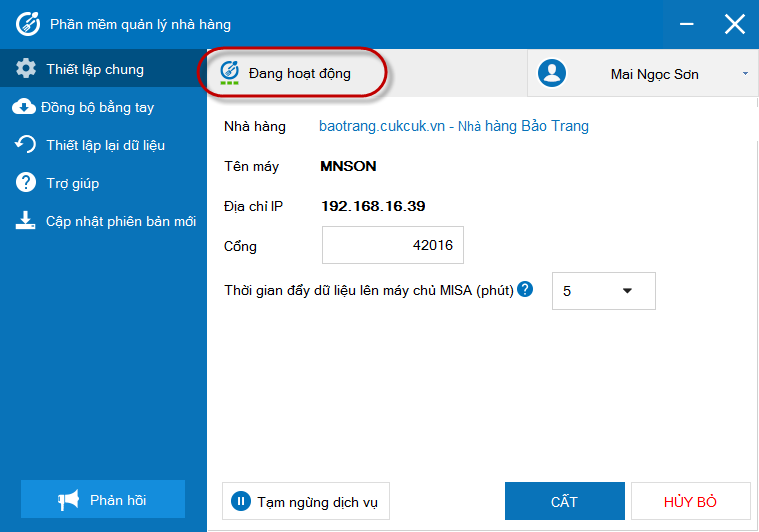
- Tại tab Thiết lập chung, nhấn Khởi động dịch vụ, phần mềm sẽ hiển thị thông tin Đang hoạt động.
3. Do nhân viên nhập sai địa chỉ IP của máy thu ngân.
Cách khắc phục: Kiểm tra và nhập lại địa chỉ IP đúng.
Anh/chị xem lại địa chỉ IP máy thu ngân như sau:
- Tại phần Thiết lập chung trong CukCuk máy chủ, đã hiển thị Địa chỉ IP của máy thu ngân, anh/chị chỉ cần nhập lại địa chỉ này khi kết nối Offline với máy thu ngân.
4. Do thiết bị di động của nhân viên ghi order không cùng mạng với máy thu ngân.
Cách khắc phục: Chọn lại mạng cho thiết bị di động cùng với mạng máy chủ.
Xem chi tiết cách bật tắt mạng 5G/Wifi tại đây.
5. SQL CUKCUK trên máy đang bị tắt.
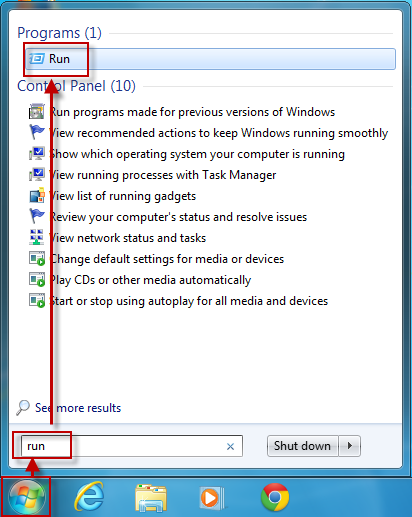
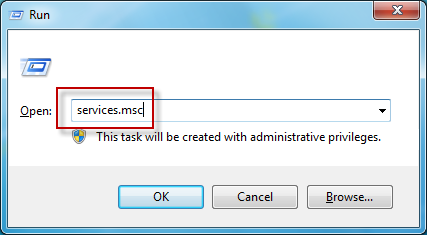
Bước 1: Nhấn vào Start, gõ trong ô tìm kiếm lệnh Run và nhấn mở ứng dụng Run
Bước 2: Gõ lệnh services.msc trong cửa sổ Run
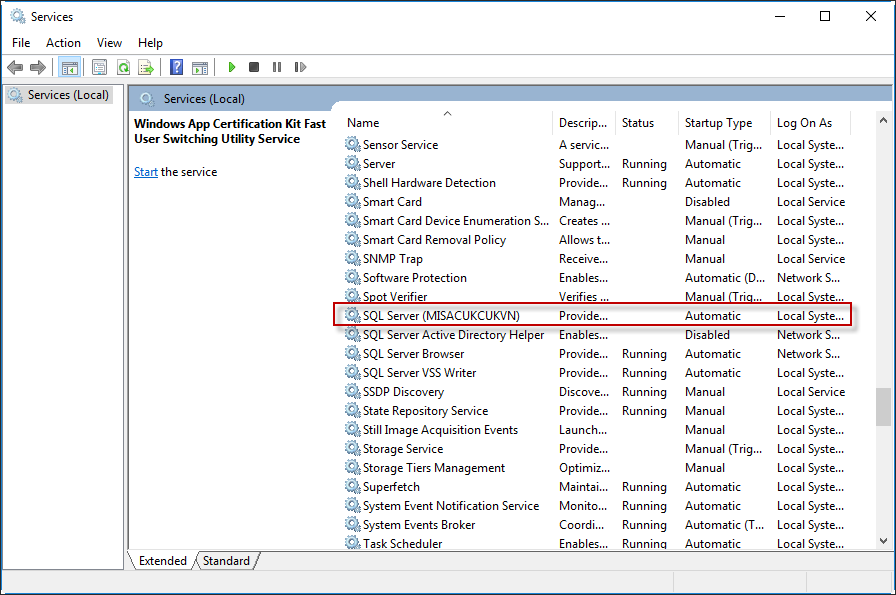
Bước 3: Tìm đến SQL CUKCUK.
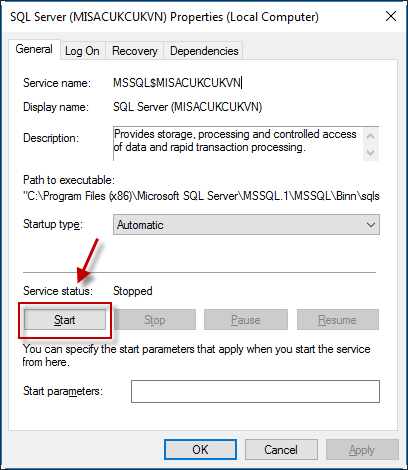
Bước 4: Nhấn đúp vào Services SQL CUKCUK và nhấn chọn Start\OK
6.Máy của thu ngân bị chặn kết nối bởi Firewall.
Đối với các truy cập bị tường lửa chặn kết nối sẽ có thông báo rõ ràng và từ khóa quan trọng là “firewall”.
Cách khắc phục: Thực hiện tắt Firewall trên máy chủ.
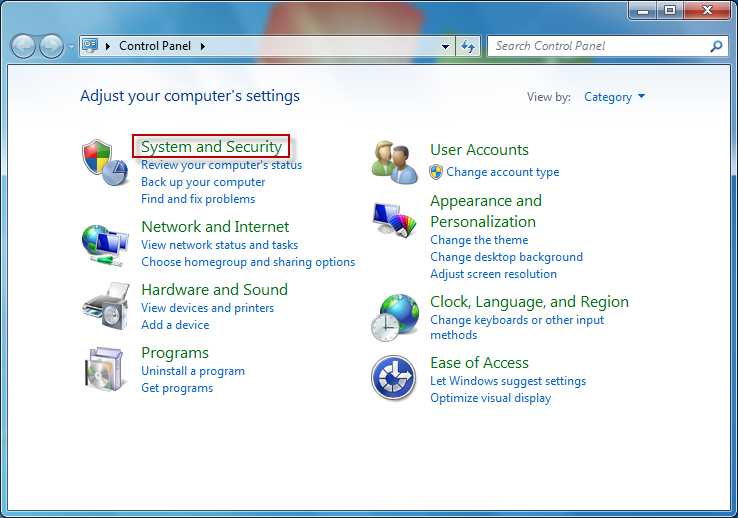
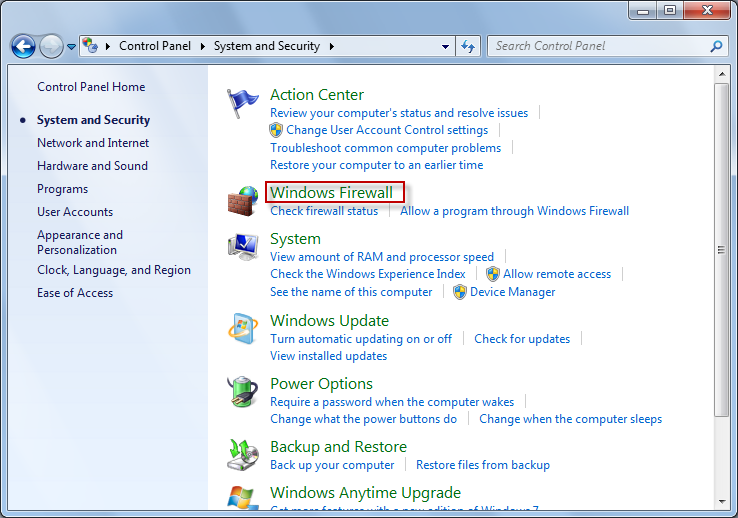
- Nhấn vào Start\Control Panel\System and Security\Windows Firewall.
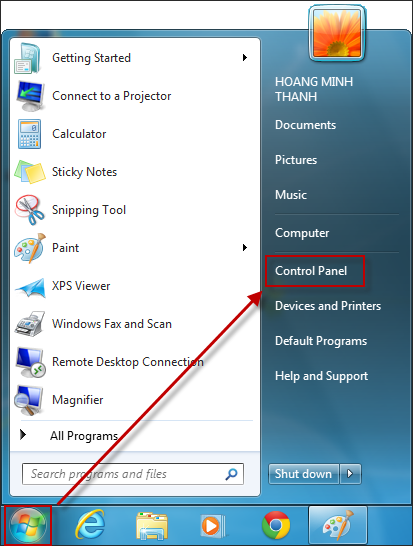
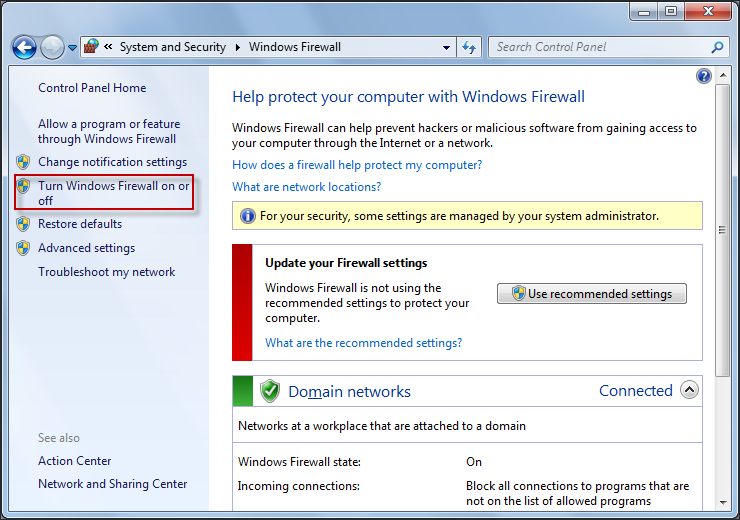
- Nhấn chọn Turn Windows Firewall on or off.
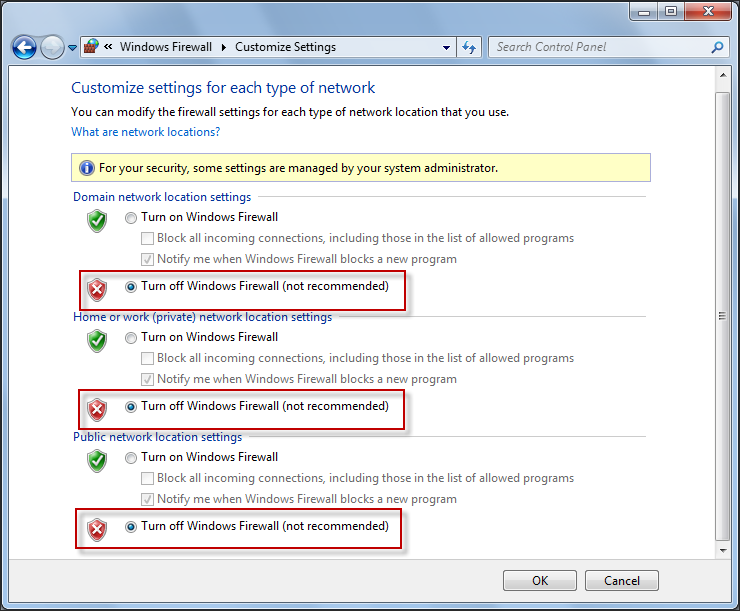
- Chuyển tất cả trạng thái sang Turn off Windows Firewall (not recommended).
- Sau khi thực hiện tắt tường lửa, nếu vẫn không truy cập Internet được thì nên bật lại hệ thống tường lửa để đảm báo an toàn bảo mật cho máy tính.
7. Gán IP cố định theo địa chỉ MAC cho máy thu ngân/máy in.
Để thực hiện gán IP cố định , thực hiện theo các bước sau:
Bước 1: Xem địa chỉ MAC máy thu ngân/máy in.
– Máy thu ngân:
- Nhấn chuột phải vào biểu tượng mạng tại góc phải phía dưới phải màn hình.
- Nhấn chọn Open Network and Sharing Center\Local Area Connection.
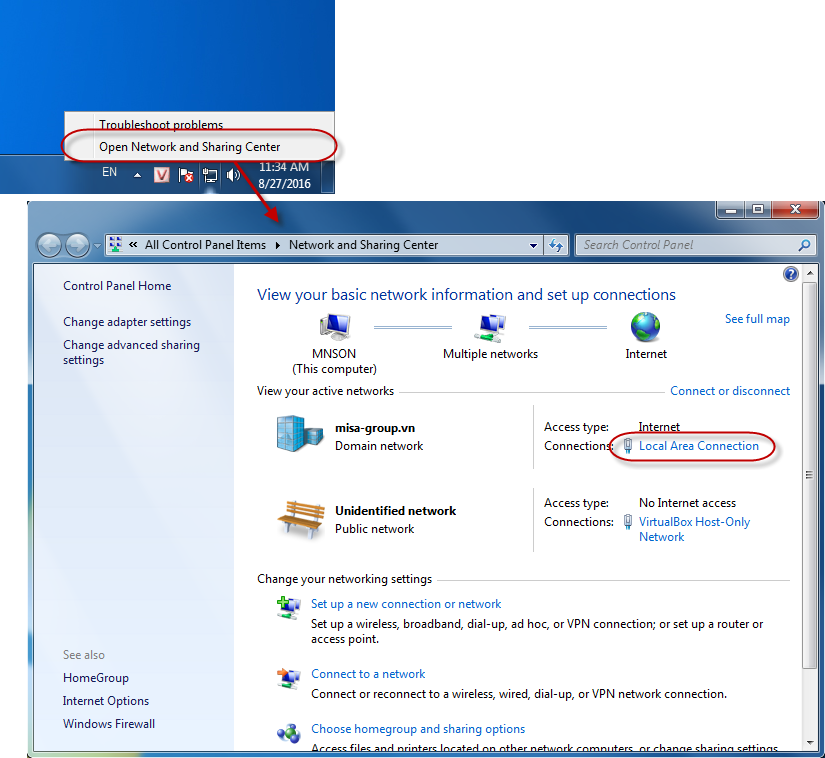
- Nhấn Details\Physical Address chính là địa chỉ MAC của máy thu ngân.
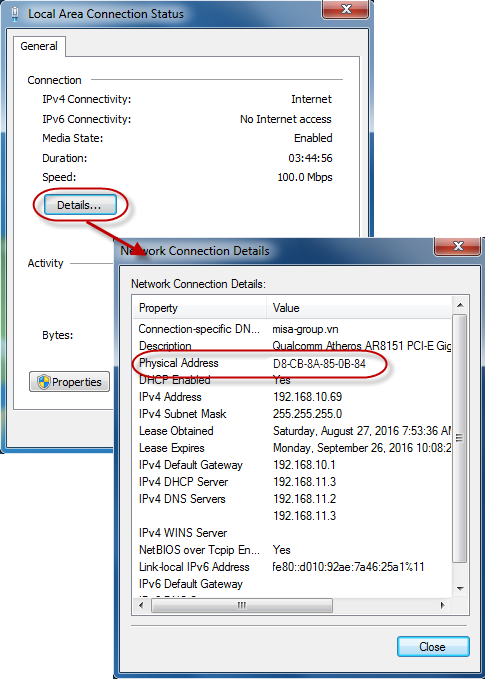
– Máy in: Xem địa chỉ MAC tại thông tin sản phẩm được in trên máy in.
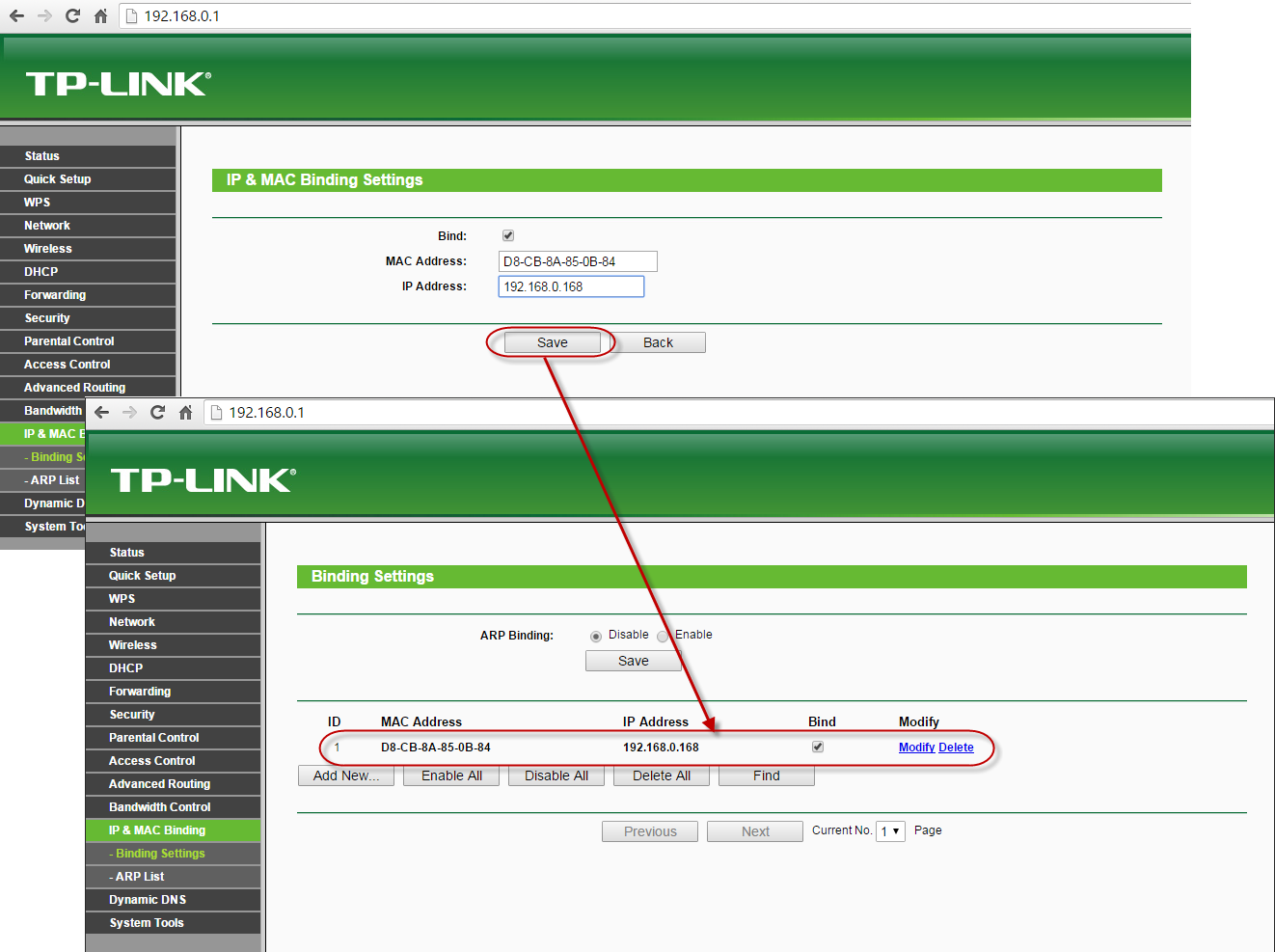
Bước 2: Gán IP cố định theo địa chỉ MAC.
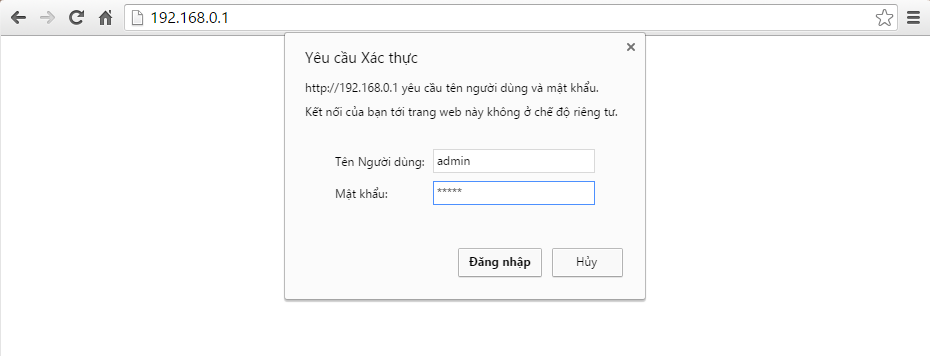
- Mở trình duyệt web và nhập địa chỉ IP của Router. Thông thường là 192.168.1.1 và 192.168.0.1
- Nhập thông tin Tên người dùng, Mật khẩu. Mặc định Tên người dùng là admin, Mật khẩu là admin hoặc 1234 hoặc 1111.
- Nhấn Đăng nhập.
- Nhấn IP & MAC Binding, chọn Binding Setting.
- Nhấn Add New.
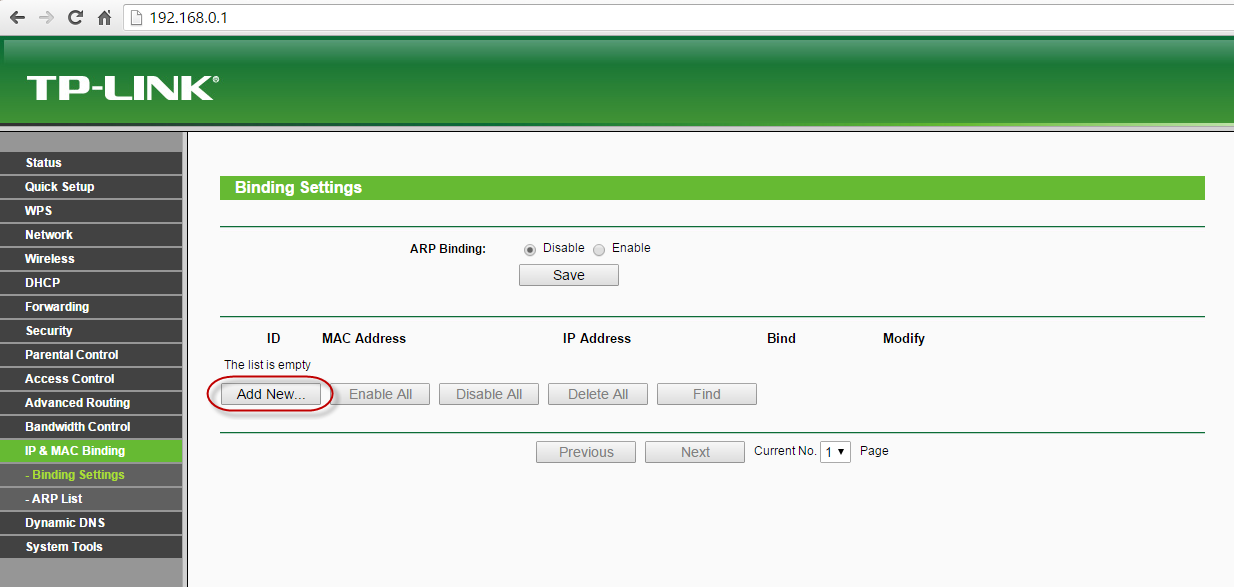
- Nhập MAC Address của máy thu ngân/máy in.
- Nhập IP Address muốn gán cho máy thu ngân/máy in.
- Nhấn Save.
8. Do chưa tắt UAC (User Accounts Control) trên máy thu ngân.
Bước 1: Tắt UAC (User Accounts Control)
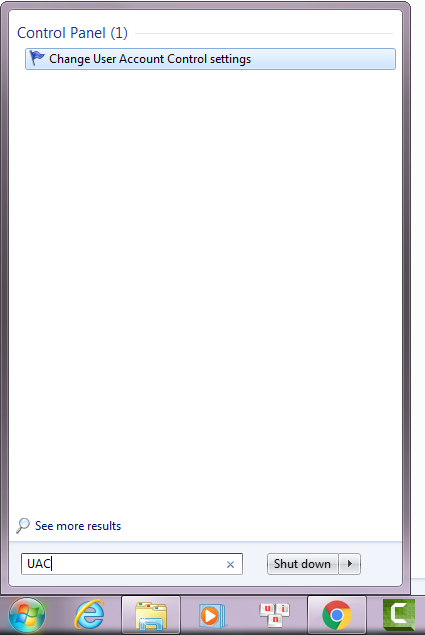
- Nhấn Start, gõ UAC trong ô Search programs and files\chọn Change User Account Control settings.
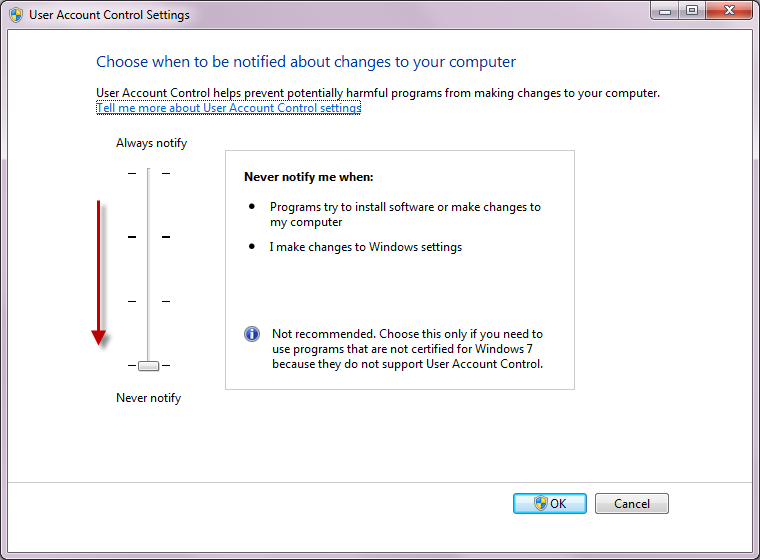
- Tại màn hình User Account Control Settings, kéo thanh cuộn xuống dưới ứng với mức Never Notify\nhấn OK.
9. Modem wifi hạn chế truy cập giữa các thiết bị sử dụng trong cùng một mạng wifi
Trường hợp không kết nối được máy dủ do một số modem wifi có tính năng hạn chế truy cập giữa các máy sử dụng trong cùng một mạng wifi dẫn đến máy tính bảng của nhân viên phục vụ không vào được máy chủ cài đặt phần mềm Quản lý nhà hàng MISA CUKCUK.
Trong trường hợp này, để kết nối được phần mềm trên máy tính bảng cần bỏ tính năng này của modem như sau (ví dụ với modem LINKSYS. Các modem khác thực hiện tương tự):
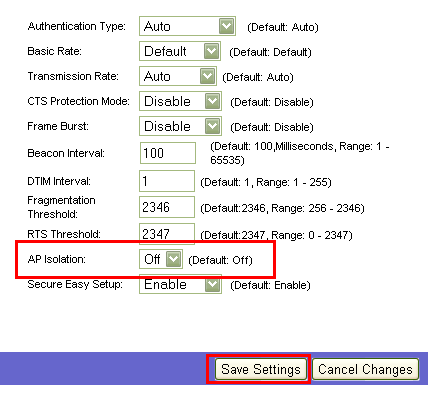
Bước 1: Truy cập vào modem wifi (thường là 192.168.1.1), đăng nhập bằng tài khoản admin/root. Vào mục Wireless/Advance Wireless Setting
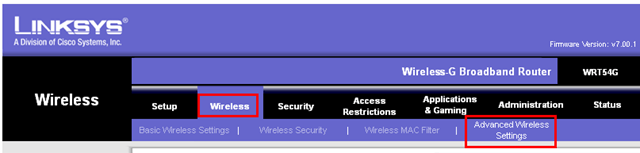
Bước 2: Bỏ chọn “Enable AP Isolation” hoặc “AP Isolation”
Chúc Anh/Chị thự hiện thành công !