
- I. Web & PC - Bán hàng
- II. Ứng dụng Mobile/Tablet
2. QLNH có thể bán món ăn theo nhiều đơn vị tính khác nhau
3. Trên màn hình order, cho phép thu ngân sửa ngày vào của dịch vụ tính tiền theo thời gian
4. Chỉnh sửa text Số khách thành Số lượng khách trên trang Gọi món tại bàn
5. Khi xem báo cáo Doanh thu theo mặt hàng và khu vực khách ngồi, QLNH có thể lựa chọn được khu vực để xem báo cáo
I. Web & PC – Bán hàng
1. Khi ghi order, cho phép NVPV biết số lượng món có thể phục vụ để tránh không thêm món quá số lượng tồn
Tham khảo chi tiết tại đây
2. QLNH có thể bán món ăn theo nhiều đơn vị tính khác nhau
1. Tổng quan
Bài viết hướng dẫn cho phép QLNH thiết lập bán món ăn hoặc đồ uống theo nhiều đơn vị tính khác nhau, giúp linh hoạt trong quá trình bán hàng, đáp ứng nhu cầu khách và tối ưu việc kiểm soát số lượng cùng giá thành từng đơn vị tính.
2. Các bước thực hiện
Để áp dụng 1 món theo nhiều đơn vị tính khác nhau, chi tiết xem tại đây.
3. Trên màn hình order, cho phép thu ngân sửa ngày vào của dịch vụ tính tiền theo thời gian
1. Tổng quan
Bài viết này hướng dẫn cách chỉnh sửa ngày vào của dịch vụ tính tiền theo thời gian trên màn hình order. Mục đích là giúp thu ngân có thể cập nhật chính xác ngày vào của dịch vụ theo thời gian thực tế khách hàng sử dụng, đảm bảo việc tính tiền được đúng và minh bạch. Nội dung tổng quan gồm các bước thao tác trên màn hình order để chọn lại ngày vào cho dịch vụ, phù hợp với yêu cầu thực tế của khách hàng.
2. Các bước thực hiện
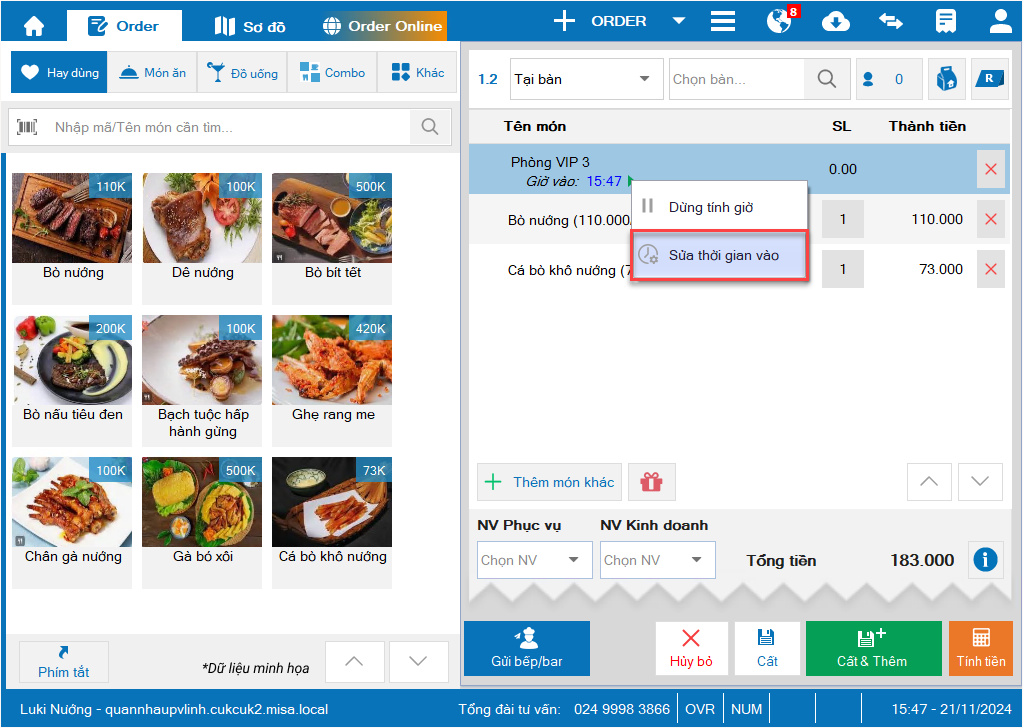
Trên màn hình order, chọn món dịch vụ tính tiền theo thời gian mà khách hàng sử dụng
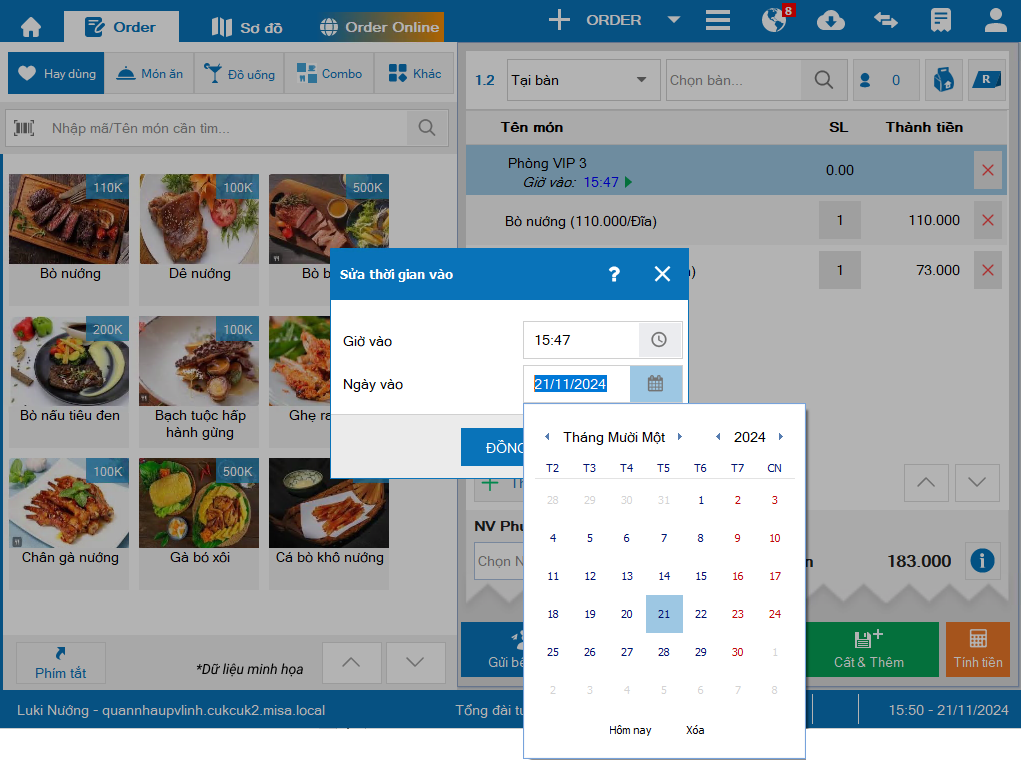
– Chọn Sửa thời gian vào => Hệ thống sẽ hiển thị khung thời gian để thu ngân chọn lại ngày vào của dịch vụ theo yêu cầu thực tế (Thu ngân có thể chọn ngày ở quá khứ hoặc tương lai)
Sau đó, nhấn Đồng ý để cập nhật thay đổi.
4. Chỉnh sửa Text Số khách thành Số lượng khách trên trang Gọi món tại bàn
1. Tổng quan
Bài viết này hướng dẫn cách chỉnh sửa text hiển thị từ “Số khách” thành “Số lượng khách” trên giao diện trang Gọi món tại bàn. Mục đích là giúp truyền tải ý nghĩa rõ ràng hơn về số lượng khách đang ngồi tại bàn, tạo sự đồng nhất và dễ hiểu cho người dùng khi thao tác trên phần mềm.
2. Các bước thực hiện
Bước 1: Trên trang quản lý, chọn Bán hàng Online\Gọi món tại bàn
Bước 2: Tìm đến mục Thiết lập\Thiết lập khác: Tại đây, phần mềm thay đổi text Số khách thành Số lượng khách
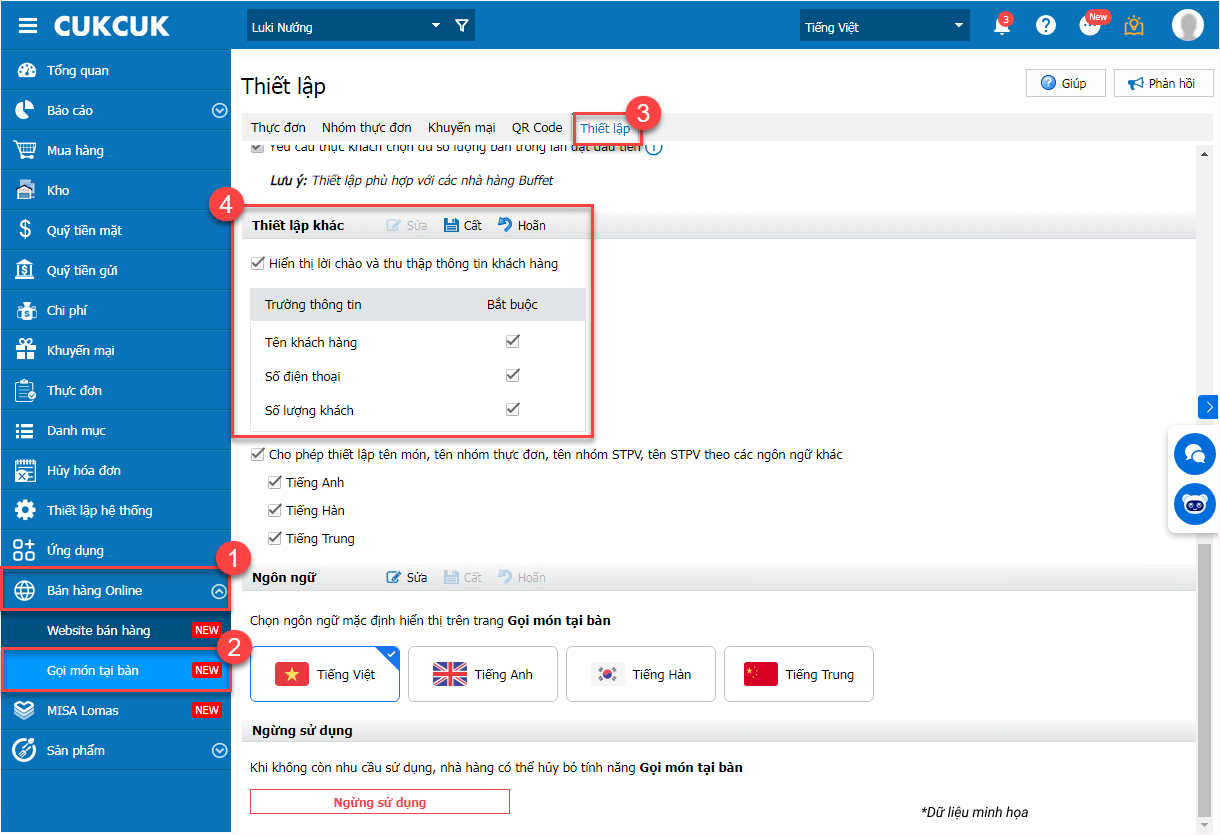
– Trên trang Gọi món tại bàn, tại form thu thập thông tin khách hàng: Phần mềm sẽ hiển thị các chỉnh sửa tương tự như trong phần Thiết lập khác, giúp đồng nhất giao diện và nội dung trên mọi màn hình liên quan
5. Khi xem báo cáo Doanh thu theo mặt hàng và khu vực khách ngồi, QLNH có thể lựa chọn được khu vực để xem báo cáo
1. Tổng quan
Bài viết này hướng dẫn cách xem báo cáo Doanh thu theo mặt hàng và khu vực khách ngồi trên phần mềm. Mục đích là giúp Quản lý nhà hàng (QLNH) dễ dàng lựa chọn khu vực để phân tích doanh thu chi tiết theo từng khu vực cụ thể, từ đó đưa ra các quyết định kinh doanh hợp lý và hiệu quả hơn.
2. Các bước thực hiện
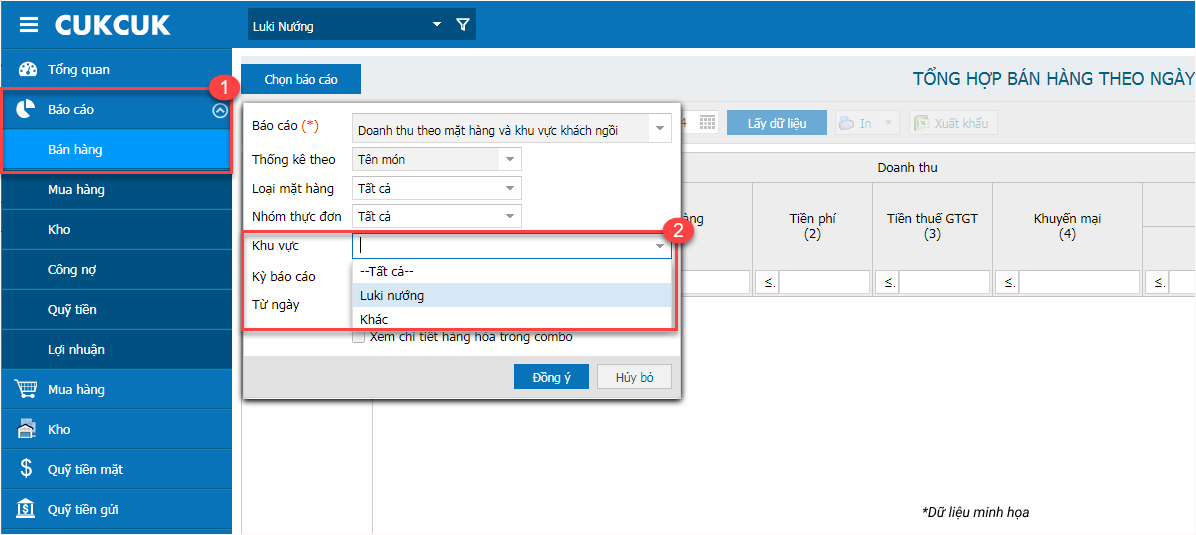
Bước 1: Trên trang quản lý, chọn Báo cáo\Bán hàng và chọn loại báo cáo Doanh thu theo mặt hàng và khu vực khách ngồi
Bước 2: Tại mục Khu vực, nhấn vào và chọn khu vực muốn xem báo cáo
Bước 3: Chọn kỳ báo cáo và các tham số khác cần xem, nhấn Đồng ý
Báo cáo sẽ hiển thị những mặt hàng trong khu vực đã chọn, bao gồm số lượng bán ra, doanh thu và số lượng khách hàng như ảnh dưới đây.
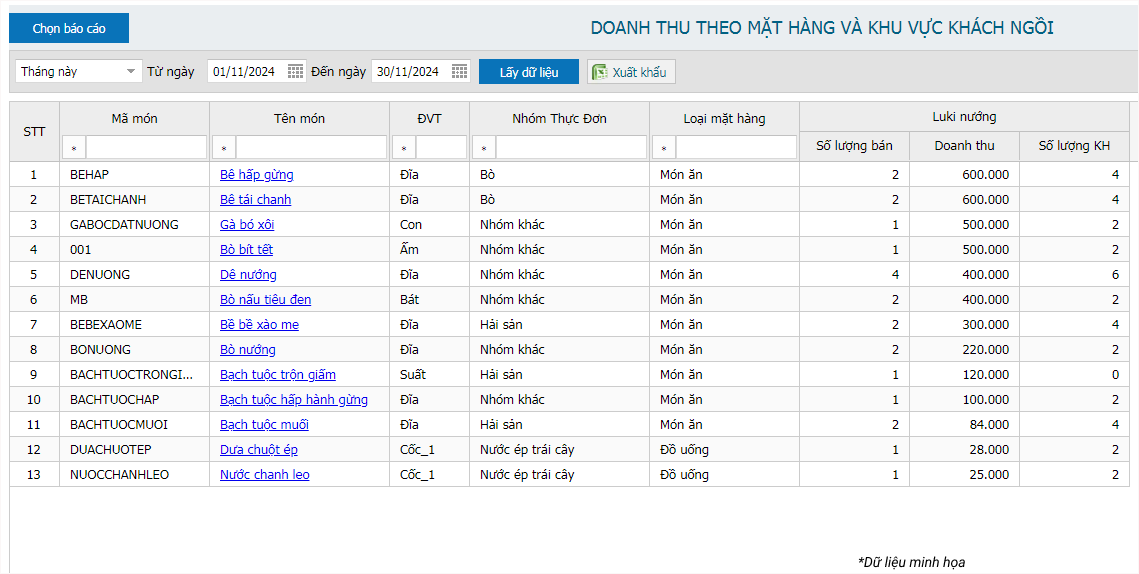
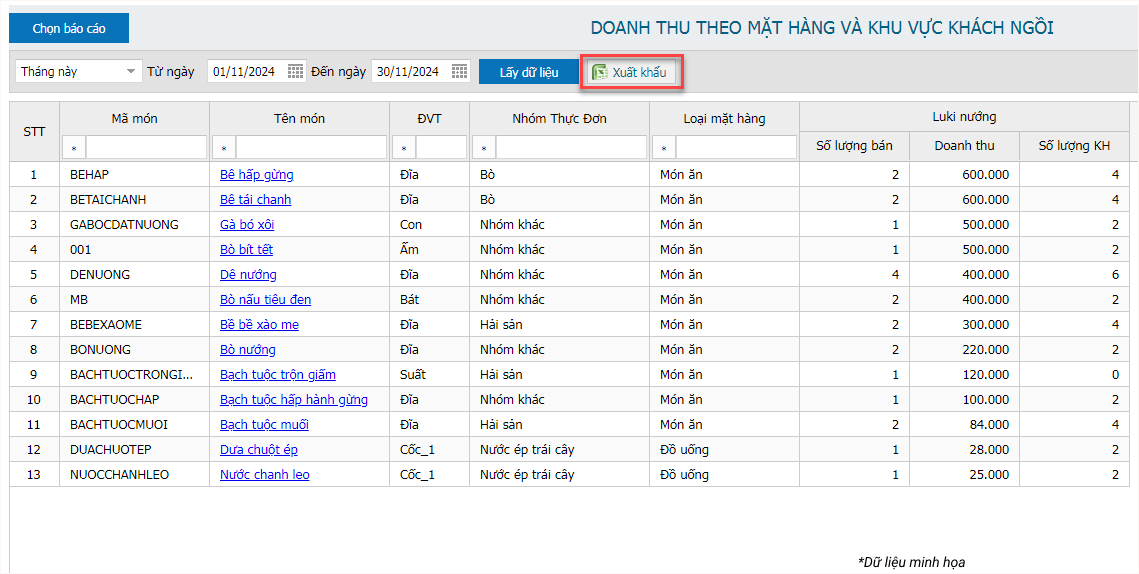
Ngoài ra, quản lý có thể xuất khẩu báo cáo ra file Excel để theo dõi và lưu trữ dữ liệu một cách thuận tiện
II. Ứng dụng Mobile/Tablet
1. Đáp ứng chấm công nhận diện khuôn mặt bằng máy tính bảng
1. Tổng quan
Bài viết này hướng dẫn cách chấm công bằng nhận diện khuôn mặt trên máy tính bảng, giúp nhân viên thực hiện chấm công nhanh chóng, tiện lợi và tiết kiệm chi phí đầu tư thiết bị cho nhà hàng. Mục đích là hỗ trợ nhà hàng tận dụng thiết bị sẵn có để quản lý chấm công hiệu quả.
2. Khuyến nghị sử dụng thiết bị:
Tính năng chấm công bằng nhận diện khuôn mặt trên máy tính bảng phù hợp với hầu hết các dòng máy hiện nay. Khuyến nghị nhà hàng sử dụng một số dòng có cấu hình tốt như:
- Đối với Máy tính bảng chạy hệ điều hành IOS: Khách hàng nên sử dụng dòng Ipad Gen 9 trở lên. Tính năng hỗ trợ từ phiên bản IOS 12 trở lên.
3. Các bước thực hiện
I. Quản lý thiết lập dữ liệu chấm công
Bước 1: Nhấn vào biểu tượng 3 gạch và chọn Dữ liệu khuôn mặt.
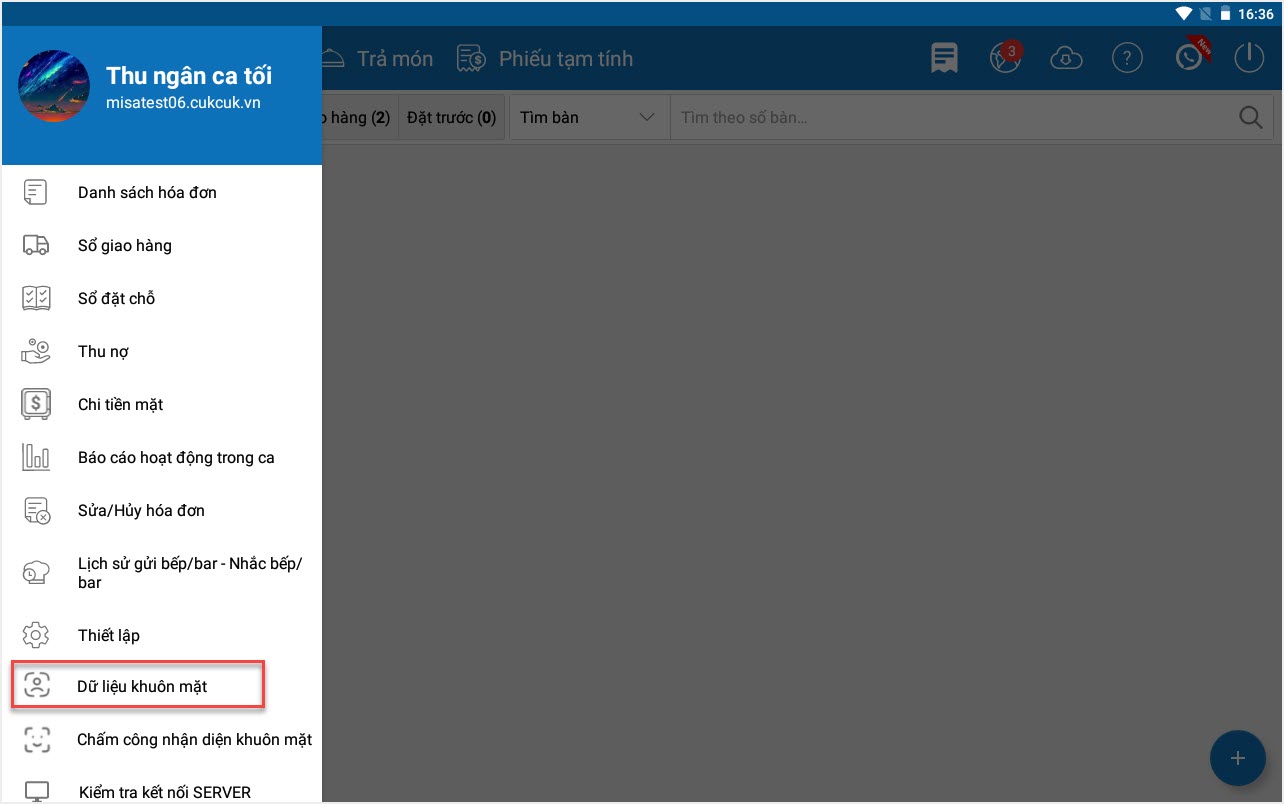
Chương trình sẽ hiển thị danh sách nhân viên nhà hàng và được phân quyền tại chi nhánh đang làm việc
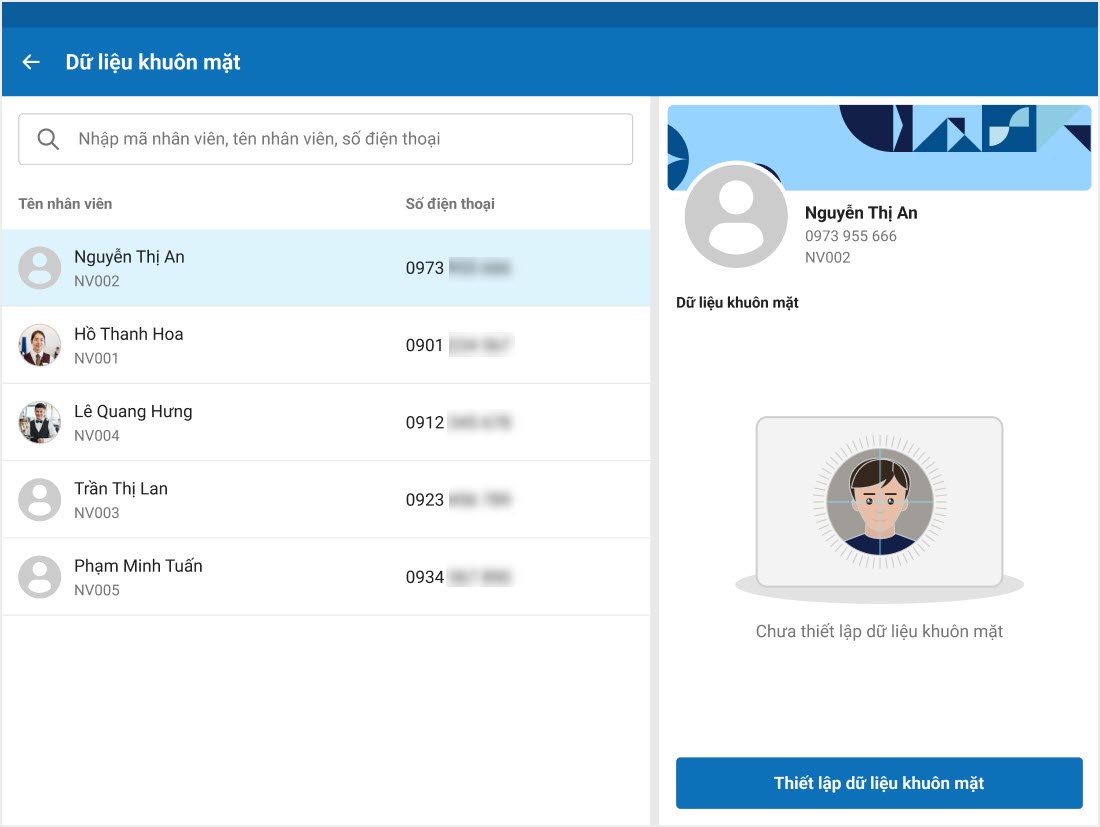
Bước 2: Sử dụng thanh tìm kiếm để tìm kiếm nhân viên theo các tiêu chí:
-
Mã nhân viên: Nhập mã nhân viên để tìm nhanh.
-
Tên nhân viên: Nhập tên đầy đủ hoặc một phần tên nhân viên.
-
Số điện thoại: Nhập số điện thoại của nhân viên để tìm kiếm.
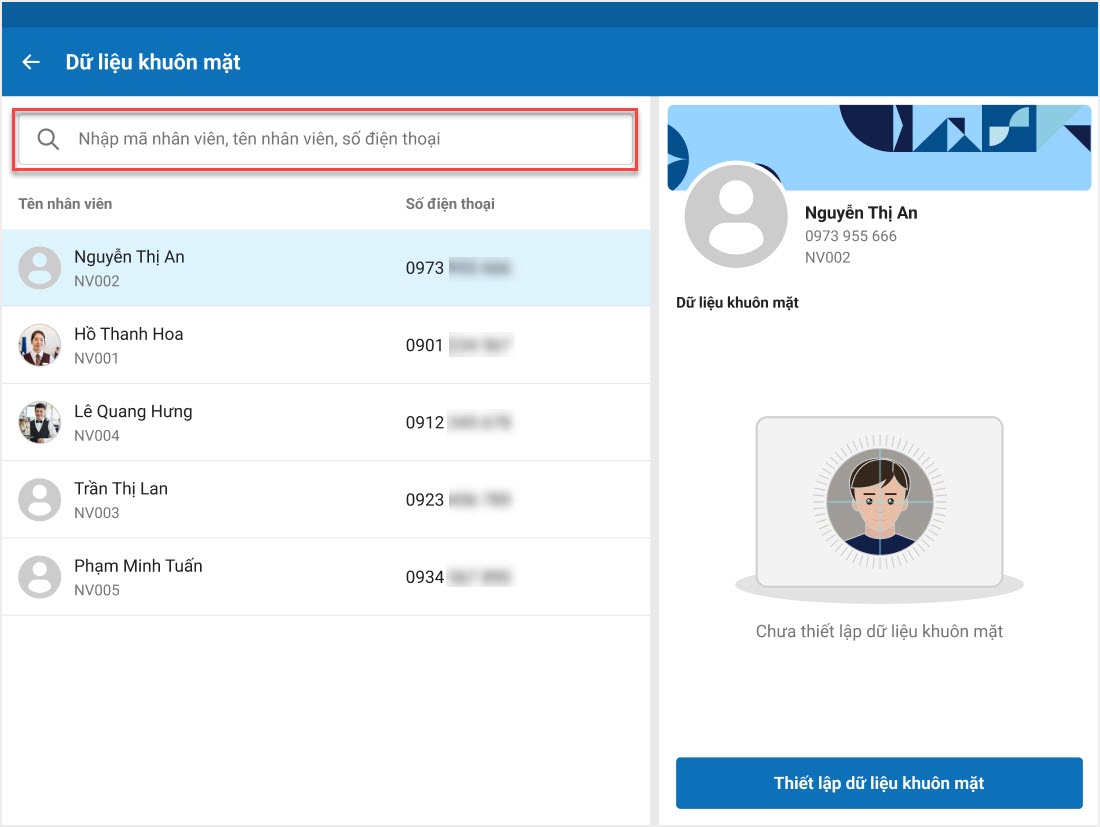
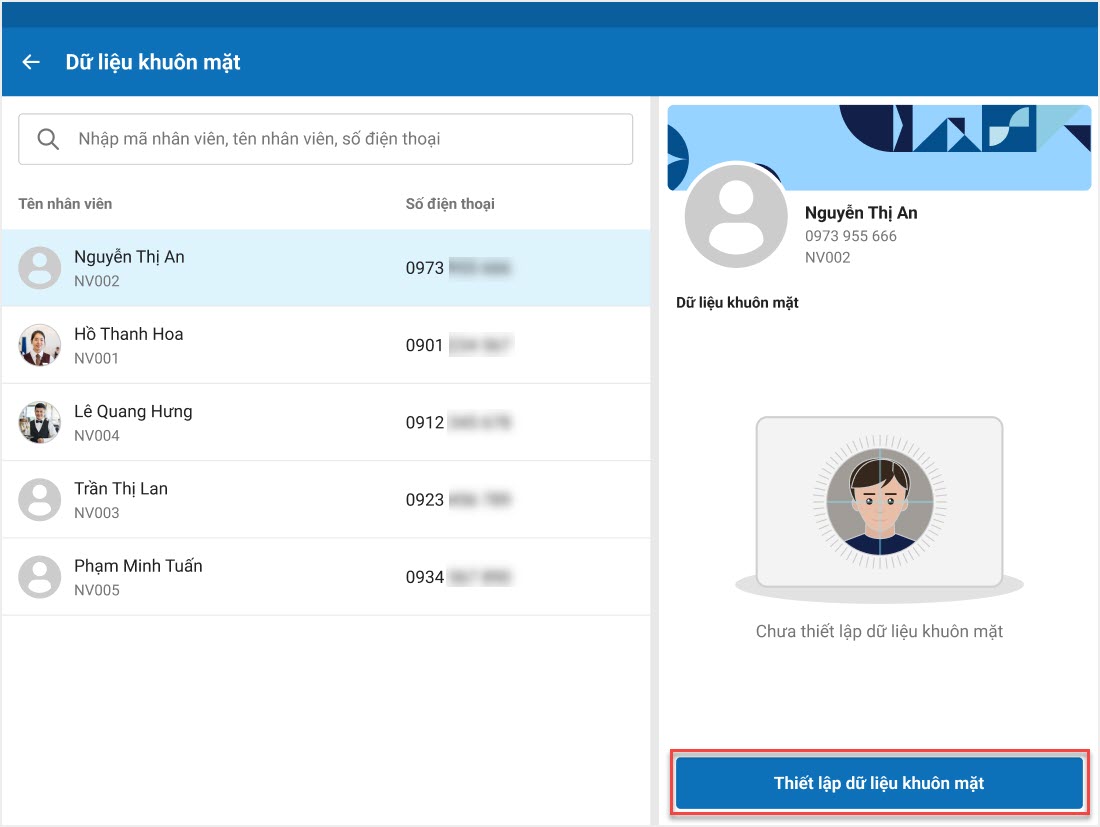
Bước 3: Sau khi tìm được nhân viên cần thêm dữ liệu khuôn mặt, nhấn Thiết lập dữ liệu khuôn mặt để mở màn hình chụp ảnh nhận diện khuôn mặt
Màn hình sẽ hiển thị avatar mặc định của nhân viên theo giới tính và cho phép chỉnh sửa (Nếu cần)
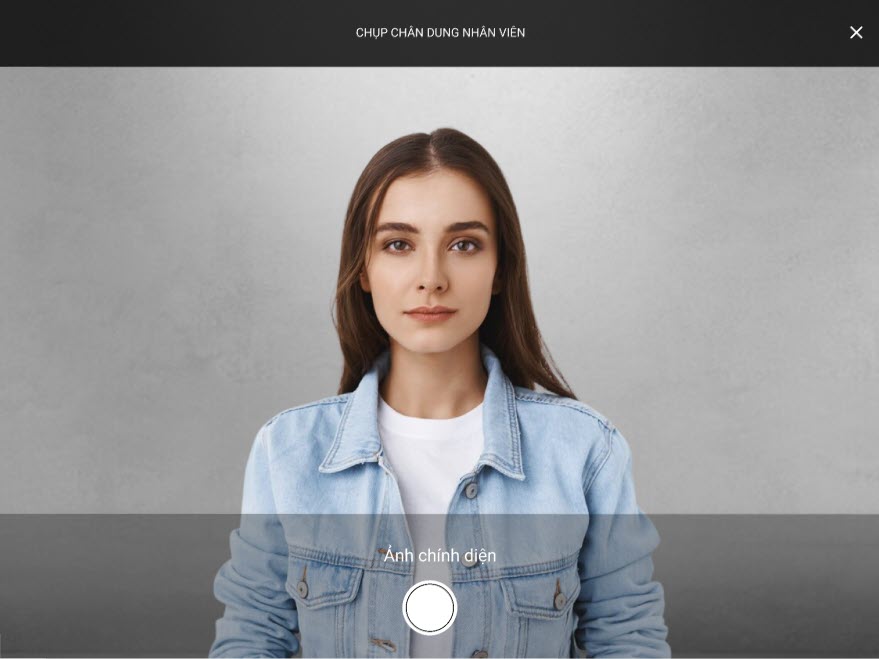
Bước 4: Phần mềm yêu cầu quản lý chụp ảnh nhận diện khuôn mặt với góc chính diện
Sau đó, nhấn Hoàn thành để thêm dữ liệu khuôn mặt. Nếu ảnh chưa đạt yêu cầu, quản lý có thể nhấn vào biểu tượng  góc trên màn hình để quay lại hoặc chọn Chụp lại ảnh khác.
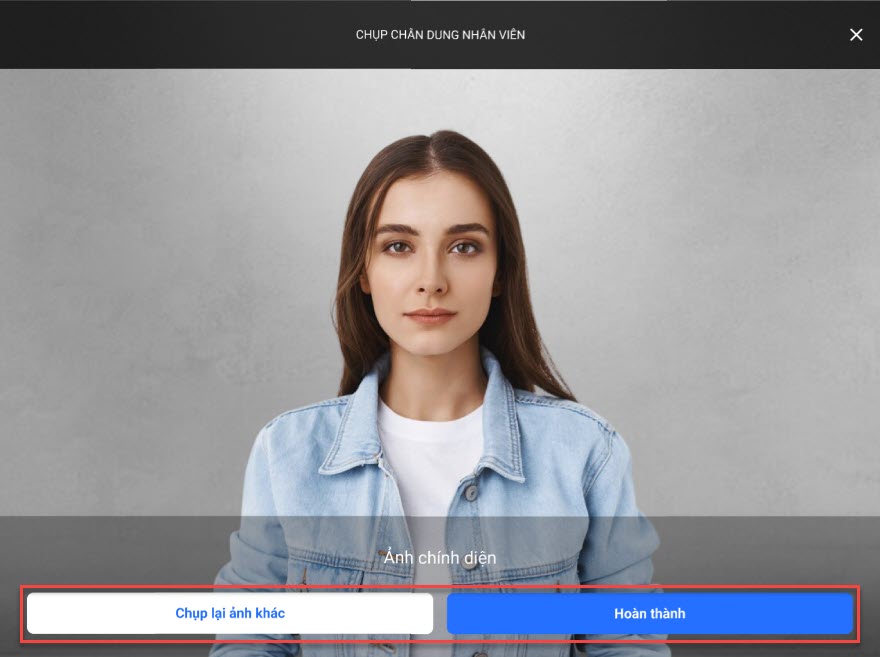
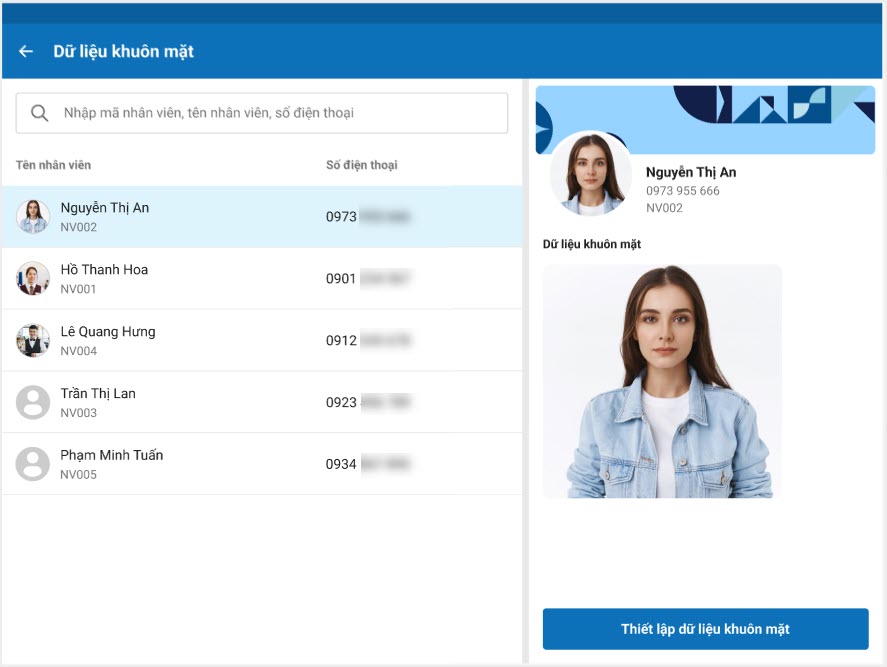
Ngoài ra, Quản lý có thể chỉnh sửa lại dữ liệu khuôn mặt. Khi chỉnh sửa, màn hình sẽ hiển thị lại như khi thêm mới.
Lưu ý: Với các chi nhánh dùng chung dữ liệu khuôn mặt, nếu một chi nhánh đã thiết lập dữ liệu khuôn mặt thì hệ thống sẽ tự động đồng bộ dữ liệu này sang các chi nhánh khác. Khi quản lý chỉnh sửa dữ liệu khuôn mặt ở một chi nhánh thì các chi nhánh còn lại sẽ tự động cập nhật theo
II. Nhân viên thực hiện chấm công
Sau khi dữ liệu nhận diện khuôn mặt được thiết lập thành công, nhân viên có thể bắt đầu chấm công bằng máy tính bảng tại nhà hàng.
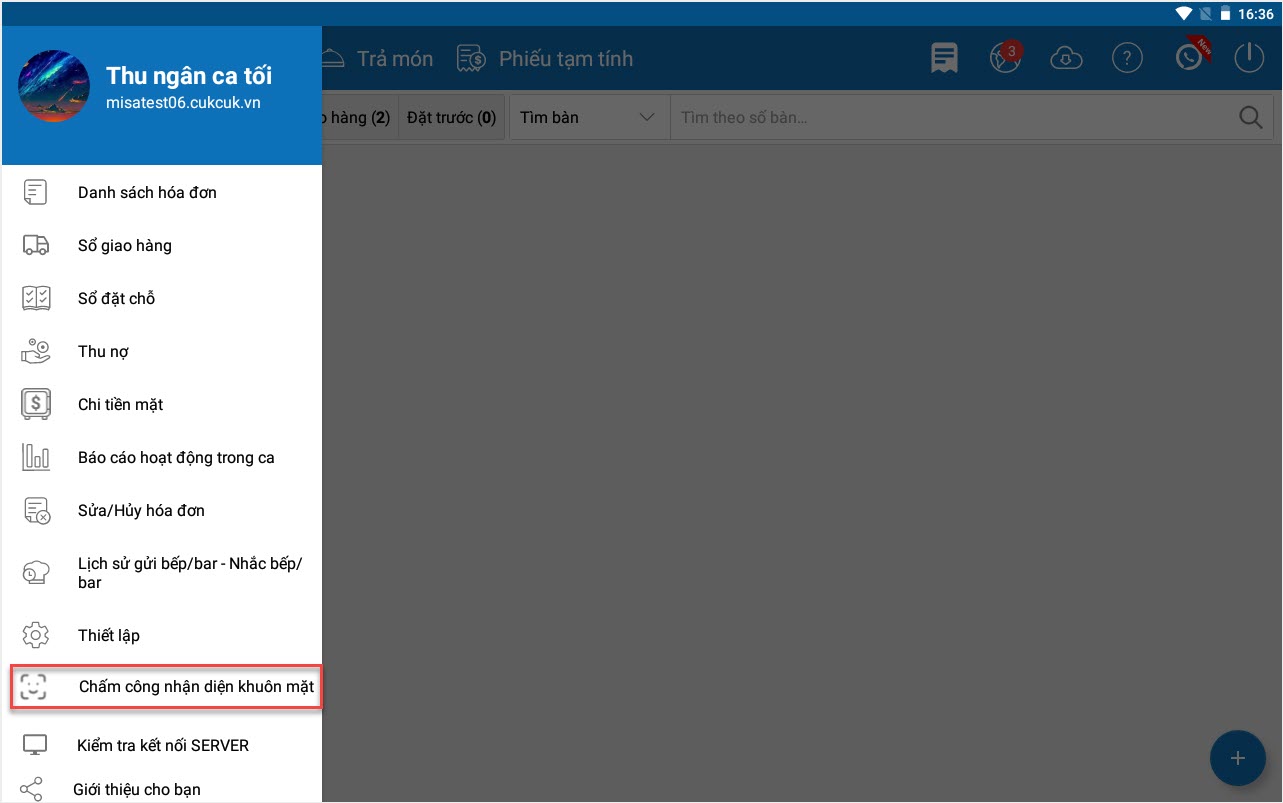
Bước 1: Nhân viên mở ứng dụng bán hàng trên máy tính bảng, nhấn vào biểu tượng và chọn Chấm công dữ liệu khuôn mặt
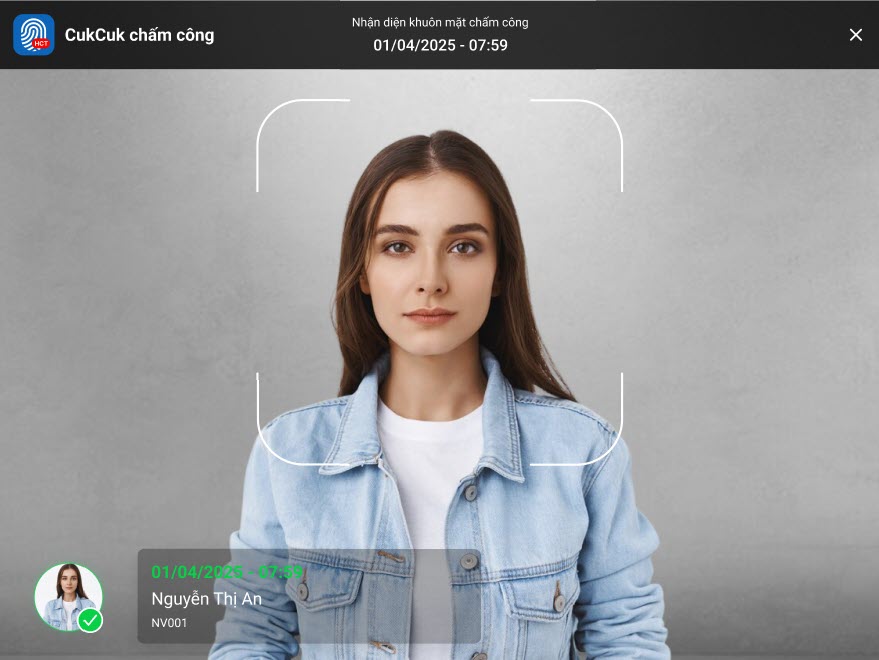
Bước 2: Nhân viên chỉ cần đứng trước camera, hệ thống sẽ tự động nhận diện và xác nhận việc chấm công
Bước 3: Sau khi nhận diện khuôn mặt thành công, thông tin chấm công như ngày, giờ và họ tên nhân viên sẽ được hiển thị trên màn hình
Lưu ý:
Thời gian để chương trình nhận diện khuôn mặt nhân viên và ghi nhận dữ liệu chấm công là khoảng 10 giây
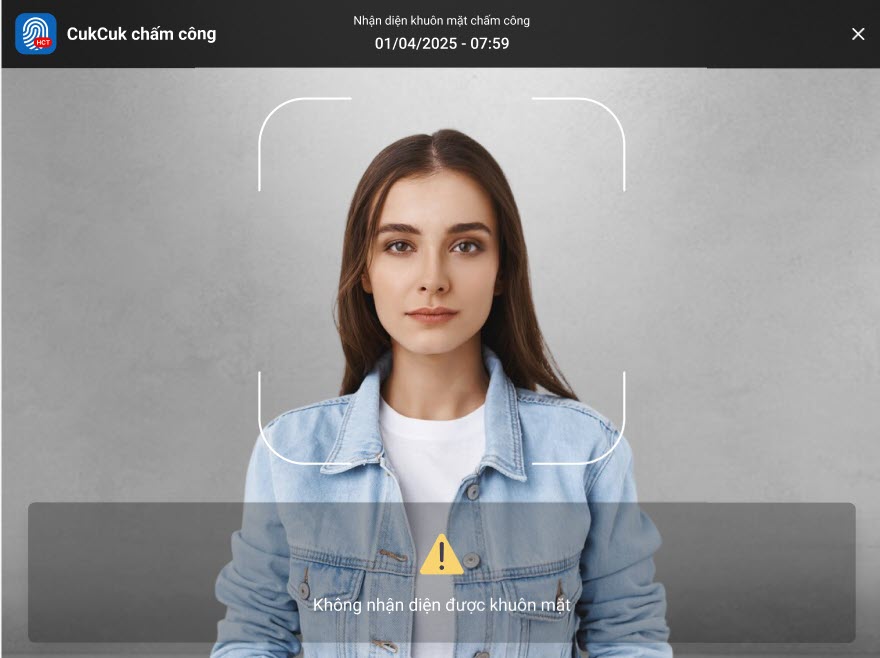
Nếu Chấm công thất bại, màn hình sẽ hiển thị cảnh báo Không tìm thấy dữ liệu khuôn mặt.Vui lòng thử lại.
Chúc Anh/Chị thực hiện thành công!





