
- I. Web & PC/POS (Ngày phát hành 18-07-2025)
- II. Ứng dụng Mobile/Tablet (Ngày phát hành 07-10-2025)
2. Hiển thị lý do hủy trên phiếu hủy món
3. Thiết lập tỷ lệ thuế TNCN theo từng nhóm ngành
4. Đáp ứng tìm nhanh món đã gọi trong order
5. Trên trang bán hàng Online, hiển thị thông tin hạng thẻ và người nhận lần đặt gần nhất
6. Bổ sung trang tổng hợp các tính năng AI để người dùng dễ theo dõi và tìm kiếm
I. Web & PC/POS (Ngày phát hành 18-07-2025)
1. Khi gửi tin nhắn phát hành mã ưu đãi và chăm sóc khách hàng trên Lomas, QLNH có thể chọn hoặc bỏ chọn tất cả khách hàng để tiết kiệm thời gian thao tác
Tổng quan
Giúp Quản lý nhà hàng chọn hoặc bỏ chọn nhanh toàn bộ danh sách khách hàng khi gửi tin nhắn phát hành mã ưu đãi nhằm tiết kiệm thời gian thao tác
Các bước thực hiện
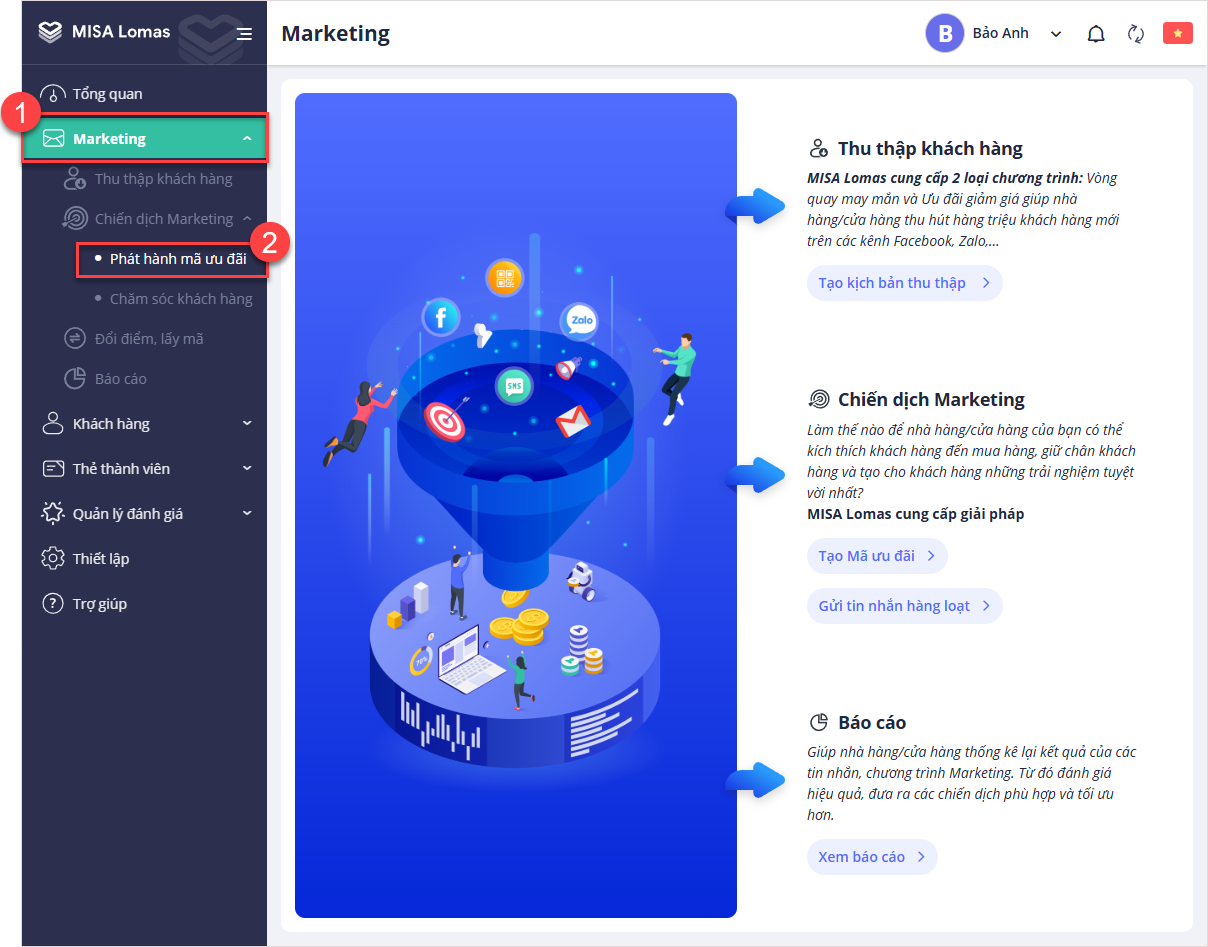
Bước 1: Trên phần mềm Lomas, vào mục Marketing và chọn Phát hành mã ưu đãi
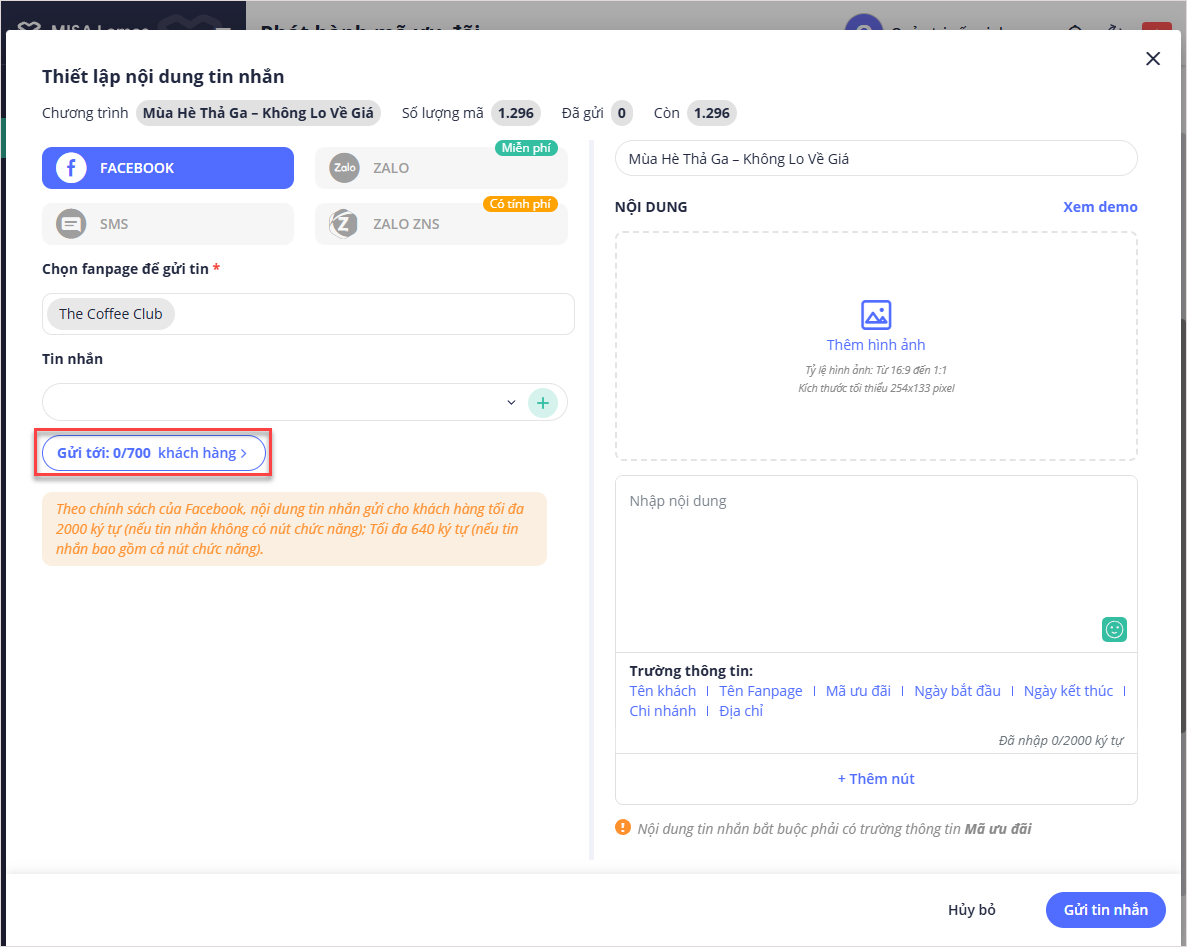
Bước 2: Ở phần Thiết lập nội dung tin nhắn, chọn Gửi tới khách hàng
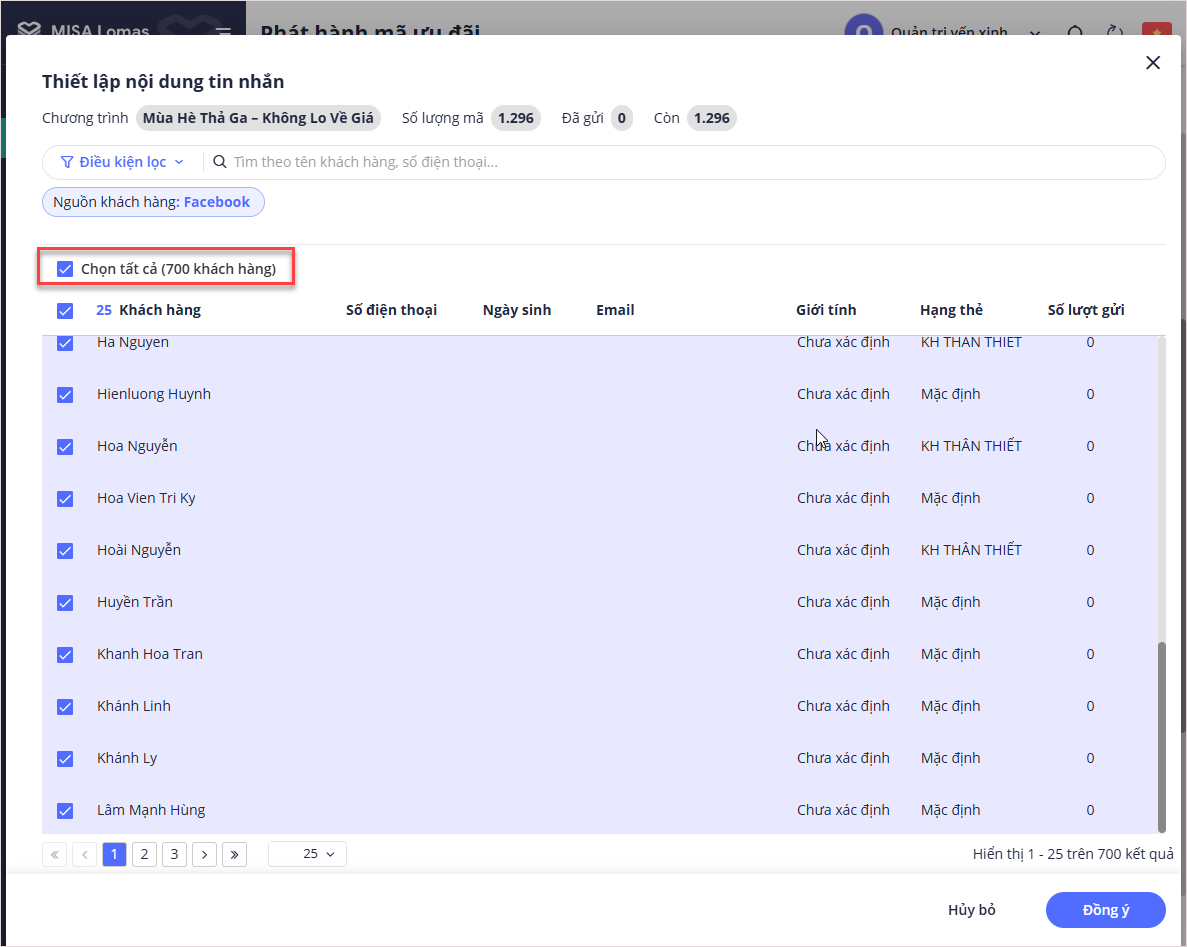
Bước 3: Tại màn hình danh sách khách hàng, tích vào ô Chọn tất cả để hệ thống tự động chọn toàn bộ khách hàng ở tất cả các tab đang hiển thị. Người dùng có thể sửa lại (Nếu cần)
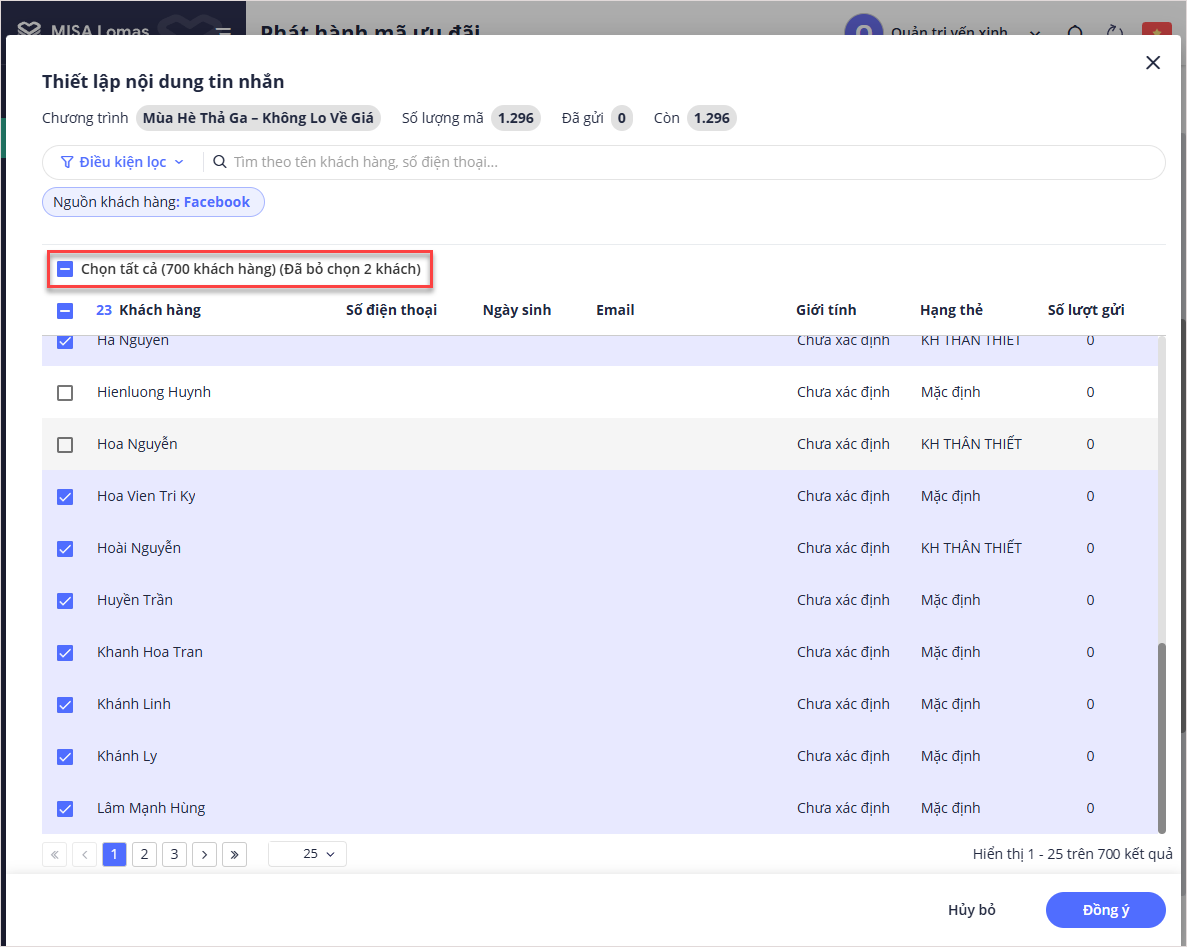
Lưu ý: Nếu bỏ chọn một số khách hàng trong danh sách, hệ thống vẫn giữ nguyên tích chọn Chọn tất cả, nhưng sẽ kèm theo thông tin số lượng khách đã bị bỏ chọn
2. Hiển thị lý do hủy trên phiếu hủy món
Chi tiết tham khảo Tại đây.
3. Thiết lập tỷ lệ thuế TNCN theo từng nhóm ngành
Chi tiết tham khảo Tại đây.
4. Đáp ứng tìm nhanh món đã gọi trong order
Tổng quan
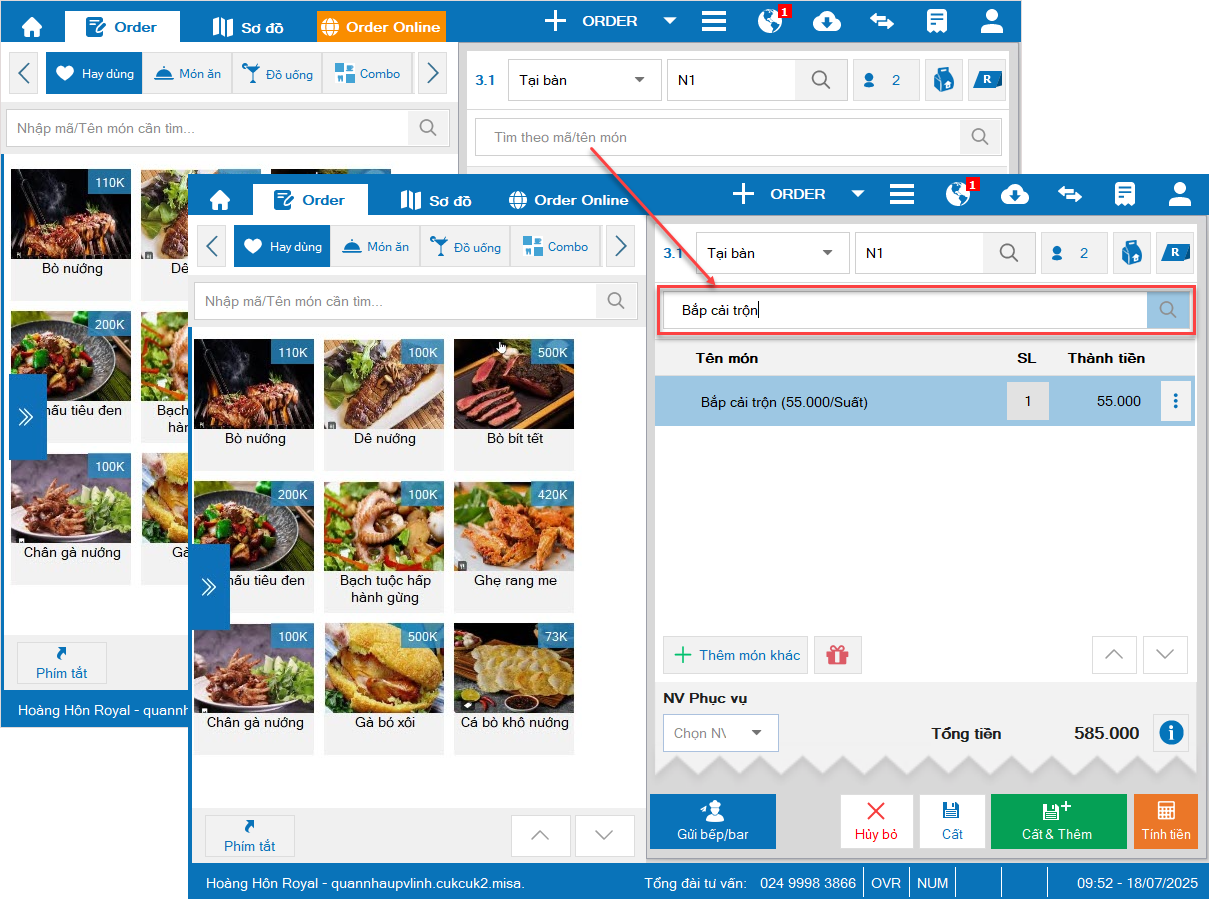
Giúp thu ngân dễ dàng tra cứu các món đã gọi trong đơn hàng bằng cách tìm kiếm theo mã món hoặc tên món ngay tại màn hình order, đặc biệt hữu ích khi đơn hàng có số lượng món lớn
Các bước thực hiện
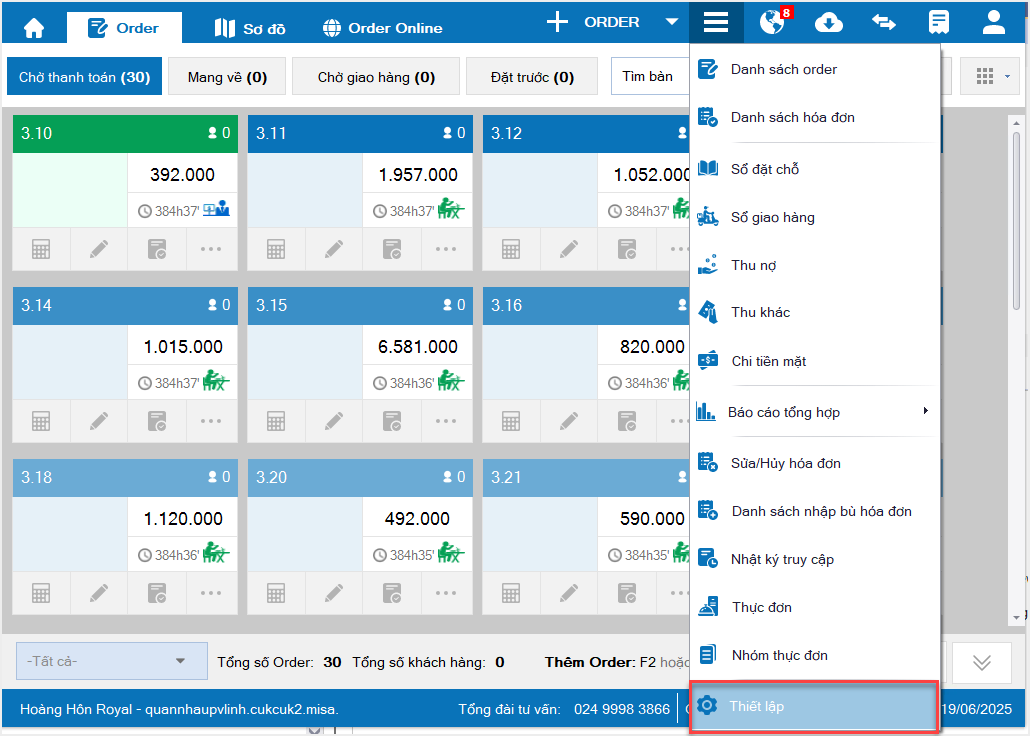
Bước 1: Trên phần mềm bán hàng PC, nhấn vào biểu tượng  và chọn Thiết lập
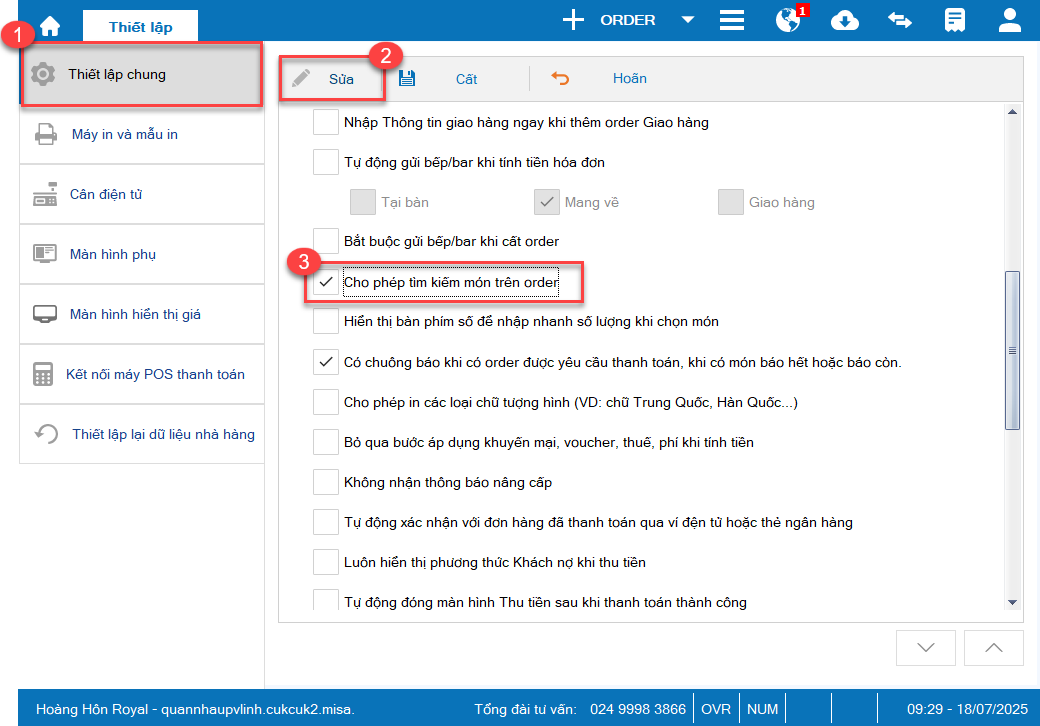
Bước 2: Chọn Thiết lập chung, nhấn Sửa và tích chọn Cho phép tìm kiếm món trên order
Sau đó, nhấn Cất.
Sau khi hoàn tất, tại màn hình order, thu ngân có thể nhập mã hoặc tên món vào ô tìm kiếm để nhanh chóng lọc và xem các món đã gọi trong đơn
5. Trên trang bán hàng Online, hiển thị thông tin hạng thẻ và người nhận lần đặt gần nhất
Tổng quan
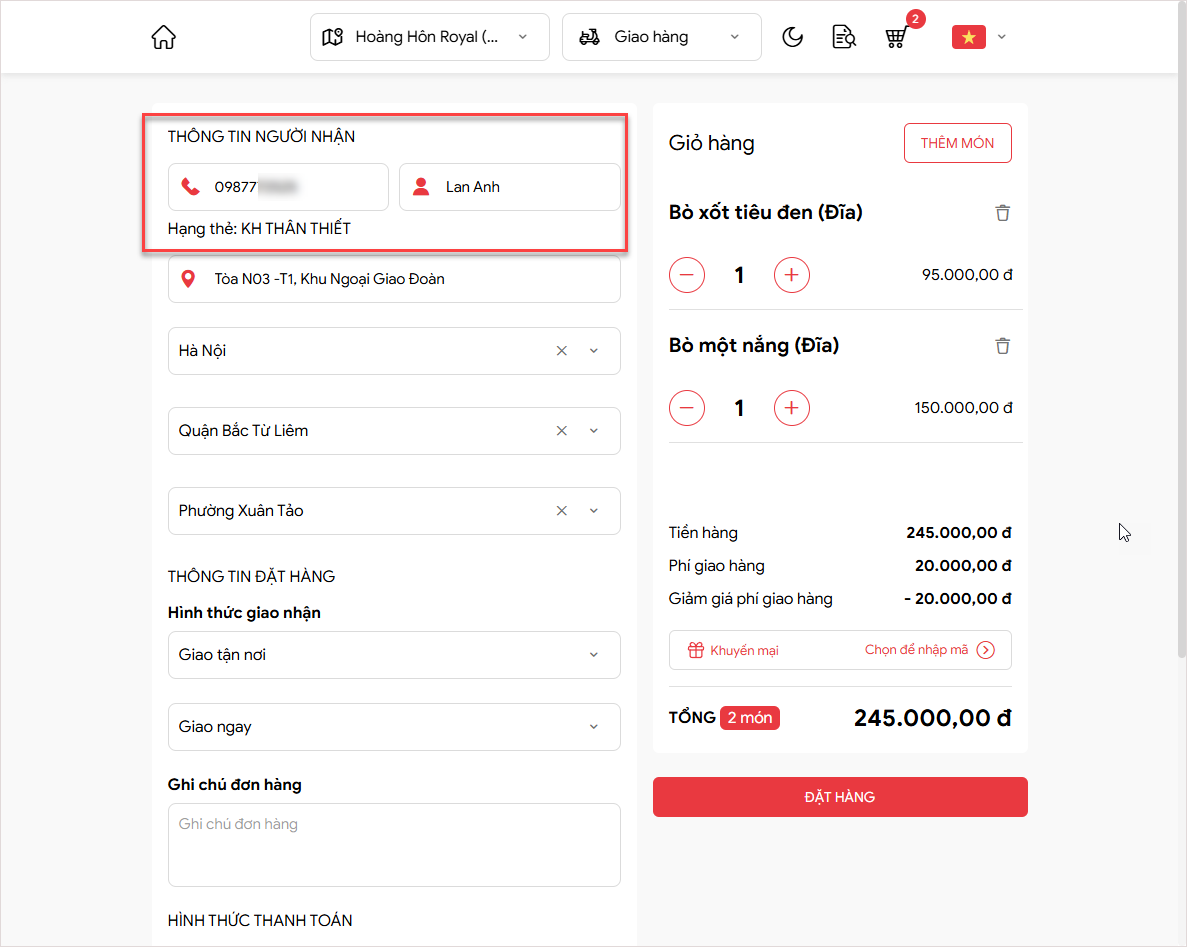
Giúp hiển thị nhanh thông tin hạng thẻ và thông tin người nhận từ đơn hàng gần nhất khi thực khách nhập số điện thoại trên trang order online, giúp tiết kiệm thời gian và nâng cao trải nghiệm đặt hàng
Các bước thực hiện
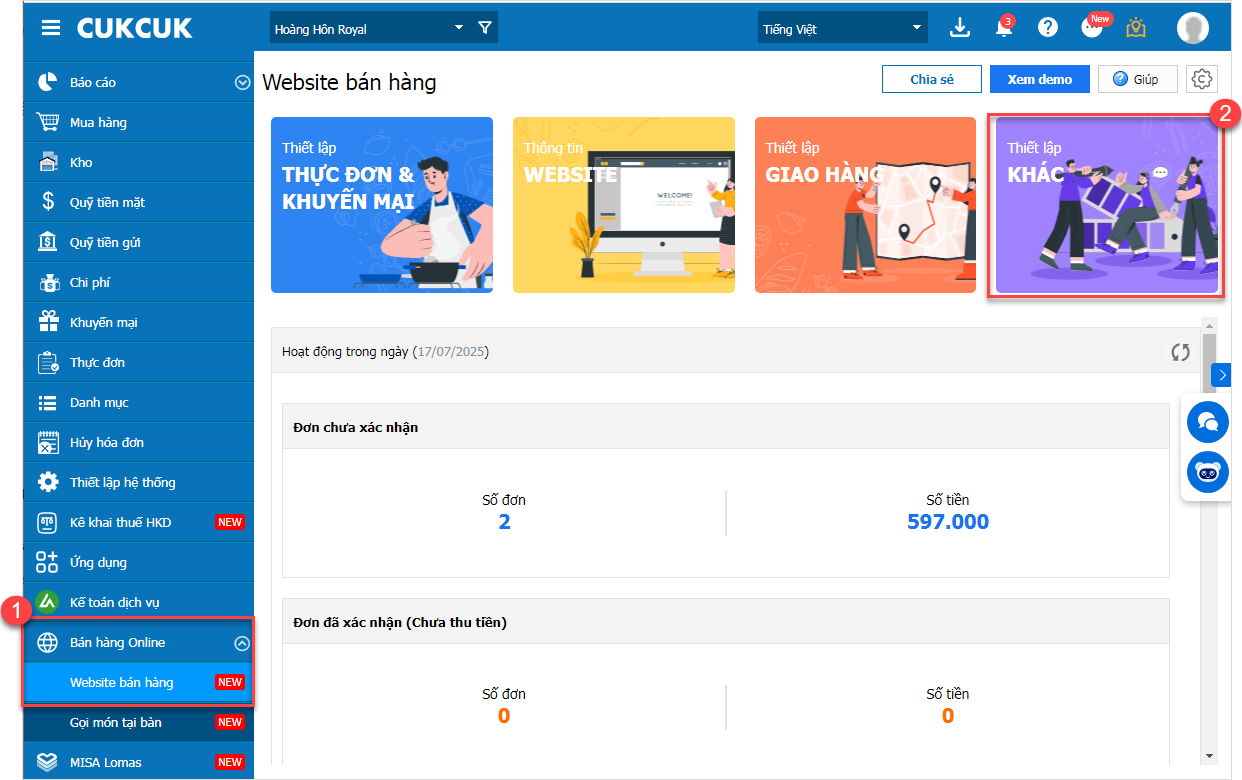
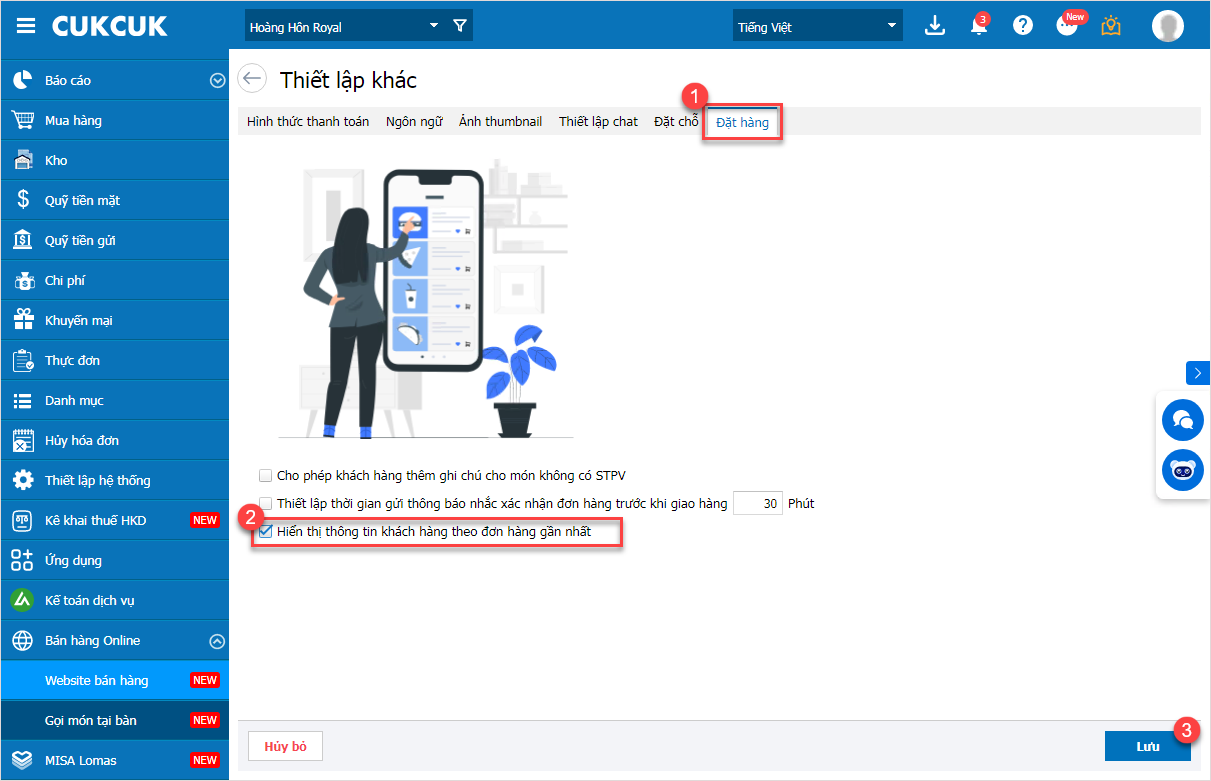
Bước 1: Trên trang quản lý, chọn Bán hàng Online/Website bán hàng và chọn Thiết lập khác
Bước 2: Chọn tab Đặt hàng và tích chọn Hiển thị thông tin khách hàng theo đơn hàng gần nhất
Sau đó, nhấn Lưu.
Bước 3: Khi thực khách truy cập trang order online, tại màn hình thanh toán, nếu thực khách nhập số điện thoại trùng với số đã dùng trong đơn hàng gần nhất, hệ thống sẽ:
-
Tự động hiển thị thông tin hạng thẻ (Nếu khách có hạng thẻ)
-
Tự động điền thông tin người nhận dựa trên đơn hàng gần nhất và cho phép sửa lại thông tin (Nếu cần)
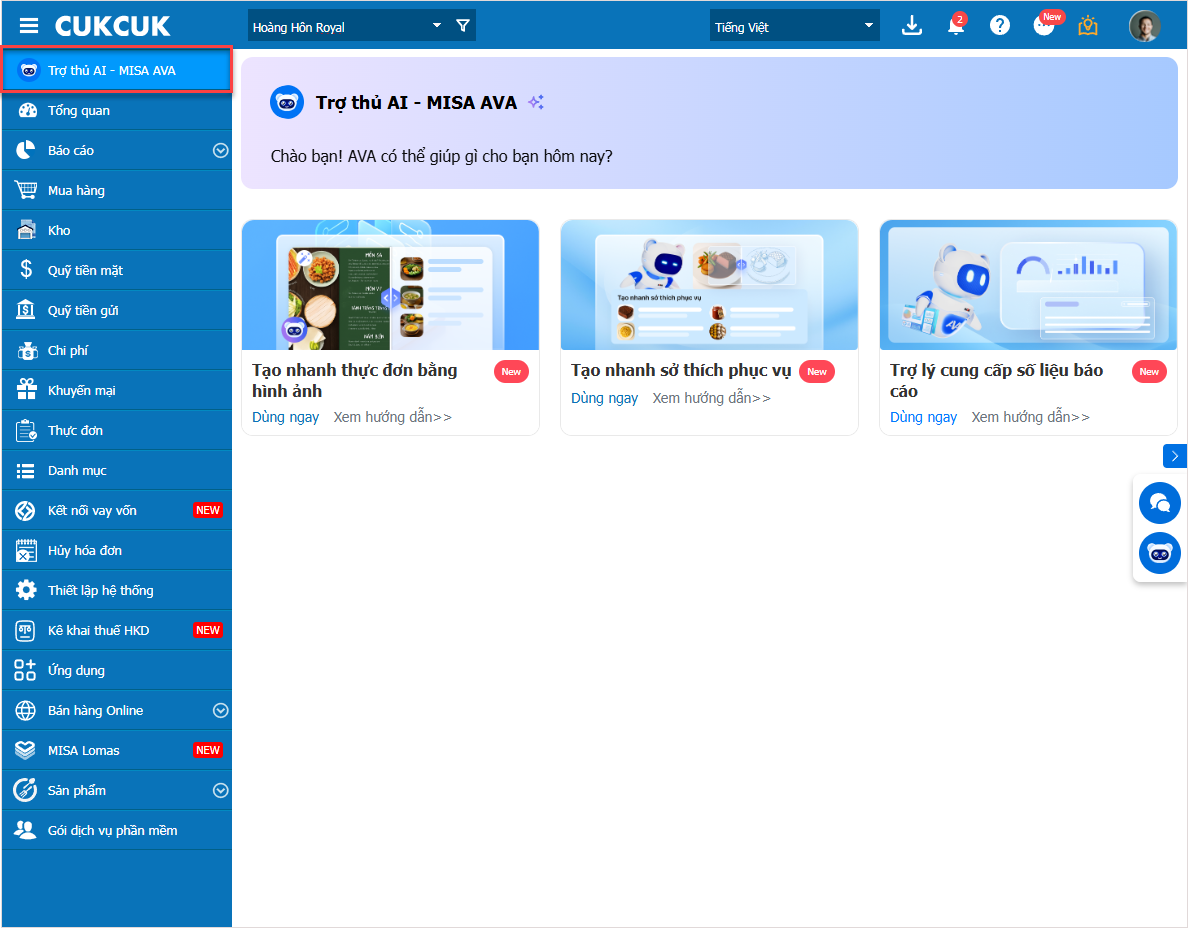
6. Bổ sung trang tổng hợp các tính năng AI để người dùng dễ theo dõi và tìm kiếm
MISA CukCuk đã tích hợp trí tuệ nhân tạo AI vào trợ lý số MISA AVA và hiển thị trực quan ngay trên trang quản lý. Việc tập trung toàn bộ tính năng AI tại một màn hình duy nhất giúp người dùng nhanh chóng truy cập, thao tác dễ dàng và nâng cao hiệu quả công việc kinh doanh hàng ngày
7. Quản lý nhà hàng có thể kiểm soát việc in hóa đơn có mã QR để khách hàng nhập thông tin xuất HĐĐT
Chi tiết tham khảo Tại đây.
8. Tích hợp vay vốn MISA Lending
Tổng quan
Phần mềm đã tích hợp vay vốn MISA Lending – hỗ trợ vay vốn nhanh chóng, thuận tiện ngay trên hệ thống.
Chủ nhà hàng có thể dễ dàng đăng ký vay và theo dõi hồ sơ trực tiếp từ phần mềm, không cần qua thủ tục phức tạp
Hướng dẫn vay vốn trên mềm tảng MISA Lending
I. Hướng dẫn đăng nhập MISA Lending
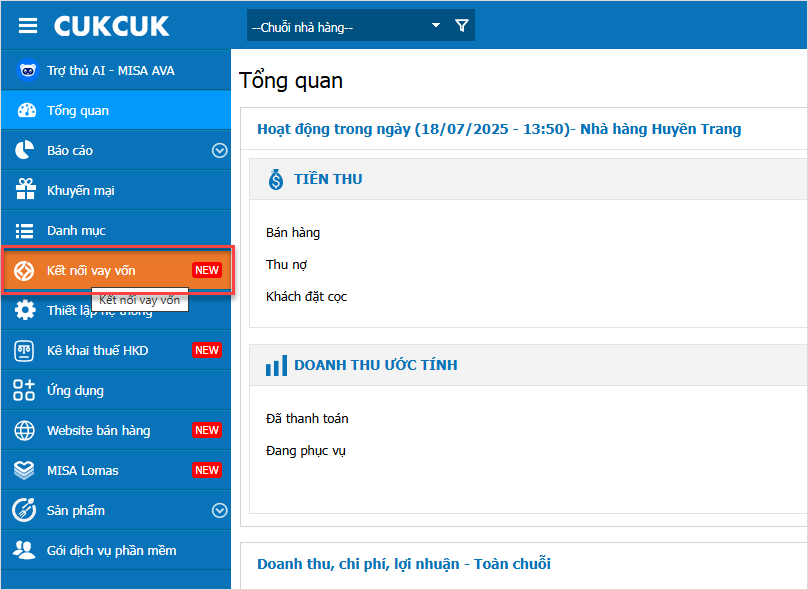
Trên trang quản lý, chọn Kết nối vay vốn
II. Hướng dẫn sử dụng
1. Gói vay: Màn hình sẽ hiển thị thông tin các gói vay có trên nền tảng MISA Lending. Quản lý có thể nhấn vào Đăng ký ngay để xem thông tin về gói vay
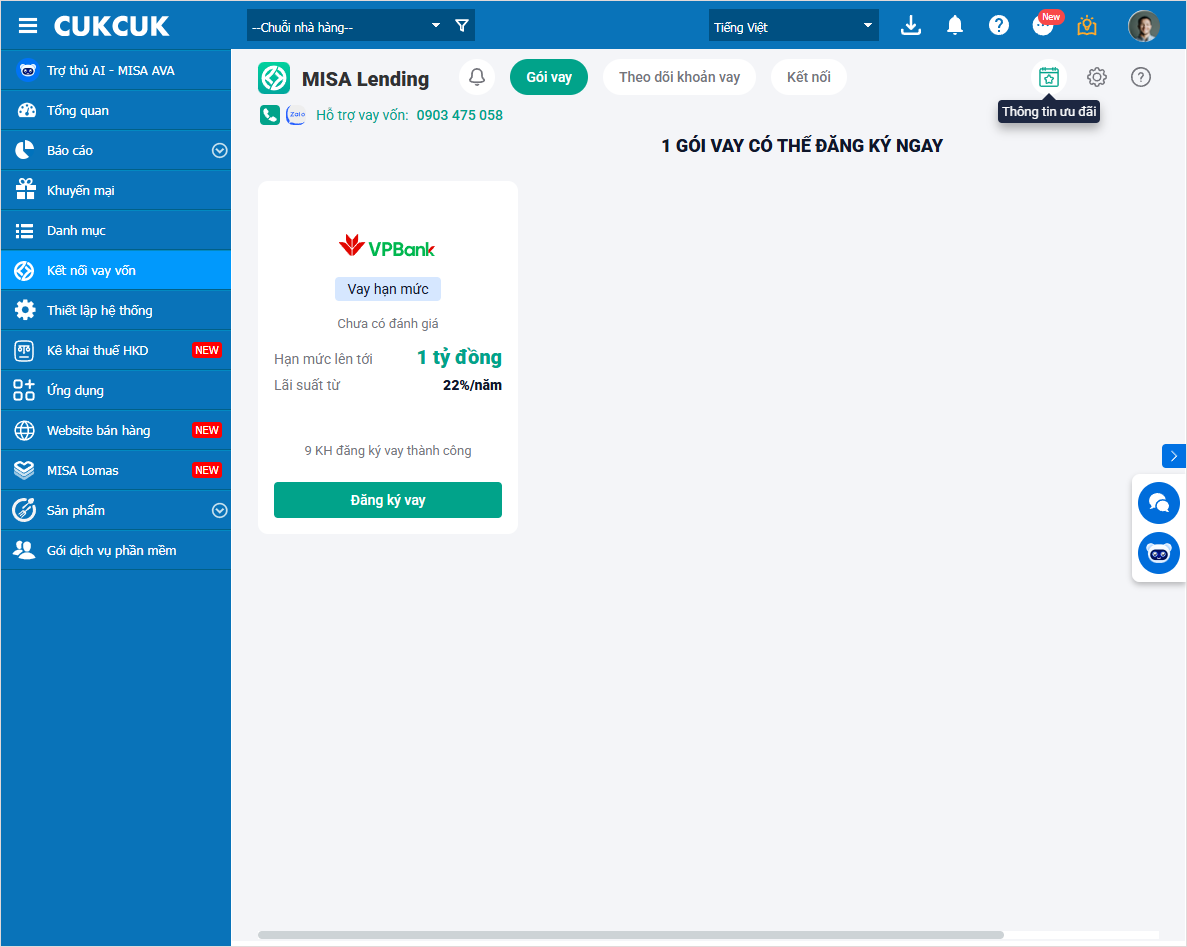
2.Theo dõi khoản vay: Chi tiết hướng dẫn xem tại đây.
3. Kết nối: Chi tiết hướng dẫn xem tại đây.
II. Ứng dụng Mobile/Tablet (Ngày phát hành 07-10-2025)
1. Theo dõi trạng thái phát hành hóa đơn, trạng thái gửi cơ quan thuế
Chi tiết tham khảo Tại đây.
2. Cải tiến quét QR CCCD khi đăng ký sử dụng phần mềm
Tổng quan
Hỗ trợ người dùng nhập nhanh và chính xác thông tin từ Căn cước công dân khi đăng ký sử dụng phần mềm giúp rút ngắn thời gian thao tác và hạn chế sai sót khi nhập liệu thủ công
Chi tiết thay đổi: Phần mềm đã được cải tiến để tự động nhận diện và điền thông tin người dùng sau khi quét mã QR trên CCCD. Xem hướng dẫn tại đây.
3. Lên đơn bán hàng và xuất hóa đơn điện tử trên ứng dụng điện thoại
Tổng quan
Giúp thu ngân ghi nhận order và thanh toán và phát hành hóa đơn điện tử hợp lệ ngay tại thời điểm bán, đảm bảo tuân thủ quy định của cơ quan thuế và nâng cao hiệu quả quản lý
Các bước thực hiện: Xem hướng dẫn tại đây.
Chúc Anh/Chị thực hiện thành công!





