
1. Tổng quan
Bài viết nhằm hướng dẫn quản lý nhà hàng thiết lập sơ đồ bàn và khu vực bán hàng phục vụ cho việc ghi nhận đặt chỗ, ghi order, tính tiền cho khách…
Nội dung tổng quan bao gồm: Khai báo khu vực và thiết lập sơ đồ chỗ ngồi
2. Các bước thực hiện
2.1. Xem/tải phim hướng dẫn
2.2. Các bước thực hiện
1. Tại phần Thiết lập sơ đồ trên giao diện bắt đầu sử dụng, chọn Thiết lập sơ đồ nhà hàng.
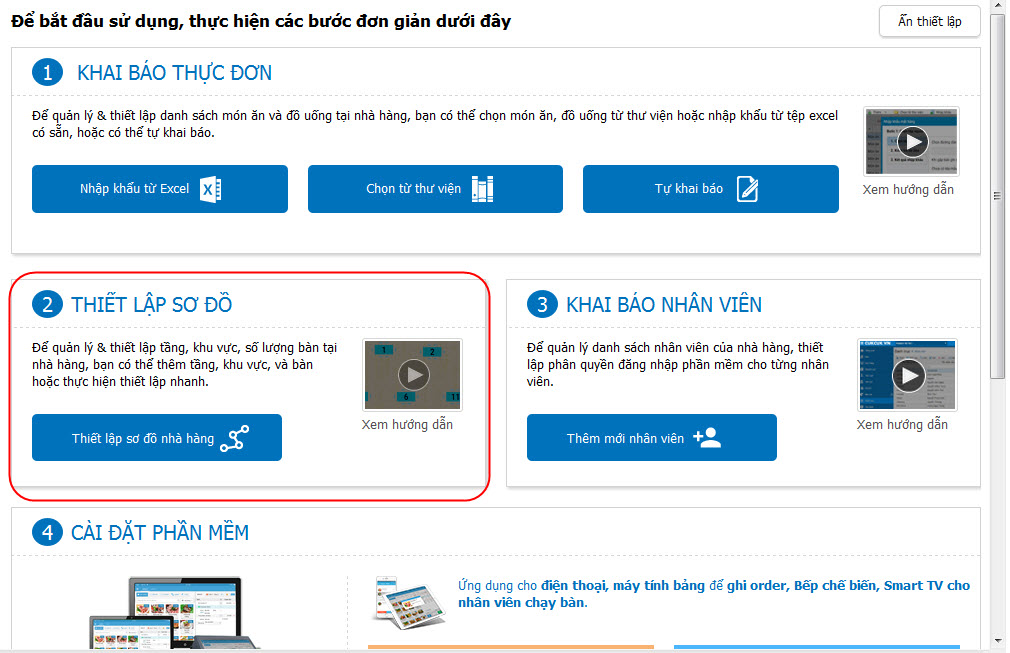
7. Nhấn Tiếp tục.
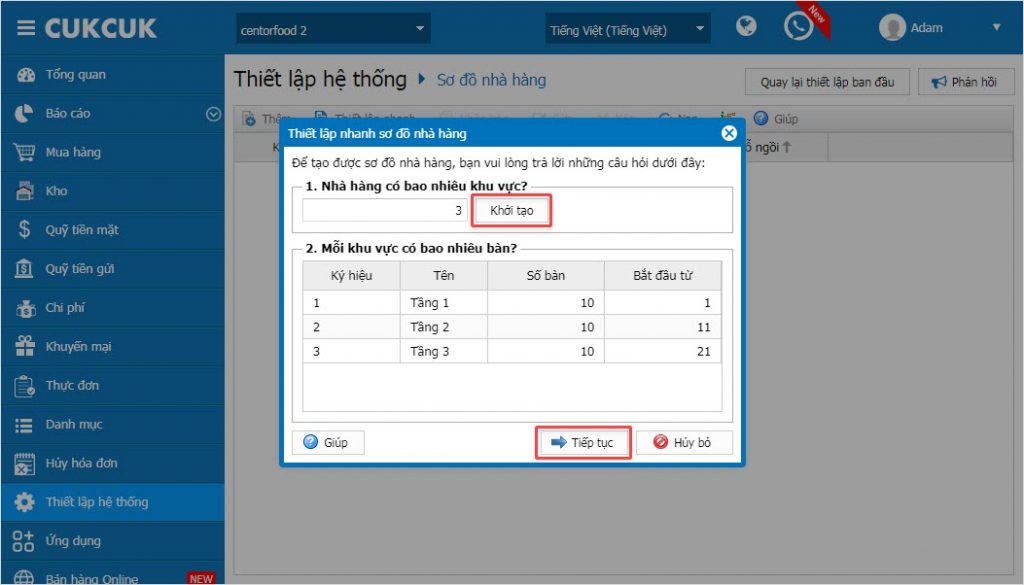
8. Chọn mẫu bàn.
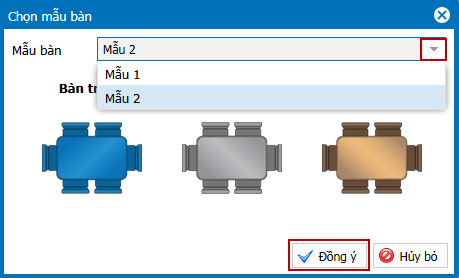
9. Nhấn Đồng ý, các khu vực vừa khai báo sẽ hiển thị như sau.
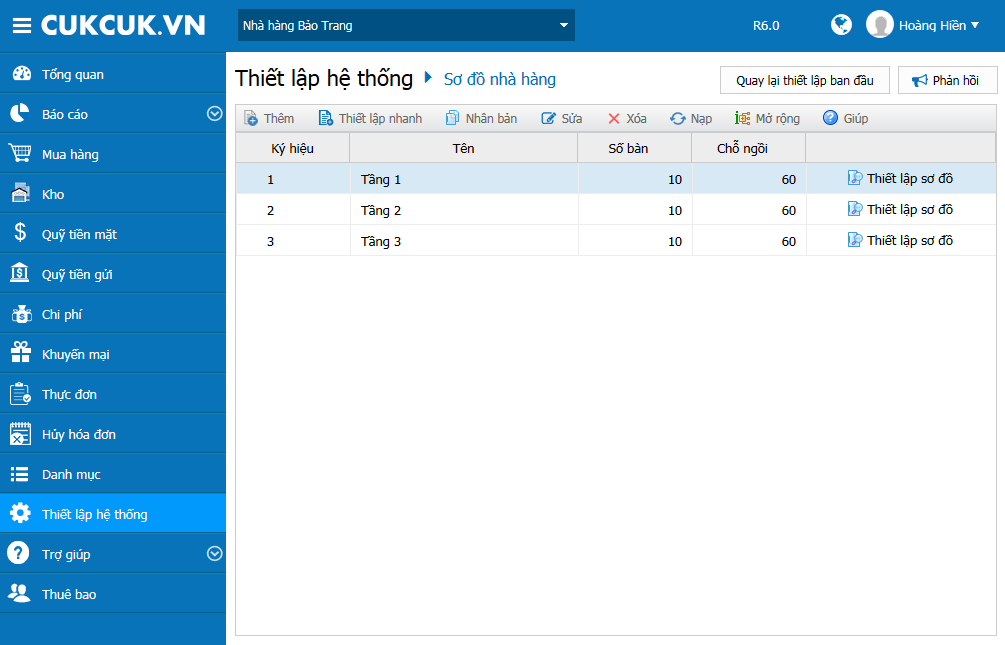
1. Tại khu vực cần thiết lập sơ đồ chỗ ngồi, nhấn Thiết lập sơ đồ.
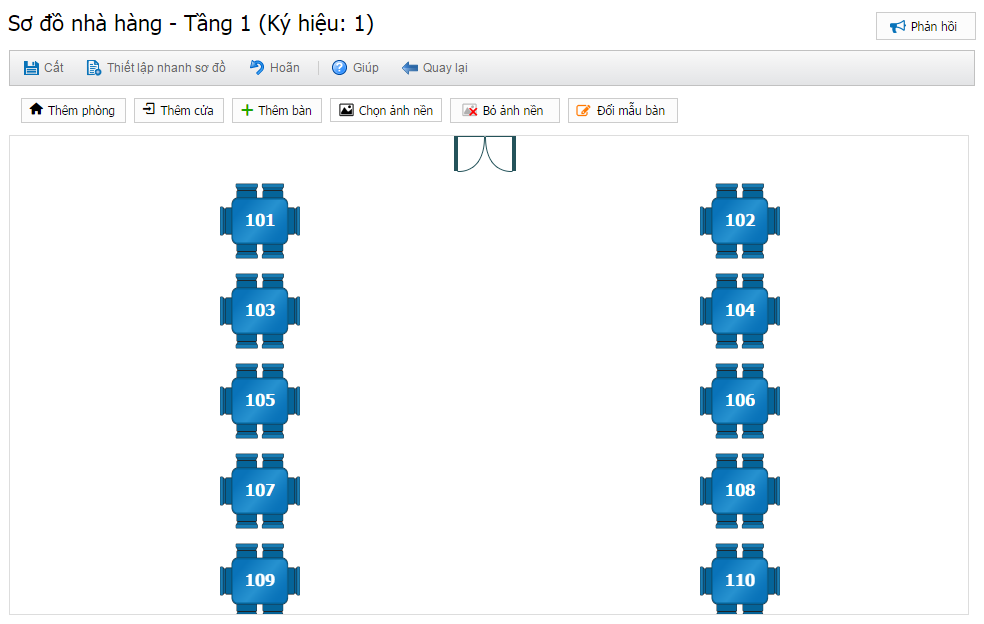
2. Thiết lập lại sơ đồ đúng với thực tế của nhà hàng.
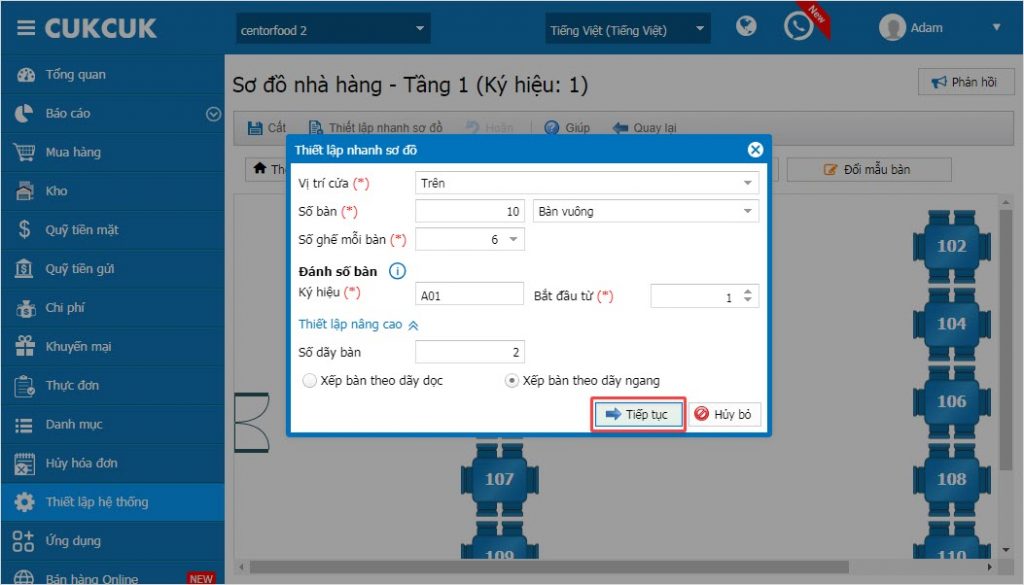
Cách 1: Chọn chức năng Thiết lập nhanh sơ đồ.
– Chọn/Nhập vị trí cửa, số bàn, số ghế mỗi bàn, ký hiệu bàn, số bàn bắt đầu từ, số dãy bàn, xếp bàn… Sau đó nhấn Tiếp tục.
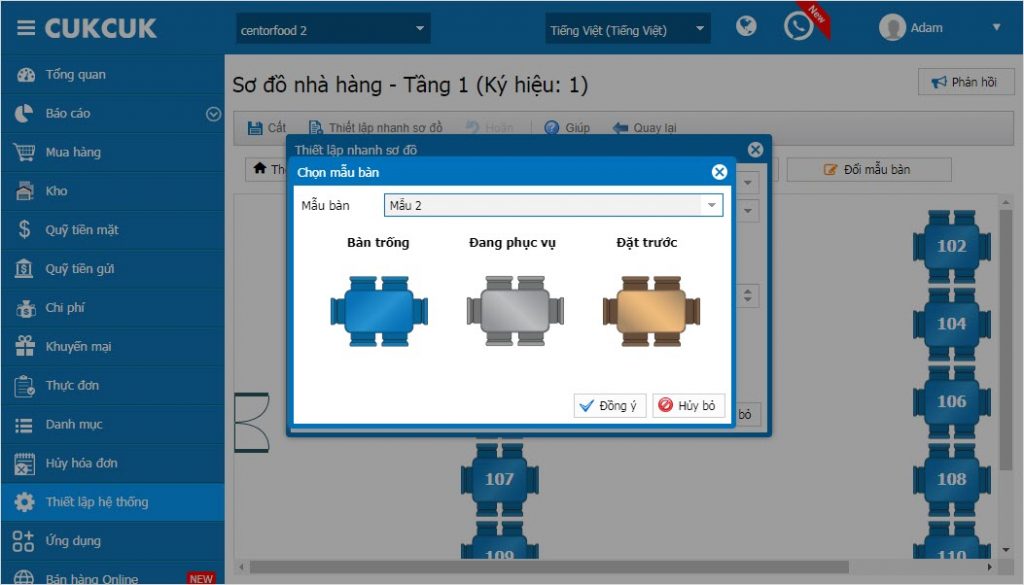
– Chọn mẫu bàn sau đó nhấn Đồng ý
Cách 2: Sử dụng chuột kéo, thả để thay đổi các vị trí trên sơ đồ.
-
- Di chuột vào bàn (hoặc cửa) để chuột biến thành mũi tên 4 chiều.
-
- Nhấn giữ chuột trái và kéo bàn (hoặc cửa) đến vị trí mong muốn.
-
- Nhấn chuột phải và chọn chức năng tương ứng để thiết lập lại bàn (hoặc cửa).
- Có thể sử dụng chức năng: Thêm phòng, Thêm cửa, Thêm bàn trên thanh công cụ để thiết lập lại sơ đồ cho giống với nhà hàng.
- Nhấn Đổi mẫu bàn để chọn lại mẫu bàn cho khu vực.
- Và có thể chọn ảnh nền cho sơ đồ để nhân viên nhà hàng dễ dàng hình dung sơ đồ khi xếp bàn cho khách bằng cách: nhấn Chọn ảnh nền để tải ảnh lên.
3. Nhấn Cất.
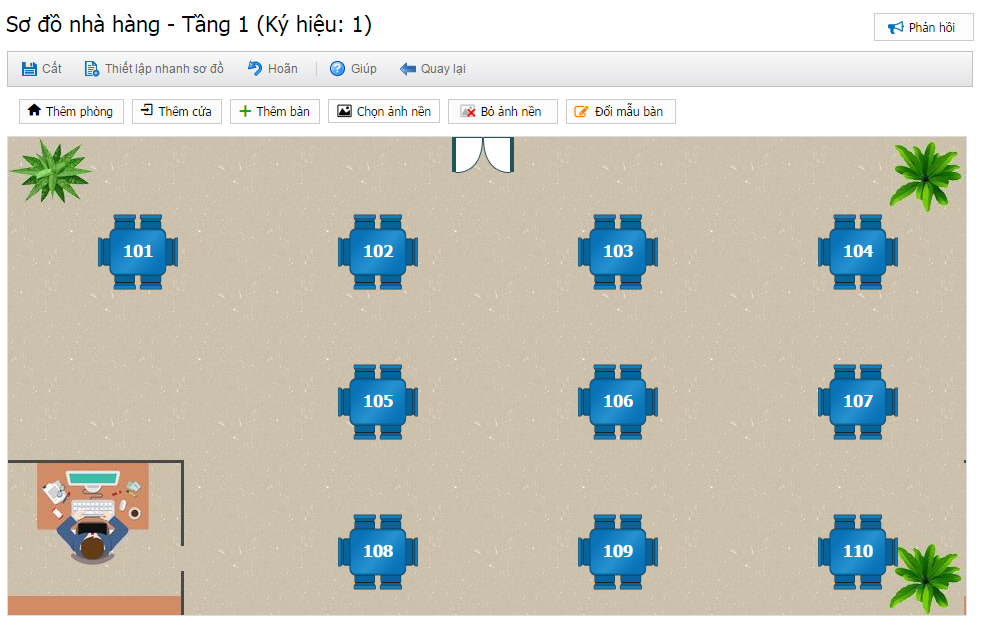
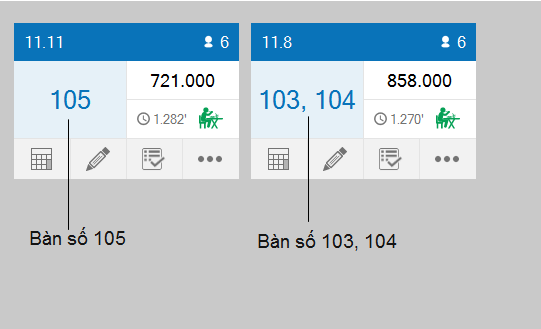
- Sau khi thiết lập xong, thông tin bàn sẽ hiển thị trên các order như sau:
3. Lưu ý
4. Trường hợp nhà hàng có triển khai máy tính bảng 7 inch cho nhân viên ghi order/thu ngân sử dụng, quản lý nên thiết lập số lượng bàn tối đa trên 1 khu vực là 50.
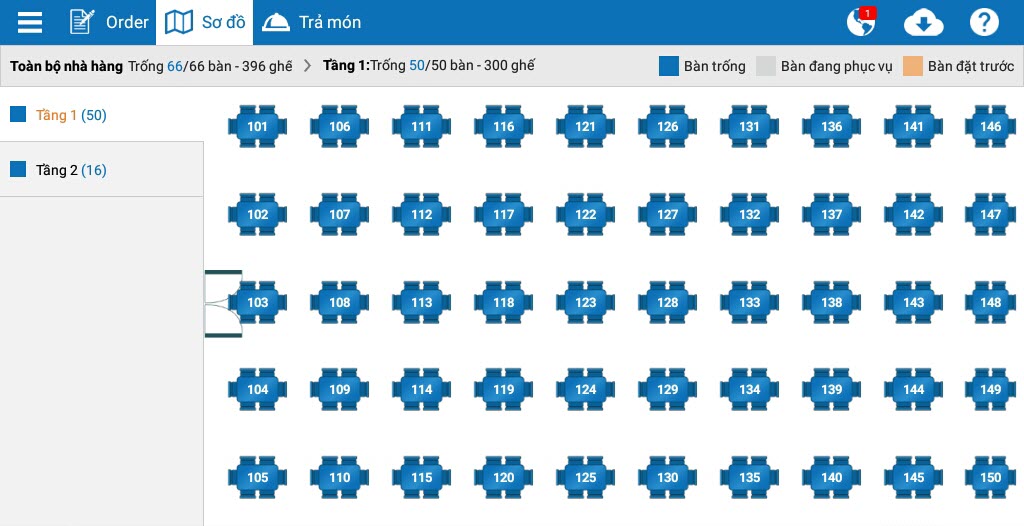
Nếu số lượng bàn tại 1 khu vực > 50, quản lý nên chia nhỏ khu vực và quản lý trên nhiều sơ đồ. Ví dụ: Tầng 1 số lượng bàn là 100 thì nên tạo 2 khu vực sơ đồ: Tầng 1 (bên trái) kí hiệu T1-1 có 50 bàn, Tầng 1 (bên phải) kí hiệu T1-2 có 50 bàn. Sau đó có thể đặt lại tên bàn cho 2 khu vực này đúng với thực tế.
Chúc Anh/Chị thực hiện thành công!





