
1. Tổng quan
Bài viết nhằm hướng dẫn Anh/chị hiểu rõ các bước chi tiết giúp quản lý nhà hàng khai báo thực đơn trong phần mềm quản lý nhà hàng, từ đó lựa chọn cách phù hợp với nhu cầu thực tế. Việc khai báo thực đơn đúng cách giúp tiết kiệm thời gian, đảm bảo dữ liệu chính xác và thuận tiện cho việc quản lý, vận hành nhà hàng.
Nội dung tổng quan gồm:
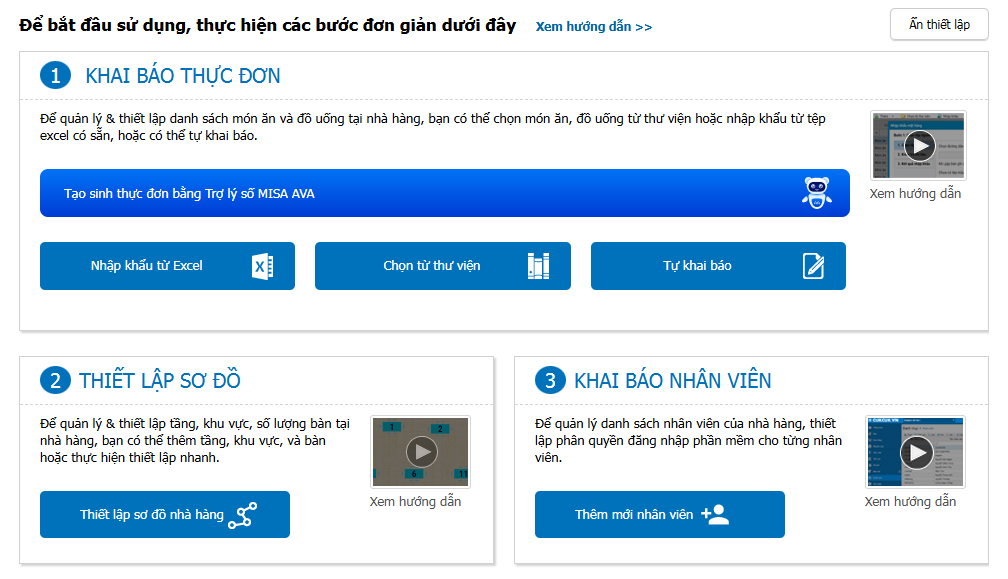
2. Các bước thực hiện
2.1. Nhập khẩu từ excel
(Sử dụng nếu nhà hàng có sẵn thực đơn trên file excel)
a. Xem/tải phim hướng dẫn
Tải phim hướng dẫn tại đây (Xem hướng dẫn tải phim)
b. Các bước thực hiện
Để nhập khẩu thực đơn từ file excel, thực hiện như sau:
Bước 1. Tại phần Khai báo thực đơn trên giao diện bắt đầu sử dụng, chọn Nhập khẩu từ Excel\ Thực hiện tải file excel thực đơn theo mẫu do phần mềm cung cấp.
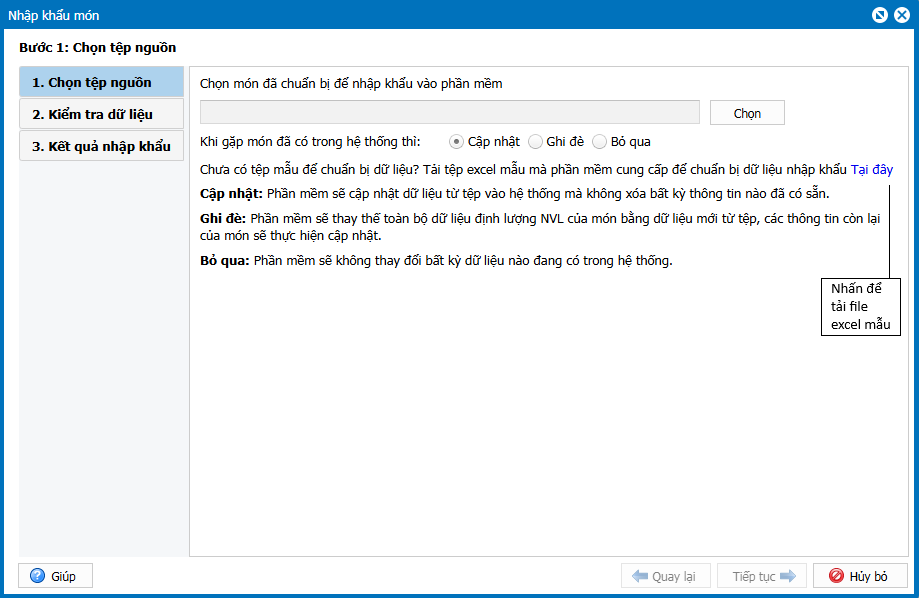
Bước 2. Sao chép danh sách thực đơn của nhà hàng vào mẫu excel được tải về \ Lưu và đóng file excel lại.
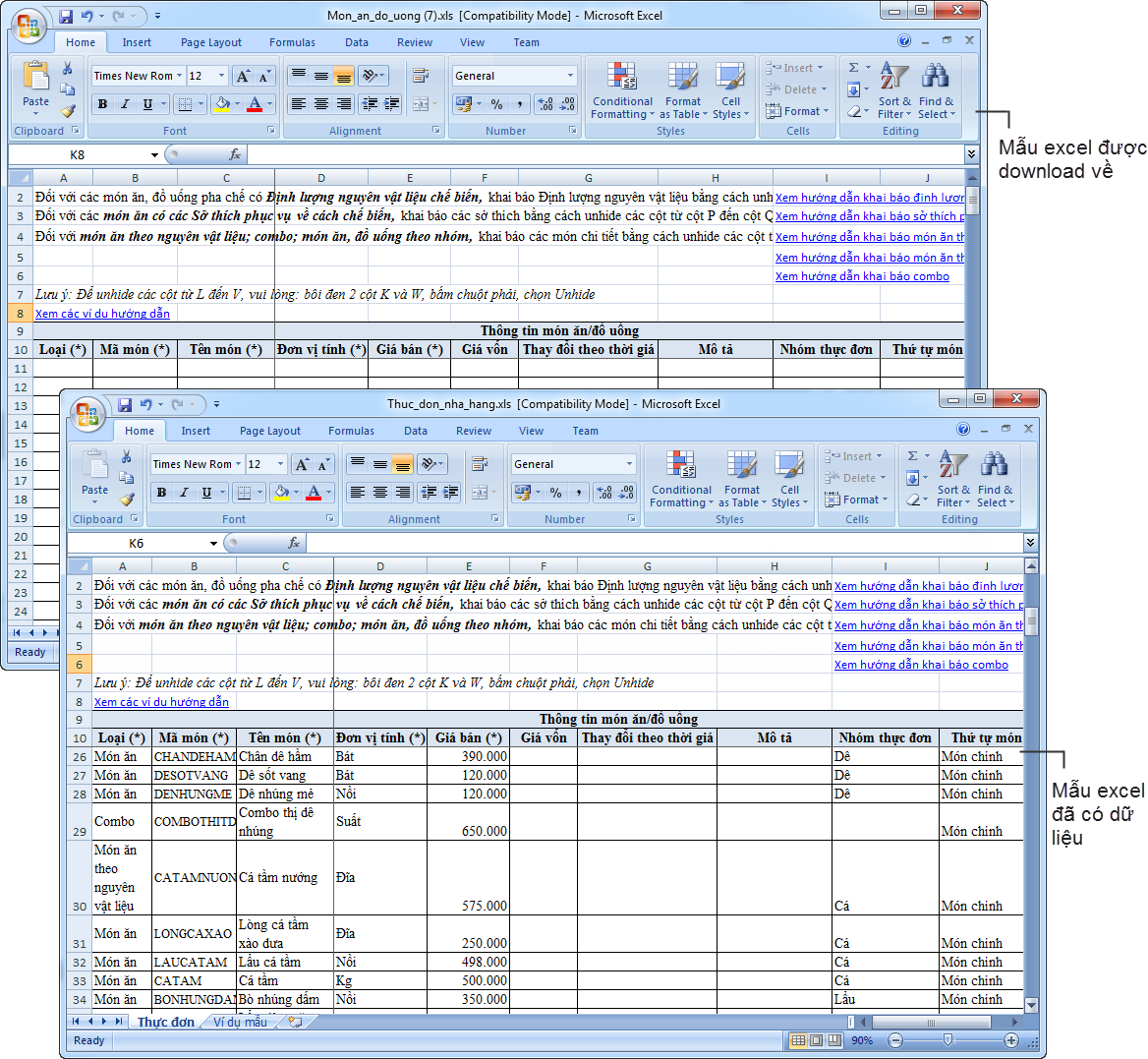
- Xem hướng dẫn khai báo thực đơn trong Sheet Ví dụ mẫu của file excel tải về.
Bước 3. Tại phần Khai báo thực đơn trên giao diện bắt đầu sử dụng, chọn Nhập khẩu từ Excel\ Tải file excel đã nhập dữ liệu lên phần mềm.
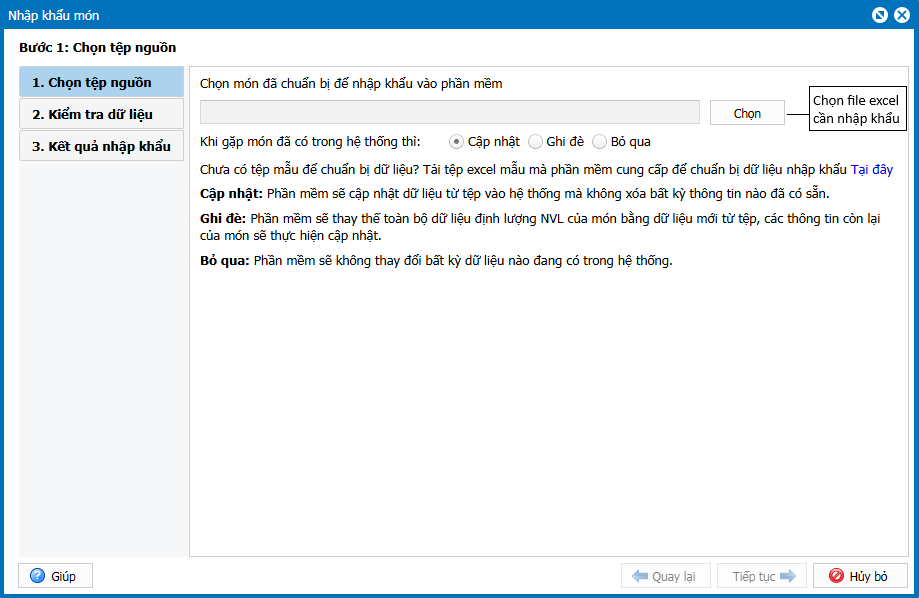
Lưu ý: Nếu trên file excel có món trùng mã với món đã có trong hệ thống, thì chọn 1 trong 2 cách xử lý sau:
- Chọn Cập nhật, nếu muốn cập nhật thông tin trên file excel của món có mã trùng vào phần mềm.
- Chọn Bỏ qua, nếu muốn giữ nguyên thông tin của món có mã trùng trên phần mềm, không cập nhật từ file excel.
- Chọn Ghi đè, nếu muốn thay thế toàn bộ dữ liệu định lượng NVL của món bằng dữ liệu mới từ tệp, các thông tin còn lại của món sẽ thực hiện cập nhật.
Bước 4. Nhấn Tiếp tục.
Bước 5. Kiểm tra có bao nhiêu món hợp lệ, bao nhiêu món không hợp lệ sẽ được nhập khẩu vào phần mềm.
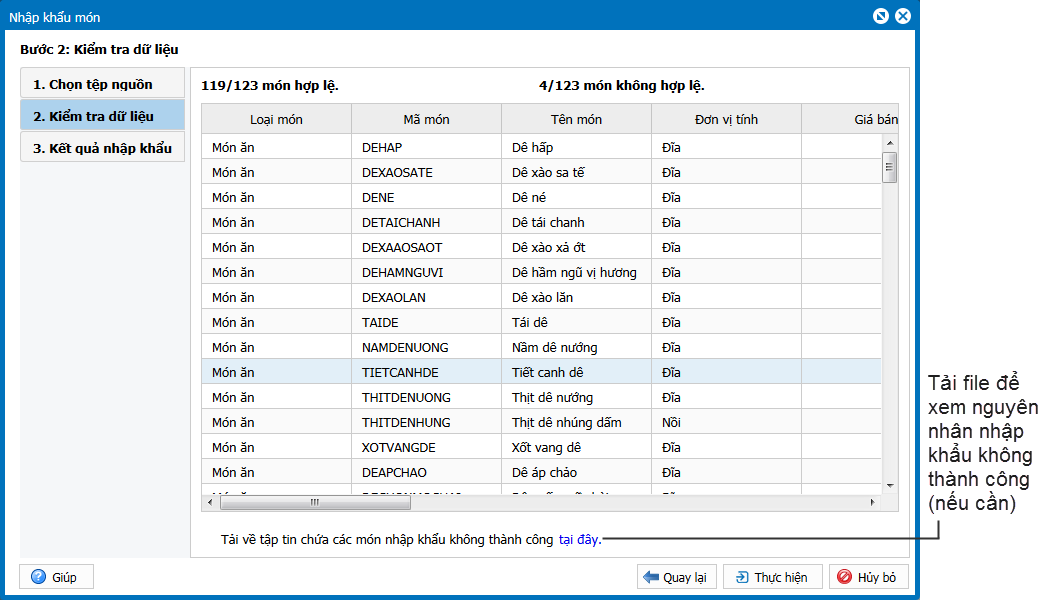
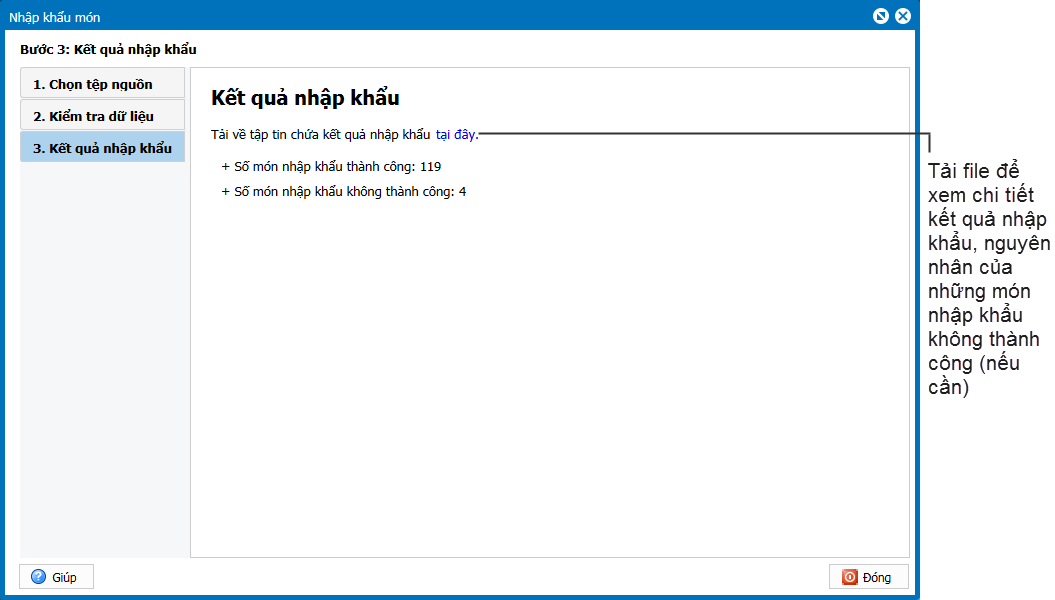
Bước 6. Nhấn Thực hiện => hệ thống sẽ thực hiện nhập khẩu những món hợp lệ vào phần mềm và thông báo kết quả nhập khẩu \ Nhấn Đóng để kết thúc.
c. Lưu ý
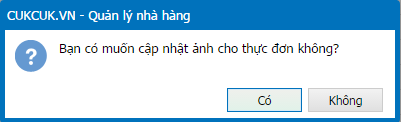
- Sau khi nhập khẩu danh sách thực đơn, hệ thống sẽ cho phép thực hiện luôn việc cập nhật ảnh đại diện hàng loạt cho các thực đơn. Chi tiết hướng dẫn Tại đây
2.2. Chọn từ thư viện
(Thường sử dụng trong trường hợp quản lý nhà hàng muốn khai báo hàng loạt món dựa trên danh sách các món phổ biến mà phần mềm cung cấp sẵn)
a. Xem/tải phim hướng dẫn
Tải phim hướng dẫn tại đây (Xem hướng dẫn tải phim)
b. Các bước thực hiện
Để lập danh sách thực đơn từ nguồn thư viện của phần mềm, thực hiện như sau:
Bước 1. Tại phần Khai báo thực đơn trên giao diện bắt đầu sử dụng, nhấn Chọn từ thư viện.
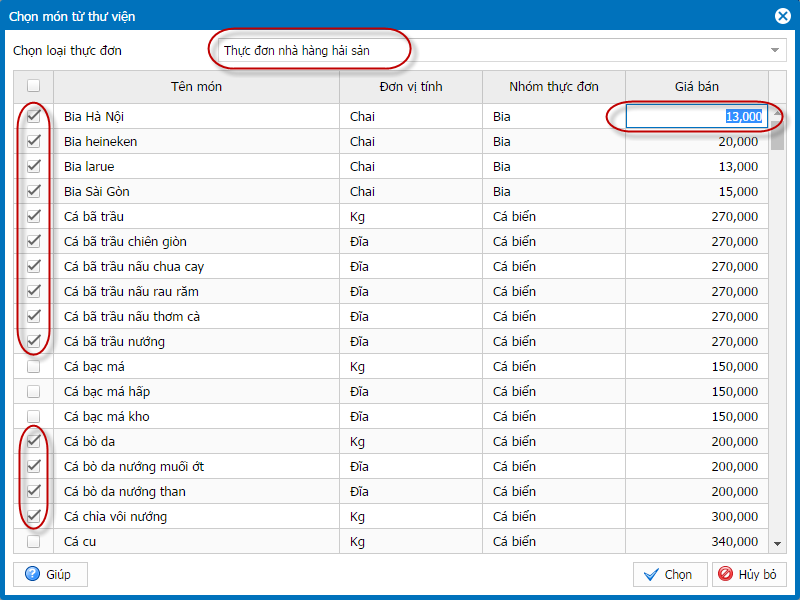
Bước 2. Chọn loại thực đơn phù hợp\ Tích chọn các món trùng với món đang có của nhà hàng.
Bước 3. Sửa lại giá bán của món nếu giá bán của nhà hàng khác với giá do phần mềm gợi ý\ Nhấn Chọn.
c. Lưu ý
Nếu không muốn lập thực đơn dựa trên loại nhà hàng có sẵn thì thực hiện như sau:
Bước 1. Chọn loại nhà hàng là Khác \ Tích chọn các nhóm thực đơn
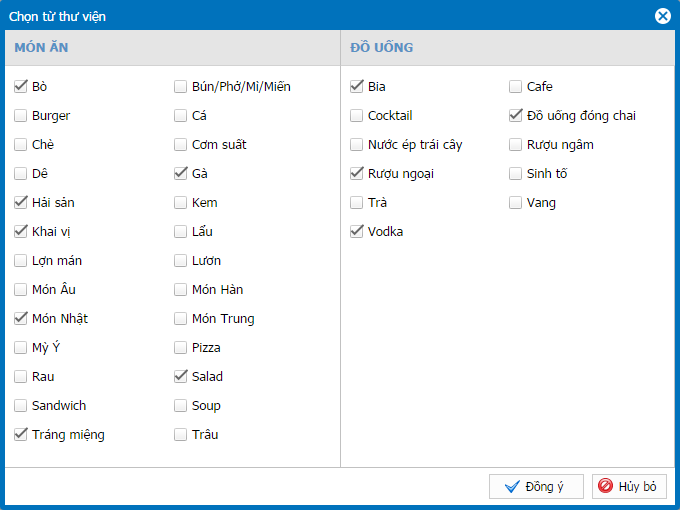
Bước 2. Thực hiện chọn món tương tự như hướng dẫn ở trên \ Nhấn Chọn
2.3. Tự khai báo
(Thường sử dụng trong trường hợp quản lý nhà hàng muốn khai báo lần lượt từng món vào thực đơn)
Các bước thực hiện
Để khai báo lần lượt từng món cho thực đơn, thực hiện như sau:Bước 1. Tại phần Khai báo thực đơn trên giao diện bắt đầu sử dụng, chọn Tự khai báoBước 2. Nhấn Thêm.
- Xem thêm hướng dẫn khai báo chi tiết từng món trên tài liệu hướng dẫn sử dụng gồm:
2.4. Tạo sinh thực đơn bằng Trợ lý số MISA AVA
Với mong muốn giúp quy trình tạo thực đơn trở nên dễ dàng và đơn giản hơn. Thay vì phải mất nhiều thời gian nhập liệu thủ công. Giờ đây từ phiên bản R131.1, MISA CUKCUK đã có thể tạo nhanh thực đơn bằng hình ảnh món nhờ vào sự hỗ trợ đắc lực từ trợ lý số MISA AVA.
Chi tiết Anh/chị tham khảo tại đây.
Chúc Anh/Chị thực hiện thành công!





