
- I. Web & PC/POS (Ngày phát hành 08-05-2025)
- II. Ứng dụng Mobile/Tablet (Ngày phát hành 30-07-2025)
1. Hiển thị cột tên khách hàng và số điện thoại trên báo cáo Bảng kê hóa đơn
2. QLCH có thể sao chép/đồng bộ cả mã vạch món để tiết kiệm thời gian nhập liệu
3. Nhà hàng có thể in tem mã của món có chứa thông tin Tên sản phẩm, Ngày sản xuất, Hạn sử dụng
4. Tự động điền email nhà cung cấp khi gửi đơn đặt hàng
5. Ghi nhận chi tiết món thành phần trong combo vào Nhật ký truy cập
6. Cho phép thiết lập và sử dụng Kho tổng với tài khoản gói STANDARD
8. Trợ lý số MISA AVA hỗ trợ xem nhanh số liệu báo cáo tổng quan
9. Áp dụng CTKM đồng giá theo số lượng món đồng giá
11. Hiển thị số tiền đặt cọc theo từng hình thức thanh toán, tương ứng với từng lần trên hóa đơn
12. Hiển thị nội dung giao dịch là số hóa đơn khi khách thanh toán qua mã QR tự sinh
I. Web/PC&POS
1. Hiển thị cột tên khách hàng và số điện thoại trên báo cáo Bảng kê hóa đơn
1.1. Tổng quan
Hướng dẫn tổng quan về cách thiết lập và lợi ích của việc hiển thị thông tin Tên khách hàng và Số điện thoại trên các báo cáo bán hàng. Việc này giúp đối chiếu hóa đơn dễ dàng hơn và hỗ trợ chăm sóc khách hàng sau bán hiệu quả.
Nội dung bài viết gồm:
- Thiết lập hiển thị tên khách hàng và số điện thoại trên báo cáo
- Xem báo cáo Bảng kê hóa đơn với thông tin khách hàng
- Danh sách các báo cáo hỗ trợ hiển thị thông tin khách hàng
1.2. Các bước thực hiện
Để thiết lập hiển thị cột tên khách hàng và số điện thoại trên báo cáo Bảng kê hóa đơn cần thực hiện như sau:
Bước 1: Thiết lập hiển thị tên khách hàng và số điện thoại trên báo cáo
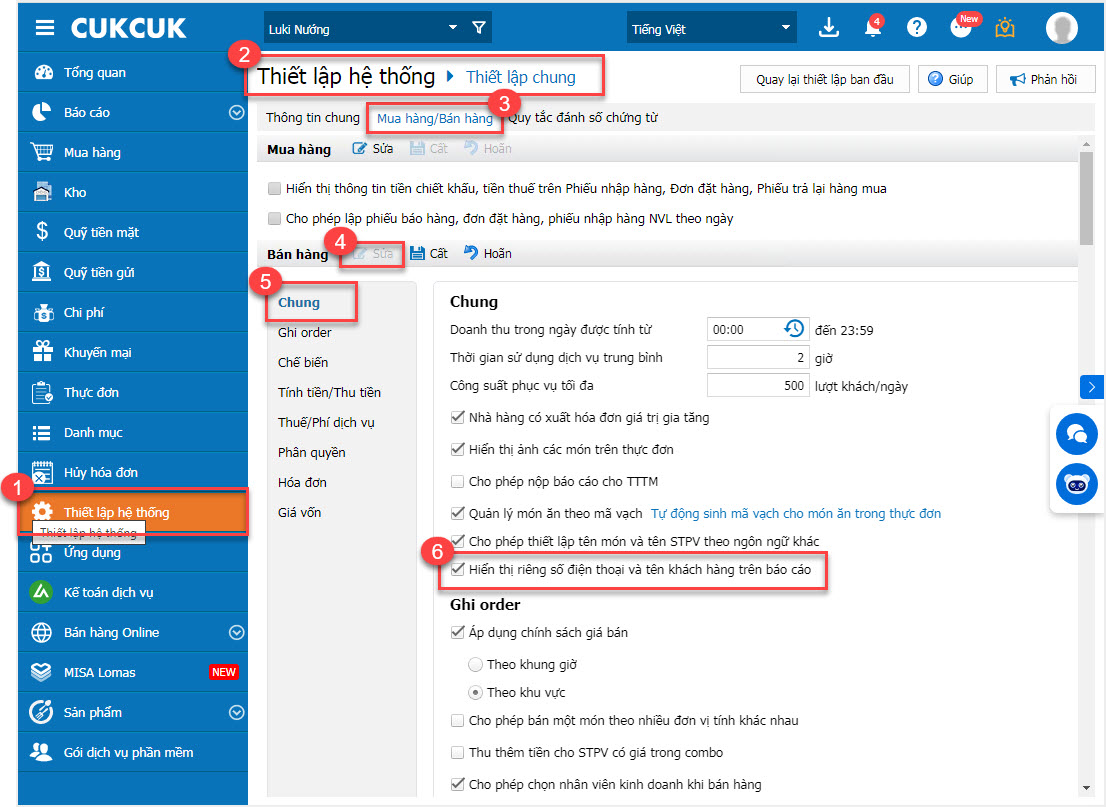
- Vào Thiết lập hệ thống/Thiết lập chung/Mua hàng/Bán hàng
- Tại phần Bán hàng, nhấn Sửa. Tìm tới mục Chung và tích chọn Hiển thị số điện thoại và tên khách hàng trên báo cáo
- Sau đó, nhấn Cất.
Bước 2: Xem báo cáo Bảng kê hóa đơn với thông tin khách hàng
- Vào Báo cáo/Bán hàng và nhấn chọn Bảng kê hóa đơn
- Chọn kỳ báo cáo và các tham số khác cần xem. Sau đó, nhấn Đồng ý.
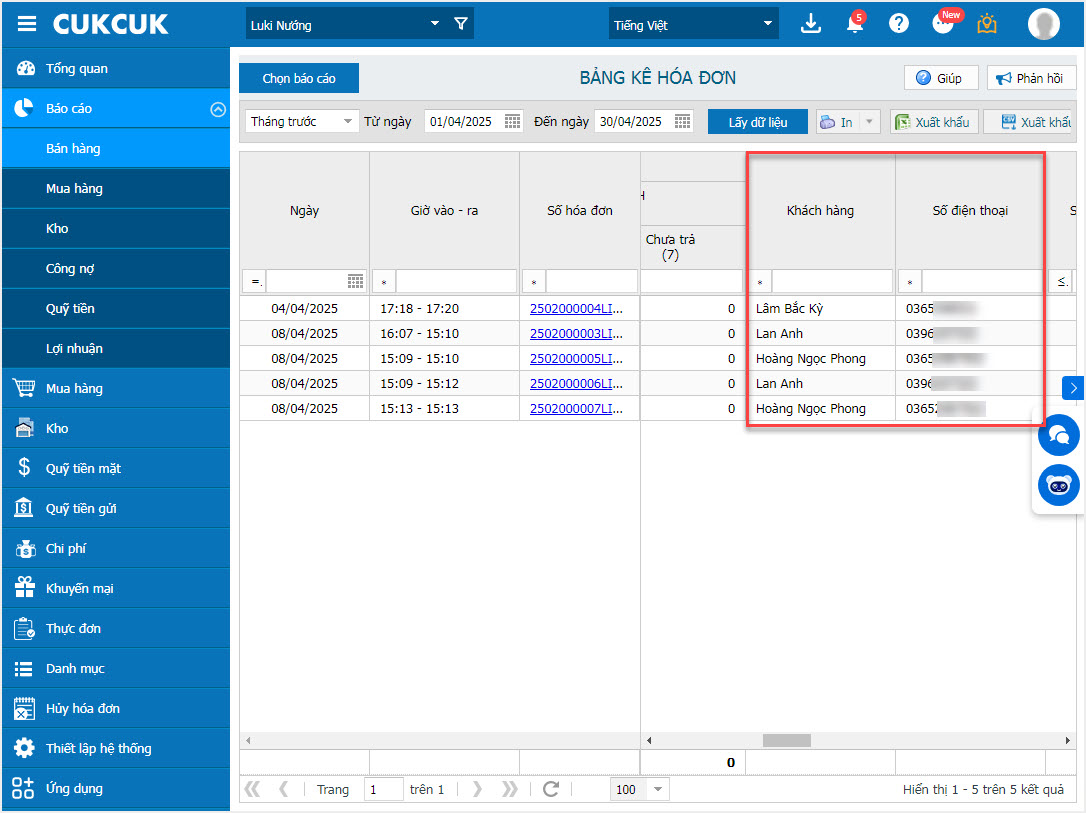
- Hệ thống bổ sung thêm trường thông tin Số điện thoại và Khách hàng
 Hiện tại, hệ thống đã hỗ trợ hiển thị thông tin số điện thoại và khách hàng trên các báo cáo sau:
+ Bảng kê hóa đơn
+ Chi tiết doanh thu theo hóa đơn và mặt hàng
2. QLCH có thể sao chép/đồng bộ cả mã vạch món để tiết kiệm thời gian nhập liệu
Tham khảo chi tiết tại đây
3. Nhà hàng có thể in tem mã của món có chứa thông tin Tên sản phẩm, Ngày sản xuất, Hạn sử dụng
Tham khảo chi tiết tại đây
4. Tự động điền email nhà cung cấp khi gửi đơn đặt hàng
Tham khảo chi tiết tại đây
5. Ghi nhận chi tiết món thành phần trong combo vào Nhật ký truy cập
5.1. Tổng quan
Hướng dẫn tổng quan về tính năng ghi nhận chi tiết các món thành phần trong combo vào mục “Mô tả” của Nhật ký truy cập. Tính năng này hỗ trợ nhà hàng dễ dàng theo dõi, truy vết và đối soát thông tin khi thực hiện các thao tác thêm, sao chép hoặc đồng bộ thực đơn combo.
Nội dung bài viết gồm:
- Cách ghi nhận chi tiết món thành phần combo vào Nhật ký truy cập
- Lợi ích của việc truy vết thông tin combo
- Phạm vi áp dụng cho các loại thực đơn: Combo, món ăn theo NVL, nhóm, set buffet
5.2. Các bước thực hiện
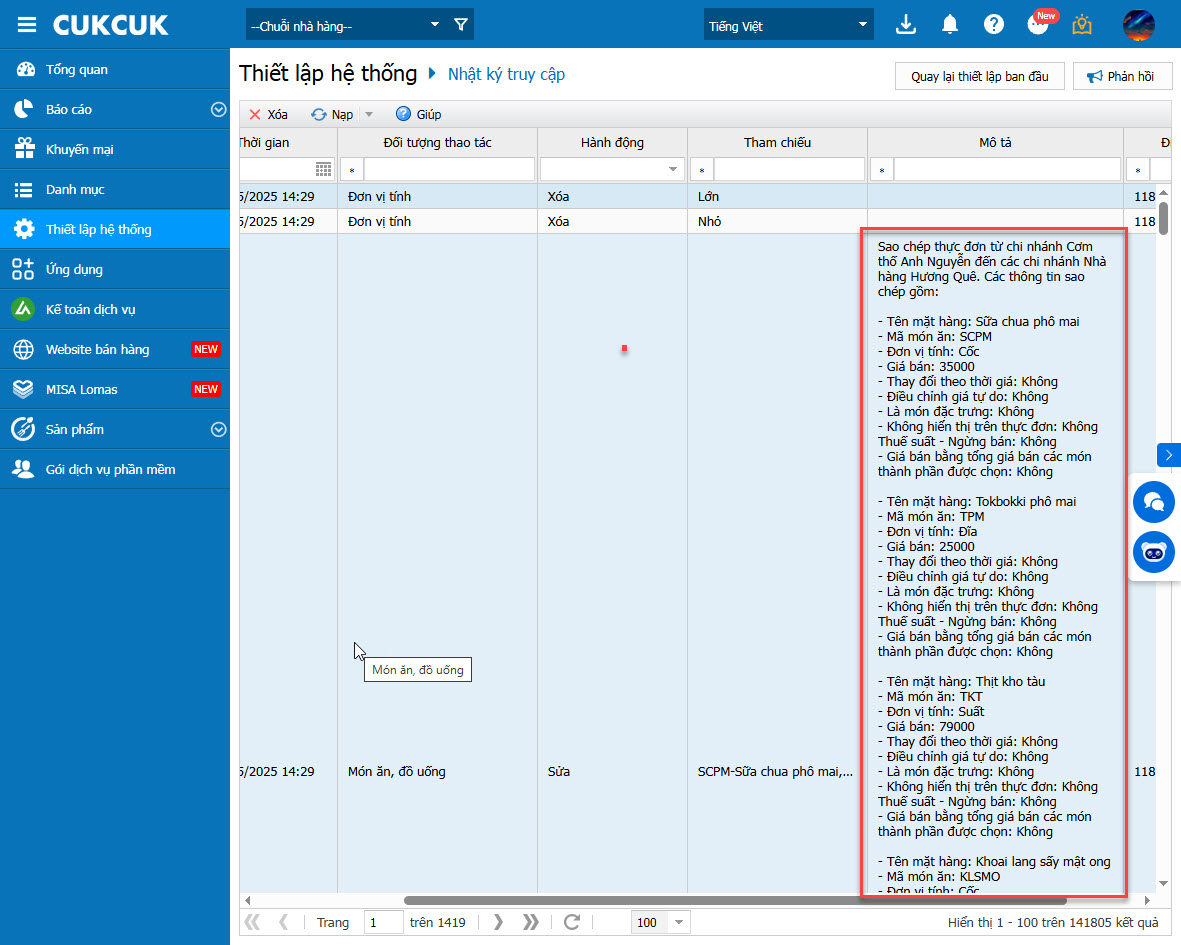
Khi người dùng Thêm/Sao chép/Đồng bộ thực đơn là Combo/Món ăn theo NVL/Món ăn/Đồ uống theo nhóm/Set buffet thì tại phần Thiết lập hệ thống/Nhật ký truy cập, hệ thống sẽ hiển thị chi tiết các thành phần trong Combo ở mục Mô tả để nhà hàng dễ dàng truy vết khi cần
6. Cho phép thiết lập và sử dụng Kho tổng với tài khoản gói STANDARD
6.1. Tổng quan
Hướng dẫn tổng quan về việc thiết lập và sử dụng Kho tổng khi sử dụng tài khoản gói STANDARD. Tính năng này đảm bảo cấu hình “Có kho tổng” luôn được duy trì ổn định, không bị thay đổi khi đăng nhập bằng các tài khoản khác nhau hoặc khi chuyển đổi giữa các gói dịch vụ.
Nội dung bài viết gồm:
- Thiết lập Kho tổng trên hệ thống
- Duy trì trạng thái Kho tổng khi sử dụng gói STANDARD
- Ảnh hưởng của việc chuyển đổi gói dịch vụ đến cấu hình Kho tổng
6.2. Các bước thực hiện
Tại phần Thiết lập hệ thống/Thông tin chung. Nếu người dùng có quyền tích chọn Có kho tổng thì:
-
Khi đăng xuất và đăng nhập lại bằng tài khoản sử dụng gói Stand, trạng thái “Có kho tổng” vẫn giữ nguyên, không bị thay đổi.
-
Việc chuyển đổi gói dịch vụ giữa các tài khoản không ảnh hưởng đến cấu hình đã được thiết lập trước đó.
7. Hiển thị thông tin Nhân viên kinh doanh trên báo cáo Bảng kê hóa đơn để dễ theo dõi doanh thu, tính toán hoa hồng
7.1. Tổng quan
Hướng dẫn tổng quan về tính năng hiển thị thông tin nhân viên kinh doanh trên báo cáo Bảng kê hóa đơn. Tính năng này hỗ trợ quản lý dễ dàng theo dõi doanh thu, phân tích hiệu quả bán hàng và tính toán hoa hồng cho từng nhân viên.
Nội dung bài viết gồm:
- Thiết lập hiển thị nhân viên kinh doanh trên báo cáo
- Hướng dẫn tùy chỉnh mẫu báo cáo để thêm trường nhân viên kinh doanh
- Lợi ích của việc theo dõi doanh thu theo từng nhân viên
7.2. Các bước thực hiện
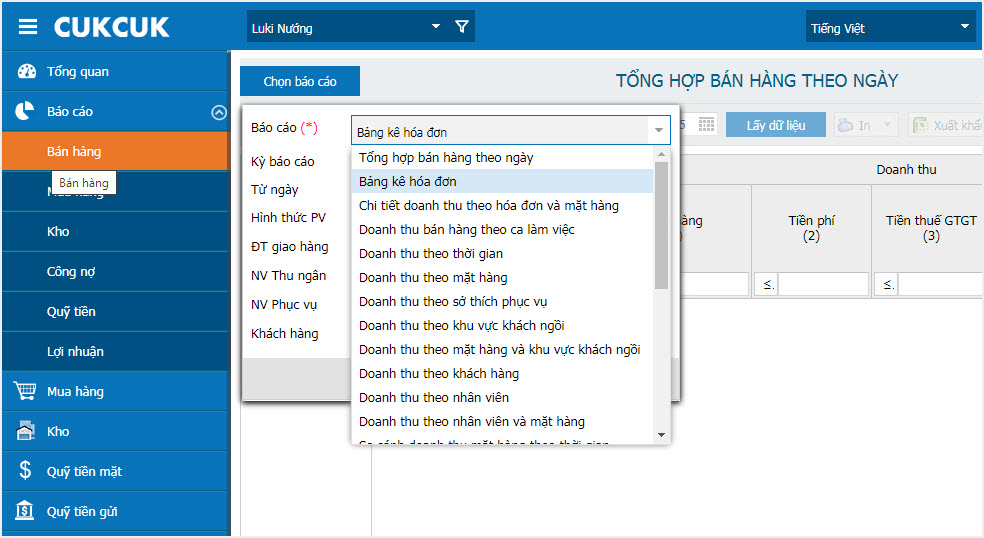
Bước 1: Trên trang quản lý, Chọn Báo cáo/Bán hàng và nhấn chọn Bảng kê hóa đơn
Bước 2: Chọn kỳ báo cáo và các tham số khác cần xem. Sau đó, nhấn Đồng ý.
Hiện tại, hệ thống đã hỗ trợ hiển thị tiền đặt cọc trên các báo cáo sau:
Tổng hợp bán hàng
Bảng kê hóa đơn
Doanh thu theo khu vực khách ngồi
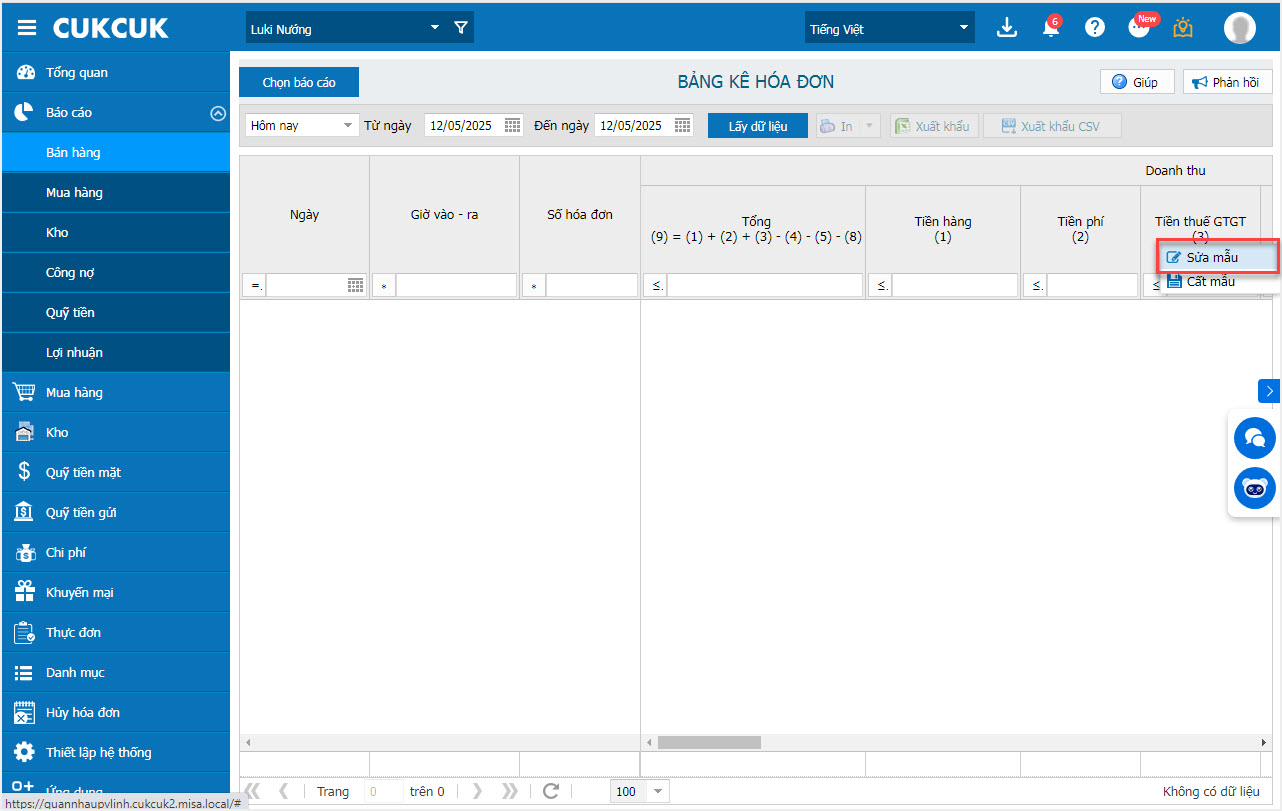
Bước 3: Nhấp chuột phải vào báo cáo và chọn Sửa mẫu để tùy chỉnh hiển thị
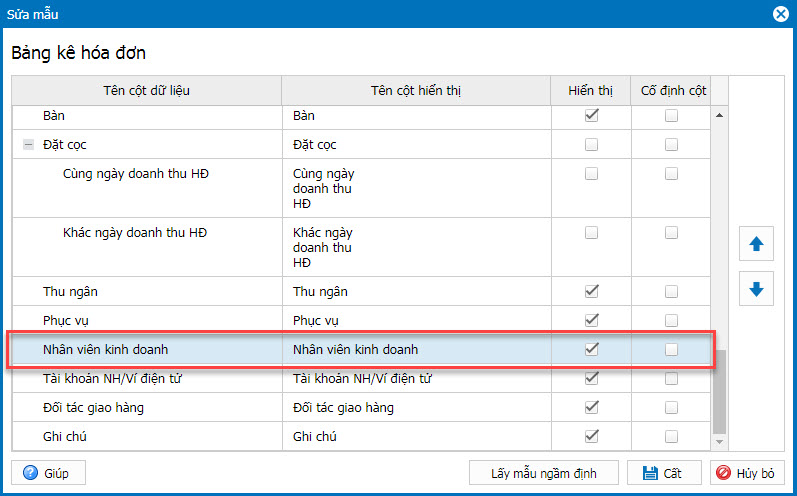
Bước 4: Trong phần tùy chỉnh mẫu báo cáo, tích chọn Nhân viên kinh doanh để hiển thị. Sau đó, nhấn Cất.
Lưu ý: Người dùng có thể sắp xếp lại thứ tự các cột và đánh dấu cột cố định nếu muốn tiện theo dõi.
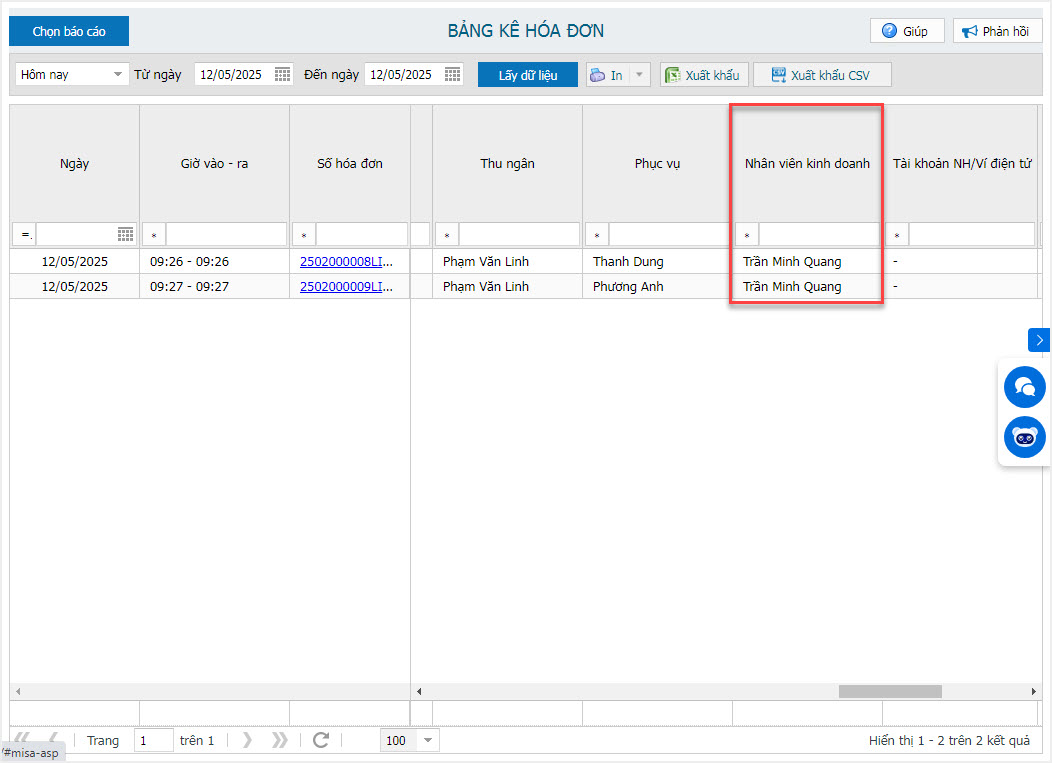
Hệ thống sẽ hiển thị trường nhân viên kinh doanh, giúp quản lý dễ dàng kiểm tra, đối chiếu
8. Trợ lý số MISA AVA hỗ trợ xem nhanh số liệu báo cáo tổng quan
8.1. Tổng quan
Hướng dẫn tổng quan về tính năng trợ lý số MISA AVA, hỗ trợ quản lý nhà hàng xem nhanh số liệu và báo cáo tổng quan. Tính năng này giúp theo dõi tình hình kinh doanh dễ dàng, tiết kiệm thời gian tra cứu và đưa ra quyết định kịp thời.
Nội dung bài viết gồm:
- Cách sử dụng MISA AVA để xem nhanh số liệu, báo cáo
- Gợi ý các loại báo cáo tổng quan mà MISA AVA hỗ trợ
- Lợi ích khi sử dụng trợ lý số trong quản lý nhà hàng
8.2. Các bước thực hiện
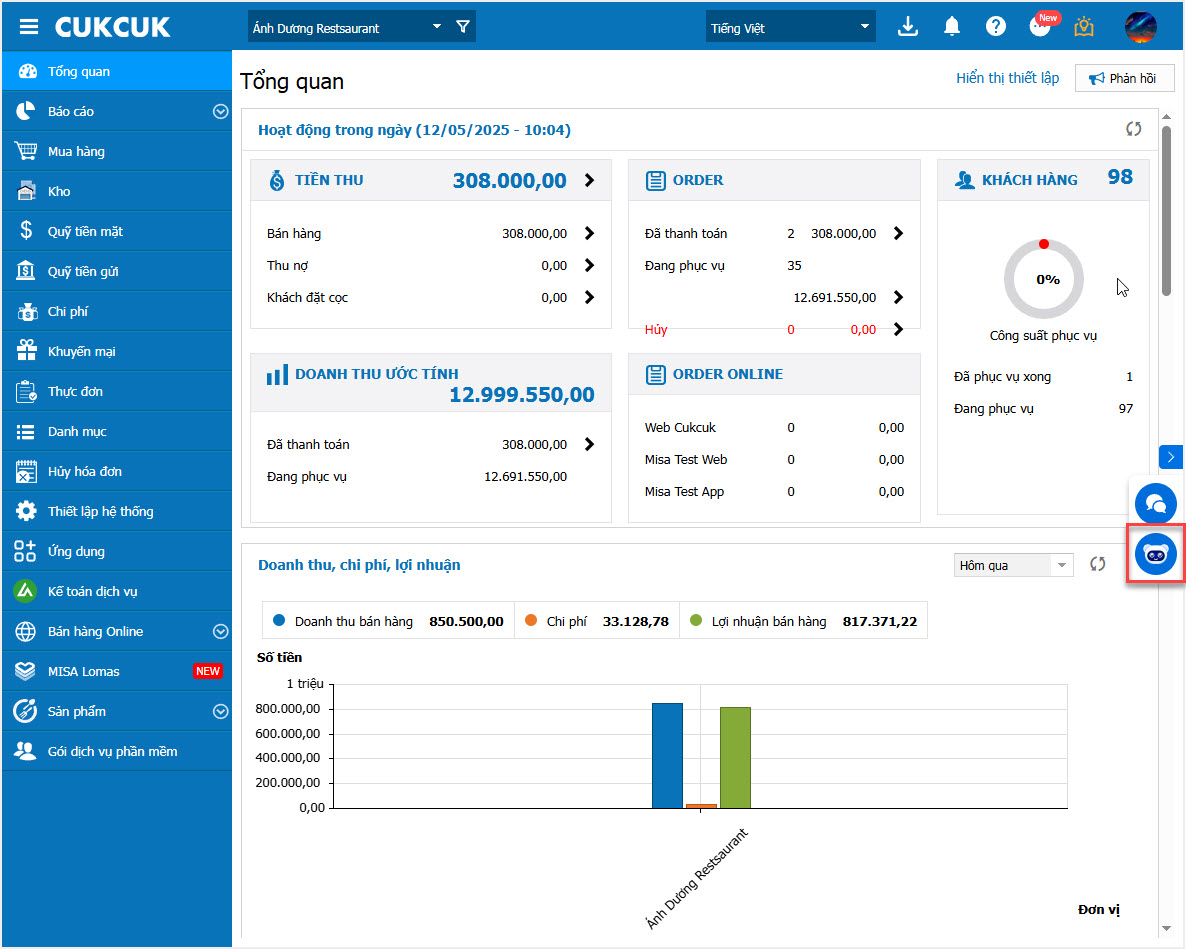
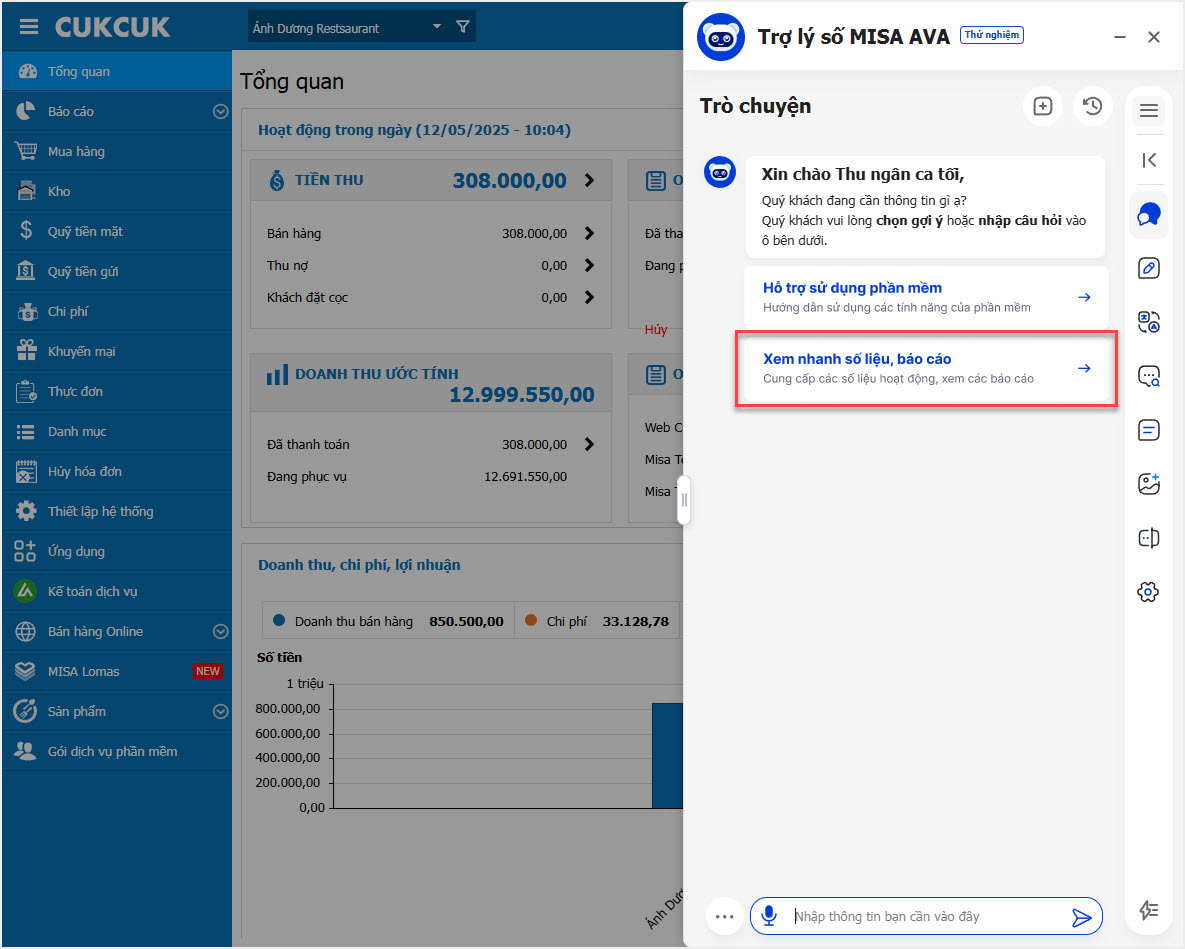
Bước 1: Trên trang quản lý, nhấn vào biểu tượng MISA AVA
Bước 2: Nhấn Xem nhanh số liệu, báo cáo
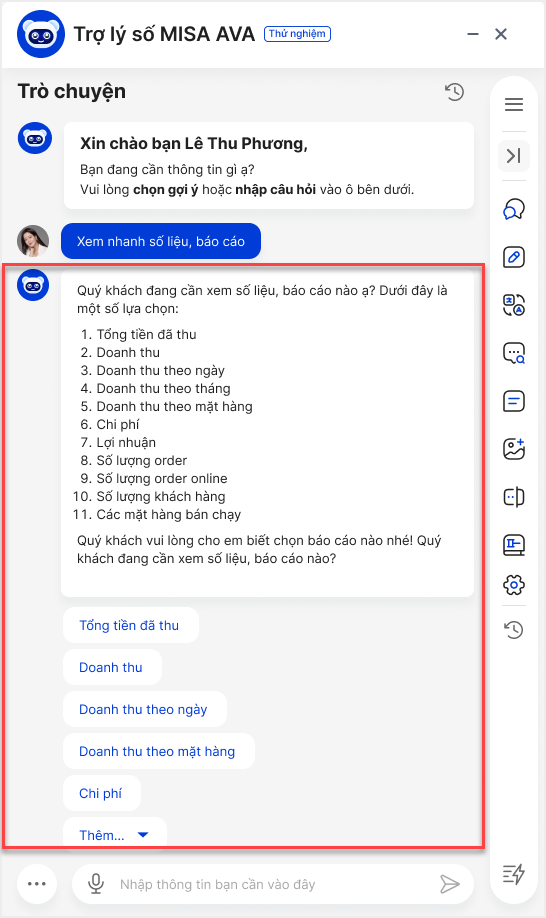
MISA AVA gợi ý danh sách số liệu, báo cáo mà chương trình đáp ứng
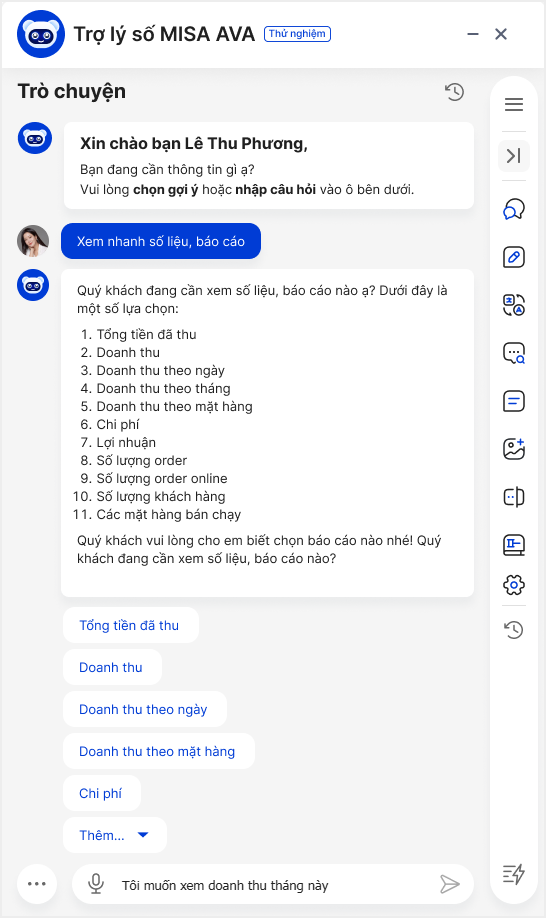
Bước 3: Nhập vào ô nhập liệu mô tả yêu cầu cần tìm kiếm. Sau đó nhấn Enter.
Ví dụ: Anh/Chị nhập là “Tôi muốn xem doanh thu tháng này”.
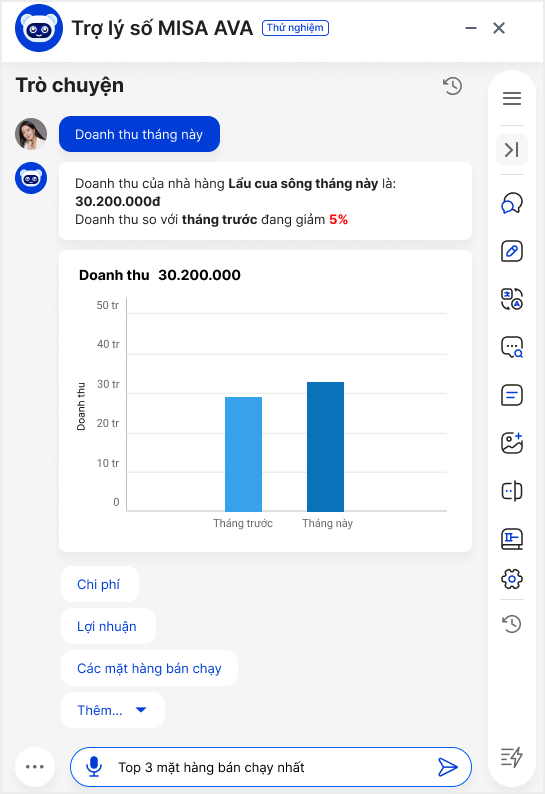
MISA AVA tự động nhận diện và hiển thị kết quả báo cáo tương ứng
9. Áp dụng CTKM đồng giá theo số lượng món đồng giá
9.1. Tổng quan
Hướng dẫn tổng quan về việc thiết lập và áp dụng chương trình khuyến mại đồng giá theo số lượng món. Tính năng này hỗ trợ nhà hàng triển khai các ưu đãi hấp dẫn, thúc đẩy doanh số và kích thích khách hàng mua nhiều hơn.
Nội dung bài viết gồm:
- Thiết lập chương trình khuyến mại đồng giá theo số lượng món
- Các điều kiện áp dụng khuyến mại cho thực đơn, món cụ thể hoặc nhóm thực đơn
- Hướng dẫn thu ngân áp dụng chương trình khuyến mại khi bán hàng
- Lưu ý về phạm vi và điều kiện áp dụng chương trình
9.2. Các bước thực hiện
a. Thiết lập chương trình khuyến mại Đồng giá
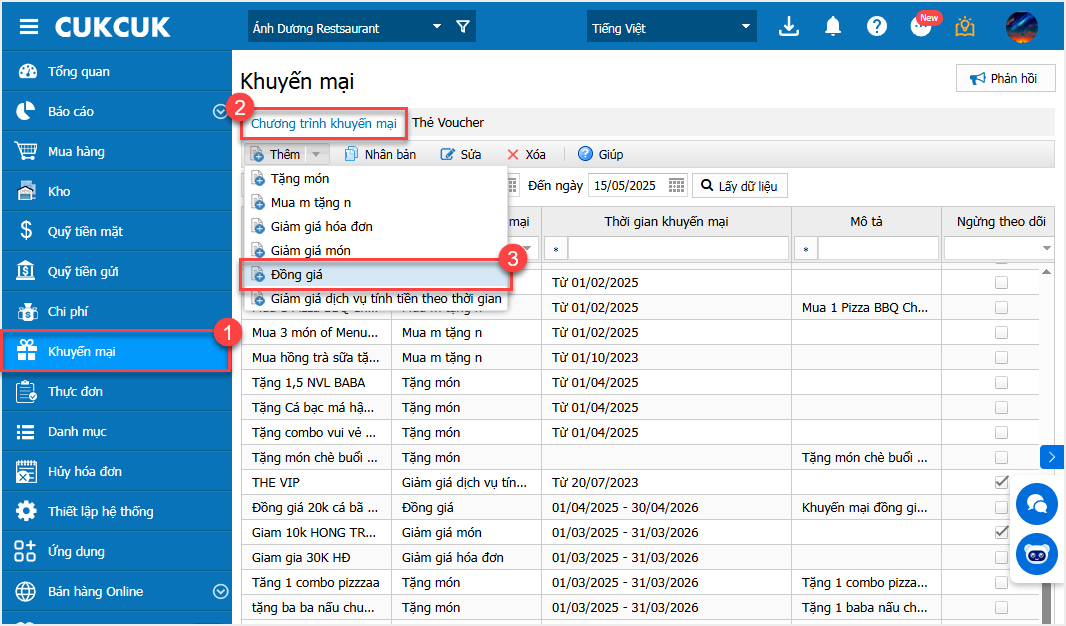
Bước 1: Vào Khuyến mại\Chương trình khuyến mại và chọn Thêm\Đồng giá
Bước 2: Khai báo Thông tin chung và Thời gian áp dụng của chương trình khuyến mại
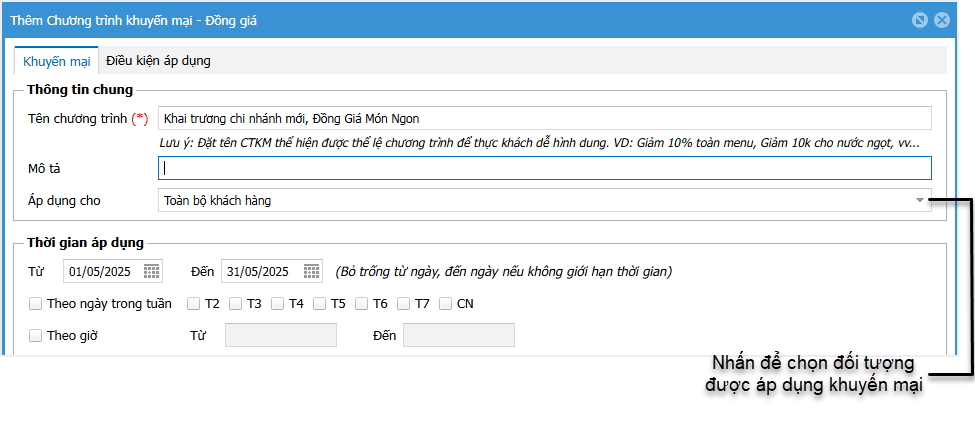
Lưu ý:
- Chọn Áp dụng cho Hạng thẻ nếu nhà hàng khai báo thông tin hạng thẻ khi khai báo khách hàng.
- Chọn Áp dụng cho Nhóm khách hàng nếu nhà hàng đã khai báo nhóm khách hàng
- Chọn Áp dụng cho Khách hàng có sinh nhật trong ngày/tháng nếu nhà hàng khai báo thông tin ngày sinh khi khai báo khách hàng
Bước 3: Khai báo điều kiện được hưởng khuyến mại đối với:
– Tất cả thực đơn: Áp dụng cho toàn bộ thực đơn
– Món cụ thể: Áp dụng cho các món được chọn
– Nhóm thực đơn: Áp dụng theo nhóm món đã tạo sẵn
Chi tiết áp dụng điều kiện như sau:
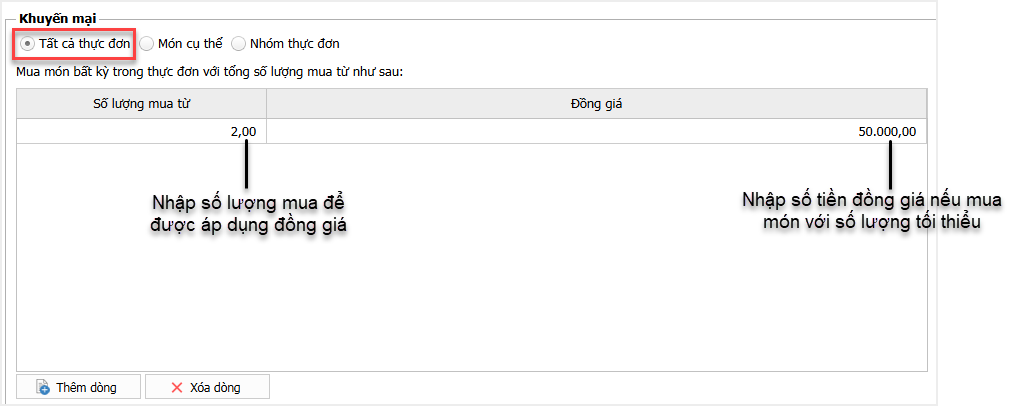
– Trường hợp mua bất kỳ các món trong Thực đơn: Tích chọn Tất cả thực đơn
- Nhập số lượng mua để được áp dụng đồng giá
- Nhập số tiền đồng giá nếu mua món với số lượng tối thiểu
- Nhấn Thêm dòng để thêm các điều kiện về Số lượng mua từ – Đồng giá
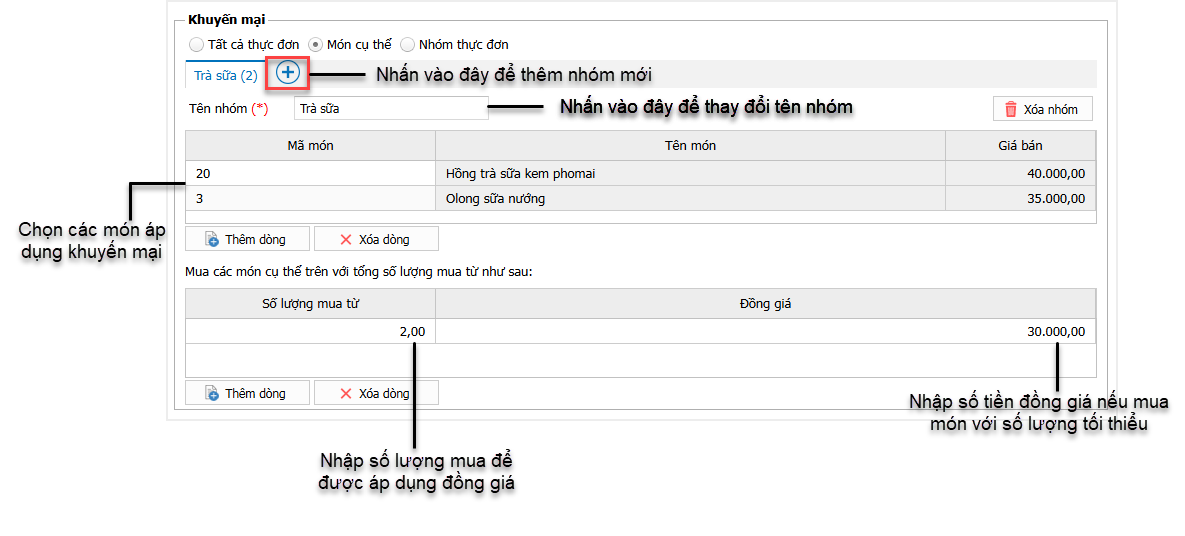
– Trường hợp mua các Món cụ thể: Tích chọn Món cụ thể
-
Nhấn vào biểu tượng dấu cộng để tạo nhóm mới cho các món muốn áp dụng chương trình.
-
Đặt tên nhóm trong ô “Tên nhóm” (Ví dụ: “Trà sữa”). Có thể sửa lại tên nhóm bằng cách nhập lại vào ô này.
- Điền mã món hoặc chọn từ danh sách để thêm các món cần khuyến mại
- Nhấn Thêm dòng để chọn nhiều món theo từng nhóm
- Trong cột Số lượng mua từ, nhập số lượng tối thiểu khách cần mua để được áp dụng đồng giá
- Tại cột Đồng giá, nhập mức giá khuyến mãi sẽ áp dụng
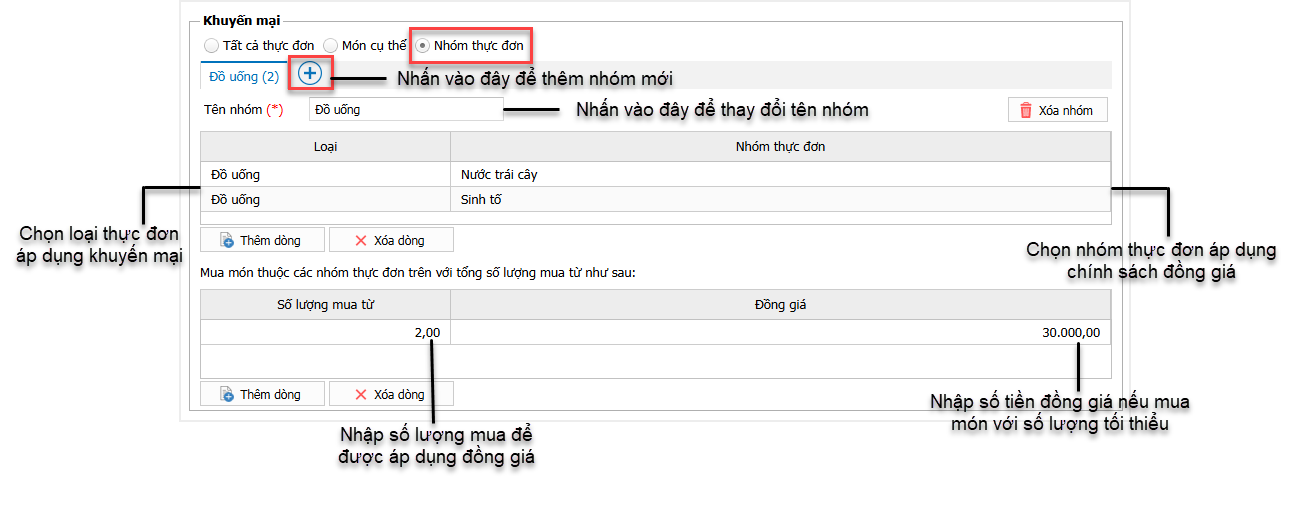
– Trường hợp mua các món trong nhóm thực đơn: Tích chọn Nhóm thực đơn
-
Nhấn vào biểu tượng dấu cộng để tạo nhóm mới
-
Đặt tên nhóm cho nhóm trong ô “Tên nhóm” (Ví dụ: “Đồ uống”). Có thể sửa lại tên nhóm bằng cách nhập lại vào ô này.
- Chọn các nhóm thực đơn áp dụng
- Nhấn Thêm dòng để thêm loại thực đơn cần khuyến mãi
- Trong cột Số lượng mua từ, nhập số lượng tối thiểu khách cần mua để được áp dụng đồng giá
- Tại cột Đồng giá, nhập mức giá khuyến mãi sẽ áp dụng
b. Thu ngân áp dụng CTKM Đồng giá khi bán hàng
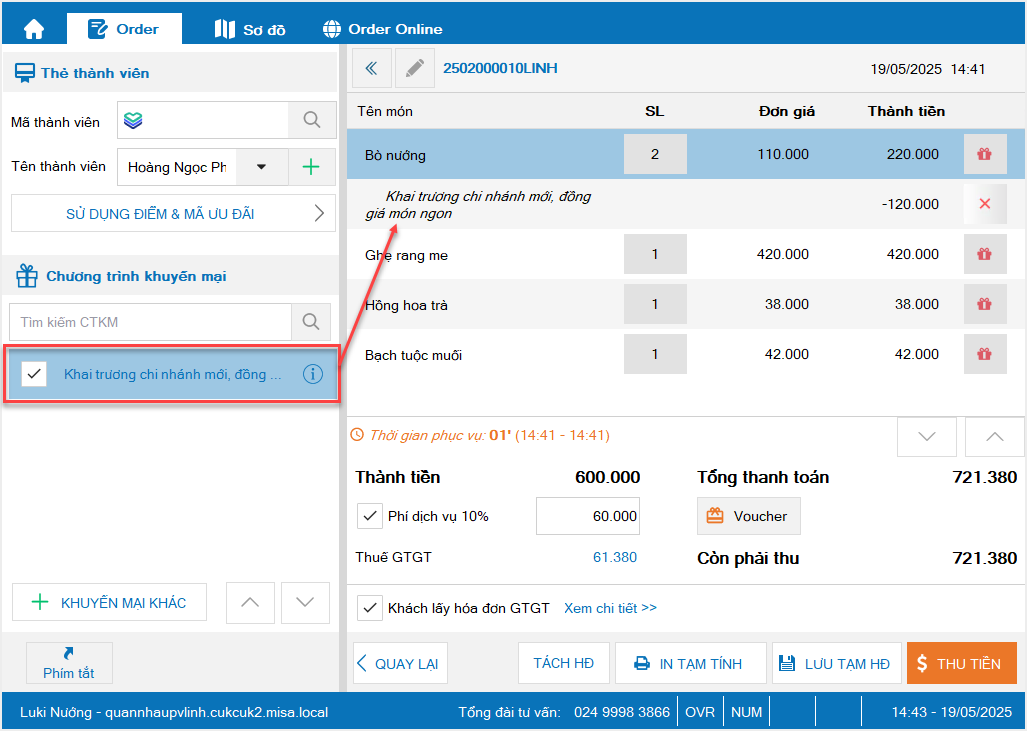
Bước 1: Tại màn hình thu tiền, tìm tới mục Chương trình khuyến mại. Hệ thống sẽ hiển thị danh sách các chương trình khuyến mại đồng giá hiện có.
Bước 2: Thu ngân chọn chương trình khuyến mại phù hợp với hóa đơn và điều kiện áp dụng
Bước 3: Sau khi áp dụng, các thông tin khuyến mại sẽ hiển thị trên hóa đơn
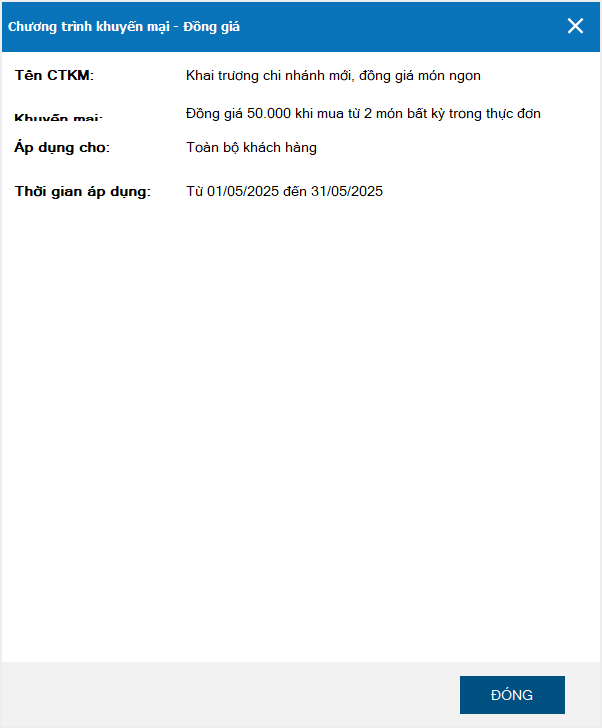
Nếu cần xem chi tiết thông tin và điều kiện áp dụng của từng chương trình khuyến mại. Nhấn vào biểu tượng ở dòng chương trình khuyến mại tương ứng.
Lưu ý:
- Không áp dụng khuyến mại cho trường hợp Thêm món khác trên phần mềm bán hàng
- Khi áp dụng CTKM được tạo trên chuỗi, nếu món/nhóm thực đơn thuộc chi nhánh khác chi nhánh áp dụng thì màn hình hiển thị cảnh báo Hóa đơn không đủ điều kiện áp dụng khuyến mại, do chưa có món mua
10. Thực khách có thể tự nhập thông tin hóa đơn điện tử Trên trang bán hàng online
Tham khảo chi tiết tại đây
11. Hiển thị số tiền đặt cọc theo từng hình thức thanh toán, tương ứng với từng lần trên hóa đơn
Tham khảo chi tiết tại đây
12. Hiển thị nội dung giao dịch là số hóa đơn khi khách thanh toán qua mã QR tự sinh
12.1. Tổng quan
Hướng dẫn tổng quan về tính năng hiển thị nội dung giao dịch là Số hóa đơn khi khách hàng thanh toán qua mã QR tự sinh. Tính năng này giúp đồng bộ nội dung chuyển khoản, hỗ trợ đối soát nhanh chóng, giảm nhầm lẫn và nâng cao tính minh bạch trong thanh toán.
Nội dung bài viết gồm:
- Vị trí áp dụng mã QR tự sinh với nội dung là Số hóa đơn
- Lợi ích của việc chỉ hiển thị Số hóa đơn trong nội dung giao dịch
- Hướng dẫn thiết lập hiển thị mã QR trên phiếu tạm tính, hóa đơn in và màn hình phụ
12.2. Các bước thực hiện
Khi khách hàng quét mã QR trên các vị trí sau, nội dung hiển thị trong phần chuyển khoản của ứng dụng ngân hàng chỉ bao gồm Số hóa đơn, không còn hiển thị tiền tố <<TT HD>> như các phiên bản cũ.
Cụ thể áp dụng cho các vị trí QR sau:
– QR tự sinh trên phiếu tạm tính: Trên phiếu tạm tính, mã QR hiển thị số tài khoản nhận tiền và nội dung chuyển khoản là Số hóa đơn
– QR trên hóa đơn in ra: Khi nhà hàng thiết lập máy in có tích chọn Hiển thị mã QR tài khoản ngân hàng, hệ thống sẽ in mã QR chứa nội dung là Số hóa đơn
– QR trên màn hình phụ: Khi nhà hàng thiết lập Hiển thị mã QR và số tài khoản ngân hàng khi thanh toán chuyển khoản, mã QR trên màn hình phụ cũng sẽ hiển thị nội dung giao dịch là Số hóa đơn
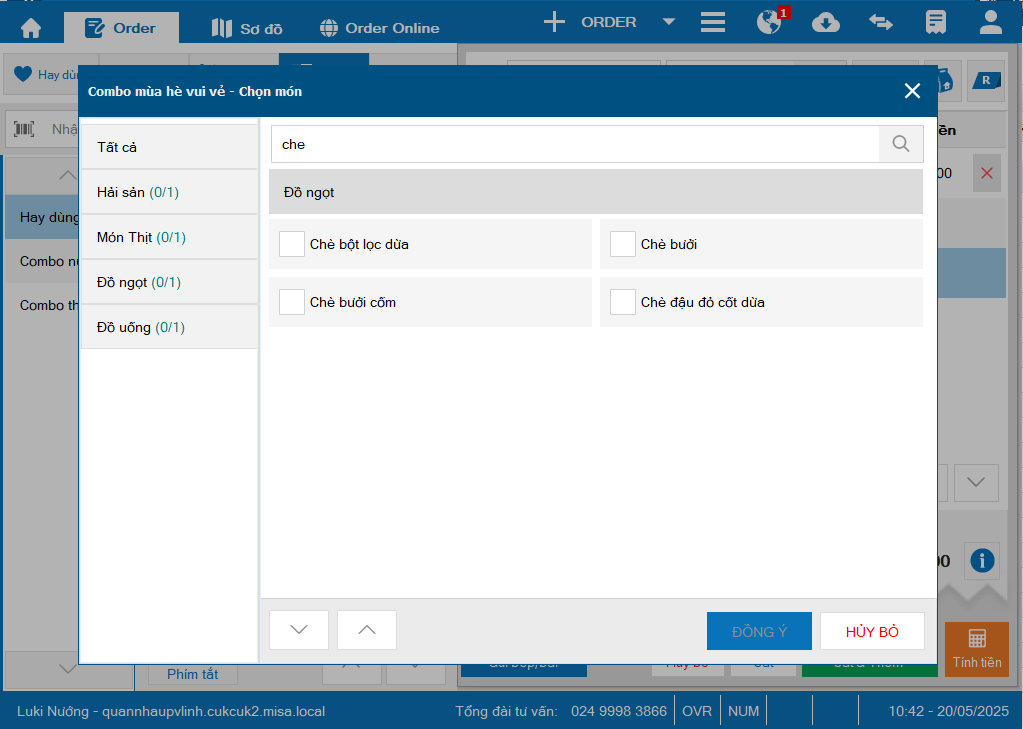
13. Bổ sung chức năng tìm kiếm món trong form chọn món con của combo tùy chọn trên màn hình ghi order
13.1. Tổng quan
Hướng dẫn tổng quan về chức năng tìm kiếm món trong form chọn món con của combo tùy chọn trên màn hình ghi order. Tính năng này giúp nhân viên dễ dàng tìm và chọn món nhanh chóng, nâng cao hiệu quả phục vụ và giảm sai sót khi tạo combo cho khách hàng.
Nội dung bài viết gồm:
- Cách sử dụng ô tìm kiếm món trong combo tùy chọn
- Hiển thị kết quả tìm kiếm theo từng tab nhóm món hoặc tất cả
- Lưu ý về việc giữ nguyên nội dung tìm kiếm khi chuyển tab
13.2. Các bước thực hiện
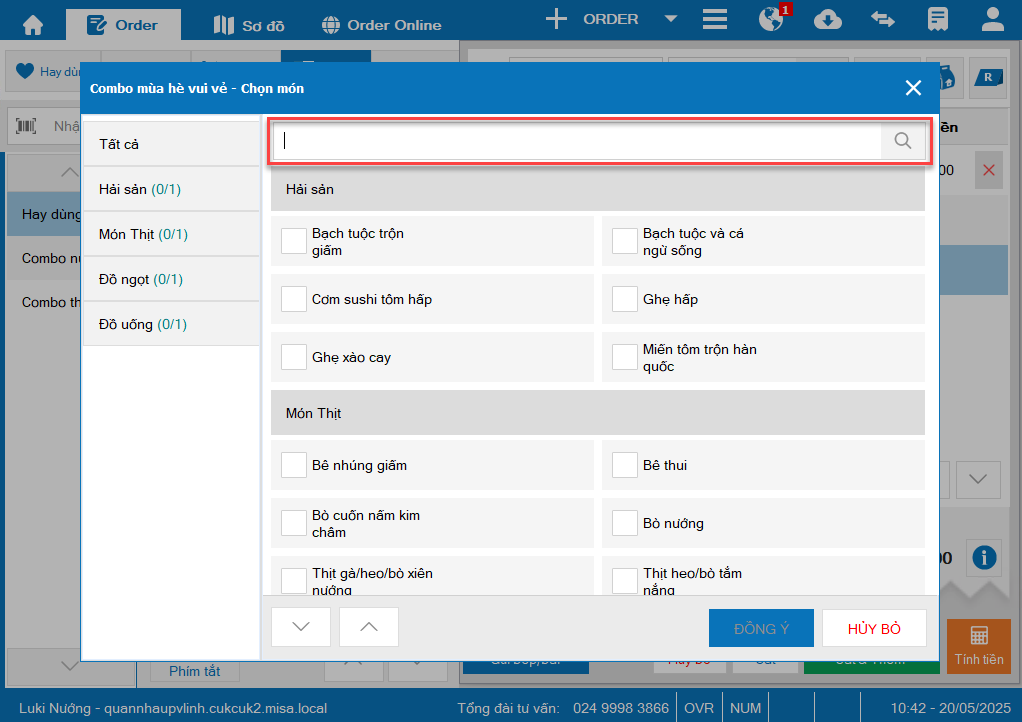
Tại màn hình chọn món trong Combo, nhân viên nhập từ khóa để tìm kiếm món ăn, hệ thống sẽ hiển thị danh sách món ăn có chứa từ khóa đã nhập, dựa trên Combo đang được chọn:
- Khi nhân viên chọn tab Tất cả: Hệ thống hiển thị các món thuộc tất cả các nhóm có chứa cụm từ tìm kiếm và tên nhóm tương ứng
- Khi nhân viên chọn tab của từng nhóm món: Hệ thống chỉ hiển thị kết quả tìm kiếm của các món thuộc nhóm đang được chọn
Lưu ý: Khi nhân viên chuyển tab, hệ thống sẽ giữ nguyên nội dung đã nhập để tiện theo dõi và thao tác
14. Kết nối cân điện tử TD-AM
Tham khảo chi tiết tại đây
II. Ứng dụng Mobile/Tablet
1. Thu ngân muốn áp dụng giảm thuế khi thanh toán cho hóa đơn
1.1. Tổng quan
Hướng dẫn tổng quan về việc thiết lập và áp dụng mức thuế suất giảm cho từng món ăn/đồ uống khi thanh toán hóa đơn. Tính năng này đảm bảo hóa đơn được tính đúng quy định, hỗ trợ nhà hàng tuân thủ chính sách thuế và dễ dàng kiểm soát số tiền được giảm thuế.
Nội dung bài viết gồm:
- Thiết lập mức thuế suất cho từng món ăn/đồ uống
- Cách áp dụng giảm thuế và loại trừ món không được giảm thuế
- Hiển thị chi tiết số tiền giảm thuế trên hóa đơn
- Lưu ý về điều kiện hiển thị, đồng bộ dữ liệu và thông báo khi chưa thiết lập thuế suất
1.2. Các bước thực hiện
Trường hợp 1: Món ăn/đồ uống được giảm thuế
Bước 1: Tại màn hình Tổng quan, chọn mục Thuế suất
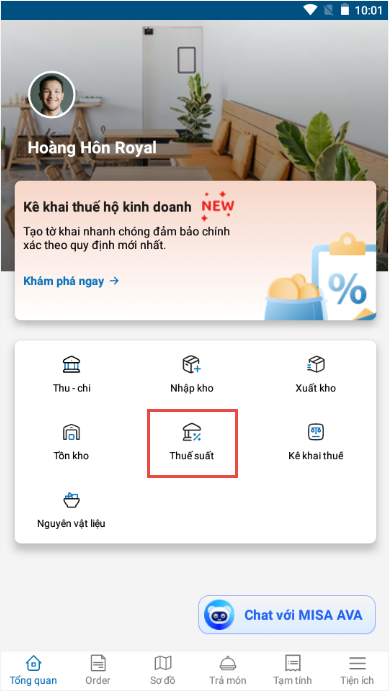
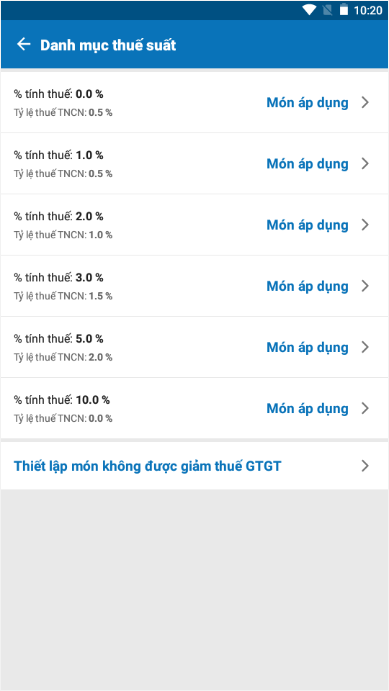
Bước 2: Màn hình hiển thị danh mục các mức thuế: 0%, 1%, 2%, 3%, 5% 10%. Chọn một mức thuế cần áp dụng và nhấn vào dòng Món áp dụng
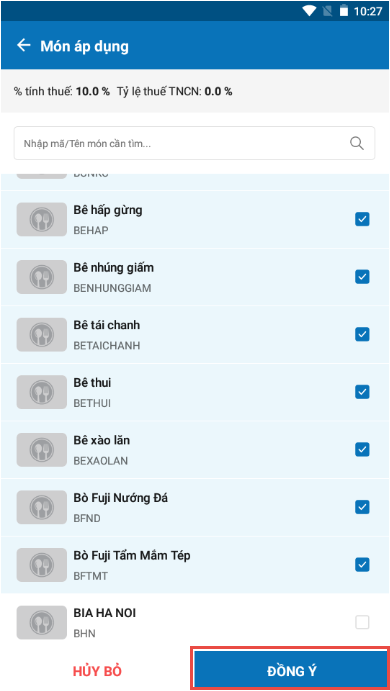
Bước 3: Tích chọn một hoặc nhiều món để áp dụng mức thuế đã chọn hoặc Sử dụng chức năng Tìm kiếm để nhập đúng tên món cần tìm
Bước 4: Nhấn Đồng ý
(Nếu một món đã được chọn ở mức thuế trước đó, khi chọn thêm mức thuế khác thì hệ thống sẽ áp dụng mức mới nhất)
Trường hợp món ăn/đồ uống không được giảm thuế
Bước 1: Tại màn hình Tổng quan, chọn mục Thuế suất
Bước 1: Nhấn vào dòng Thiết lập món không được giảm thuế
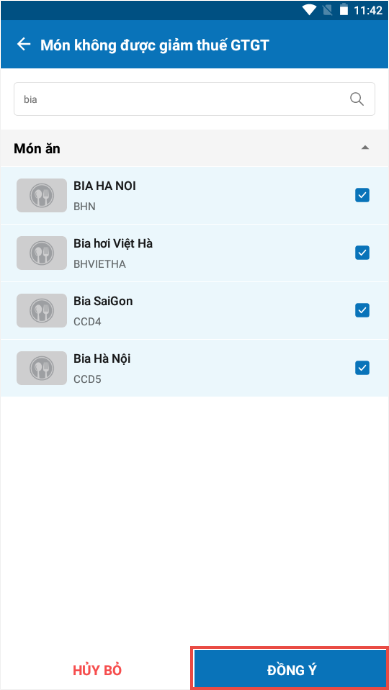
Bước 2: Tích chọn một hoặc nhiều món để đưa vào danh sách Không được giảm thuế
Có thể dùng chức năng Tìm kiếm để chọn nhanh món cần thiết
Bước 3: Nhấn Đồng ý.
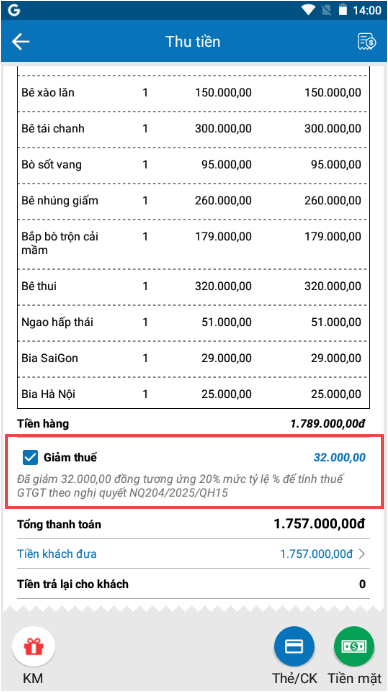
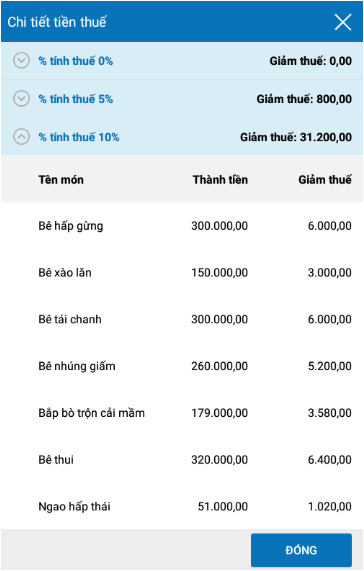
Sau khi thiết lập, tại màn hình Thu tiền sẽ hiển thị số tiền được giảm thuế của hóa đơn. Người dùng có thể nhấn vào số tiền này để xem chi tiết theo từng mức thuế suất.
Lưu ý khi áp dụng giảm thuế cho món:
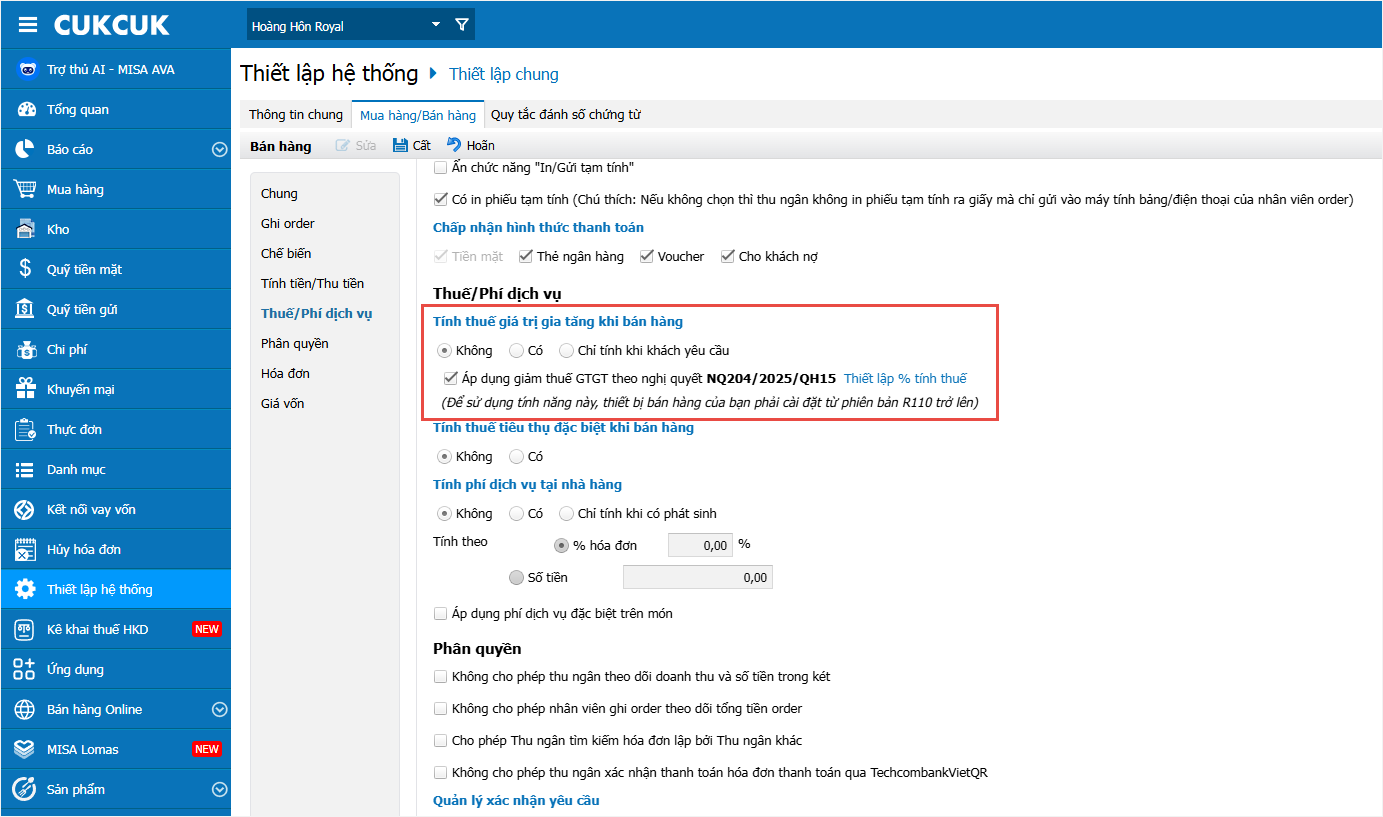
– Điều kiện hiển thị mục thuế suất: Chỉ hiển thị nếu nhà hàng dùng trang quản lý có thiết lập Không tính thuế GTGT khi bán hàng. Đồng thời tích chọn Áp dụng giảm thuế theo Nghị quyết 204/2025/QH15
– Nếu thiết lập thuế suất trên trang quản lý, dữ liệu sẽ tự động đồng bộ và hiển thị trên Phone. Ngược lại, nếu thiết lập thuế suất trên Phone, hệ thống cũng đồng bộ ngược về trang quản lý.
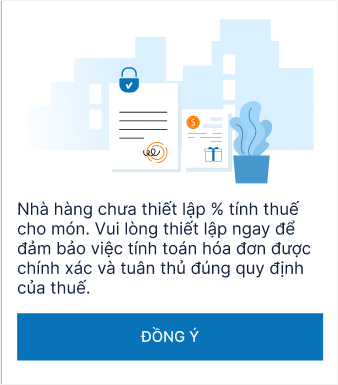
– Nếu Khách hàng cũ chưa từng thiết lập thuế suất cho món. Khi cập nhật phiên bản mới và đăng nhập vào ứng dụng bán hàng, màn hình sẽ hiển thị thông báo: Nhà hàng chưa thiết lập % tính thuế cho món. Vui lòng thiết lập ngay để đảm bảo tính toán hóa đơn chính xác và tuân thủ đúng quy định.
Người dùng nhấn Đồng ý, hệ thống mở màn hình Danh mục thuế suất, cho phép thiết lập mức thuế cho từng món.
2. Thu ngân có thể thu, chi tiền mặt/chuyển khoản ngay trên thiết bị mobile
2.1. Tổng quan
Hướng dẫn tổng quan về tính năng thực hiện nghiệp vụ thu, chi tiền mặt hoặc chuyển khoản ngay trên thiết bị di động. Tính năng này hỗ trợ quản lý nhà hàng và thu ngân xử lý nhanh các giao dịch phát sinh trong ngày, tiết kiệm thời gian và nâng cao hiệu quả quản lý tài chính.
Nội dung bài viết gồm:
- Thực hiện phiếu thu tiền và phiếu chi tiền trên mobile
- Lựa chọn mục thu/chi, phương thức thanh toán và đối tượng liên quan
- Hướng dẫn thêm mới mục thu/chi khi cần thiết
- Lợi ích của việc thao tác thu, chi linh hoạt trên điện thoại
2.2. Các bước thực hiện
a. Chi tiền
Để thêm mới phiếu chi tiền, thực hiện như sau:
Bước 1: Tại màn hình Tổng quan, chọn Thu – Chi
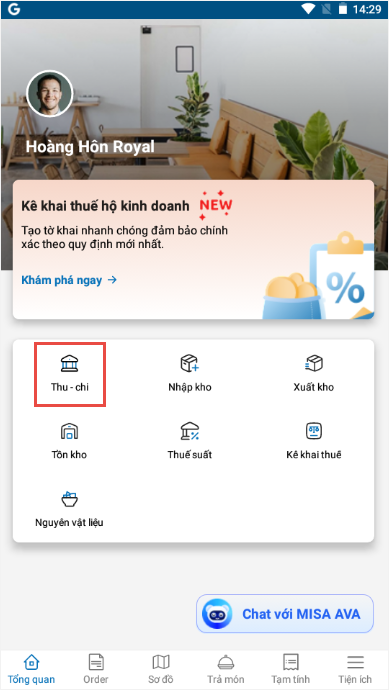
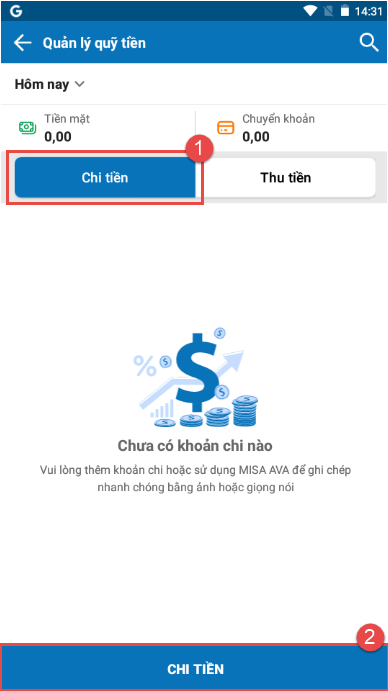
Bước 2: Chọn tab Chi tiền, sau đó, nhấn nút Chi tiền để thêm mới phiếu chi
Bước 3: Nhập số tiền cần chi vào ô Số tiền
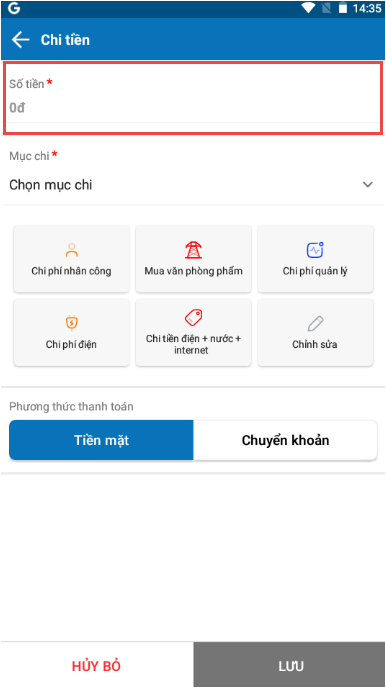
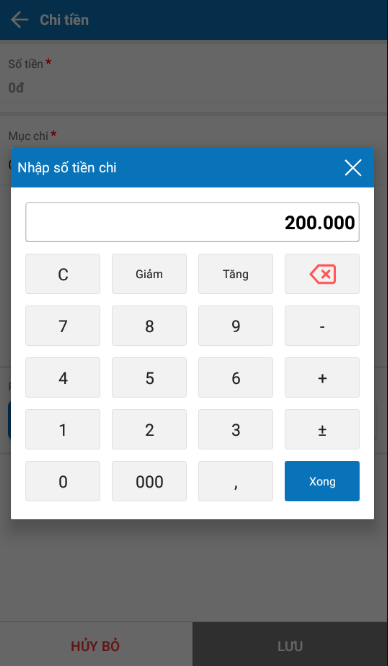
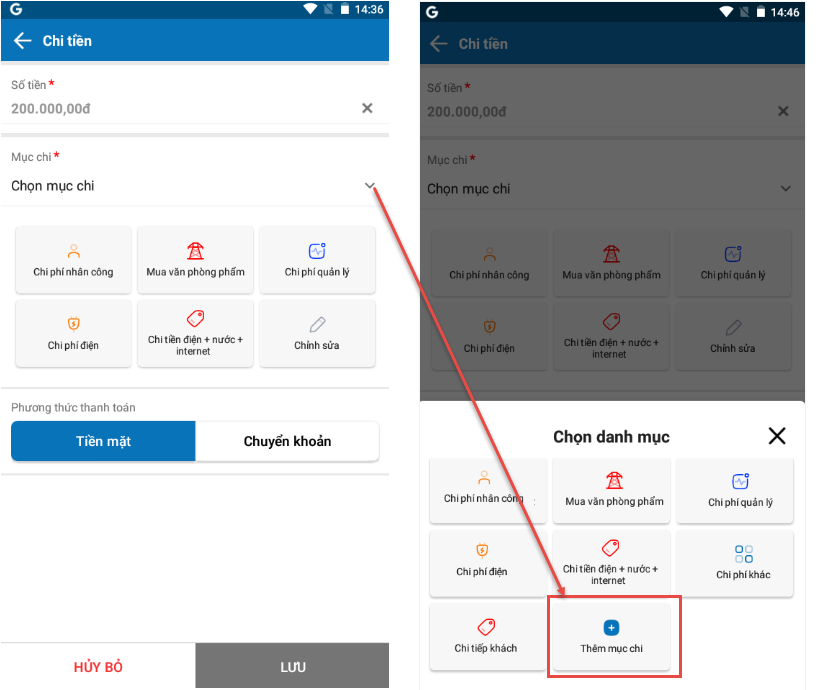
Bước 4: Chọn Mục chi tương ứng. Tại đây, chương trình hiển thị sẵn các mục chi để người dùng lựa chọn. Trong trường hợp không có mục chi phù hợp với nội dung cần chi, người dùng nhấn vào biểu tượng mũi tên và chọn Thêm mục chi để khai báo mục chi mới
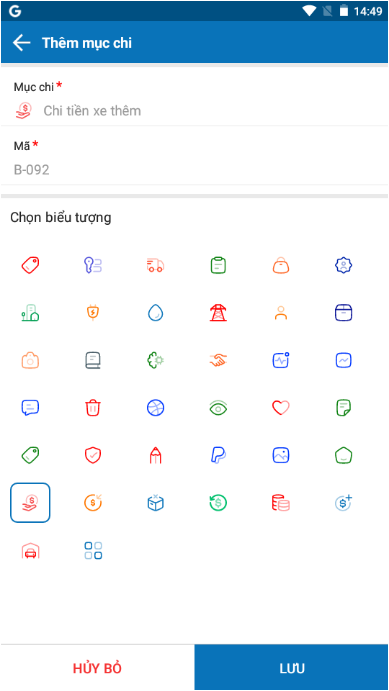
Bước 5: Nhập tên mục chi, mã và chọn biểu tượng phù hợp. Sau đó, nhấn Lưu.
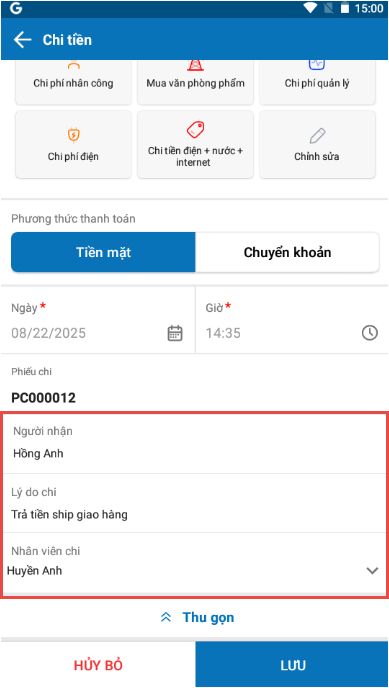
Bước 6: Lựa chọn phương thức thanh toán
– Nhấn chọn Tiền mặt hoặc Chuyển khoản tùy theo hình thức nhận tiền. Nếu chọn chuyển khoản, nhấn vào biểu tượng mũi tên ngang để chọn tài khoản chi tiền
– Chọn người nhận. Sau đó, nhập lý do chi tiền
– Nhấn vào biểu tượng mũi tên ngang để chọn đối tượng chi tiền
Sau đó, nhấn Lưu để ghi nhận phiếu chi tiền
b. Thu tiền
Để thêm mới phiếu thu tiền, thực hiện như sau:
Bước 1: Tại màn hình Tổng quan, chọn Thu – Chi
Bước 2: Chọn tab Thu tiền, sau đó, nhấn nút Thu tiền để thêm mới phiếu thu
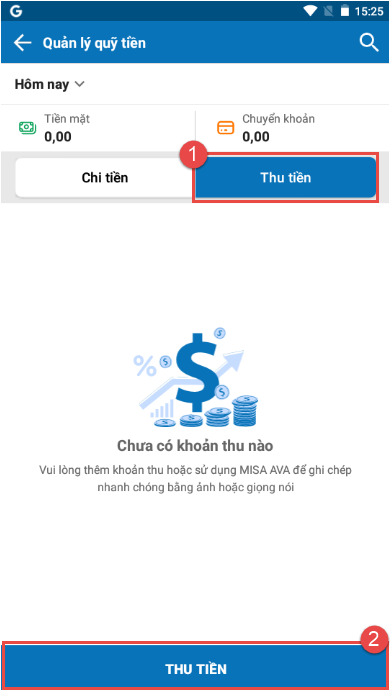
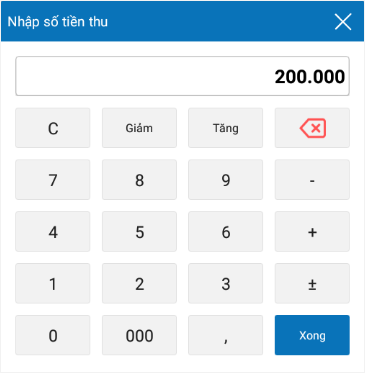
Bước 3: Nhập số tiền cần thu vào ô Số tiền
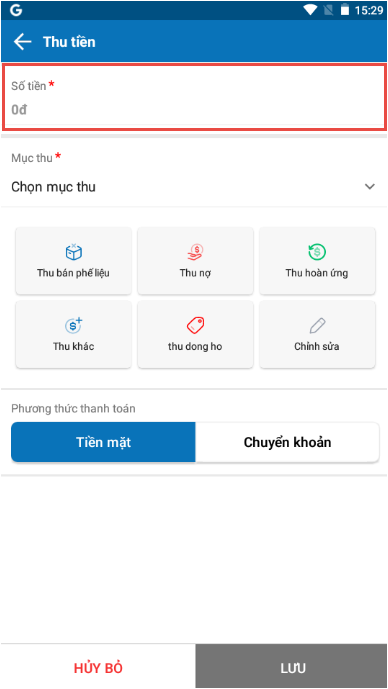
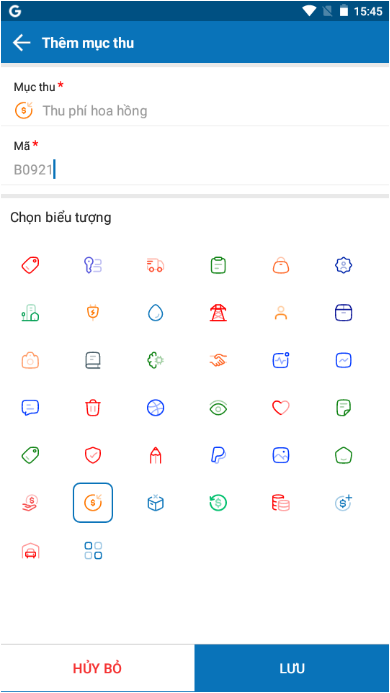
Bước 4: Chọn Mục thu tương ứng. Tại đây, chương trình hiển thị sẵn các mục thu để người dùng lựa chọn. Trong trường hợp không có mục thu phù hợp với nội dung cần thu, người dùng nhấn vào biểu tượng mũi tên và chọn Thêm mục thu để khai báo mục thu mới
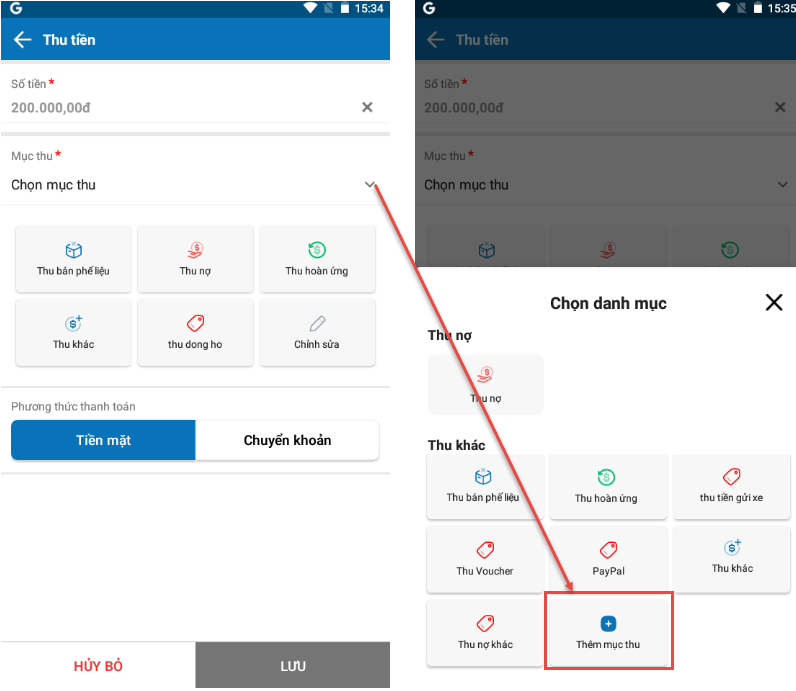
Bước 5: Nhập tên mục thu và chọn biểu tượng phù hợp. Sau đó, nhấn Lưu.
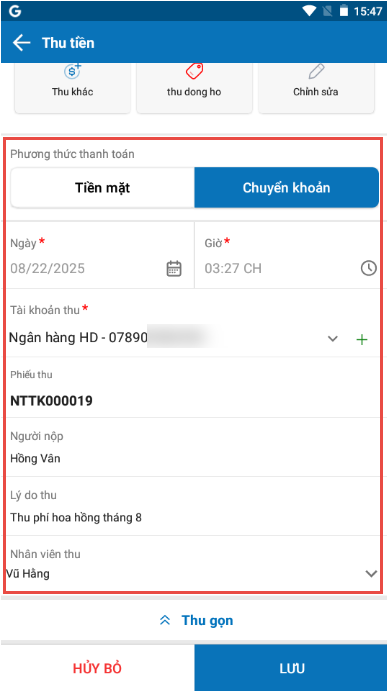
Bước 6: Lựa chọn phương thức thanh toán
– Nhấn chọn Tiền mặt hoặc Chuyển khoản tùy theo hình thức nhận tiền. Nếu chọn chuyển khoản, nhấn vào biểu tượng mũi tên ngang để chọn tài khoản nhận tiền
– Chọn người nộp. Sau đó, nhập lý do thu tiền
– Nhấn vào biểu tượng mũi tên ngang để chọn đối tượng thu tiền
Sau đó, nhấn Lưu để ghi nhận phiếu chi tiền
3. Thiết lập bảo mật 2 lớp và nâng cấp tài khoản MISAID
3.1. Tổng quan
Hướng dẫn tổng quan về việc thiết lập bảo mật 2 lớp và nâng cấp tài khoản MISAID khi sử dụng phần mềm CukCuk. Việc này giúp tăng cường an toàn thông tin, bảo vệ tài khoản khỏi các rủi ro truy cập trái phép và đáp ứng yêu cầu bảo mật của hệ thống.
Nội dung bài viết gồm:
- Đăng nhập vào phần mềm CukCuk
- Thiết lập bảo mật 2 lớp cho tài khoản
- Nâng cấp tài khoản MISAID theo hướng dẫn của hệ thống
- Lợi ích của việc bảo mật tài khoản và các lưu ý khi thực hiện
3.2. Các bước thực hiện
Chi tiết hướng dẫn thiết lập bảo mật 2 lớp và nâng cấp tài khoản MISAID xem tại đây.
Chúc Anh/Chị thực hiện thành công!





