
1. Tổng quan
Bài viết nhằm hướng dẫn người dùng cách lập tờ khai bổ sung để điều chỉnh hoặc bổ sung những sai sót, nhầm lẫn đã khai trong tờ khai thuế lần đầu của kỳ trước sau khi đã nộp cho cơ quan thuế.
Nội dung tổng quan bao gồm: Lập tờ khai bổ sung, Khai báo các thông tin trên tờ khai bổ sung, Xem tờ khai và Lập tờ khai.
2. Các bước thực hiện
2.1. Lập tờ khai bổ sung
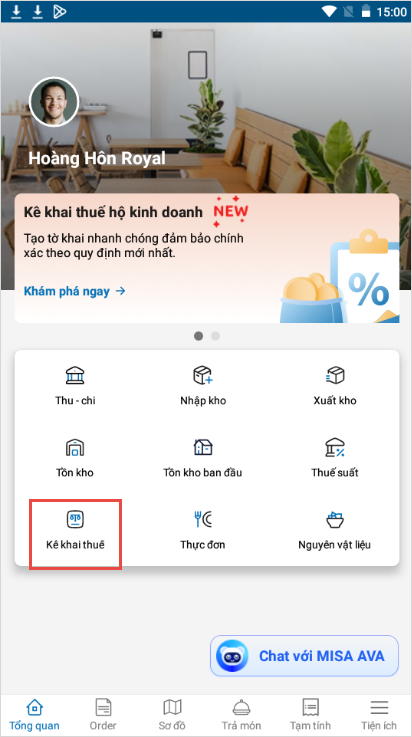
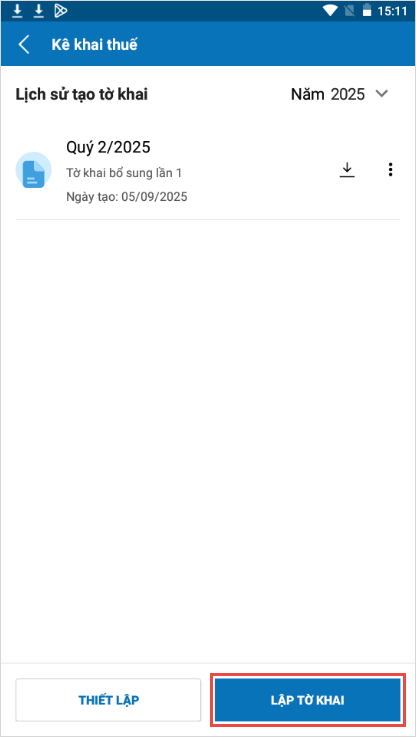
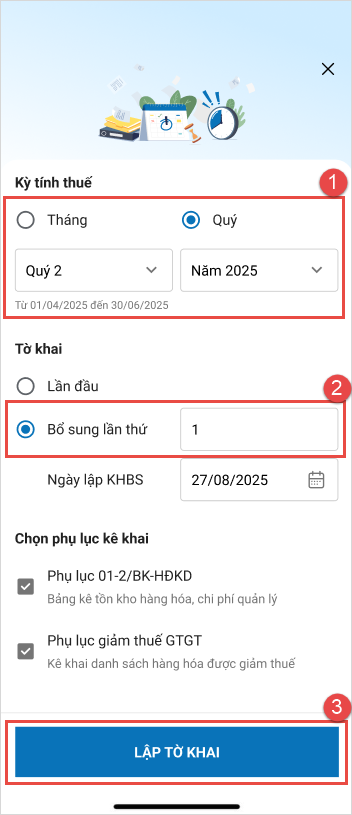
Tại màn hình Tổng quan, nhấn Kê khai thuế \ Lập tờ khai \ chọn Kỳ tính thuế và tích chọn Bổ sung lần thứ, nhập số lần bổ sung kê khai, tích chọn phụ lục kê khai (nếu cần). Sau đó, nhấn Lập tờ khai
2.2. Khai báo các thông tin trên tờ khai bổ sung
Hệ thống tự động lấy số liệu của 5 bước đầu theo tờ khai lần đầu gần nhất cùng kỳ tính thuế có trạng thái Đã hoàn thành. Người dùng sửa lại số liệu (nếu cần)
- Bước 1: Thông tin người nộp thuế
- Bước 2: Kê khai doanh thu chịu thuế
- Bước 3: Khai báo tồn kho hàng hóa, nguyên vật liệu
- Bước 4: Kê khai chi phí quản lý
- Bước 5: Kê khai giảm thuế GTGT (nếu có tích chọn phụ lục giảm thuế GTGT khi lập tờ khai)
Bước 6: Tùy chỉnh mục Tờ khai bổ sung
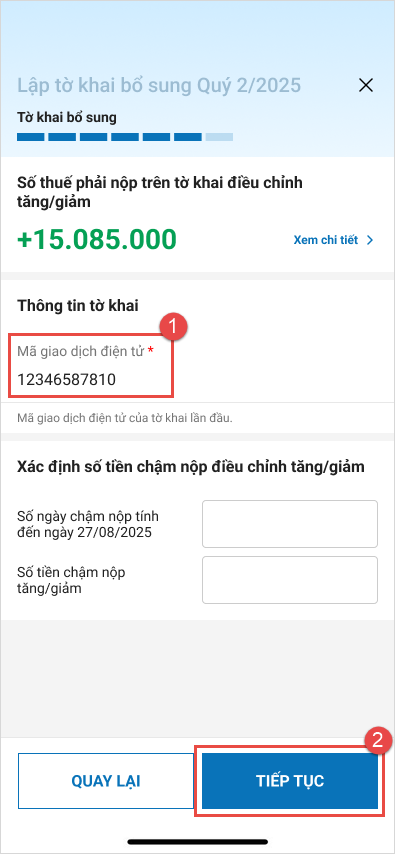
– Nhấn Xem chi tiết tại mục Số thuế phải nộp trên tờ khai điều chỉnh tăng/giảm để xem chi tiết thay đổi:
-
Nếu thay đổi số liệu thuế GTGT tại bước 2 – Kê khai doanh thu chịu thuế → Hệ thống mặc định hiển thị 1701 – Thuế giá trị gia tăng hàng sản xuất, kinh doanh trong nước (gồm cả dịch vụ dầu khí).
-
Nếu thay đổi số liệu thuế TNCN tại bước 2 – Kê khai doanh thu chịu thuế → Hệ thống mặc định hiển thị 1003 – Thuế thu nhập từ hoạt động sản xuất, kinh doanh của cá nhân.
– Điền mã giao dịch điện tử của tờ khai thuế đang được lập bổ sung
Lưu ý: Mã giao dịch điện tử có thể lấy trên cổng Thuế điện tử. Xem chi tiết hướng dẫn tại đây.
– Tại mục Xác định số tiền chậm nộp điều chỉnh tăng/giảm:
-
Ngày chậm nộp tính đến ngày: Hệ thống mặc định lấy theo Ngày lập KHBS, không cho sửa và cho phép để trống ô Số ngày nộp chậm
-
Số tiền chậm nộp tăng/giảm: Cho phép để trống
Sau khi khai xong, nhấn Tiếp tục.
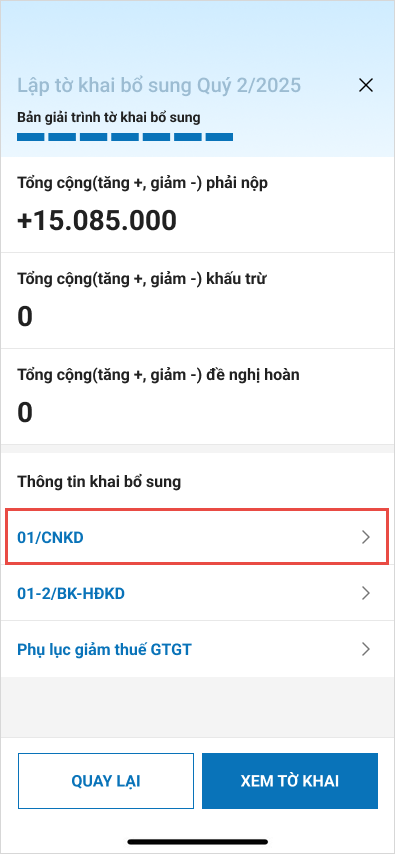
Bước 7: Bản giải trình tờ khai bổ sung
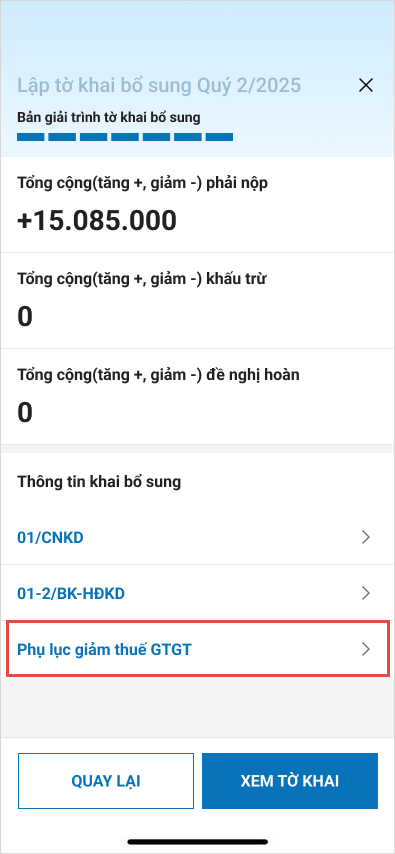
Phần mềm tự tổng hợp lại số liệu tăng/giảm theo số liệu khách hàng đã chỉnh lại so với tờ khai lần đầu hoặc tờ khai bổ sung gần nhất.
Tại Phần thông tin khai bổ sung:
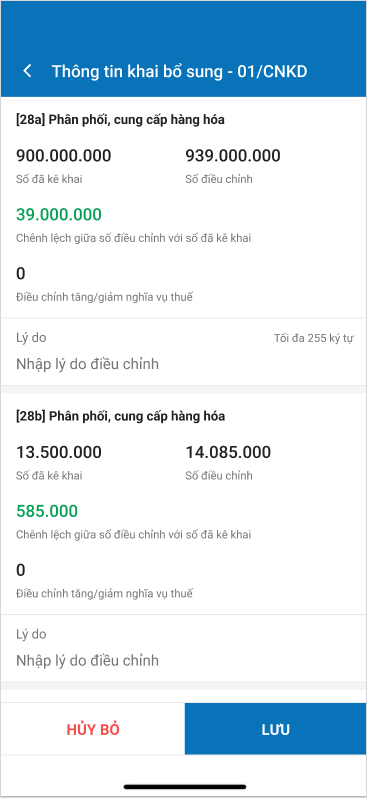
– 01/CNKD: Hệ thống tự động liệt kê các chỉ tiêu thay đổi tại bước 2 – Kê khai doanh thu chịu thuế so với tờ khai lần đầu hoặc tờ khai bổ sung gần nhất và không cho phép sửa.
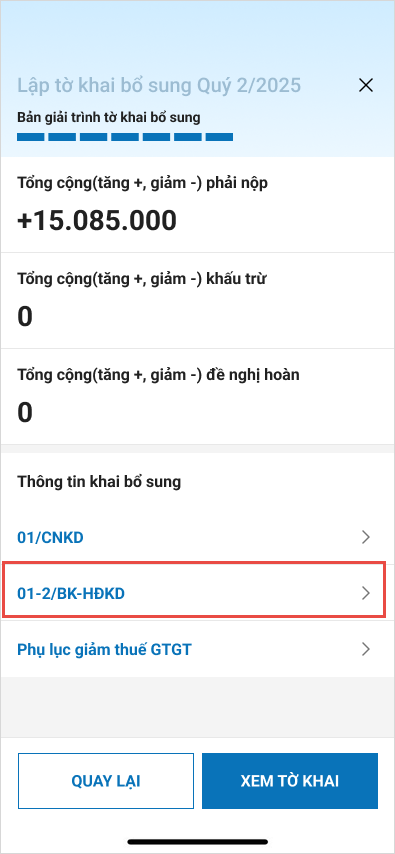
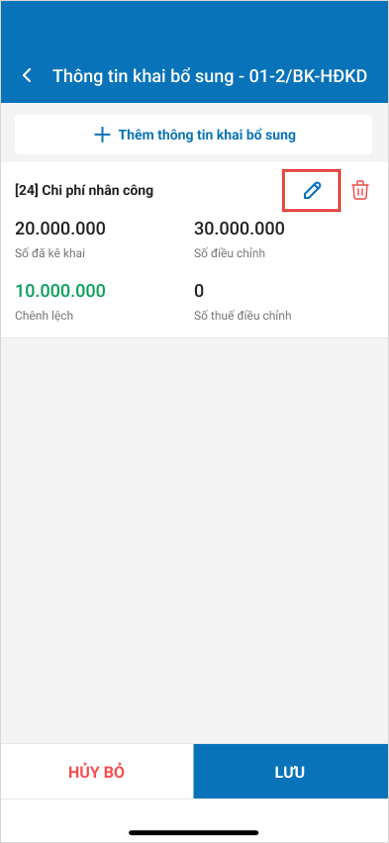
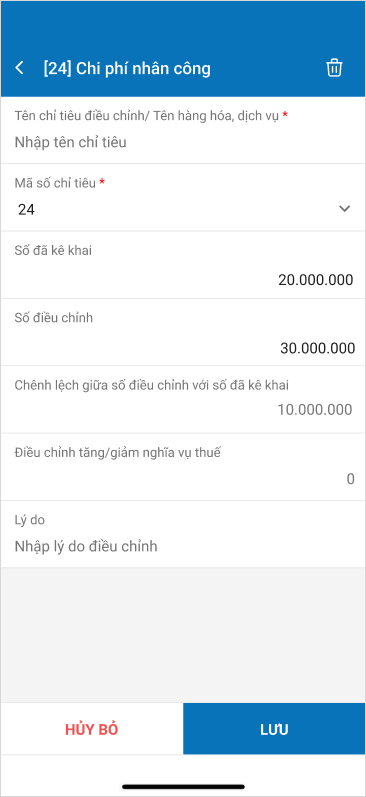
– 01-2/BK-HĐKD: Hệ thống liệt kê các chỉ tiêu thay đổi tại bước 4 – Kê khai chi phí quản lý so với tờ khai lần đầu hoặc tờ khai bổ sung gần nhất và cho phép sửa lại thông tin
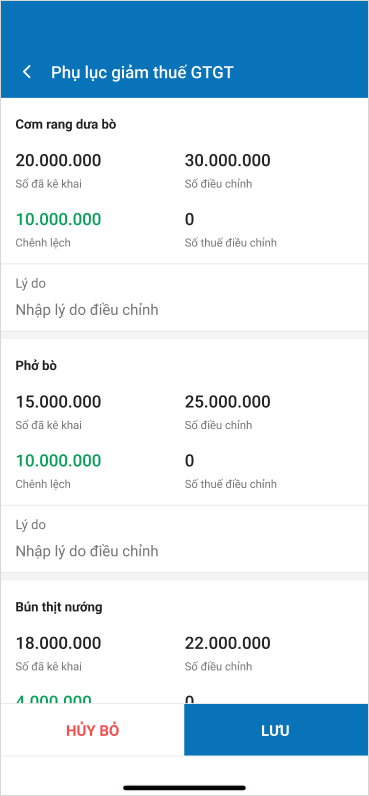
– Phụ lục giảm thuế GTGT (hiển thị nếu lúc lập tờ khai khách hàng có tích): Hệ thống liệt kê các chỉ tiêu thay đổi so với tờ khai lần đầu hoặc tờ khai bổ sung gần nhất và không cho phép sửa.
2.3. Xem tờ khai
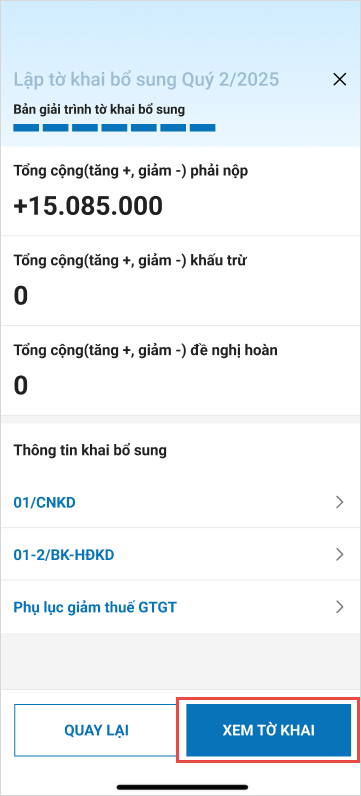
– Nhấn Xem tờ khai, hệ thống cho phép xem lại dữ liệu đã lập, gồm:
- Tờ khai 01/CNKD
- Phụ lục 01-2/BK-HĐKD
- Phụ lục giảm thuế GTGT
- 01/KHBS
- 01-1/KHBS
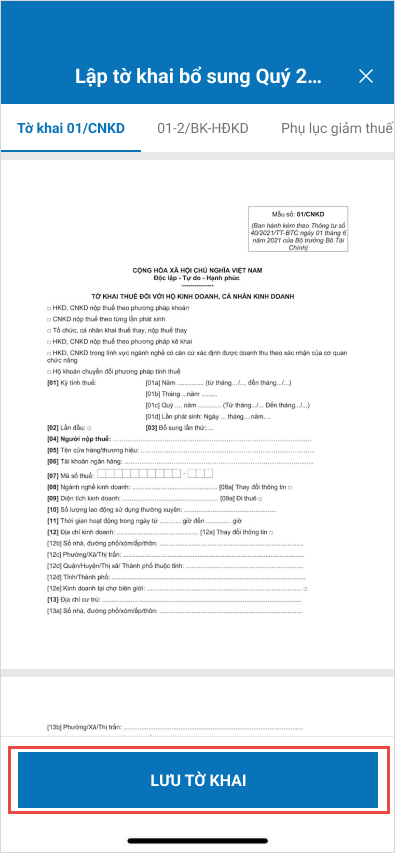
2.4. Lưu tờ khai và tải file XML
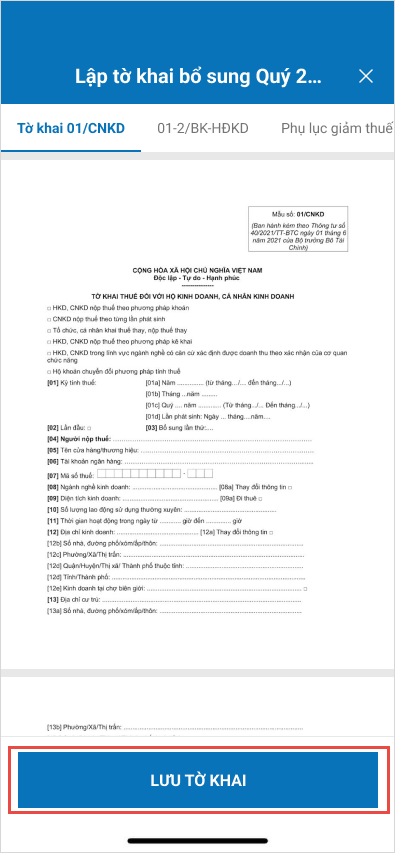
Sau khi kiểm tra xong, nhấn Lưu tờ khai.
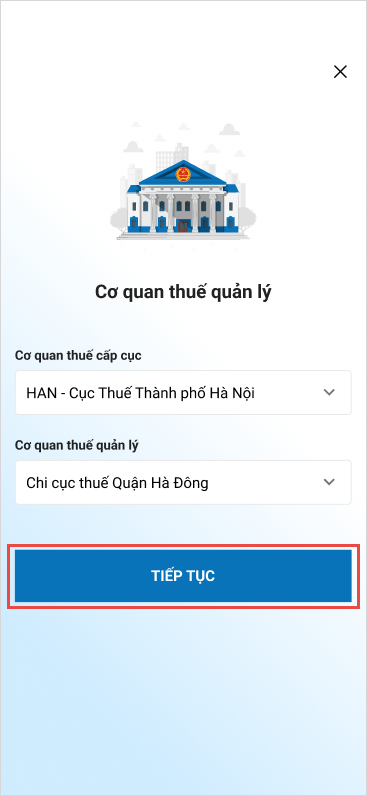
– Chọn Cơ quan thuế cấp cục và Cơ quan thuế quản lý phù hợp, sau đó nhấn Tiếp tục
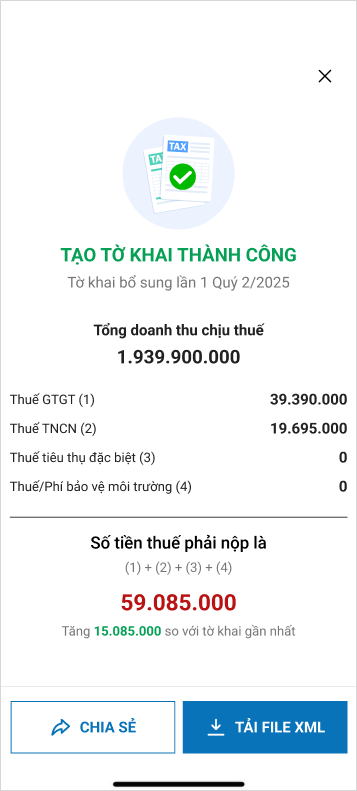
– Nhấn Tải file XML để lưu và nộp tờ khai cho Cơ quan Thuế. Chi tiết Nộp tờ khai xem tại đây.
Chúc Anh/Chị thực hiện thành công!





