
1. Tổng quan
Bài viết này hướng dẫn cách thiết lập in order tại bếp/bar qua kết nối mạng LAN mà không cần thông qua máy tính của thu ngân, giúp nhà hàng tối ưu hóa quy trình chế biến và phục vụ. Mục đích là hỗ trợ nhân viên phục vụ gửi yêu cầu chế biến, lệnh hủy món, hủy order trực tiếp đến bếp/bar một cách nhanh chóng, chính xác, đảm bảo thông tin được truyền tải kịp thời và giảm thiểu sai sót.
Nội dung tổng quan gồm: các bước thiết lập máy in, nhập địa chỉ IP, kết nối máy in, lựa chọn khổ giấy, hình thức in order, tùy chỉnh mẫu in, cũng như các lưu ý về kết nối mạng và áp dụng thiết lập trên từng thiết bị sử dụng.
2. Các bước thực hiện
Để in Order tại bếp/bar (In yêu cầu chế biến, lệnh Hủy món, Hủy order) qua kết nối mạng LAN mà không cần phải thông qua máy tính của thu ngân, thực hiện như sau:
Bước 1: Nhấn vào biểu tượng 3 gạch  và chọn Thiết lập.
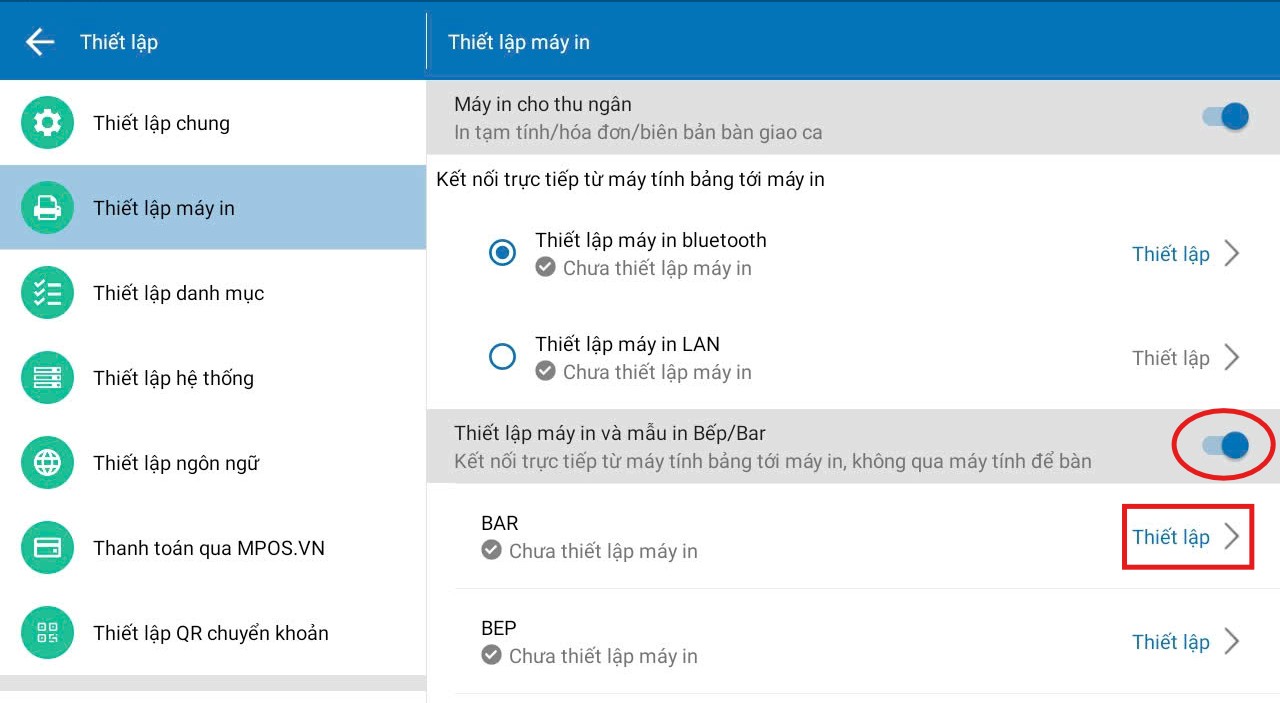
Bước 2: Tại phần Thiết lập máy in và mẫu in, bật chế độ Thiết lập máy in và mẫu in Bếp/Bar
Bước 3: Nhấn vào Thiết lập tương ứng với Bếp/bar muốn thiết lập In.
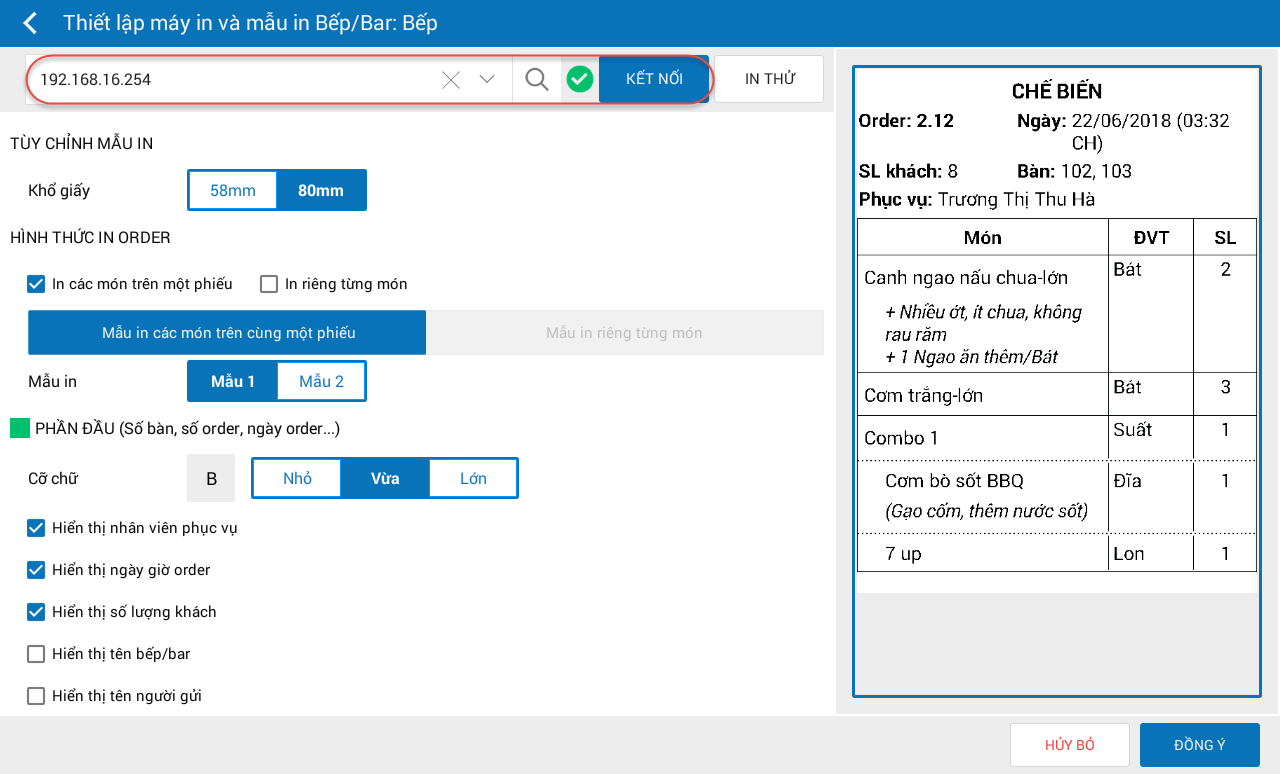
Bước 4: Nhập địa chỉ IP máy in. Xem cách hướng dẫn cách xem và thiết lập địa chỉ IP cho máy in tại đây.
- Lưu ý: Để đảm bảo kết nối và in được order từ máy in thì mạng trên thiết bị của nhân viên phục vụ phải đảm bảo cùng mạng với máy in.
Bước 5: Nhấn Kết nối. Có thể thực hiện nhấn In thử để xem đã in thành công hay chưa.
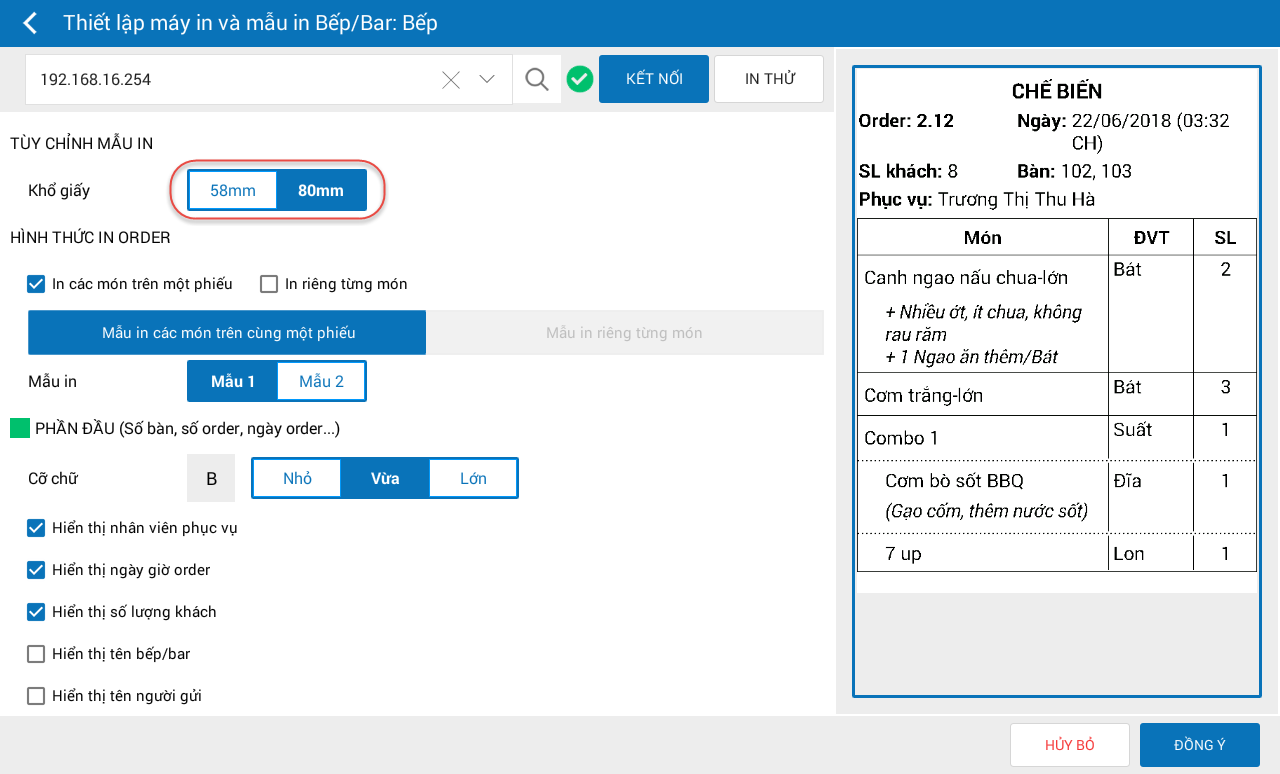
Bước 6: Thiết lập khổ giấy và hình thức in order
- Chọn Khổ giấy 58mm hoặc 80mm.
- Thực hiện chọn Hình thức in order. Phần mềm đã mặc định hình thức in order là In các món trên một phiếu.
- Lựa chọn mẫu in tùy nhu cầu của nhà hàng.
- Tích chọn những thông tin muốn hiển thị trên phiếu chế biến: Nhân viên phục vụ, Ngày giờ order, Số lượng khách, Tên bếp/bar, Tên người gửi order.
- Chọn cỡ chữ Phần đầu và Phần nội dung. Có thể chạm vào biểu tượng B để thiết lập in đậm cho nội dung.
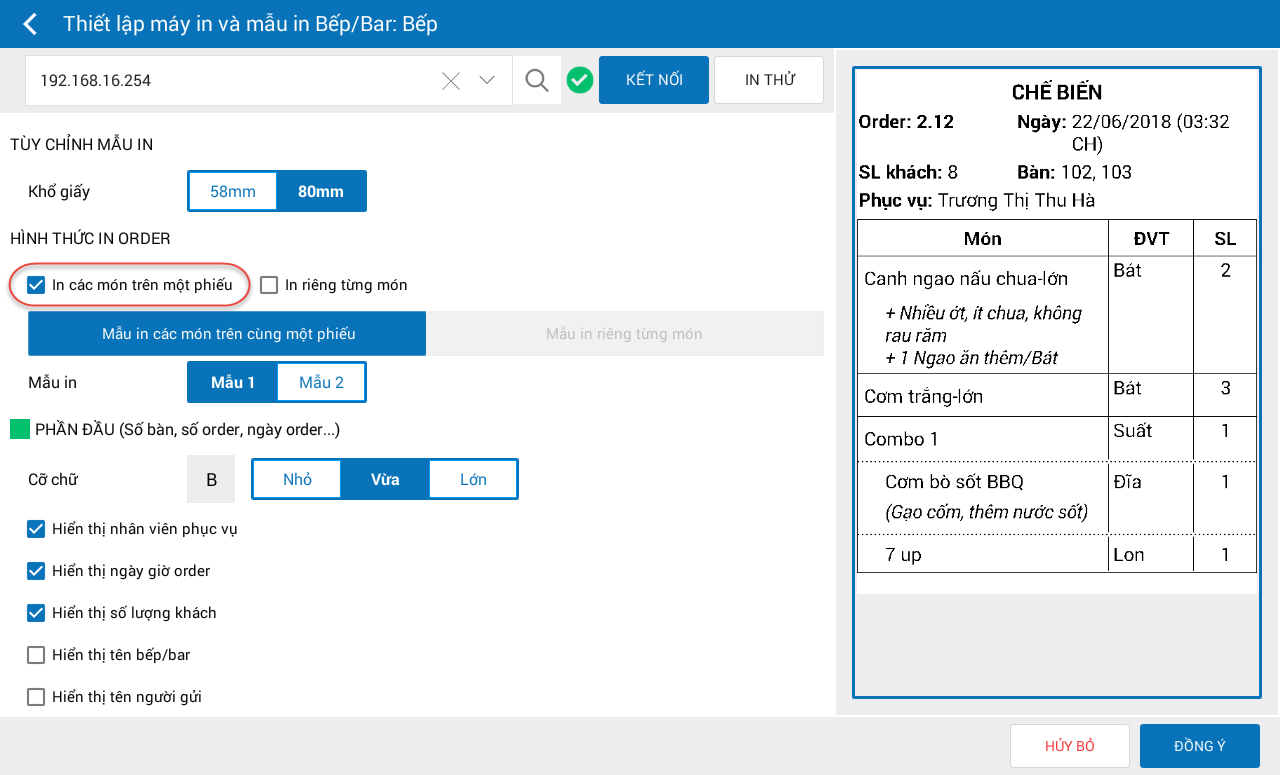
- Trường hợp nhà hàng có nhu cầu in riêng từng món trên từng phiếu khác nhau, tích chọn In riêng từng món.
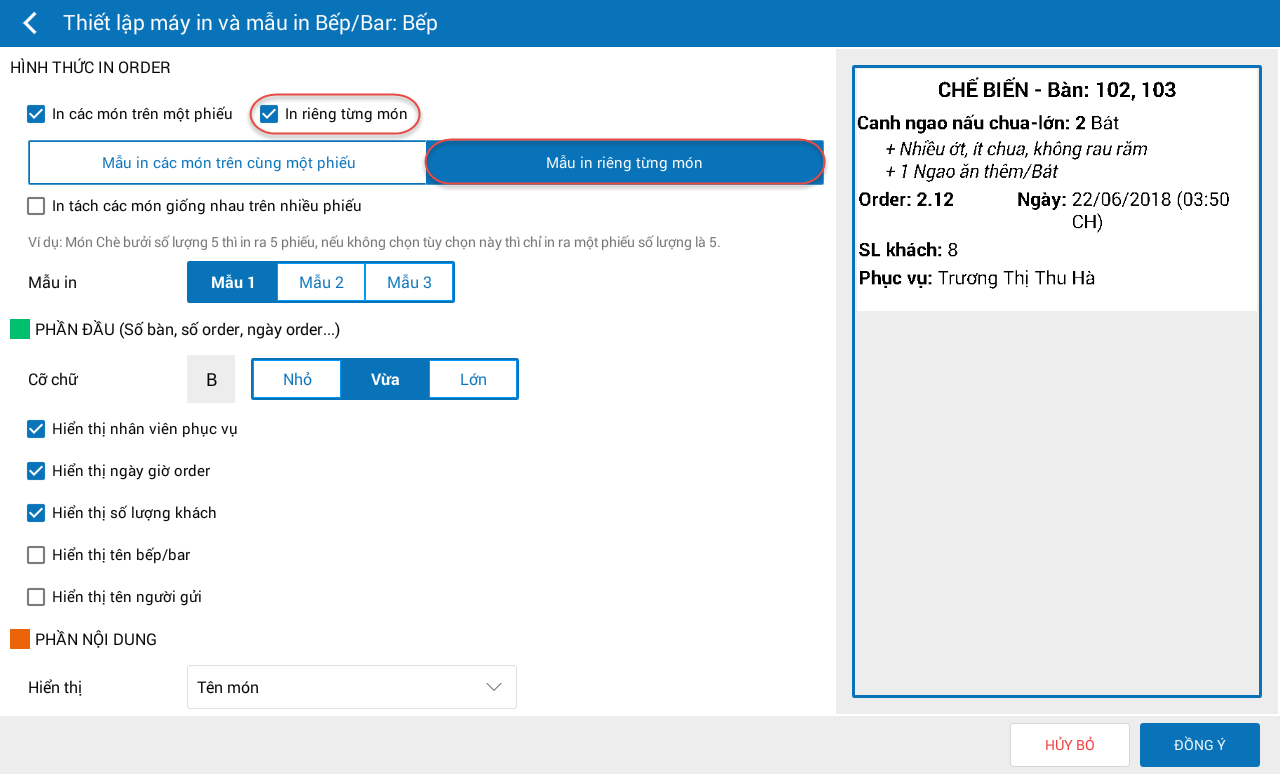
- Nếu có nhu cầu in tách món giống nhau thì tích chọn In tách các món giống nhau trên nhiều phiếu.
Ví dụ: Khách gọi 2 suất Canh ngao nấu chua, khi tích chọn thông tin này thì máy in tại bar sẽ in ra 2 phiếu.
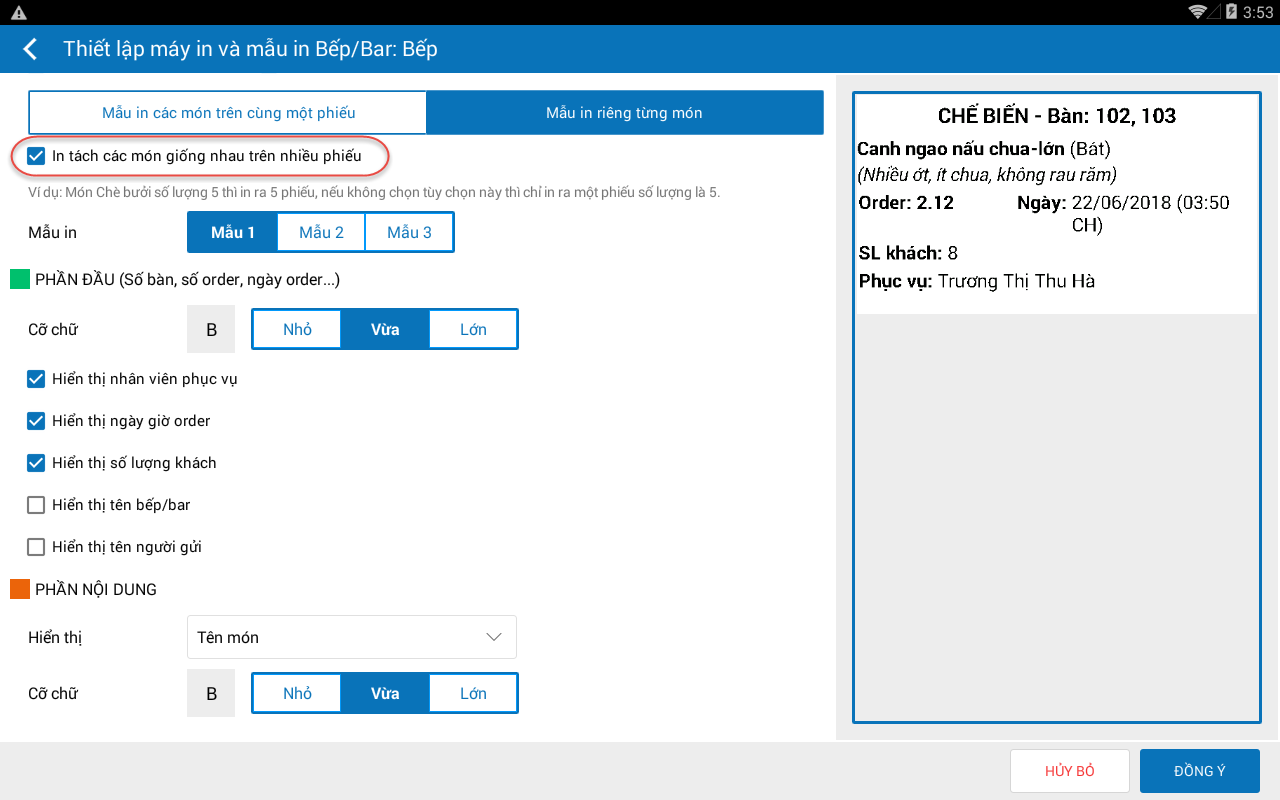
- Lựa chọn Mẫu in tùy theo nhu cầu của nhà hàng.
- Các thông tin hiển thị trên mẫu in riêng từng món thiết lập tương tự như trên mẫu in các món trên môt phiếu.
Bước 7: Nhấn Đồng ý.
3. Lưu ý
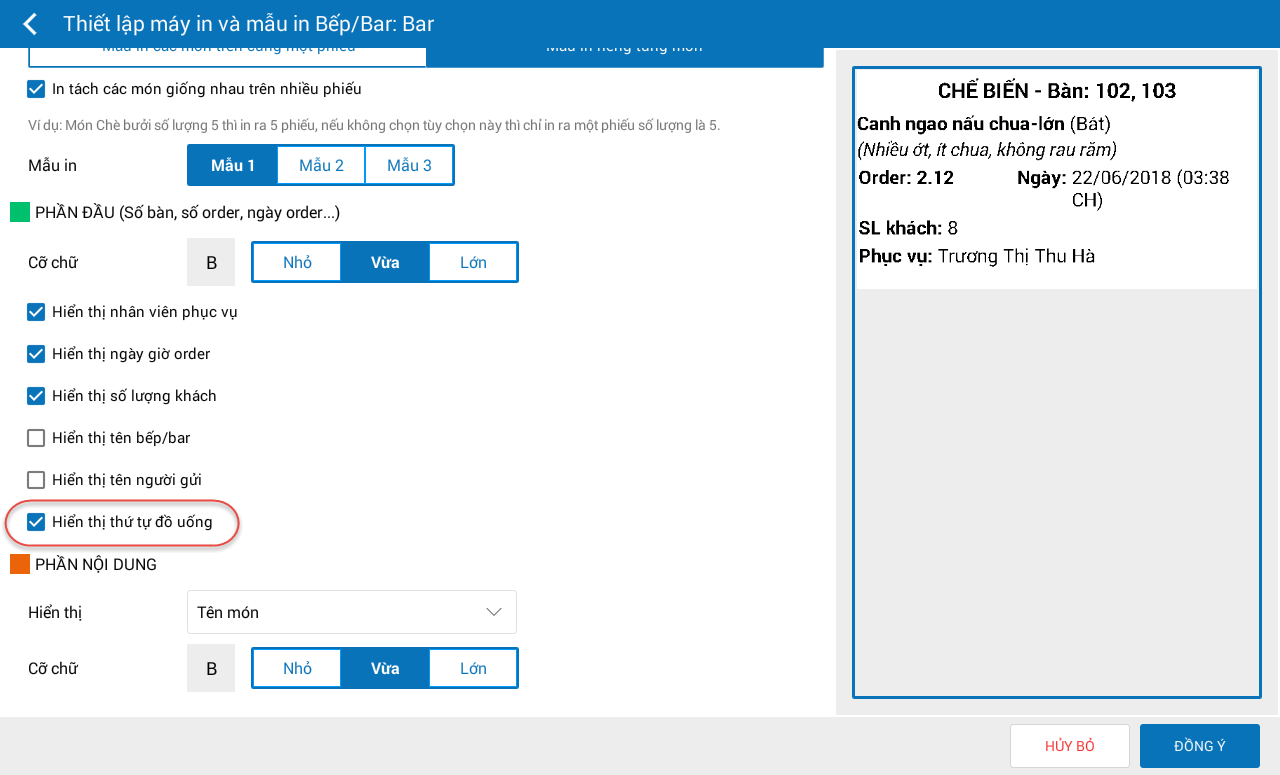
- Khi thiết lập mẫu in riêng từng món trên nhiều phiếu cho bar, có thể thiết lập hiển thị số lượng tổng của đồ uống trên order bằng cách tích chọn Hiển thị thứ tự đồ uống.
- Việc in order từ máy in chỉ được áp dụng trên thiết bị thực hiện việc thiết lập này. Với các thiết bị khác cũng phải thực hiện thao tác tương tự.
Chúc Anh/Chị thực hiện thành công !





