
1. Tổng quan
Bài viết hướng dẫn cách thêm mới hoặc chỉnh sửa khu vực, bàn trong sơ đồ nhà hàng trên CUKCUK bán hàng máy tính bảng. Nội dung bao gồm các bước thao tác chi tiết từ truy cập thiết lập, tạo khu vực mới, thiết lập sơ đồ, chỉnh sửa khu vực và các lưu ý về số lượng bàn tối đa. Phạm vi áp dụng cho nhà hàng sử dụng phần mềm CUKCUK trên máy tính bảng.
2. Các bước thực hiện
Để thêm khu vực cho nhà hàng, thực hiện như sau:
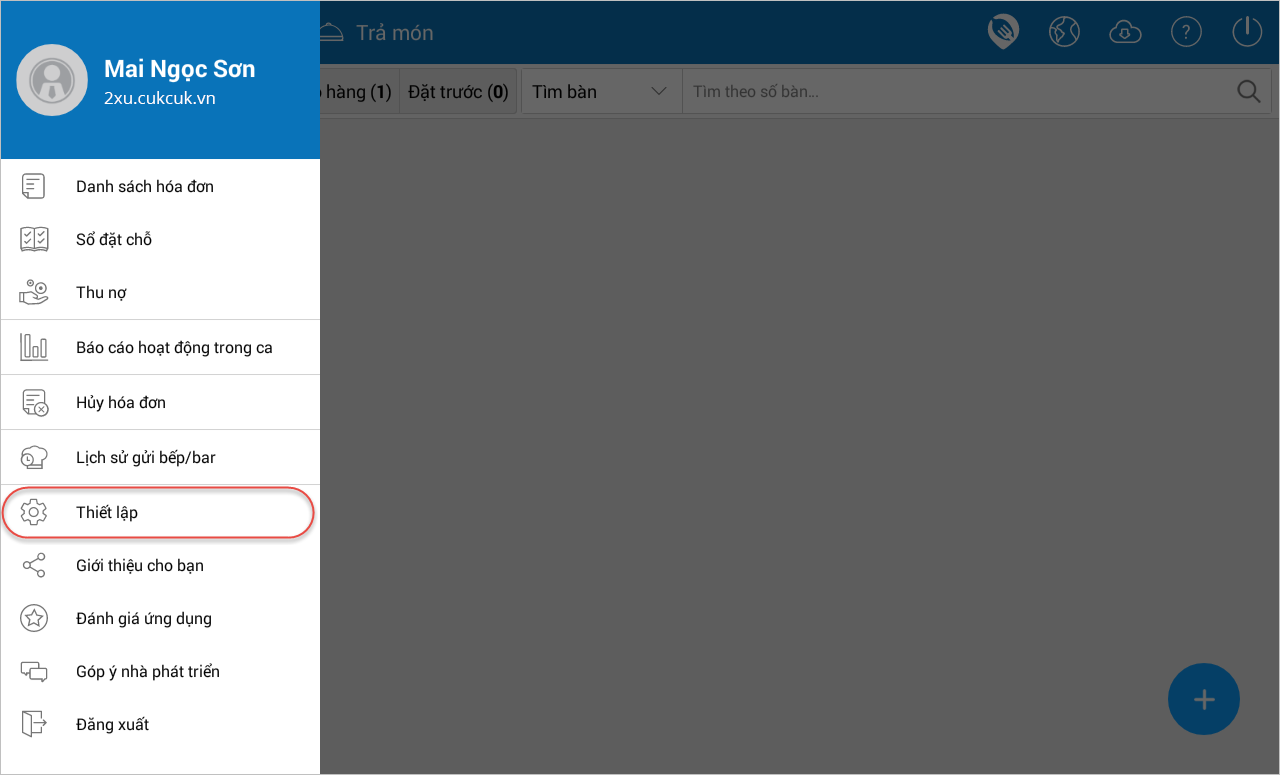
Bước 1: Nhấn vào biểu tượng 3 gạch  , chọn Thiết lập.
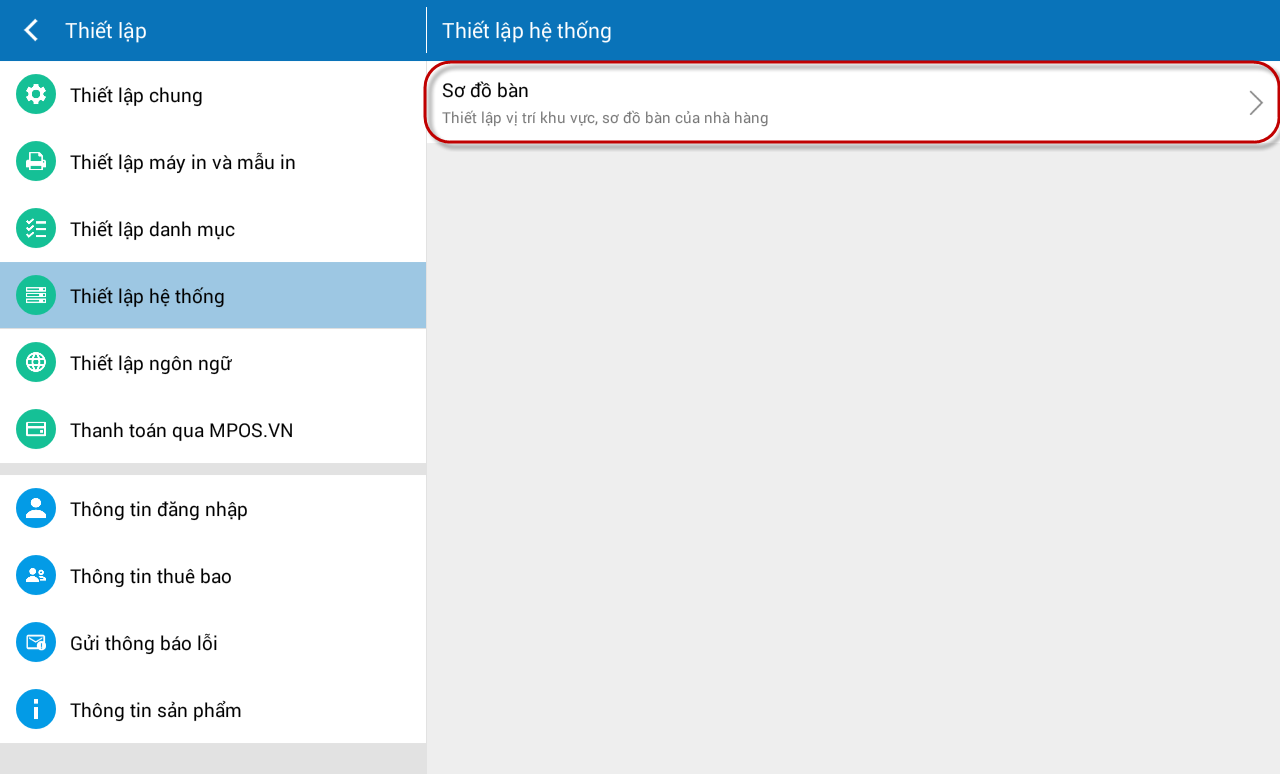
- Tại mục Thiết lập hệ thống, chọn Sơ đồ bàn.
Bước 2: Chạm vào biểu tượng dấu cộng  để khởi tạo một khu vực mới.
- Nhập tên, ký hiệu cho khu vực.
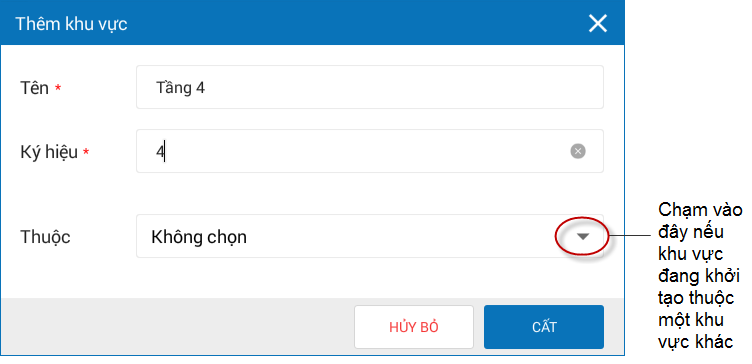
- Chạm vào Cất.
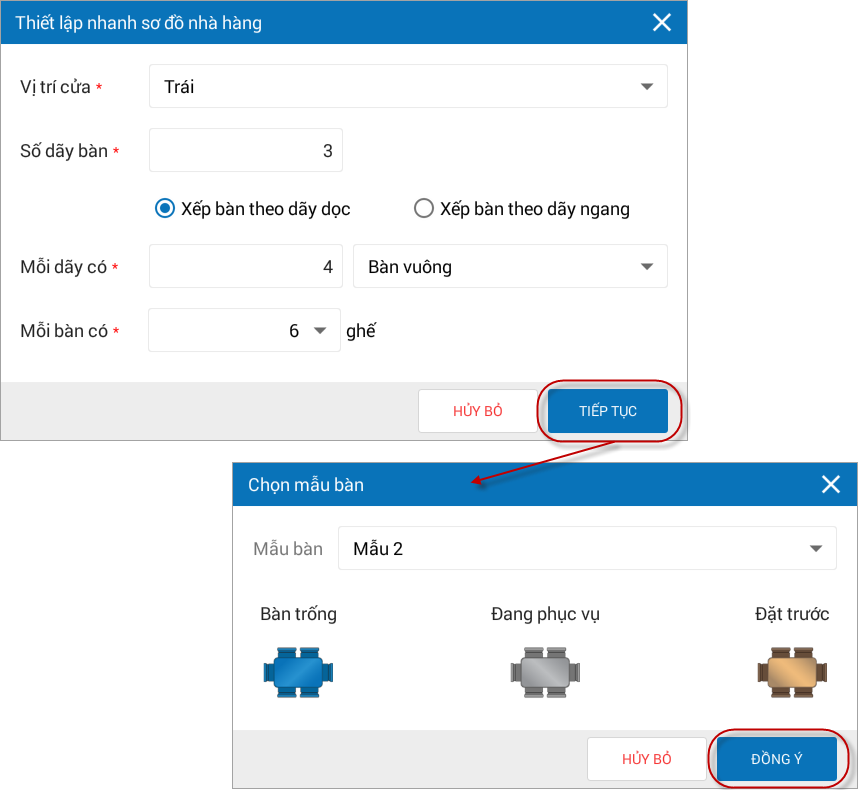
Bước 3: Thiết lập sơ đồ khu vực
Cách 1: Chạm vào chức năng Thiết lập nhanh
Cách 2: Sử dụng chuột kéo, thả để thay đổi các vị trí trên sơ đồ.
- Di chuột vào bàn (hoặc cửa) để chuột biến thành mũi tên 4 chiều.
- Nhấn giữ chuột trái và kéo bàn (hoặc cửa) đến vị trí mong muốn.
- Nhấn chuột phải và chọn chức năng tương ứng để thiết lập lại bàn (hoặc cửa).
- Có thể sử dụng chức năng: Thêm phòng, Thêm cửa, Thêm bàn trên thanh công cụ để thiết lập lại sơ đồ cho giống với nhà hàng.
- Có thể chọn ảnh nền cho sơ đồ để nhân viên nhà hàng dễ dàng hình dung sơ đồ khi xếp bàn cho khách.
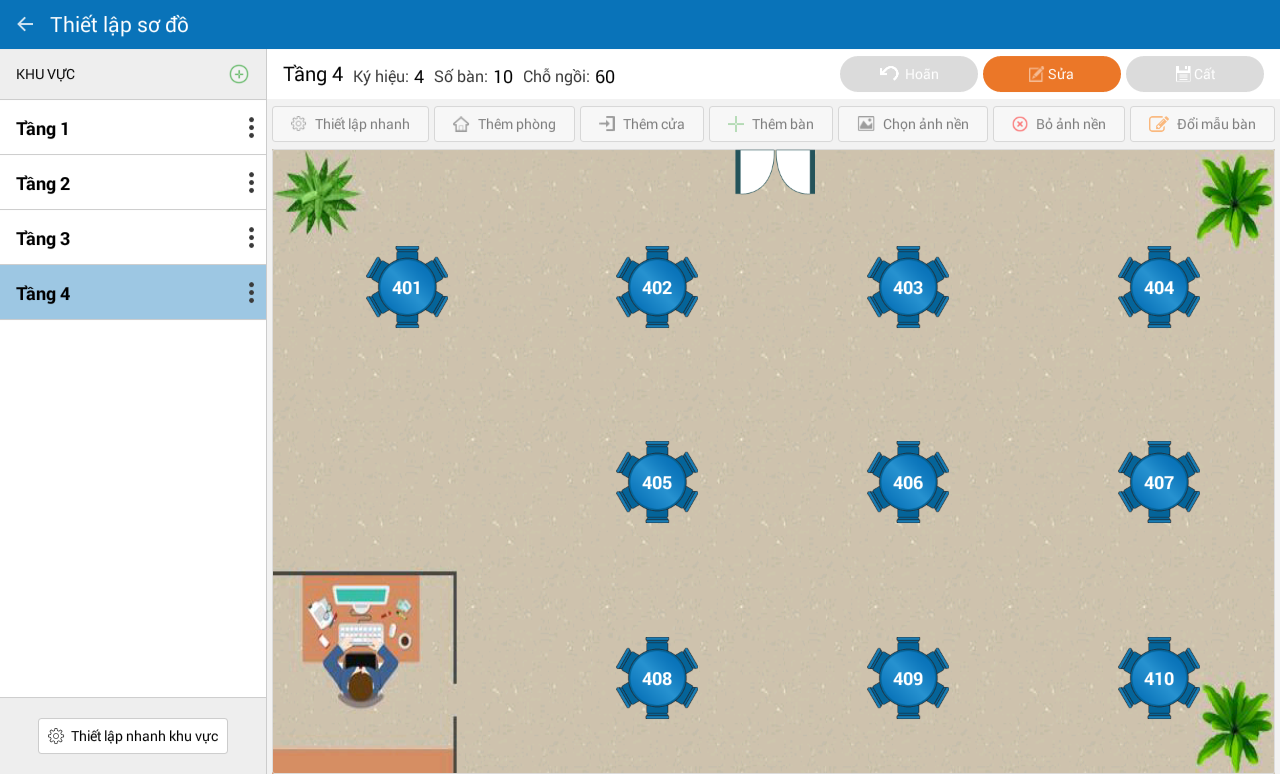
- Chạm vào Cất để lưu lại sơ đồ khu vực.
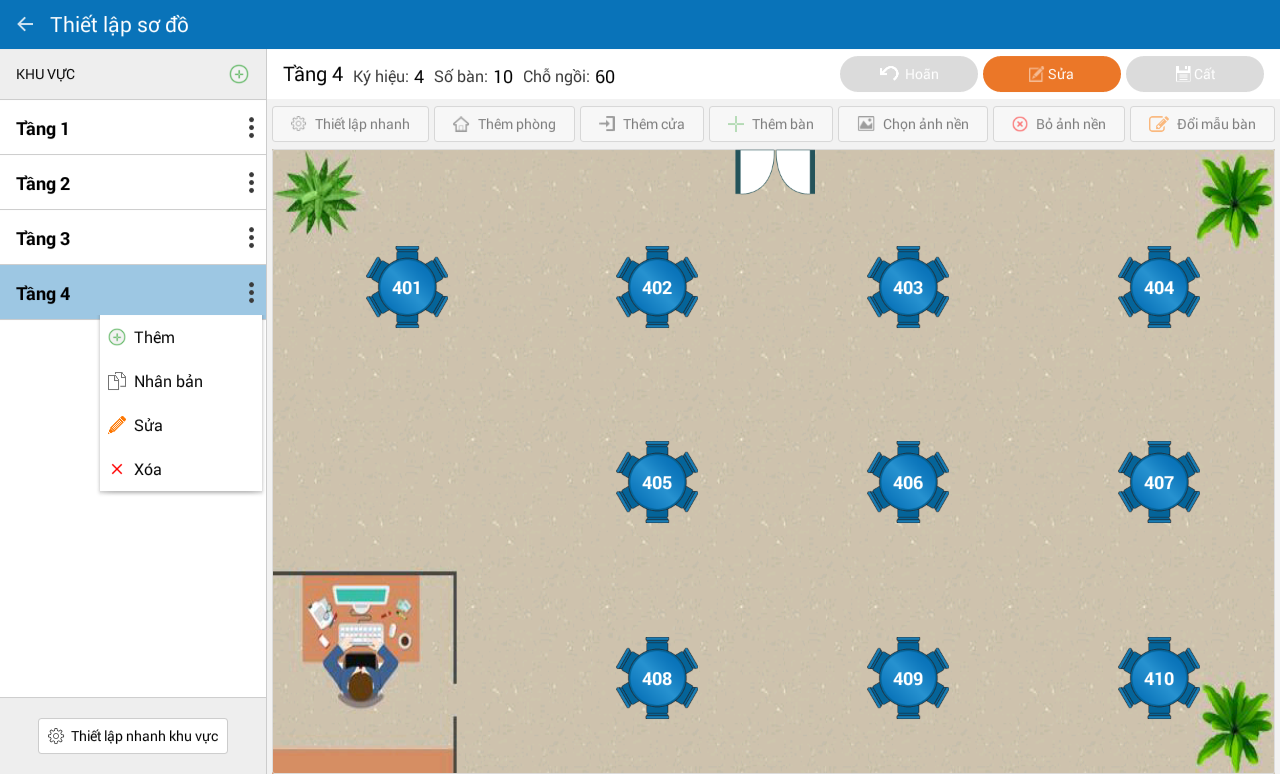
Có thể chỉnh sửa khu vực bằng cách chạm vào biểu tượng 3 chấm  và chọn các chức năng tương ứng.
3. Lưu ý
- Số lượng bàn tối đa trên 1 khu vực là 100.
- Nếu sử dụng máy tính bảng 7 inch cho nhân viên ghi order/thu ngân, nên thiết lập số lượng bàn tối đa trên 1 khu vực là 50.
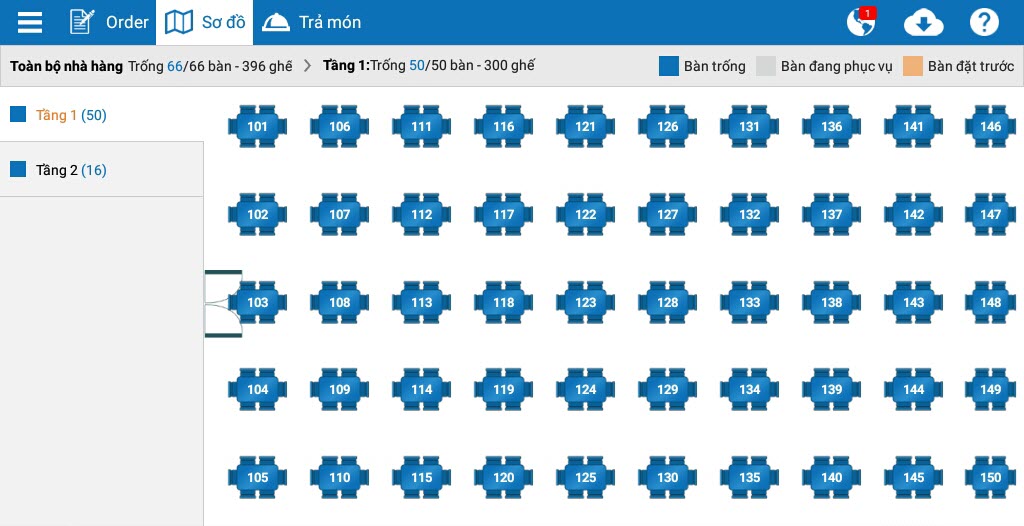
- Nếu số lượng bàn trên 1 khu vực > 50, nên chia nhỏ khu vực và quản lý trên nhiều sơ đồ. Ví dụ: Tầng 1 số lượng bàn là 100 thì nên tạo 2 khu vực sơ đồ: Tầng 1 (bên trái) ký hiệu T1-1 có 50 bàn, Tầng 1 (bên phải) ký hiệu T1-2 có 50 bàn. Sau đó có thể đặt lại tên bàn cho 2 khu vực này đúng với thực tế.
Chúc anh/chị thao tác thành công!





