
Tổng quan
Bài viết hướng dẫn nhà hàng tích hợp chat Messenger vào Trang Bán hàng Online để ghi nhận phản hồi của khách hàng và tăng khả năng tương tác trực tiếp.
Các bước thực hiện
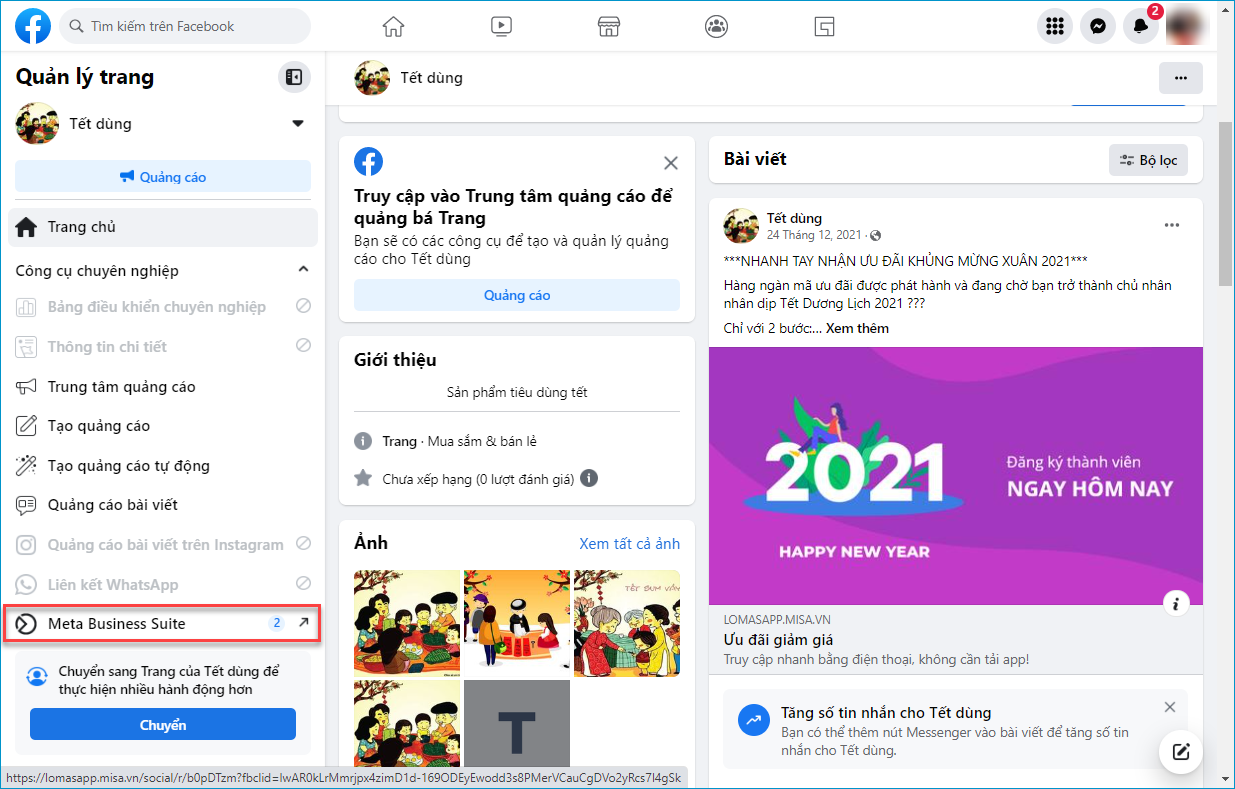
Bước 1: Truy cập vào tài khoản quản trị Fanpage trên Meta Business Suite
Từ trang Facebook cá nhân, truy cập vào tài khoản giữ vai trò Quản trị viên của Fanpage, sau đó chọn Meta Business Suite.
Lưu ý: Chỉ thực hiện tích hợp chat Messenger đối với Fanpage, không áp dụng cho trang cá nhân.
Bước 2: Mở cài đặt hộp thư
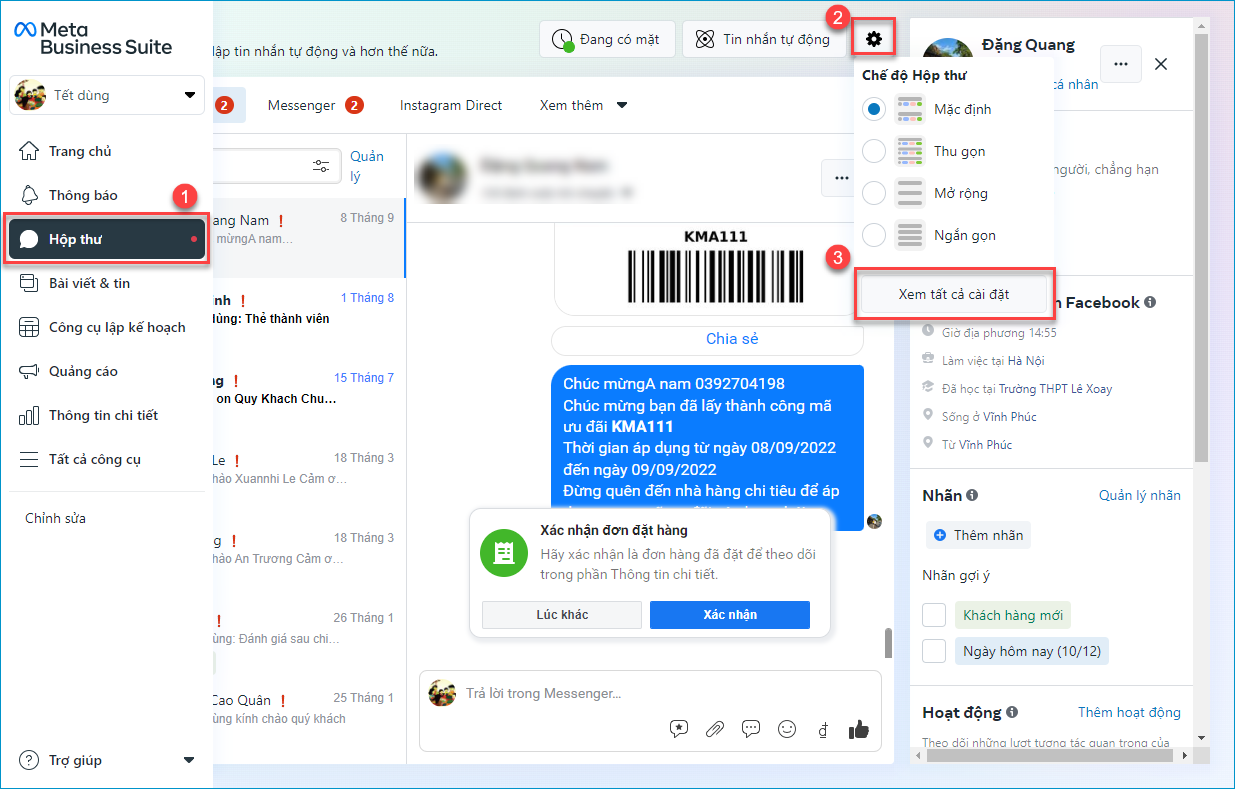
Chọn Hộp thư trong menu điều hướng bên trái.
Nhấn vào biểu tượng ⚙️ và chọn Xem tất cả cài đặt.
Bước 3: Thiết lập Plugin chat
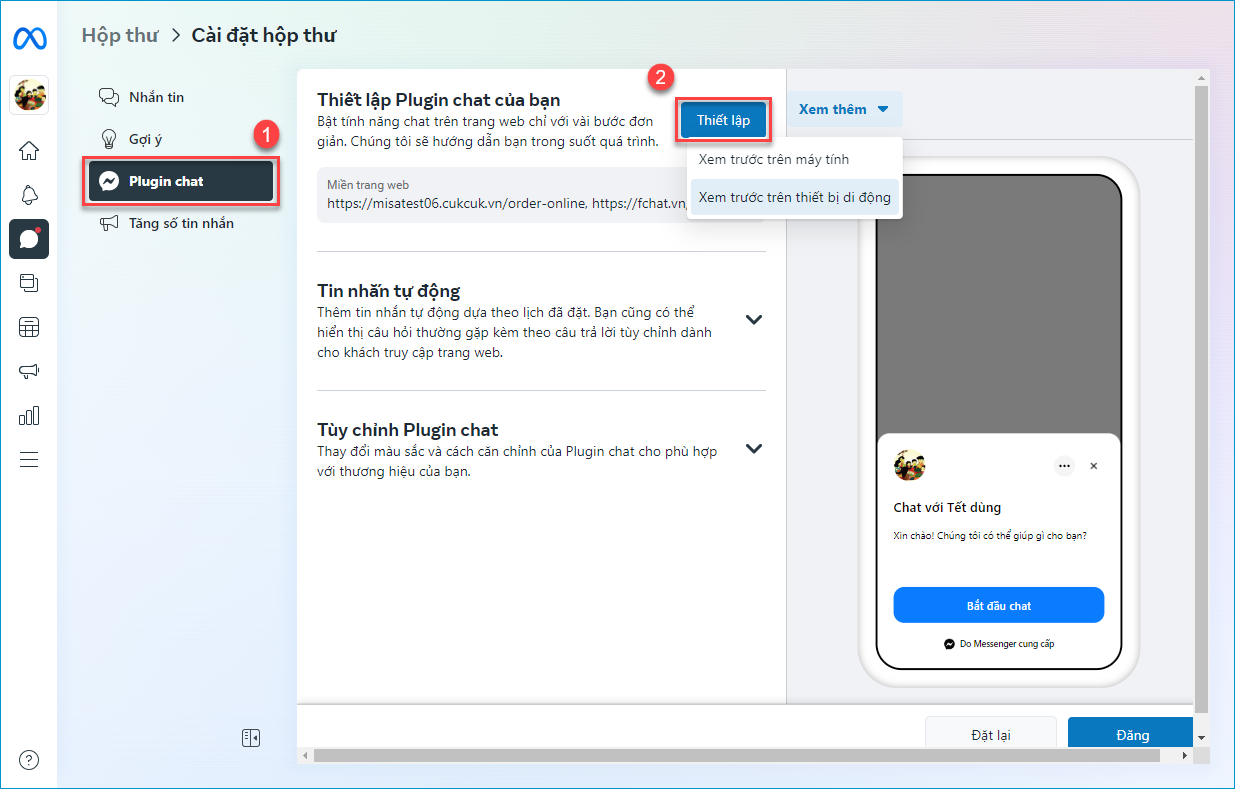
Chọn tab Plugin chat ở phía trên cửa sổ nhắn tin và nhấn nút Thiết lập.
Lưu ý: Có thể chọn Xem thêm để xem trước khung chat hiển thị trên máy tính hoặc thiết bị di động.
Bước 4: Cấu hình Plugin chat và sao chép mã tích hợp
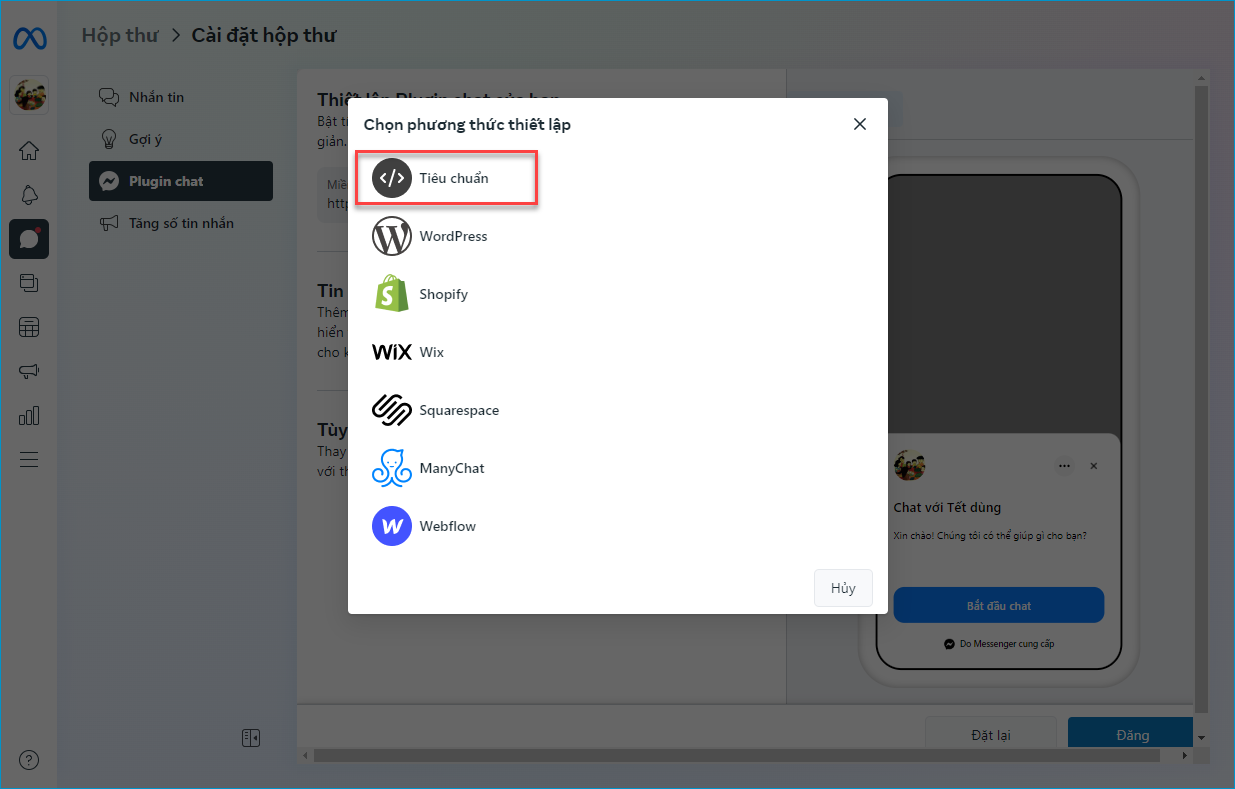
Chọn phương thức thiết lập Tiêu chuẩn, sau đó thực hiện:
Diễn giải: Tiêu chuẩn – Lấy mã để thêm plugin này vào trang web của bạn. Mã này bao gồm mã triển khai Facebook SDK dành cho JavaScript.
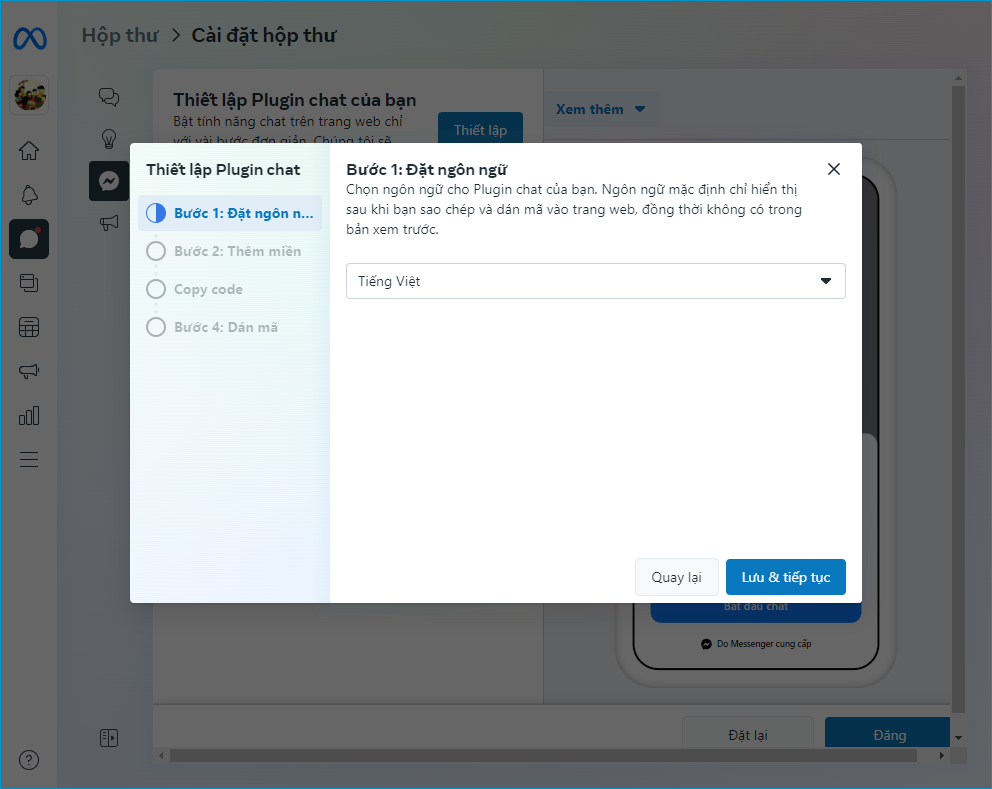
– Chọn Ngôn ngữ cho Plugin chat
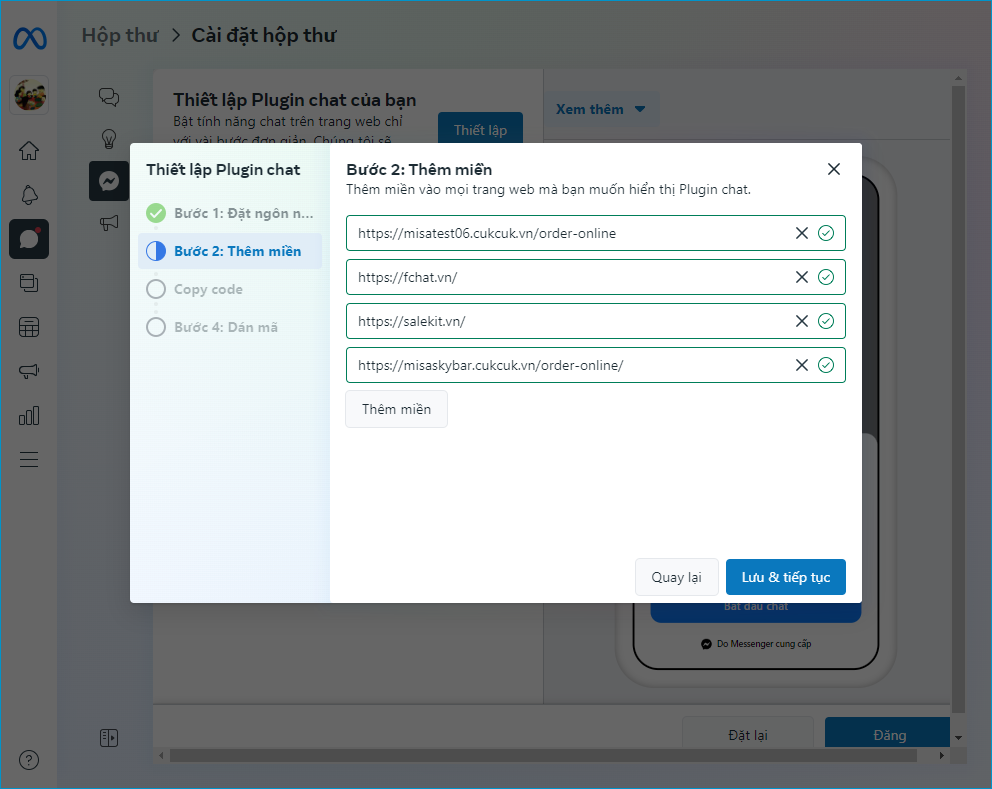
– Thêm đường dẫn trang Bán hàng online theo cấu trúc: https://tên miền.cukcuk.vn/order-online.
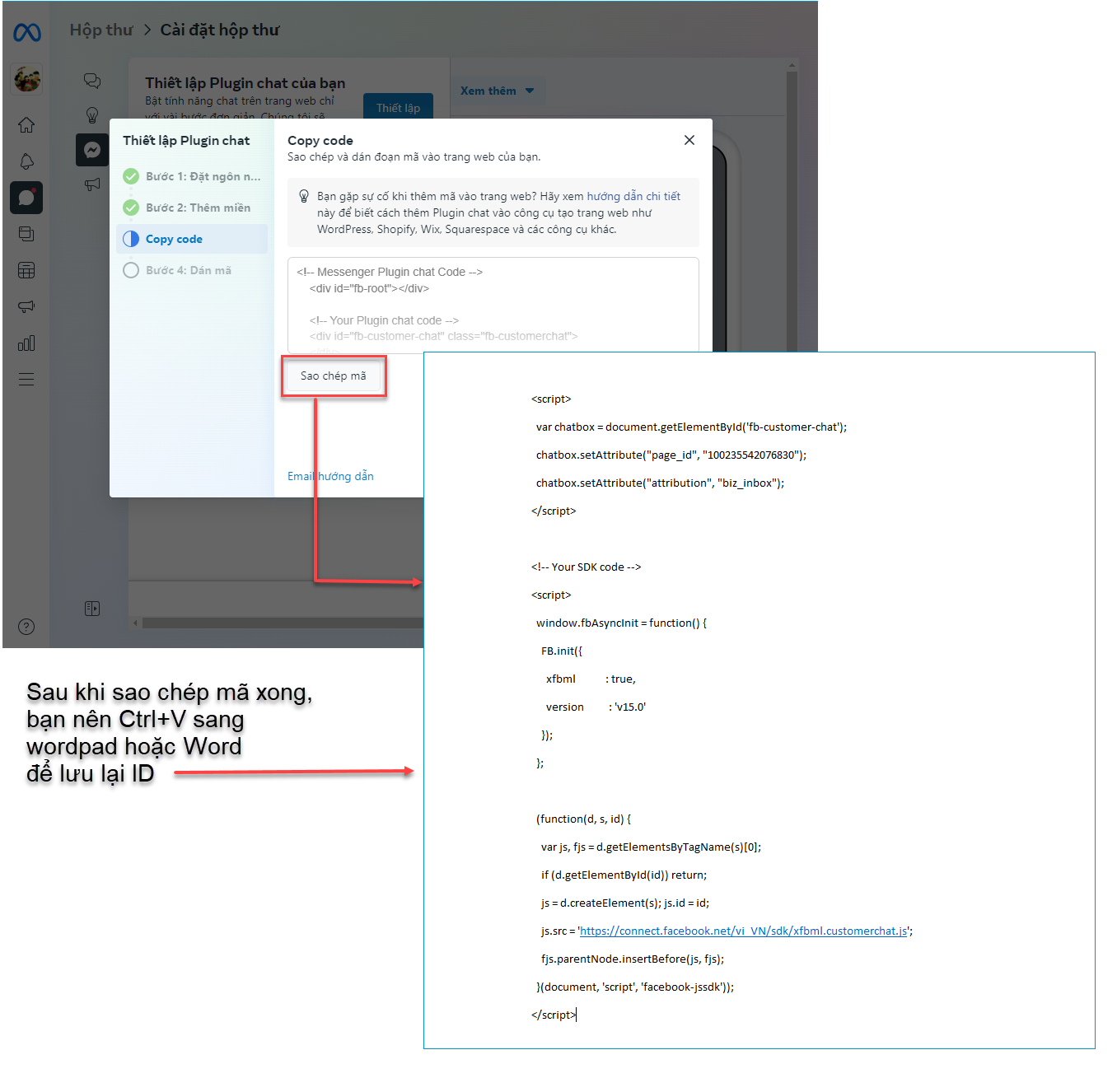
– Nhấn Sao chép mã và chọn Tiếp
Lưu ý: Sau khi nhấn sao chép mã, Anh/Chị nên Ctrl+V sang WordPad hoặc Word để lưu lại ID
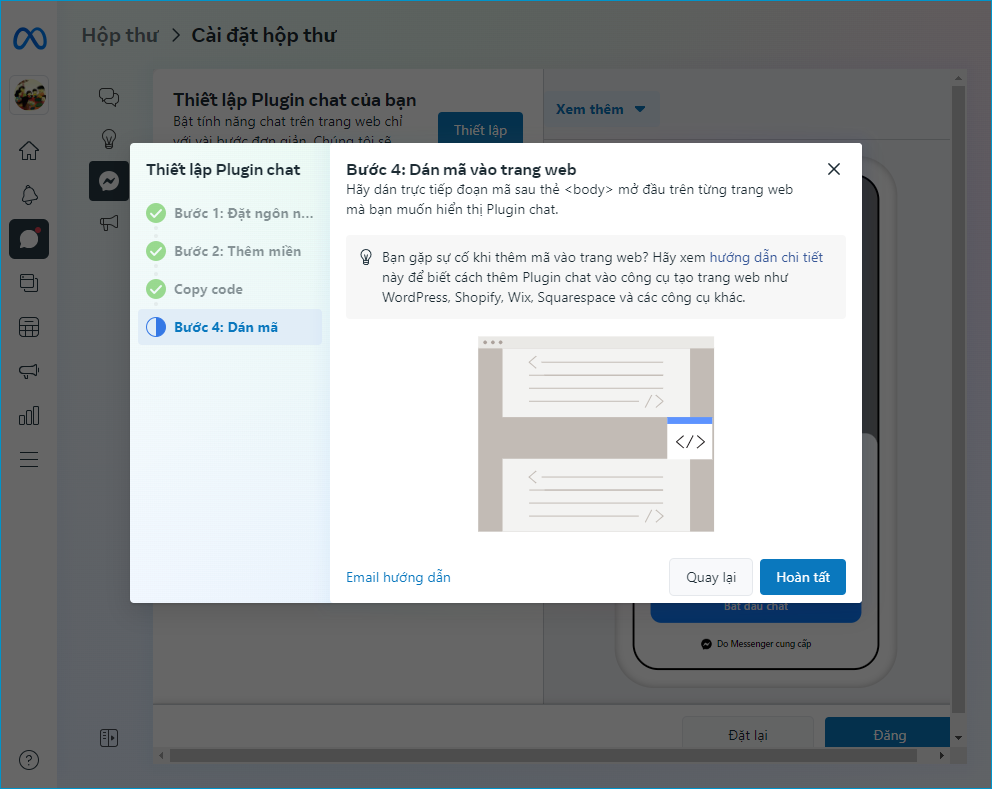
– Tiếp theo, nhấn Hoàn tất để chuyển tiếp đến Trang quản lý
Bước 5: Dán mã chat vào phần thiết lập trên hệ thống CukCuk
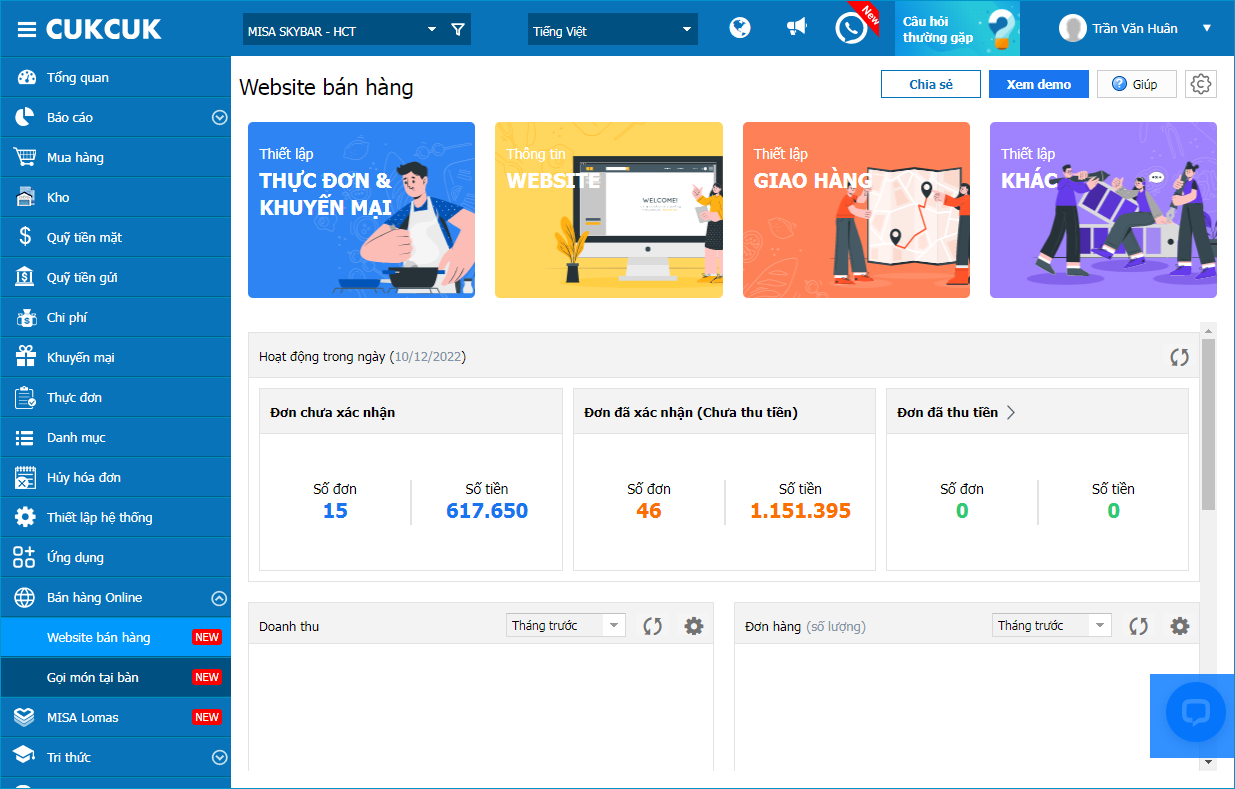
Trên trang quản lý, chọn Bán hàng Online\Website bán hàng và chọn Thiết lập khác
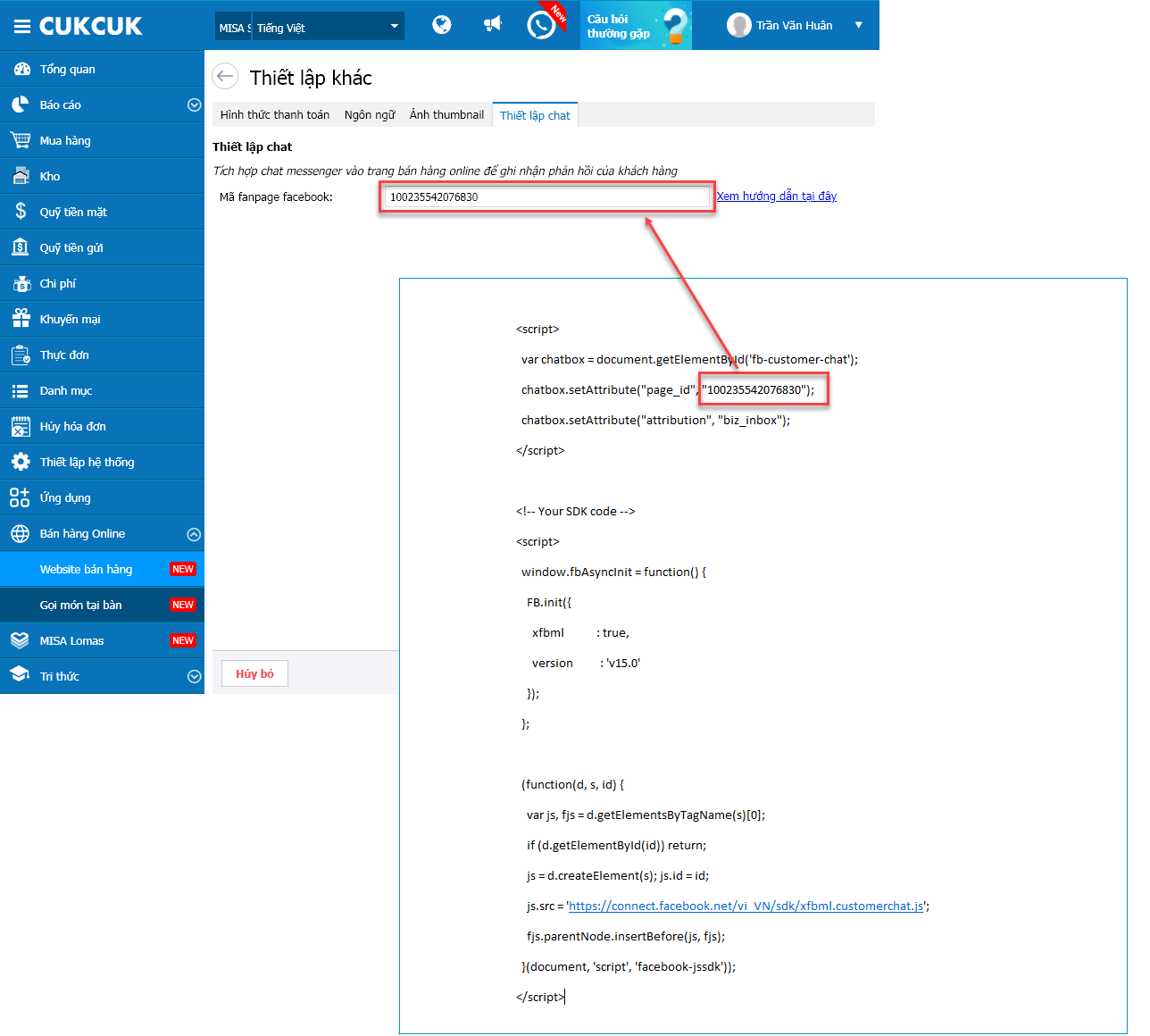
– Tại màn hình Thiết lập khác, chọn mục Thiết lập chat và Dán mã URL vừa sao chép vào ô Mã fanpage Facebook
Sau đó, nhấn Lưu.
Lưu ý: Mã URL vừa sao chép đang ở dạng HTML, Anh/Chị nên sao chép ra Word hoặc Wordpad để lấy ID.
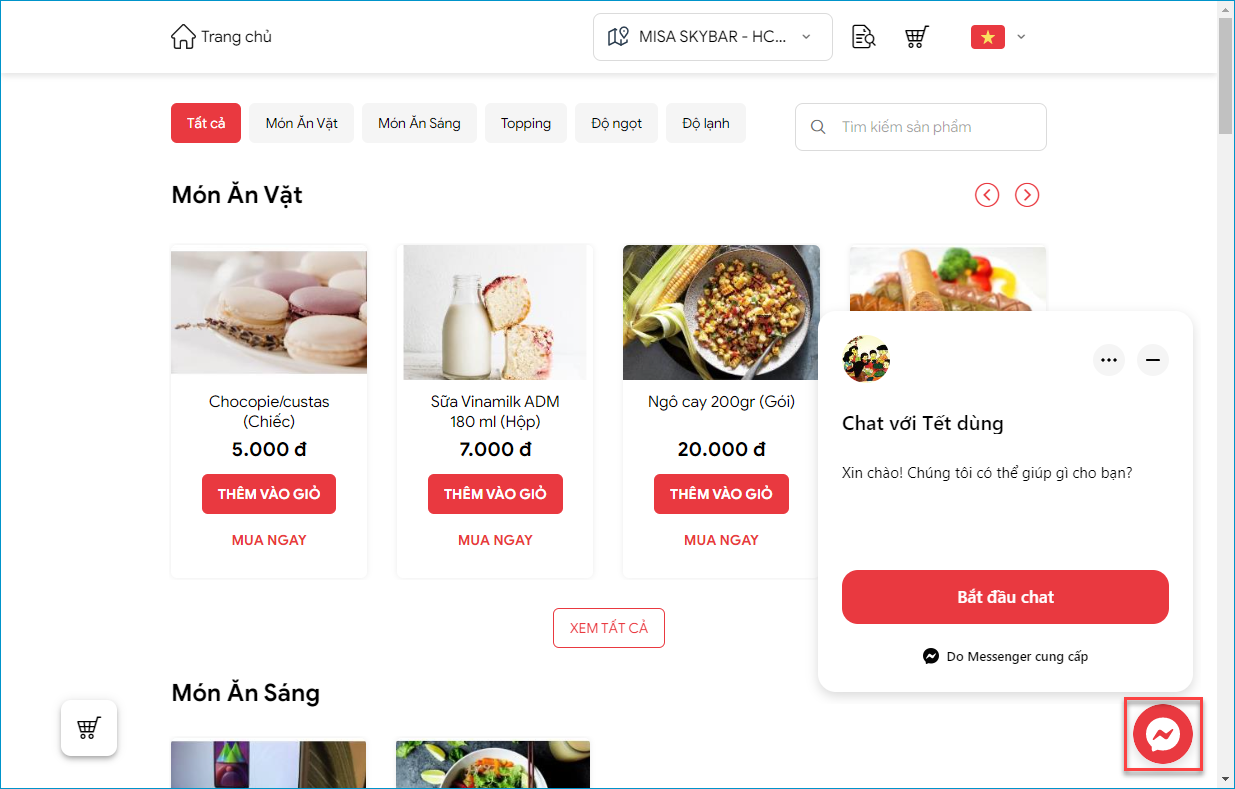
Màn hình trang Bán hàng online sau khi đã tích hợp chat Messenger.
Ngoài ra, Anh/Chị có thể sử dụng Meta Business Suite để tùy chỉnh tin nhắn chào mừng tự động giúp bắt đầu cuộc trò chuyện, cũng như tùy chỉnh Plugin chat cho phù hợp với thương hiệu của mình.
Chúc Anh/chị thực hiện thành công!





