Hướng dẫn gia hạn phần mềm CukCuk trên thiết bị di động - Tài liệu hướng dẫn CUKCUK Việt Nam

Hướng dẫn gia hạn phần mềm CukCuk trên thiết bị di động

1. Tổng quan

Bài viết hướng dẫn thực hiện gia hạn sử dụng phần mềm CukCuk trên thiết bị di động để đảm bảo hoạt động kinh doanh và việc xuất hóa đơn điện tử không bị gián đoạn khi phần mềm sắp hết hạn.

Nội dung bao gồm các bước:

Bước 1: Gia hạn gói dịch vụ

Bước 2: Nộp hồ sơ gia hạn chứng thư số

Bước 3: Nộp tờ khai thay đổi hóa đơn điện tử

Phạm vi: Áp dụng cho khách hàng sử dụng các gói dịch vụ của phần mềm.

2. Các bước thực hiện

2.1. Gia hạn gói dịch vụ

Để gia hạn thêm thời gian sử dụng phần mềm MISA CukCuk, nhà hàng/quán cần thao tác như sau:

Bước 1: Đăng nhập vào ứng dụng bán hàng bằng tên miền CukCuk của đơn vị

Ví dụ: https://misaskybar.cukcuk.vn/

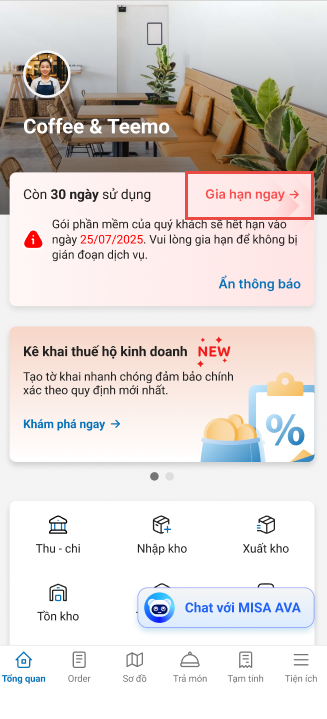
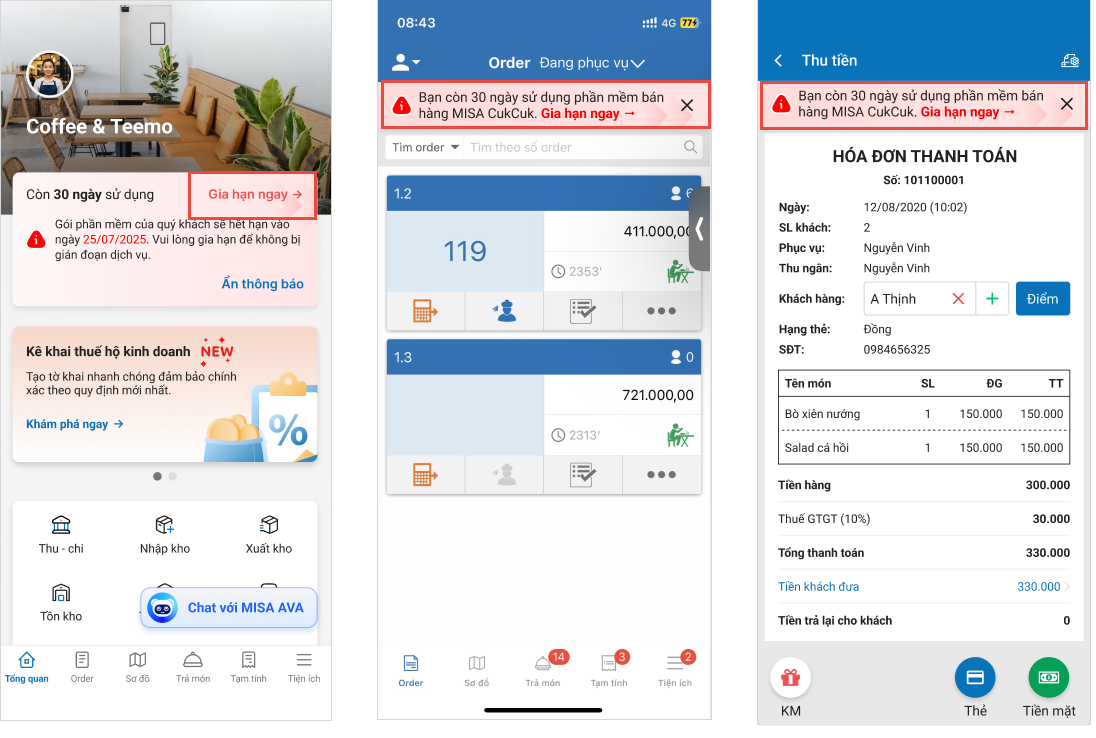
Bước 2: Khi tài khoản sắp hết hạn sử dụng, chương trình sẽ hiển thị cảnh báo tại màn hình Tổng quan/màn hình Danh sách order/màn hình Thanh toán, nhắc nhở người dùng gia hạn.

  • Nhấn chuột vào Gia hạn ngay trên dòng cảnh báo để chuyển sang màn hình gia hạn tiếp tục duy trì gói hợp đồng.

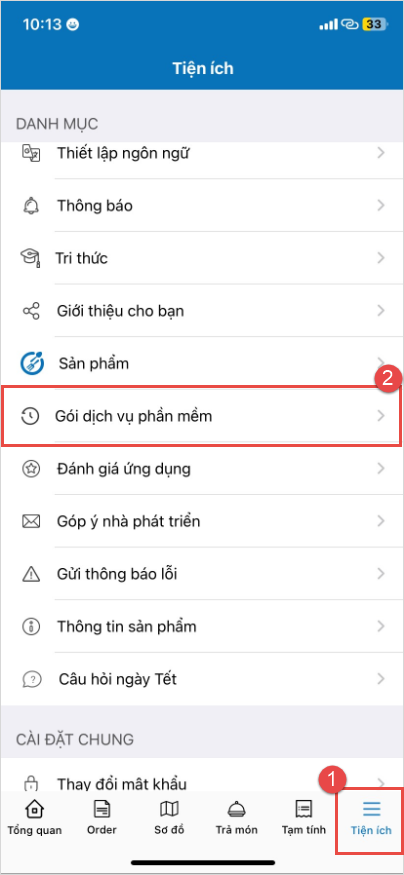
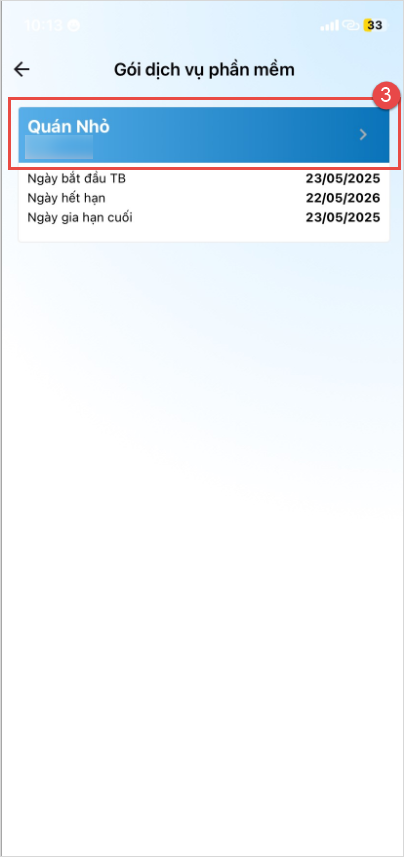
  • Hoặc chọn Tiện ích/Gói dịch vụ phần mềm

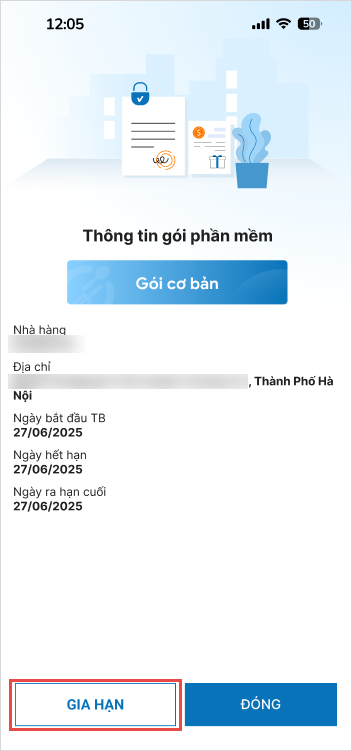
  • Nhấn chọn Gia hạn

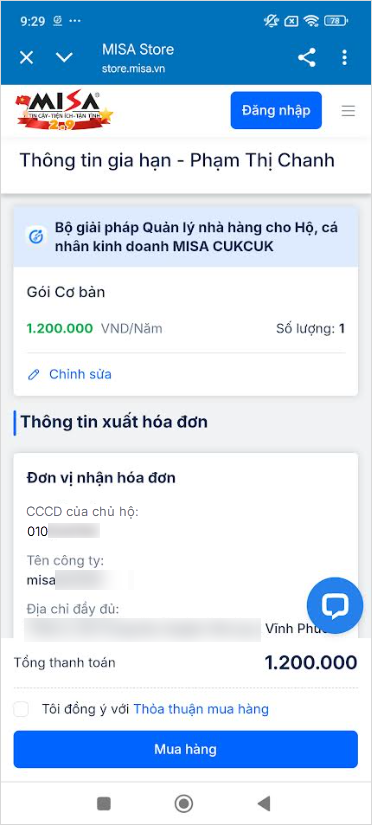
Bước 3: Kiểm tra Thông tin gói gia hạn và Thông tin xuất hóa đơn.

  • Có thể nhấn Đổi gói để đổi sang gói tài nguyên khác phù hợp với hàng/quán mình
  • Nếu cần thay đổi thông tin, nhấn Chỉnh sửa và mua thêm tài nguyên

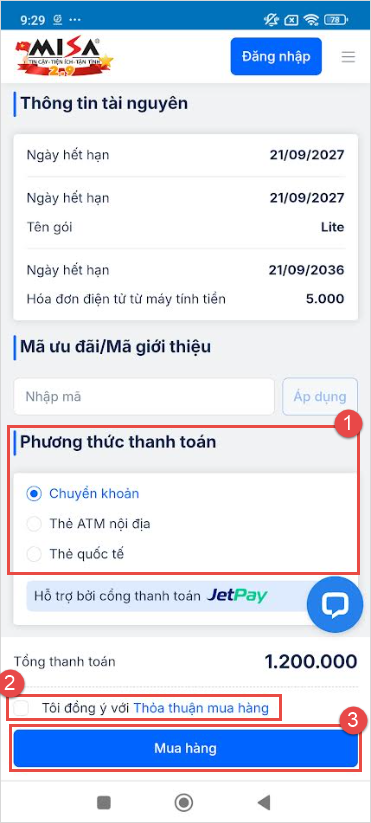
Bước 4: Lựa chọn Phương thức thanh toán

  • Tích chọn vào phương thức thanh toán phù hợp nhất
  • Sau đó, tích chọn Tôi đồng ý với Thỏa thuận mua hàng (có thể nhấn vào dòng chữ Thỏa thuận mua hàng để xem chi tiết thỏa thuận).

Bước 5: Nhấn Mua hàng

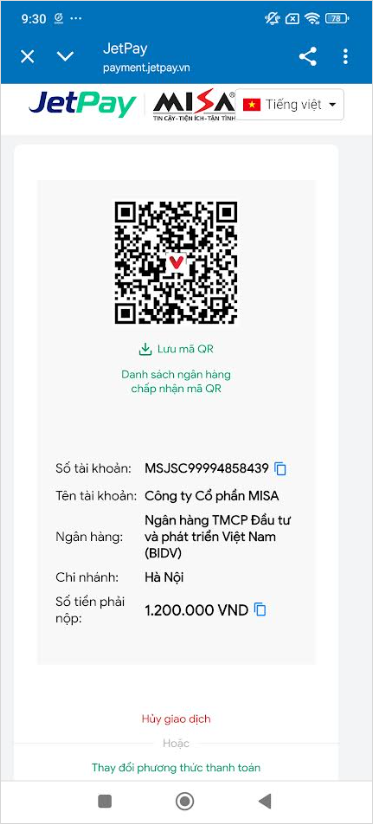
Bước 6: Thực hiện tiếp các bước thanh toán theo đúng thông tin hoặc quét QR code.

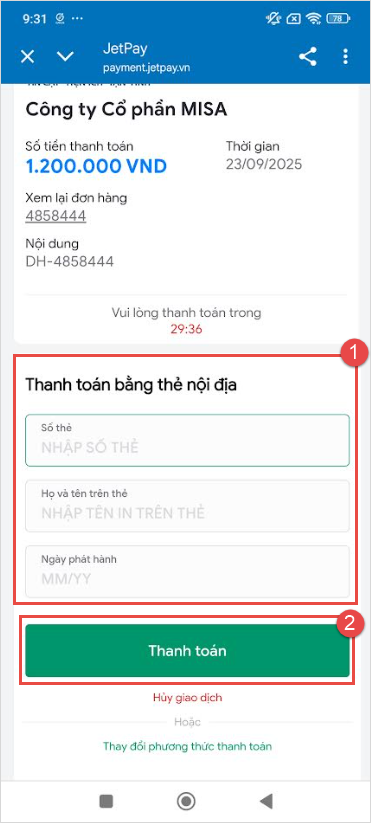
Ví dụ: Chọn thanh toán Thẻ ATM nội địa

  • Nhập thông tin thẻ, bao gồm: Số thẻ, Họ và tên trên thẻ, Ngày phát hành. Sau đó, nhấn Thanh toán

  • Thanh toán thành công, hệ thống sẽ thông báo như hình dưới:

2.2. Nộp hồ sơ gia hạn chứng thư số

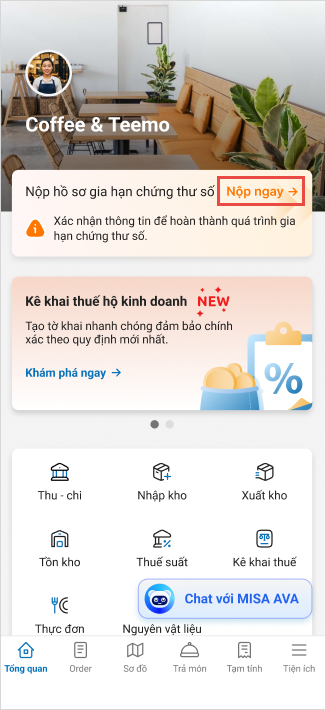
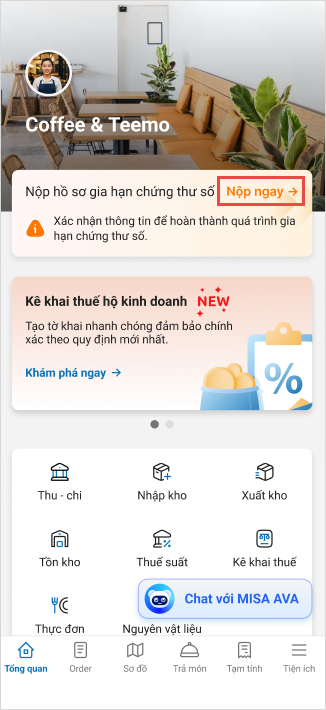
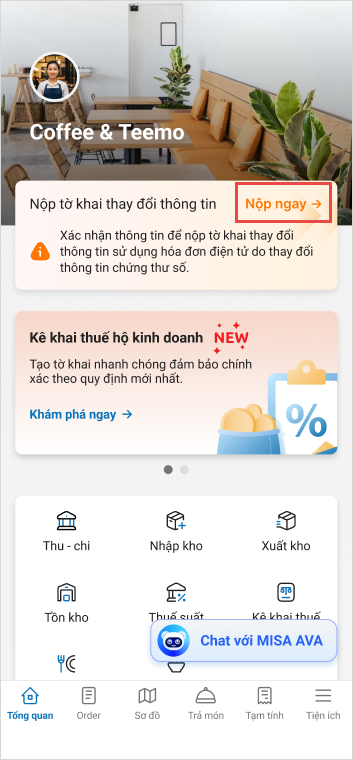
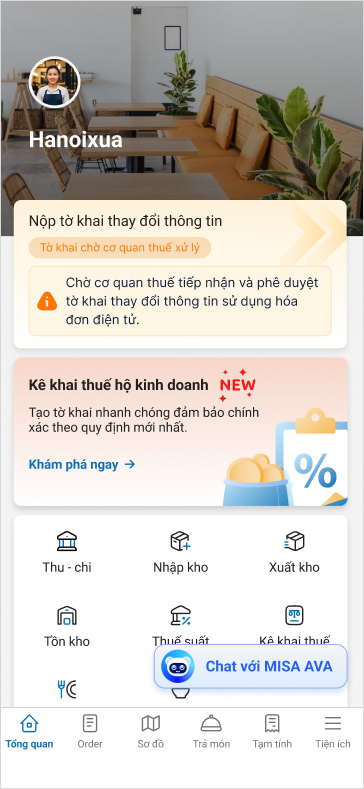
Bước 1: Tại màn hình Tổng quan, nhấn Nộp ngay trên nội dung thông báo

Bước 2: Thực hiện gia hạn chứng thư số theo từng trường hợp

Trường hợp 1: Hồ sơ chứng thư số hết hạn

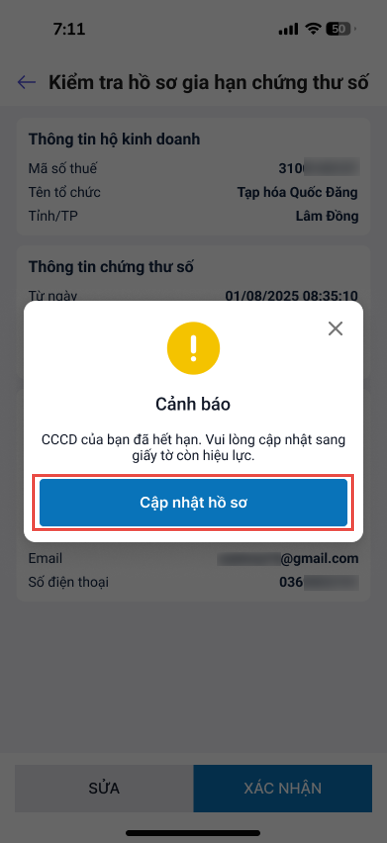
  • Bước 1: Nhấn Cập nhật hồ sơ trên màn hình cảnh báo

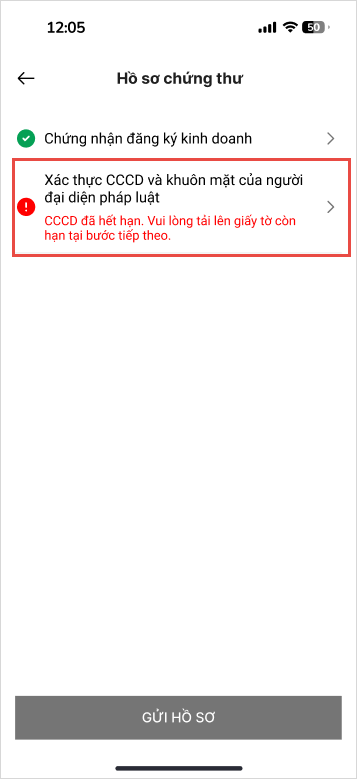
  • Bước 2: Nhấn vào biểu tượng mũi tên tương ứng với dòng cảnh báo để tải lên giấy tờ còn hạn

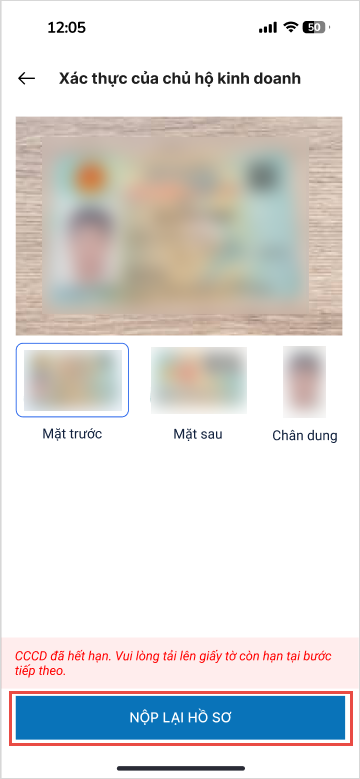
  • Bước 3: Nhấn Nộp lại hồ sơ

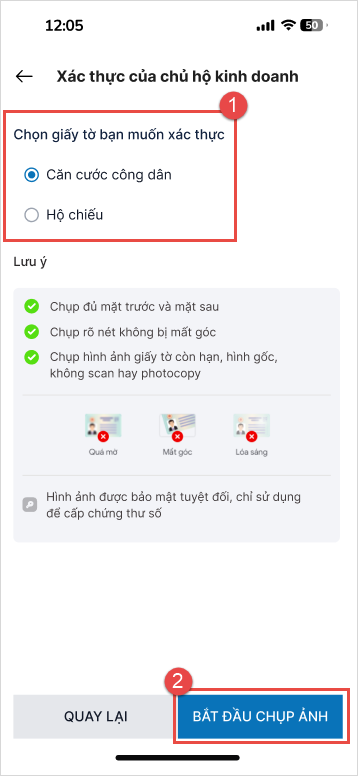
  • Bước 4: Xác thực của chủ hộ kinh doanh
    • Tích chọn loại giấy tờ muốn xác nhận: Căn cước công dân hoặc Hộ chiếu.
    • Nhấn Bắt đầu chụp ảnh

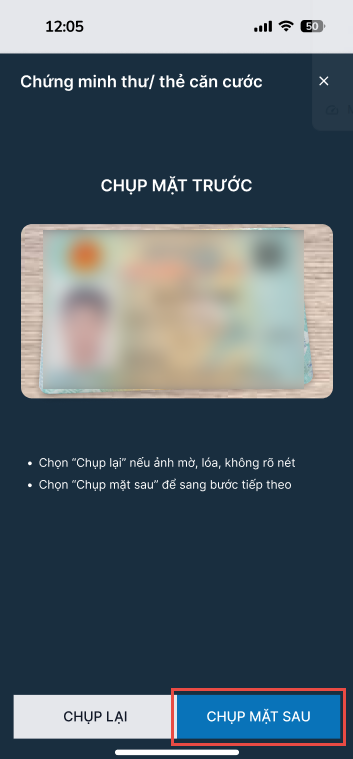
  • Bước 5: Chụp mặt trước của loại giấy tờ đã chọn, sau đó, nhấn Chụp mặt sau

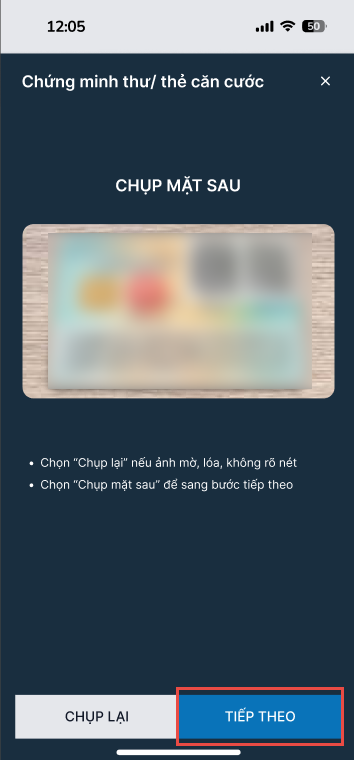
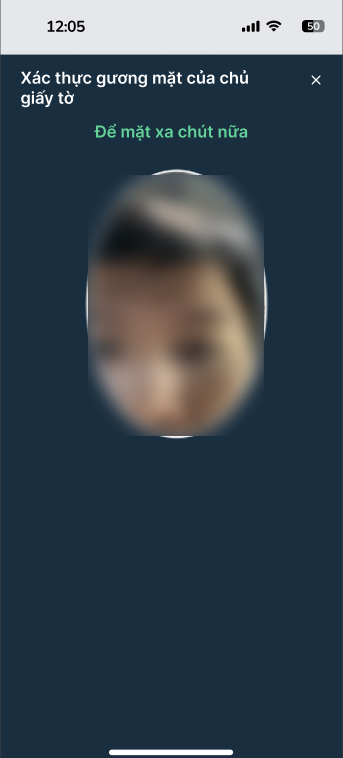
  • Bước 6: Chụp mặt sau của loại giấy tờ đã chọn và nhấn Tiếp theo. Sau đó, xác thực gương mặt của chủ giấy tờ

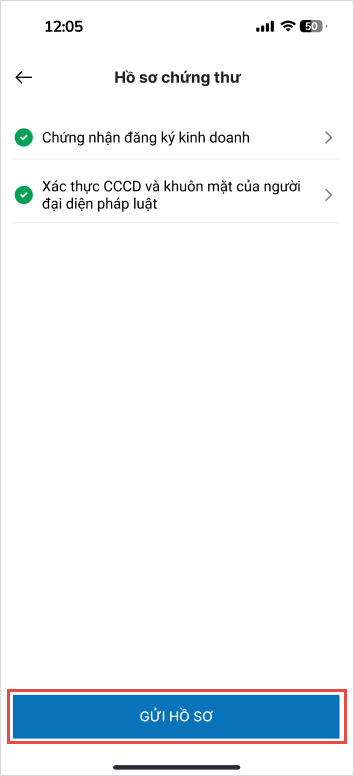
  • Bước 7: Sau khi xác thực của chủ hộ kinh doanh thành công, chọn Gửi hồ sơ

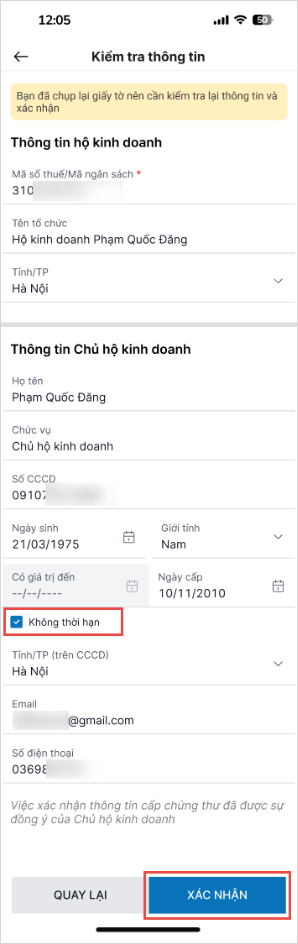
  • Bước 8: Kiểm tra lại thông tin của chủ hộ kinh doanh: Tùy thuộc vào loại giấy tờ đăng ký, có thể tích chọn hoặc không tích chọn vào ô Không thời hạn. Sau đó, nhấn Xác nhận 

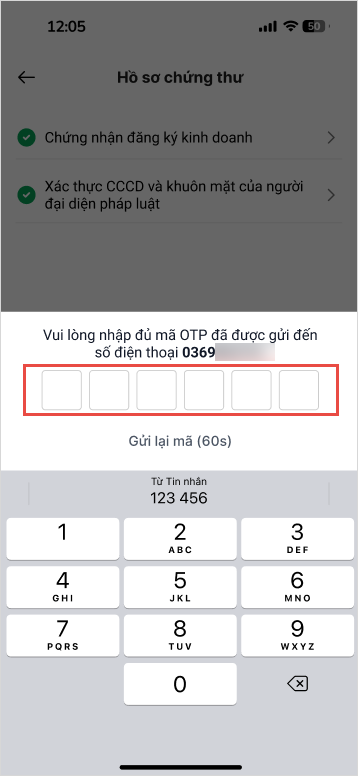
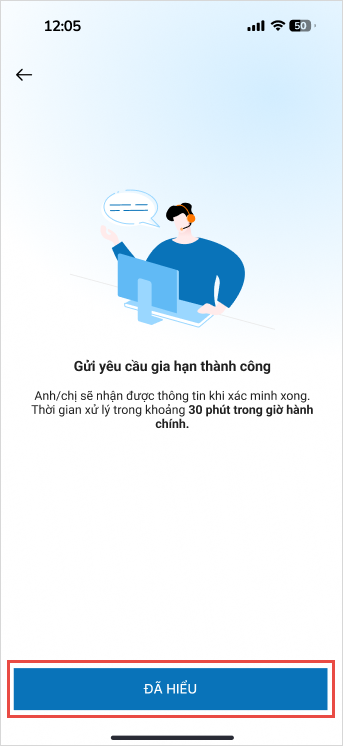
  • Bước 9: Nhập mã xác thực được gửi về số điện thoại để hoàn tất nộp hồ sơ đăng ký chứng thư số

Trường hợp 2: Sửa thông tin hồ sơ chứng thư số

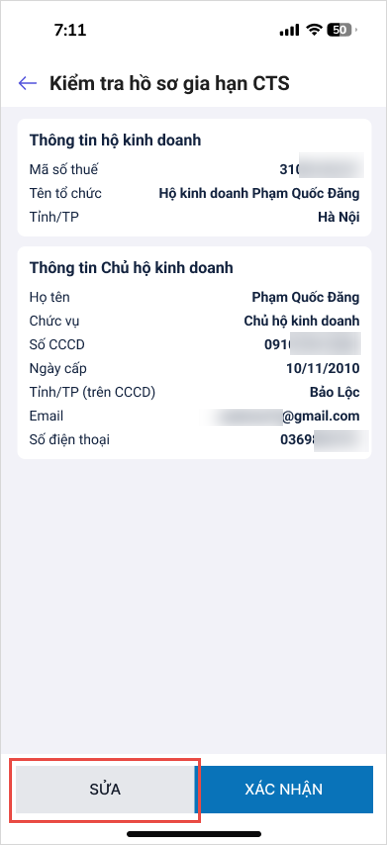
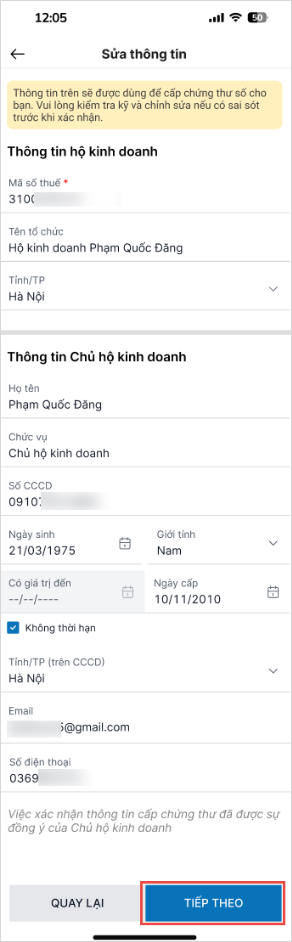
  • Bước 1: Tại màn hình Kiểm tra hồ sơ gia hạn chứng thư số, nhấn Sửa

  • Bước 2: Người dùng chỉnh sửa lại thông tin trên hồ sơ (Nếu có sai sót). Sau đó, nhấn Xác nhận

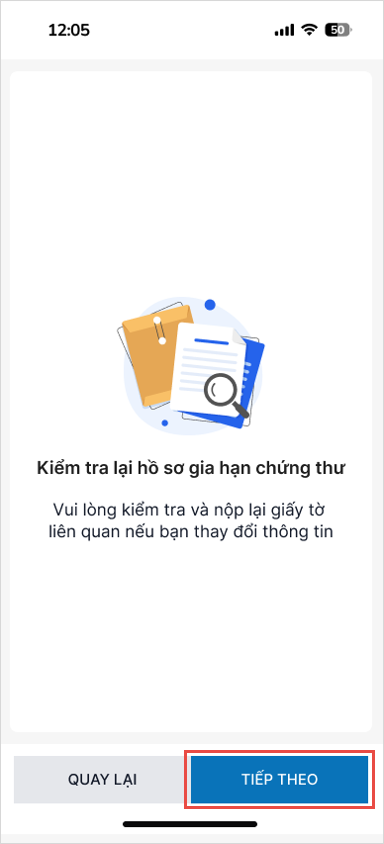
  • Bước 3: Sau khi kiểm tra lại hồ sơ gia hạn, nhấn Tiếp theo

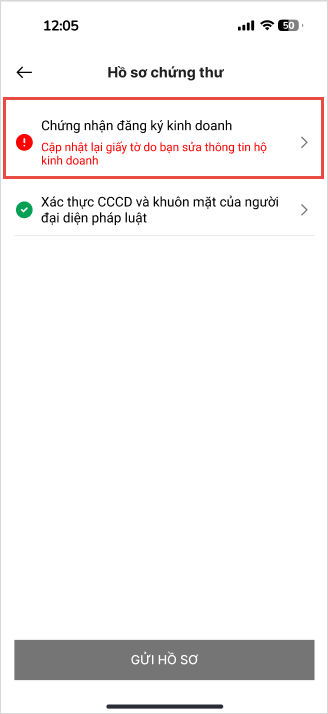
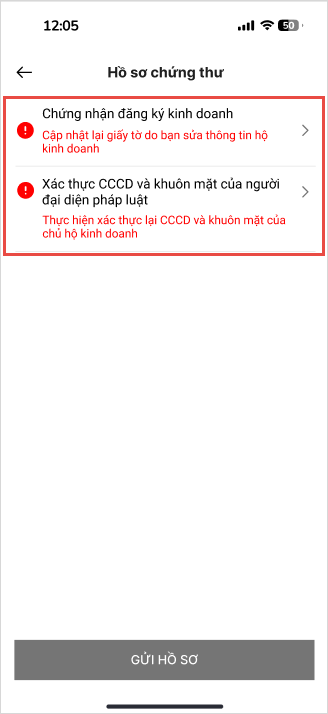
Nếu người dùng thay đổi thông tin giấy phép kinh doanh thì màn hình hiển thị cảnh báo cần cập nhật lại giấy tờ

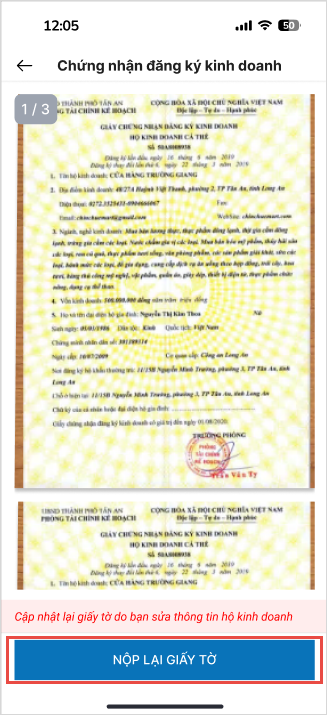
  • Nhấn vào biểu tượng mũi tên để cập nhật lại chứng nhận đăng ký kinh doanh

  • Nhấn Nộp lại giấy tờ

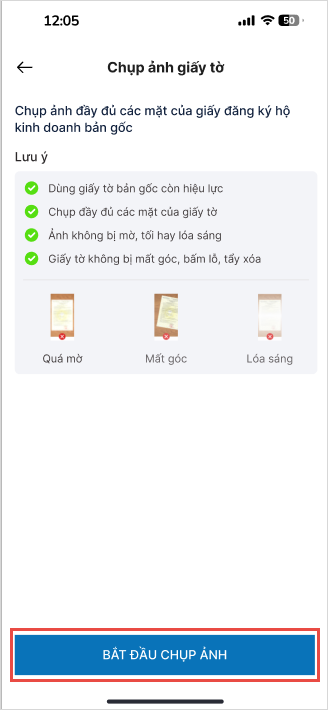
  • Nhấn Bắt đầu chụp ảnh để chụp ảnh giấy tờ chứng nhận đăng ký hộ kinh doanh

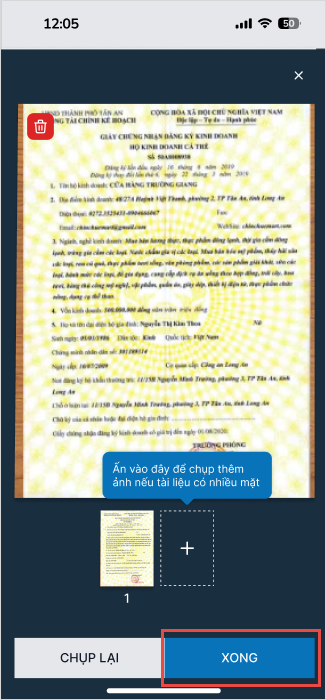
  • Chụp ảnh, sau đó, nhấn Xong

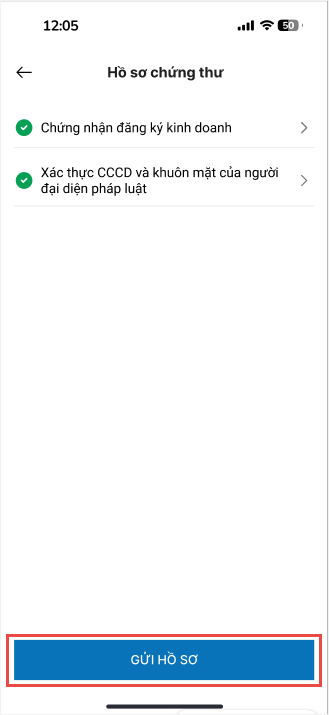
  • Sau khi cập nhật thành công, nhấn Gửi hồ sơ

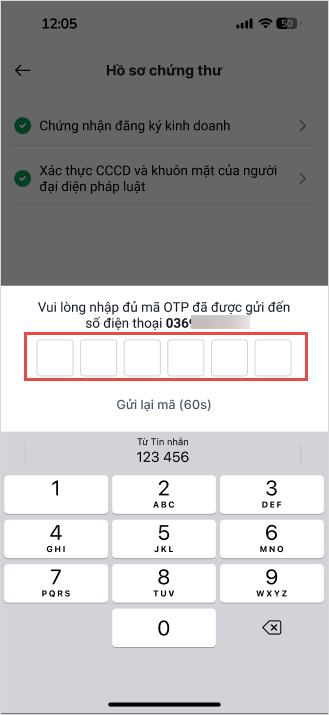
  • Nhập mã xác thực được gửi về số điện thoại để hoàn tất nộp hồ sơ đăng ký chứng thư số

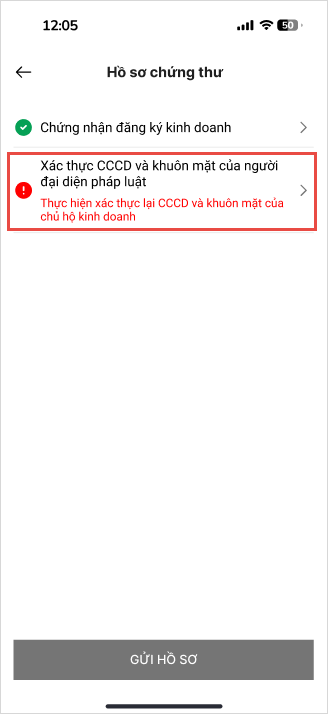
Nếu người dùng cập nhật CCCD thì màn hình hiển thị cảnh báo cần xác thực lại CCCD và khuôn mặt của chủ hộ kinh doanh

  • Nhấn vào biểu tượng mũi tên để thực hiện xác thực

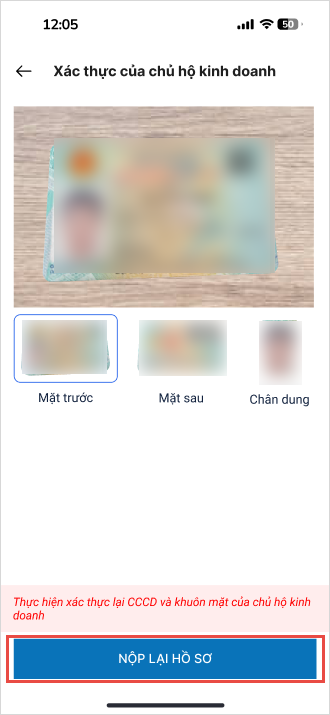
  • Nhấn Nộp lại hồ sơ

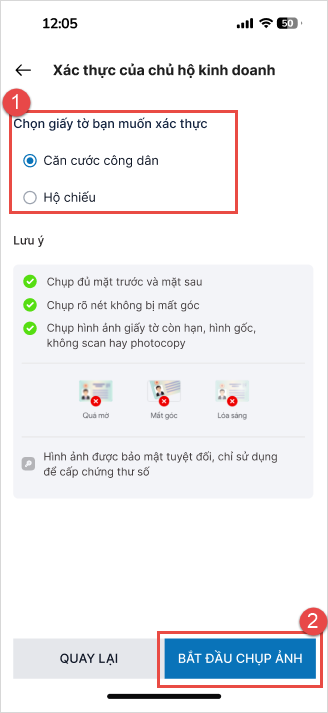
  • Nhấn Bắt đầu chụp ảnh
    • Xác thực của chủ hộ kinh doanh
    • Tích chọn loại giấy tờ muốn xác nhận: Căn cước công dân hoặc Hộ chiếu.

  • Chụp mặt trước của loại giấy tờ đã chọn, sau đó, nhấn Chụp mặt sau

  • Chụp mặt sau của loại giấy tờ đã chọn, sau đó, nhấn Tiếp theo

  • Tiếp theo, xác thực gương mặt của chủ giấy tờ

  • Sau khi xác thực của chủ hộ kinh doanh thành công, chọn Gửi hồ sơ

  • Kiểm tra lại thông tin của chủ hộ kinh doanh: Tùy thuộc vào loại giấy tờ đăng ký, có thể tích chọn hoặc không tích chọn vào ô Không thời hạn. Sau đó, nhấn Xác nhận 

  • Nhập mã xác thực được gửi về số điện thoại để hoàn tất nộp hồ sơ đăng ký chứng thư số

Nếu khách hàng đồng thời cập nhật cả thông tin giấy phép kinh doanh và CCCD, thì thực hiện cập nhật lại giấy tờ thông tin kinh doanh trước rồi tới bước xác thực lại CCCD

Trường hợp 3: Thông tin hồ sơ chứng thư số hợp lệ

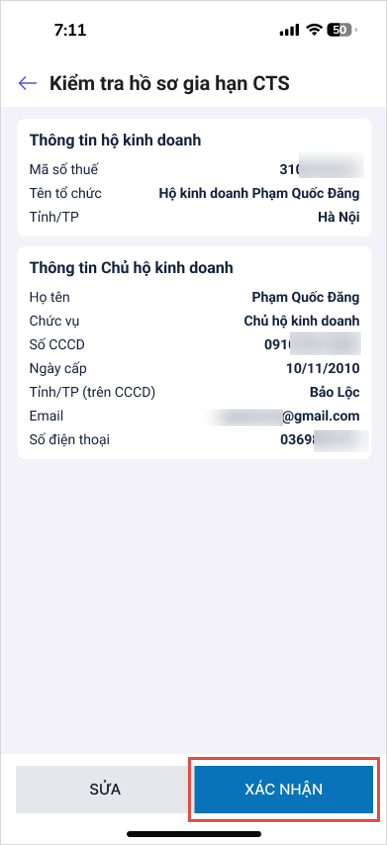
  • Bước 1: Tại màn hình kiểm tra hồ sơ gia hạn chứng thư số, nhấn Xác nhận

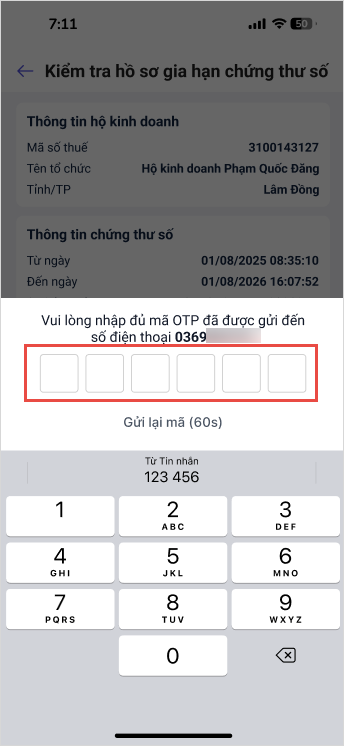
  • Bước 2: Nhập mã xác thực được gửi về số điện thoại để hoàn tất gia hạn chứng thư số

2.3. Nộp tờ khai thay đổi hóa đơn điện tử

Sau khi gia hạn chứng thư số, seri chữ ký số sẽ thay đổi, cần thông báo việc thay đổi này cho cơ quan thuế bằng cách nộp lại tờ khai đăng ký sử dụng hóa đơn điện tử như sau:

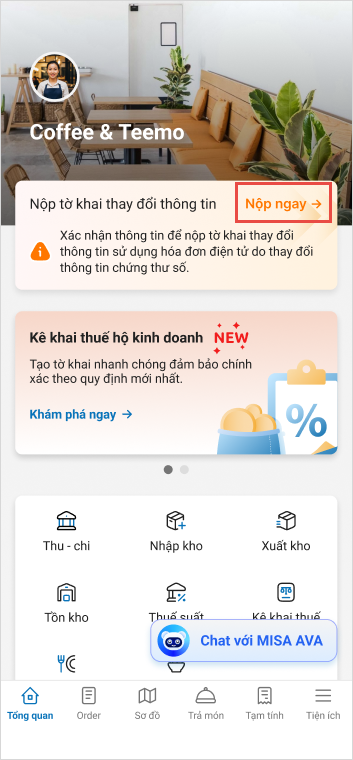
Bước 1: Tại màn hình Tổng quan, nhấn Nộp ngay để đăng ký sử dụng hóa đơn.

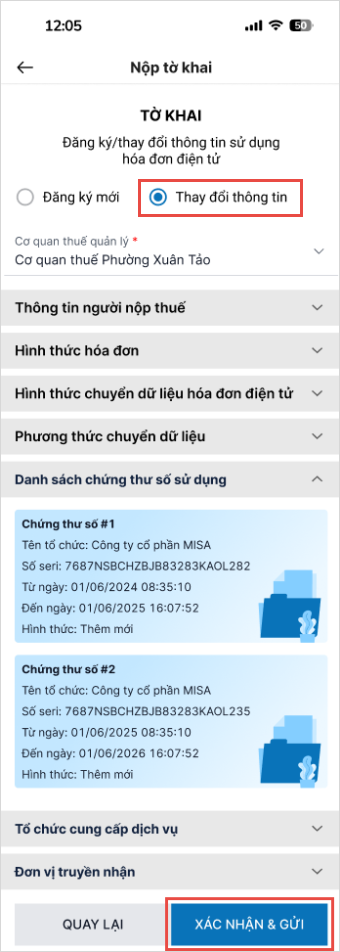
Bước 2: Hệ thống mặc định tích chọn vào ô Thay đổi thông tin và tự động lấy lên thông tin tờ khai theo chứng thư số đã gia hạn thành công.

  • Kiểm tra lại thông tin trên tờ khai.
  • Nhấn Xác nhận & Gửi.

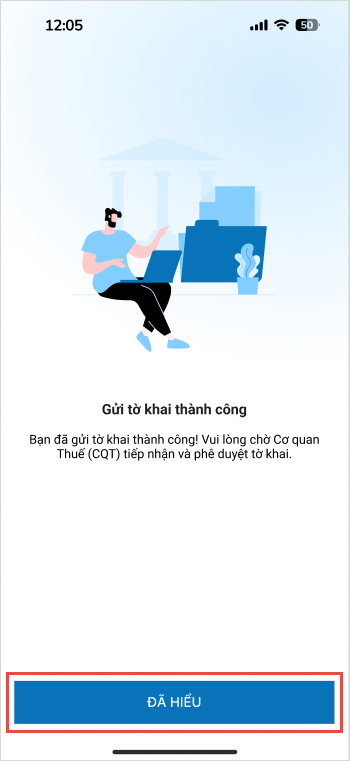
  • Màn hình hiển thị thông báo Gửi tờ khai thành công. Nhấn Đã hiểu và chờ cơ quan thuế phê duyệt.


Lưu ý: Có thể thực hiện nộp tờ khai trực tiếp trên phần mềm hóa đơn điện tử meInvoice. Chi tiết tham khảo tại đây.

Cập nhật 02/06/2026

Bài viết này hữu ích chứ?

Bài viết liên quan