
1. Tổng quan
Bài viết nhằm hướng dẫn Anh/chị khai báo thêm món ăn mới vào thực đơn, bao gồm các loại món ăn thông thường, món ăn theo nguyên vật liệu và món ăn theo nhóm trên trang quản lý. Việc này hỗ trợ nhà hàng cập nhật thực đơn linh hoạt, quản lý nguyên vật liệu, giá bán và phục vụ khách hàng hiệu quả hơn.
Nội dung tổng quan gồm:
2. Các bước thực hiện
2.1. Khai báo món ăn thông thường
a. Xem/tải phim hướng dẫn
Tải phim hướng dẫn tại đây (Xem hướng dẫn tải phim)
b. Các bước thực hiện
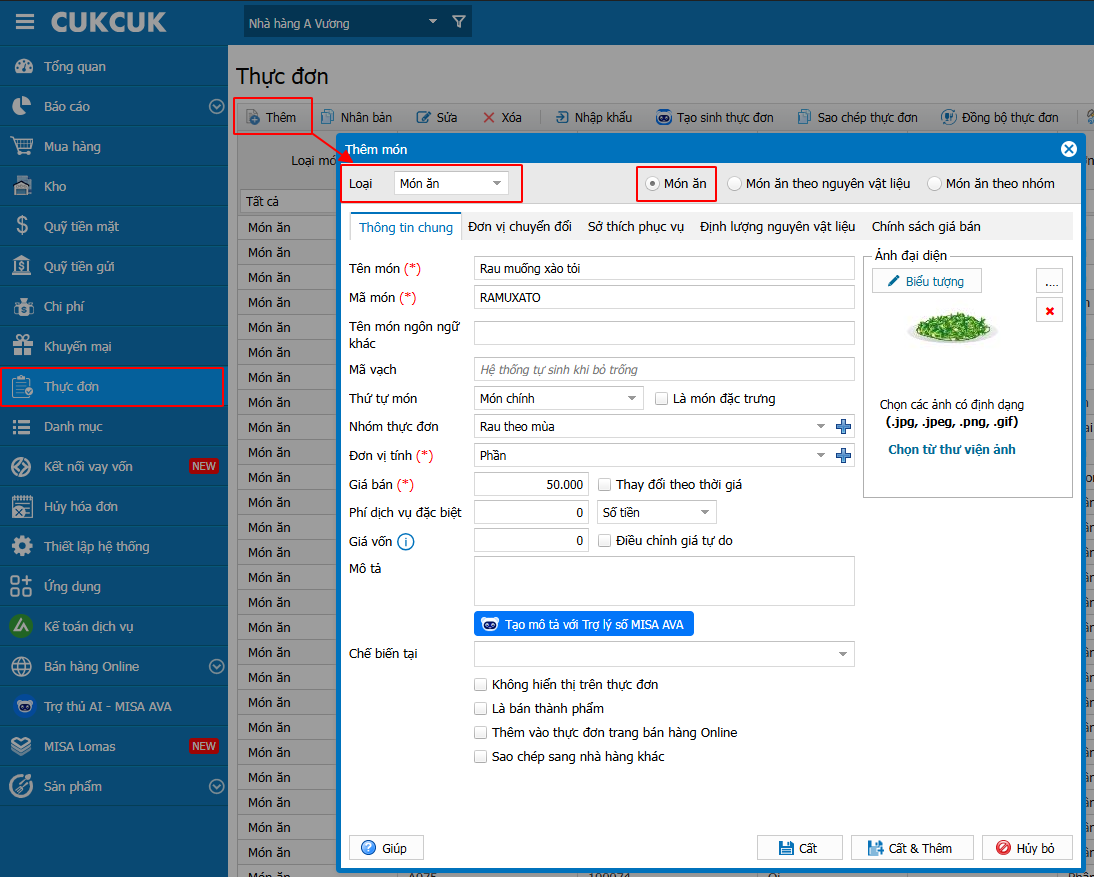
Bước 1. Chọn Thực đơn\ Thêm\ Tích chọn Món ăn
Bước 2. Khai báo thông tin món trong Tab Thông tin chung.
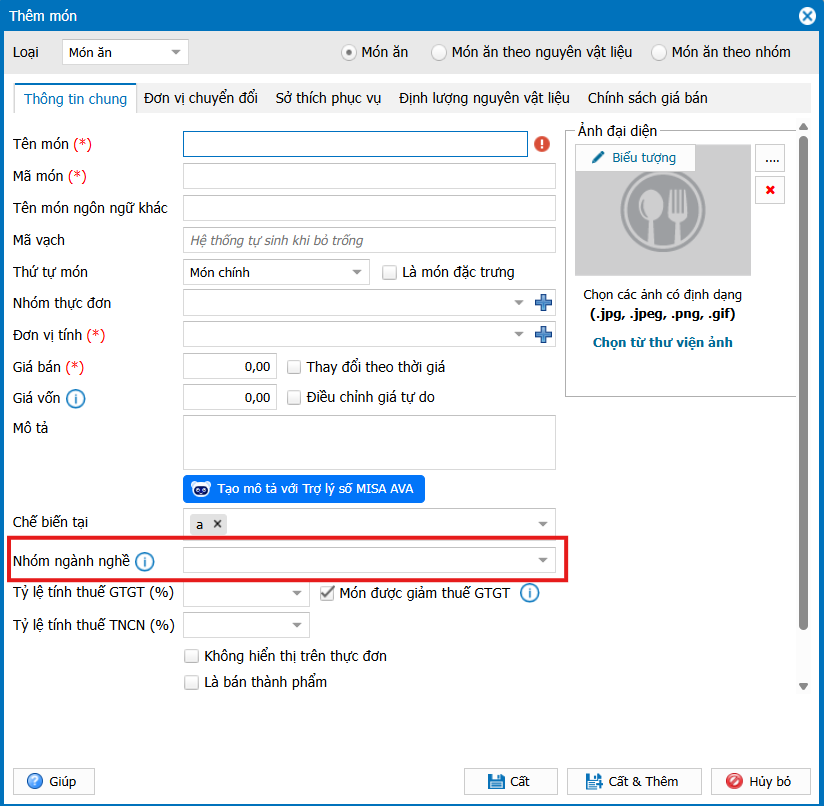
- Nếu nhà hàng sửa dụng phương pháp tính thuế Trực tiếp trên doanh thu khi khai báo tại tabThông tin chung sẽ có mục khai báo Nhóm ngành nghề. Tích vào biểu tượng tam giác để chọn nhóm ngành nghề cho món ăn.
Xem hướng dẫn chi tiết Hướng dẫn thiết lập phương pháp tính thuế và nhóm ngành nghề tại đây.
Lưu ý:
- Nhà hàng có thể sử dụng mã món ăn mà phần mềm gợi ý theo quy tắc đánh mã món ăn/đồ uống trong phần Thiết lập hệ thống\Thiết lập chung hoặc tự nhập mã món ăn theo quy tắc riêng của nhà hàng.
- Nhà hàng có thể khai báo tên món ngôn ngữ khác, mã vạch, phí dịch vụ đặc biệt nếu có thiết lập chi tiết trong phần Thiết lập tiện ích khi mua/bán hàng. Cụ thể:
– Cho phép thiết lập tên món và tên STPV theo ngôn ngữ khác. Xem chi tiết Tại đây
– Quản lý món ăn theo mã vạch. Xem chi tiết Tại đây
– Áp dụng phí dịch vụ đặc biệt trên món. Xem chi tiết tại đây - Trường hợp nhà hàng chia thực đơn theo thứ tự phục vụ thì chọn Thứ tự món là: Món khai vị, Món chính hoặc Món tráng miệng.
- Tích chọn các tính năng để ghi nhận tính chất món ăn. Cụ thể:
– Là món đặc trưng: món ăn sẽ hiển thị trong danh sách Đặc trưng tại màn hình ghi order cho khách của nhân viên phục vụ
– Thay đổi theo thời giá, điều chỉnh giá tự do: Nhân viên được phân quyền điều chỉnh giá bán được quyền sửa giá món ăn khi bán hàng
– Không hiển thị trên thực đơn: món ăn sẽ không hiển thị trên màn hình bán hàng của nhân viên ghi order/thu ngân.
– Là bán thành phẩm: món ăn sẽ được ghi nhận là nguyên vật liệu bán thành phẩm
– Thêm vào trang bán hàng online: món ăn sẽ được tự động ghi nhận vào kênh bán hàng online
– Sao chép nhanh sang nhà hàng khác: Áp dụng đối với chuỗi nhà hàng muốn sao chép nhanh món sang chi nhánh khác thuộc chuỗi. - Để ảnh đại diện món hiển thị được đẹp mắt, kích thước ảnh cần đảm bảo tỉ lệ 4×3. Ví dụ: 1280×720 pixel.
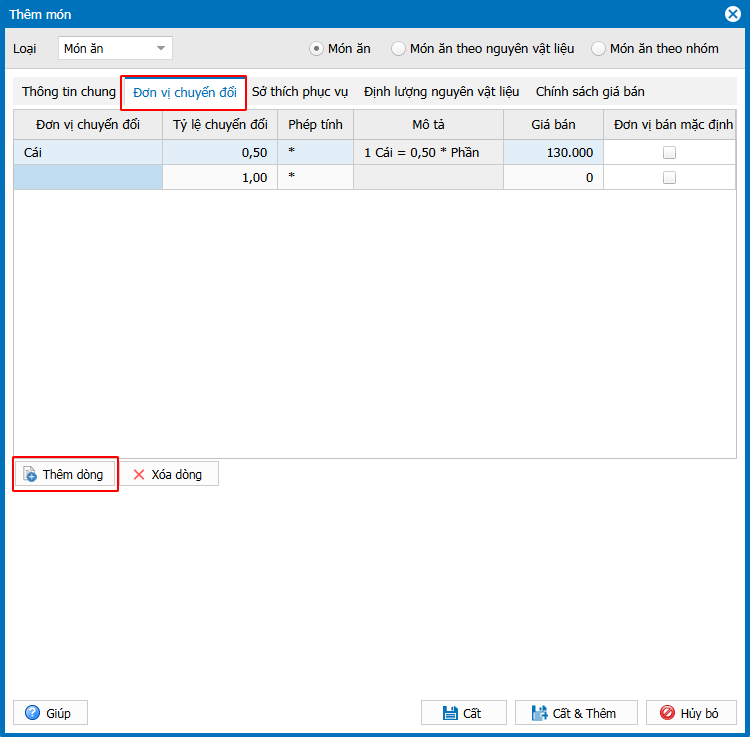
Bước 3. Khai báo thông tin món trong Tab Đơn vị chuyển đổi (nếu có)
Tab này chỉ xuất hiện nếu nhà hàng có tích chọn Cho phép bán một món theo nhiều đơn vị tính khác nhau trong phần Thiết lập tiện ích khi mua/bán hàng
- Khai báo thêm các đơn vị tính của món ăn
Lưu ý:
- Nếu NVL chưa có sẵn thì nhấn biểu tượng dấu cộng để thêm nhanh.
- Tích chọn ” Đơn vị bán mặc định” phần mềm sẽ tự động gợi ý mặc định đơn vị tính này khi bán hàng.
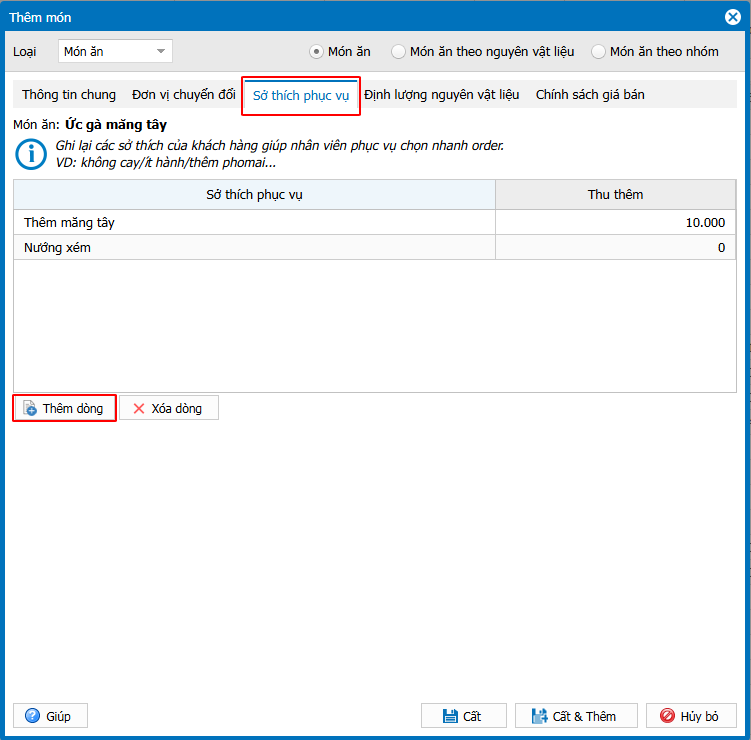
Bước 4. Khai báo thông tin món trong Tab Sở thích phục vụ (nếu có)
- Ghi lại các sở thích về cách chế biến mà khách thường yêu cầu đối với món ăn
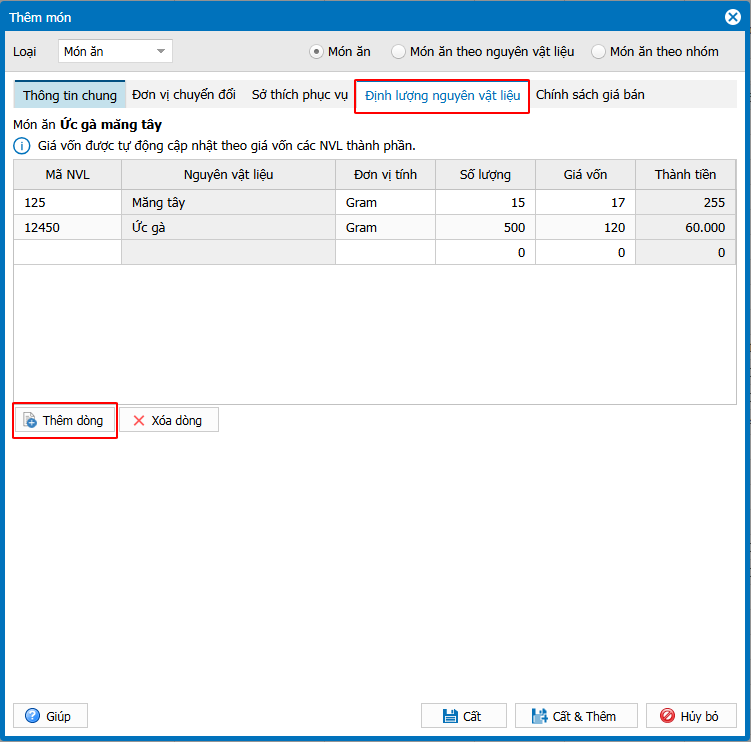
Bước 5. Khai báo thông tin món trong Tab Định lượng nguyên vật liệu:
- Thiết lập định lượng các nguyên vật liệu được sử dụng để chế biến từng món ăn. Đây là căn cứ để tính số lượng nguyên vật liệu xuất kho dựa trên số lượng món ăn đã được bán.
Bước 6. Khai báo thông tin món trong Tab Giá theo khung giờ/Chính sách giá bán (nếu có)
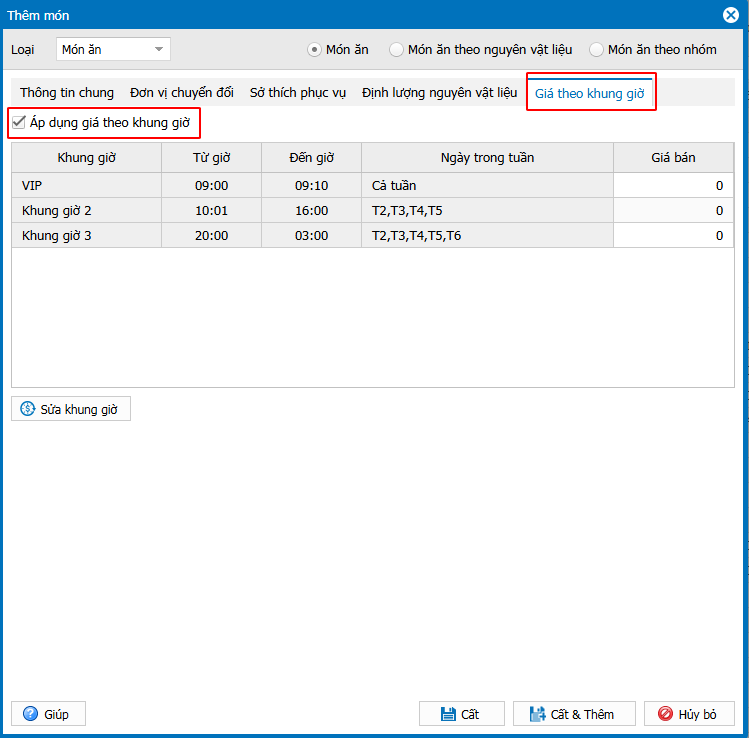
Tab này chỉ xuất hiện nếu nhà hàng có tích chọn Áp dụng chính sách giá bán theo khung giờ / theo Khu vực trong phần Thiết lập tiện ích khi mua/bán hàng
- Tích chọn Áp dụng giá theo khung giờ (nếu món đang khai báo có giá thay đổi theo khung giờ).
- Khai báo khung giờ, ngày trong tuần và giá bán áp dụng cho từng khung giờ, ngày đó.
Lưu ý: Phần mềm tự mặc định 3 khung giờ thông dụng như hình trên. Nếu khung giờ của nhà hàng khác với mặc định, nhấn Sửa khung giờ để chỉnh sửa. Khi sửa khung giờ của một món ăn, phần mềm sẽ tự động cập nhật khung giờ này cho tất cả các món trên thực đơn của nhà hàng.
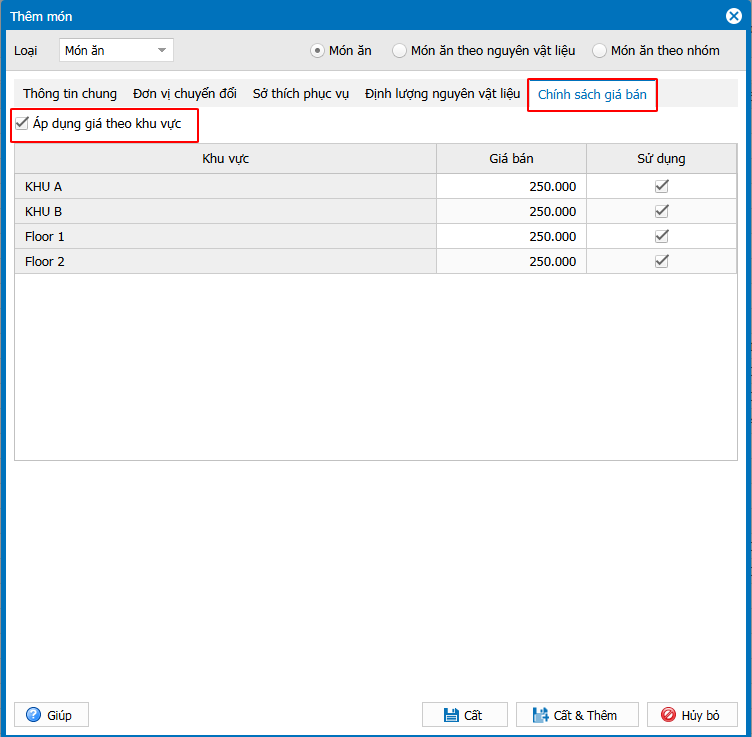
- Tích chọn Áp dụng giá theo khu vực (nếu món đang khai báo có giá thay đổi theo từng khu vực trong sơ đồ nhà hàng).
- Khai báo giá bán áp dụng cho từng khu vực
2.2. Khai báo món ăn theo nguyên vật liệu
a. Xem/tải phim hướng dẫn
Tải phim hướng dẫn tại đây (Xem hướng dẫn tải phim)
b. Các bước thực hiệnThường áp dụng với các món có đơn vị tính là kg/con như: Hải sản, gà, vịt,…
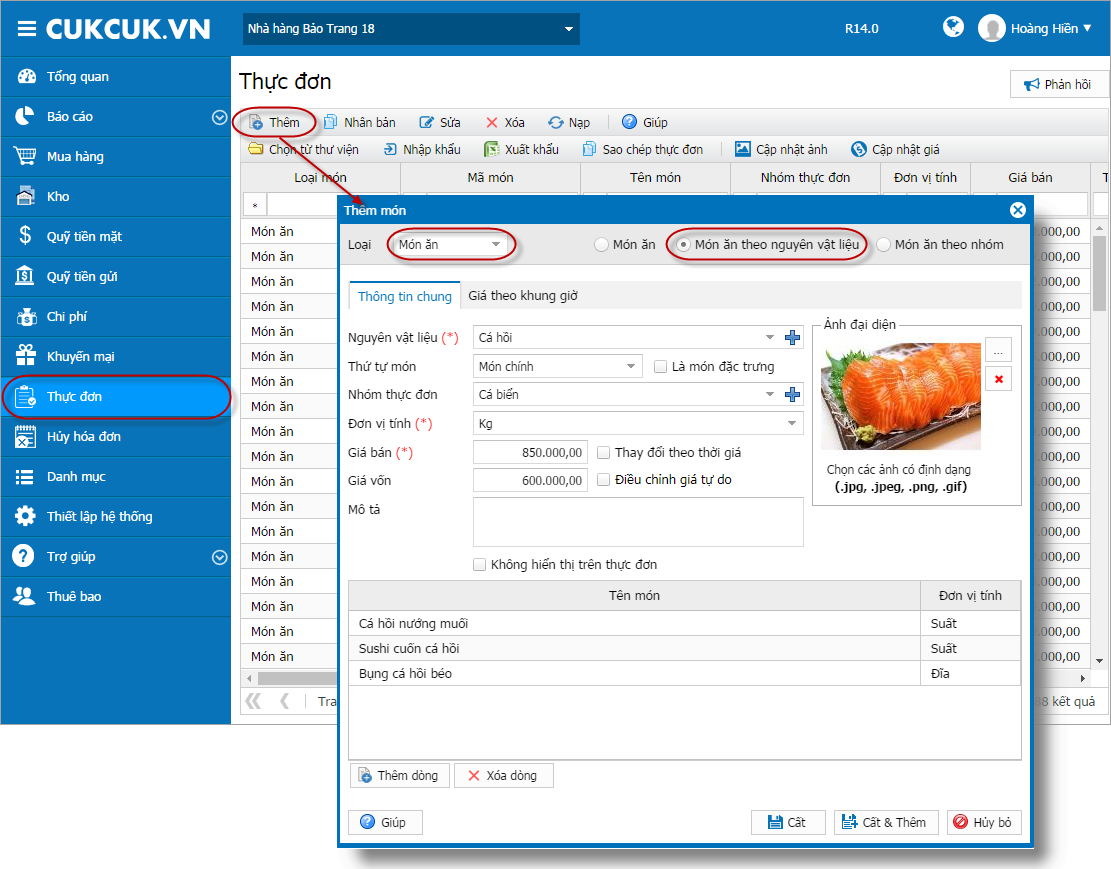
Bước 1. Chọn Thực đơn, nhấn Thêm.
Bước 2. Chọn loại: Món ăn. Tích chọn Món ăn theo nguyên vật liệu và khai báo thông tin món trong Tab Thông tin chung.
Lưu ý:
-
- Các món được chế biến từ nguyên vật liệu đang khai báo có thể được chọn từ danh sách hoặc nhập trực tiếp.
- Nếu chọn từ danh sách: Món đó sẽ vừa hiển thị riêng trên Thực đơn, vừa hiển thị trong Món ăn theo nguyên vật liệu.
- Nếu nhập trực tiếp: Món đó sẽ chỉ hiển thị trong Món ăn theo nguyên vật liệu.
- Trường hợp nhà hàng chia thực đơn theo thứ tự phục vụ thì chọn Thứ tự món là: Món khai vị, Món chính hoặc Món tráng miệng.
- Nếu tích chọn Không hiển thị trên thực đơn thì món ăn theo nguyên vật liệu sẽ không hiển thị trên màn hình bán hàng của nhân viên ghi order/thu ngân.
Bước 3. Tab Giá theo khung giờ / giá theo khu vực: Làm tương tự Bước 6 như Khai báo món ăn thông thường.
2.3. Khai báo món ăn theo nhóm
a. Xem/tải phim hướng dẫn
Tải phim hướng dẫn tại đây (Xem hướng dẫn tải phim)
b. Các bước thực hiện
Thường áp dụng với các món được chế biến với nhiều nguyên liệu khác nhau như: Salad, Pizza,…
Bước 1. Chọn Thực đơn, nhấn Thêm.
Bước 2. Chọn loại: Món ăn. Tích chọn Món ăn theo nhóm và khai báo thông tin.
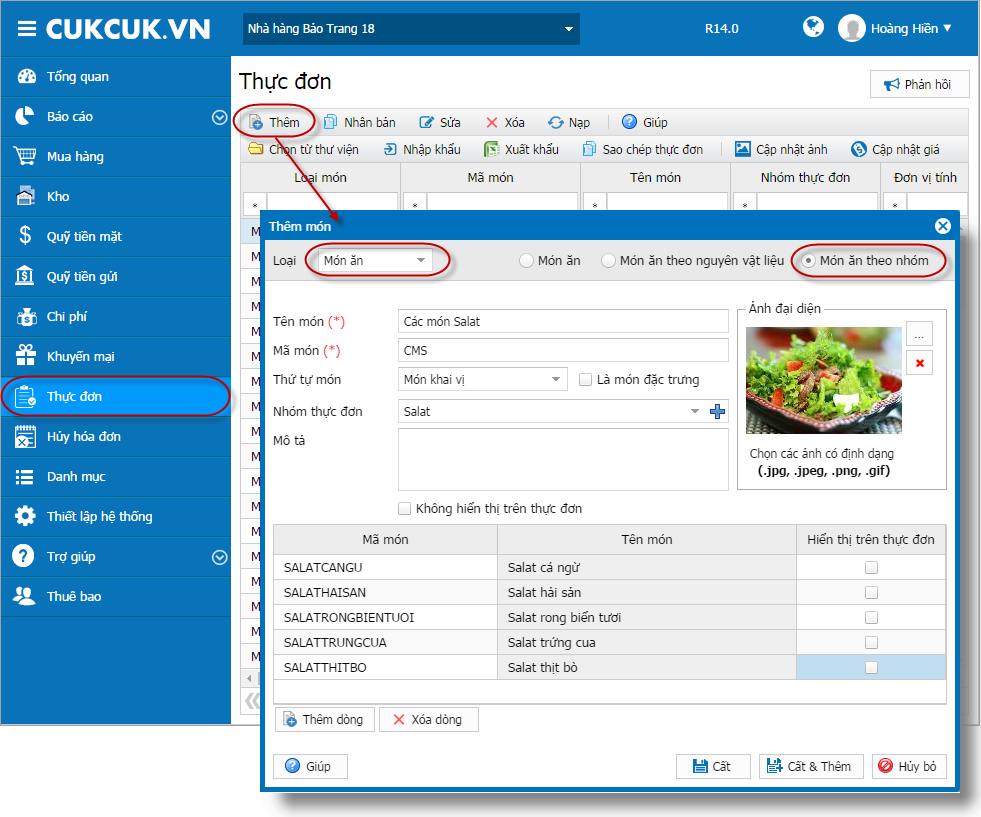
Lưu ý:
-
- Trường hợp nhà hàng chia thực đơn theo thứ tự phục vụ thì chọn Thứ tự món là: Món khai vị, Món chính hoặc Món tráng miệng.
- Các món con được chọn vào nhóm sẽ mặc định không hiển thị riêng trên thực đơn.
- Nếu muốn món thêm vào vừa hiển thị riêng vừa hiển thị trong Món ăn theo nhóm, tích chọn Hiển thị trên thực đơn đối với món đó.
- Nếu tích chọn Không hiển thị trên thực đơn thì món ăn theo nhóm sẽ không hiển thị trên màn hình bán hàng của nhân viên ghi order/thu ngân.





