
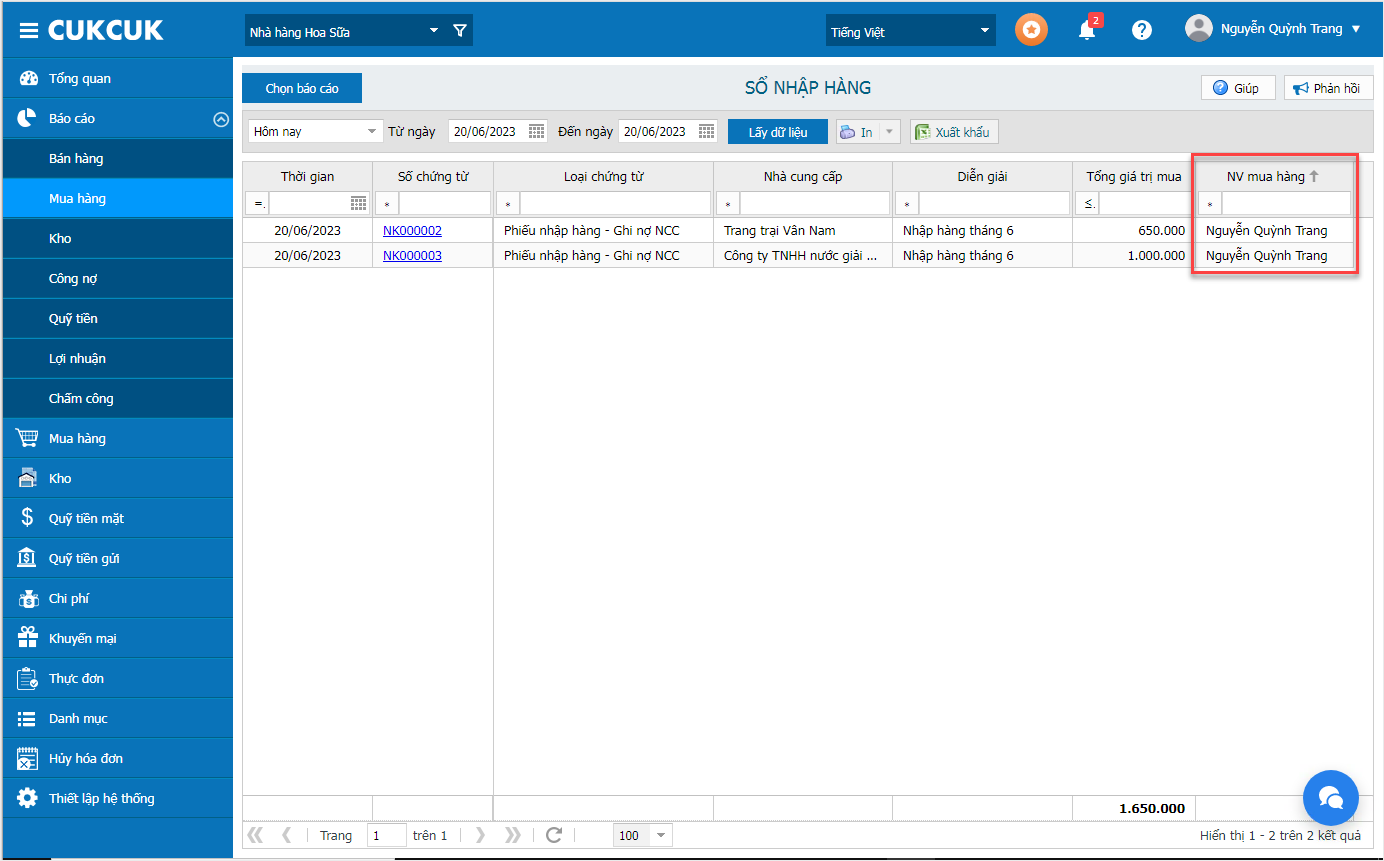
3. Tại báo cáo mua hàng, QLNH có thể xem được tên nhân viên nhập hàng
5. Quản lý có nhu cầu muốn cảnh báo khi xóa dữ liệu nhà hàng thì phần mềm đáp ứng như thế nào?
7. Khách hàng có thể chọn nhanh chi nhánh giao hàng trên trang bán hàng Online
8. QLNH có thể dễ dàng tìm được tính năng cập nhật phiên bản mới cho các thiết bị
1. Bổ sung tính năng phát hành HĐĐT từ máy tính tiền trên phần mềm bán hàng phiên bản mô hình phục vụ nhanh
1.1. Tổng quan
Hướng dẫn tổng thể về tính năng phát hành hóa đơn điện tử (HĐĐT) trực tiếp từ máy tính tiền trên phần mềm bán hàng phiên bản mô hình phục vụ nhanh. Tính năng này giúp nhà hàng/quán ăn phát hành hóa đơn hợp lệ ngay khi thanh toán, không cần chuyển đổi mô hình, tiết kiệm thời gian và nâng cao hiệu quả bán hàng.
Nội dung bài viết gồm:
- Điều kiện và lưu ý khi phát hành HĐĐT từ máy tính tiền
- Thiết lập và các trường hợp phát hành hóa đơn điện tử
- Quy trình phát hành hóa đơn điện tử cho từng mô hình nhà hàng/quán ăn
- Hướng dẫn xử lý sai sót và gửi hóa đơn cho khách hàng
1.2. Các bước thực hiện:
a. Một số lưu ý trước khi thực hiện phát hành hóa đơn:
Điều kiện để phát hành hóa đơn điện tử từ máy tính tiền trên phần mềm MISA CUKCUK thành công:
1. Hàng quán đã thực hiện kết nối phần mềm MISA CUKCUK và MISA meInvoice. Xem hướng dẫn kết nối tại đây.
2. Hàng quán đã đăng ký và thông báo phát hành hóa đơn trên MISA meInvoice. Xem hướng dẫn tại đây.
3. Máy tính sử dụng để phát hành hóa đơn phải cài công cụ MISA Ký Số. Xem hướng dẫn tại đây.
b. Các bước thực hiện
Trường hợp 1: Khi hàng quán tích chọn Phát hành hóa đơn điện tử từ máy tính tiền/Luôn phát hành hóa đơn điện tử ngay sau khi thu tiền từ máy tính tiền
Phù hợp với mô hình:
- Hàng quán có quy mô nhỏ
- Thường không có bộ phận quản lý, kế toán,…
Với trường hợp này, hệ thống mặc định tích chọn Lấy hóa đơn GTGT và khi thu tiền sẽ in hóa đơn cho khách hàng
Các bước thực hiện như sau:
Bước 1: Tạo hóa đơn GTGT
- Tạo hóa đơn bán hàng
- Tại màn hình thu tiền, nhấn Xem chi tiết
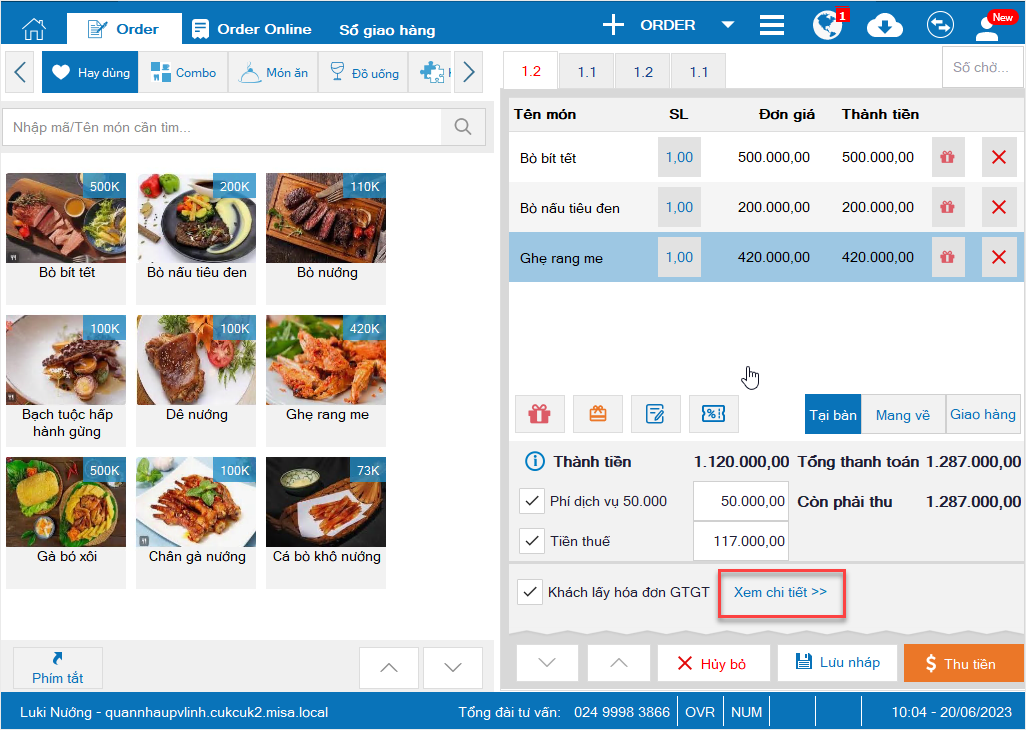
Bước 2: Tại màn hình Khách lấy hóa đơn GTGT, nếu khách hàng cung cấp thông tin để phát hành, thu ngân điền thông tin tại đây. Hệ thống mặc định tích chọn theo thiết lập
Sau đó, nhấn Đồng ý
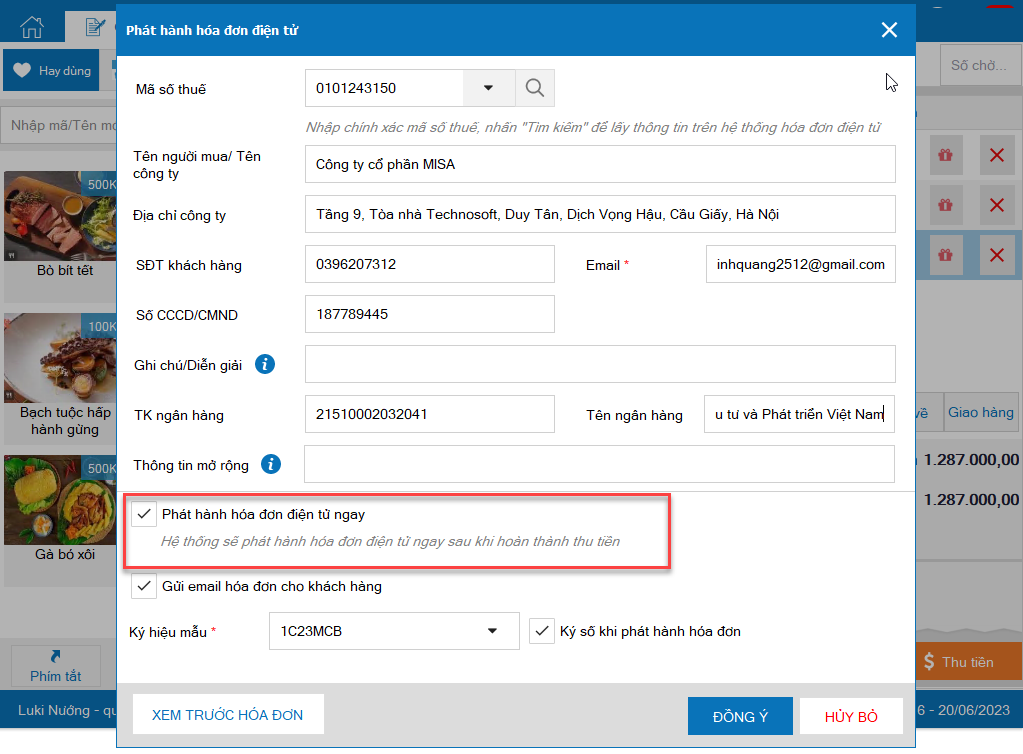
Lưu ý:
– Nếu đã có thông tin khách hàng ở màn hình tính tiền, khi nhấn Xem chi tiết, thông tin khách hàng sẽ tự động cập nhật trên form phát hành
– Trường hợp thu ngân tích chọn Gửi hóa đơn cho khách hàng, khi hóa đơn phát hành thành công sẽ tự động gửi email hóa đơn cho khách hàng
– Trường hợp thu ngân có thao tác Hủy bỏ tại form phát hành, chương trình sẽ luôn mặc định phát hành hóa đơn điện tử ngay sau khi thu tiền
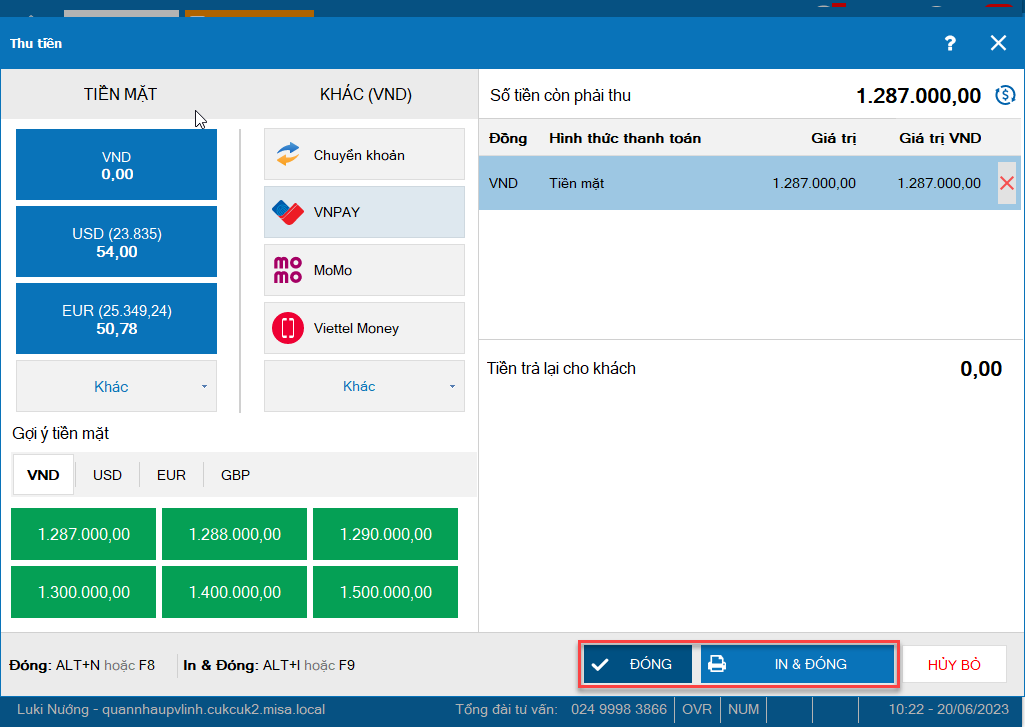
Bước 3: Thu tiền
Chọn hình thức thanh toán và nhấn Đóng hoặc In & Đóng
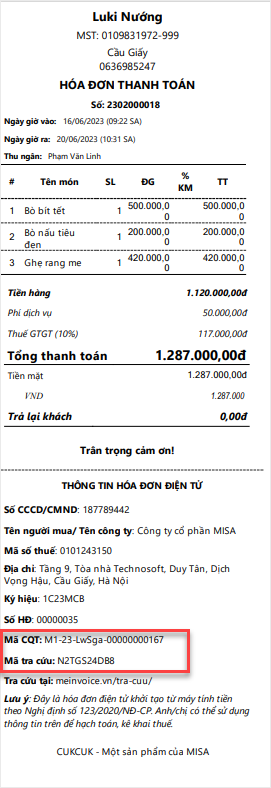
Sau khi nhấn In & Đóng, trên hóa đơn in ra hiển thị dải mã CQT
Trường hợp 2: Khi hàng quán không tích chọn Phát hành hóa đơn điện tử từ máy tính tiền/Luôn phát hành hóa đơn điện tử ngay sau khi thu tiền từ máy tính tiền
Phù hợp với mô hình:
- Hàng quán có quy mô lớn
- Hàng quán có nhiều bộ phận quản lý, kế toán và sử dụng song song nhiều hình thức có mã hoặc không có mã
Với trường hợp này, hệ thống sẽ không phát hành hóa đơn khi bán hàng, để bán hàng cần phải tích chọn Khách lấy hóa đơn GTGT.
Các bước thực hiện như sau:
Bước 1: Tạo hóa đơn GTGT
- Tạo hóa đơn bán hàng
- Tại màn hình thu tiền, tích chọn Khách lấy hóa đơn GTGT và nhấn Xem chi tiết
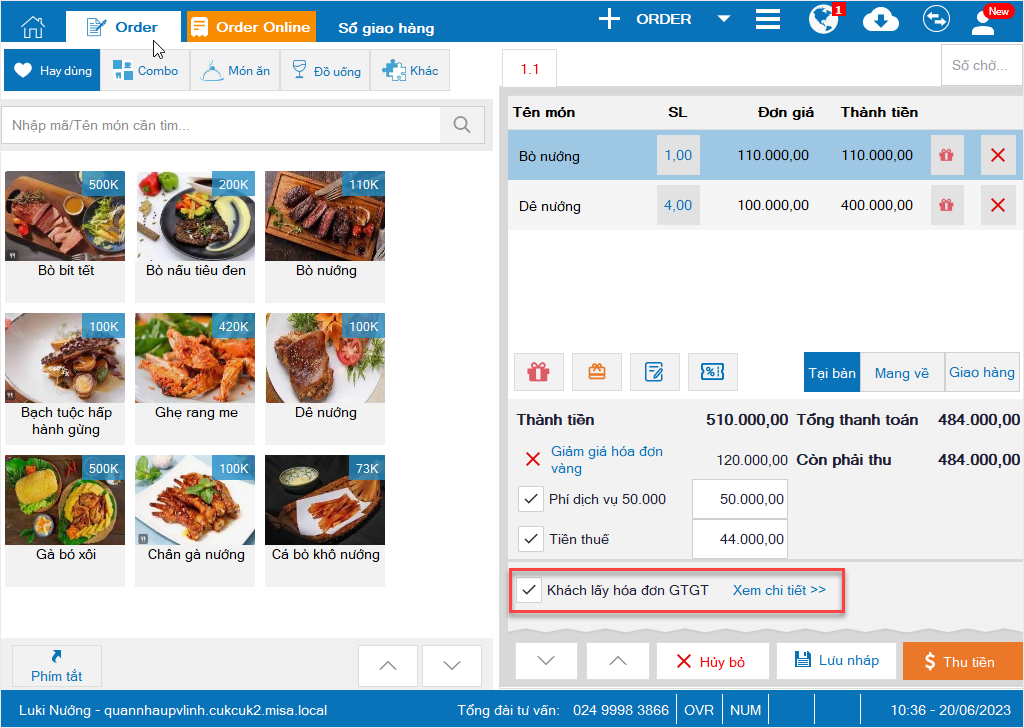
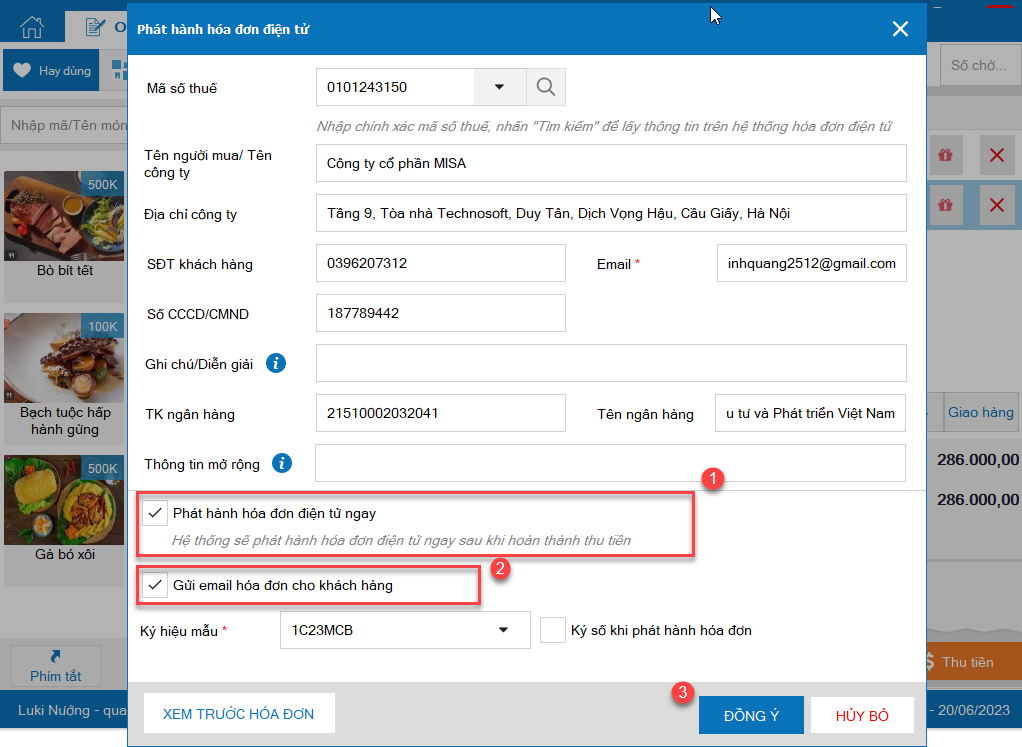
Bước 2: Nhập thông tin xuất hóa đơn điện tử
Tại màn hình Khách lấy hóa đơn, tích chọn Phát hành hóa đơn điện tử ngay và Gửi hóa đơn cho khách hàng
Sau đó, nhấn Đồng ý
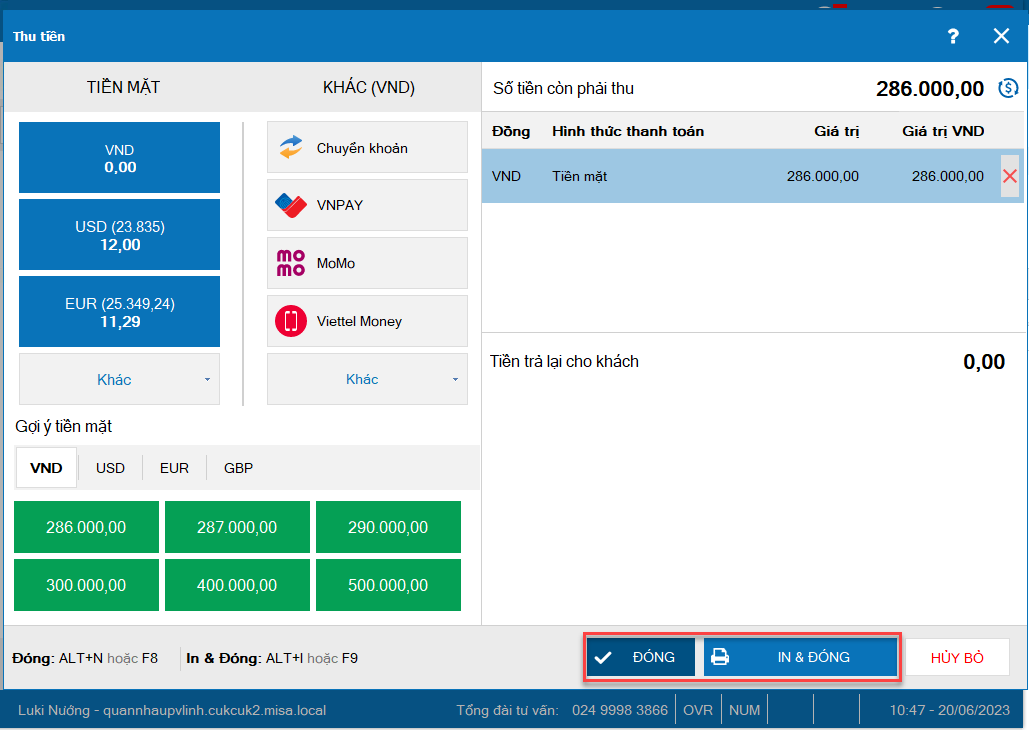
Bước 3: Thu tiền
Chọn hình thức thanh toán và nhấn Đóng hoặc In & Đóng
Bước 4: Phát hành hóa đơn
Trong trường hợp hàng quán không xuất hóa đơn ngay, nếu muốn phát hành lại hóa đơn thực hiện như sau:
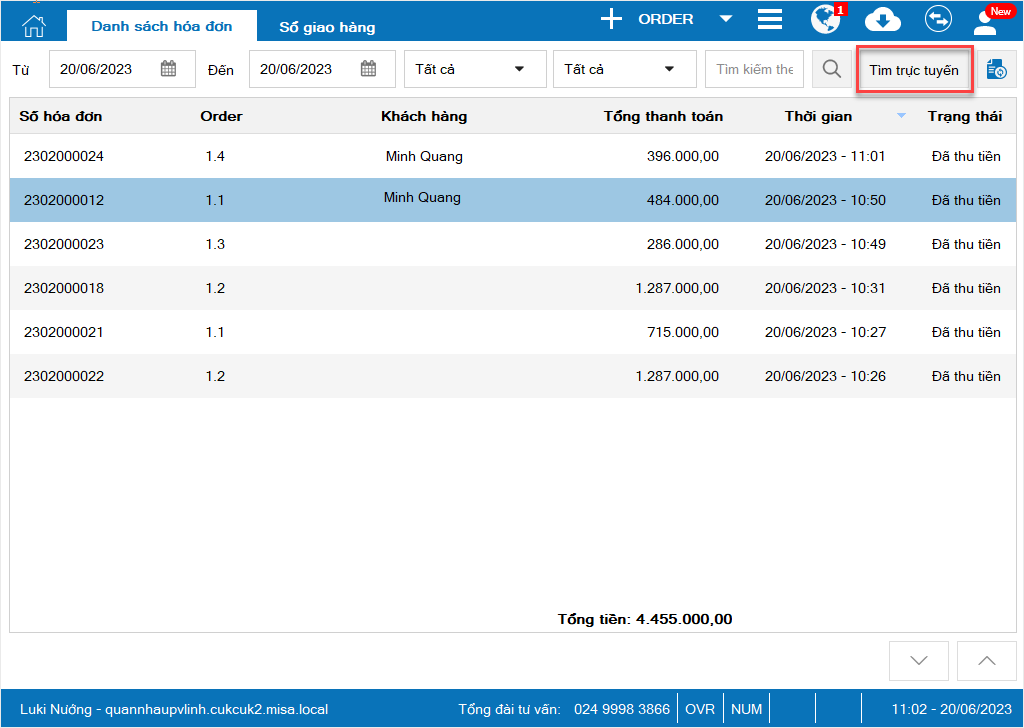
Tại màn hình order, nhấn vào Thiết lập (biểu tượng 3 gạch) và chọn Danh sách hóa đơn
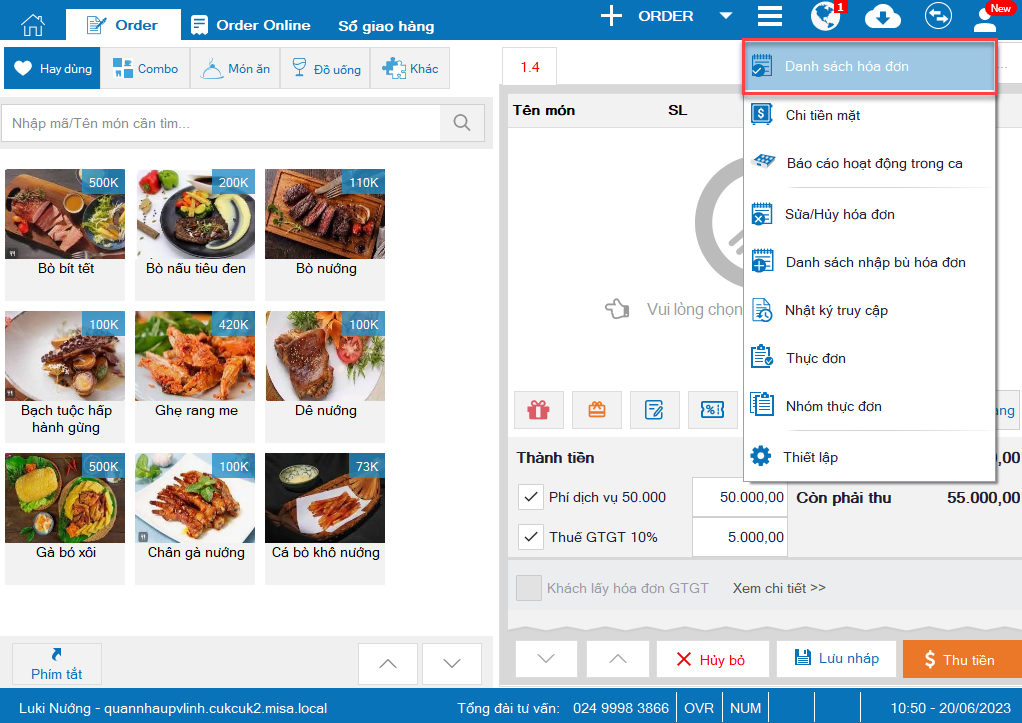
Chọn khoảng thời gian từ ngày…đến ngày và chọn Tìm trực tuyến trên thanh công cụ
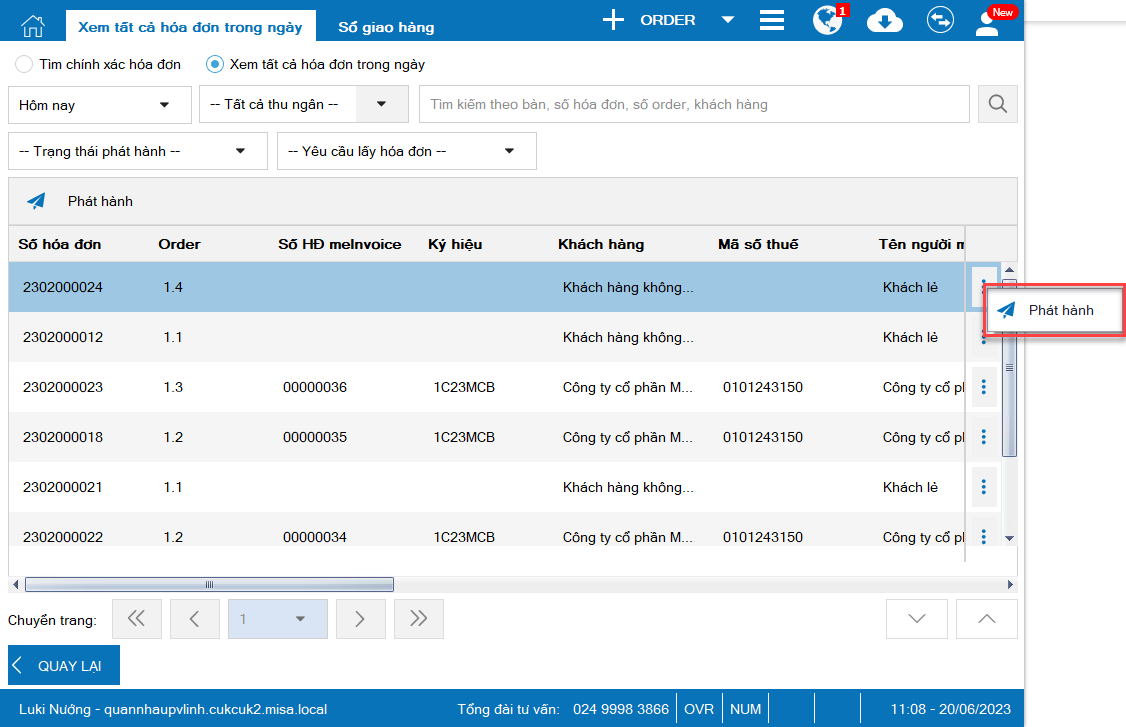
Nhấn vào biểu tượng 3 chấm dọc và chọn Phát hành
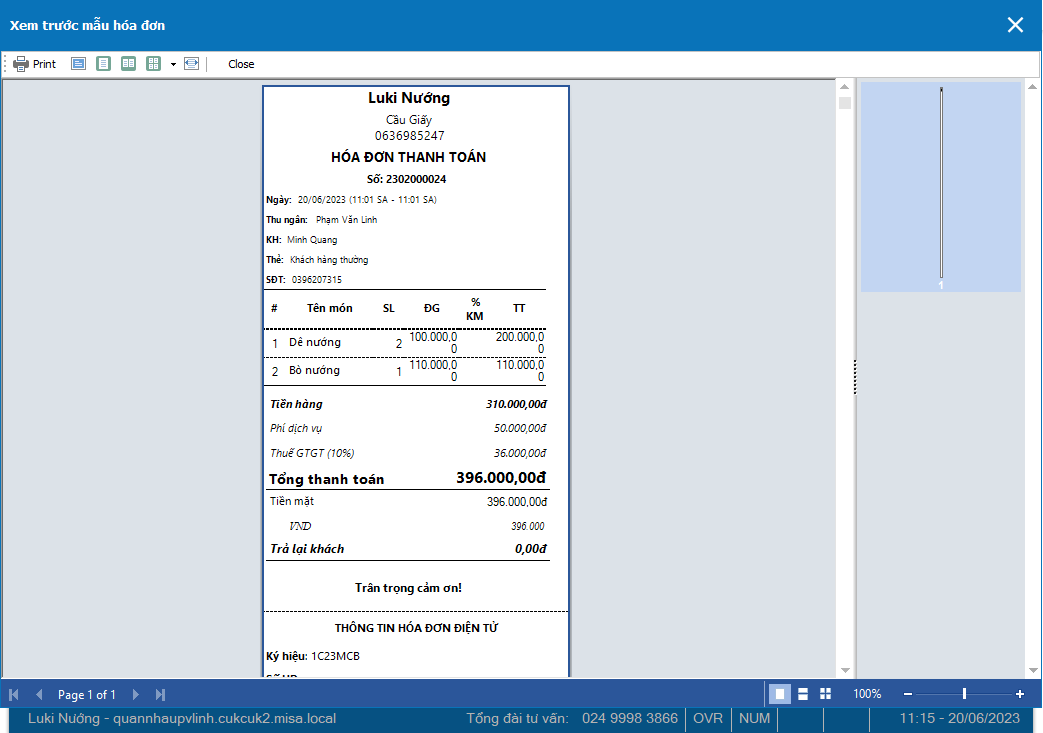
Chi tiết mẫu hóa đơn như ảnh dưới đây.
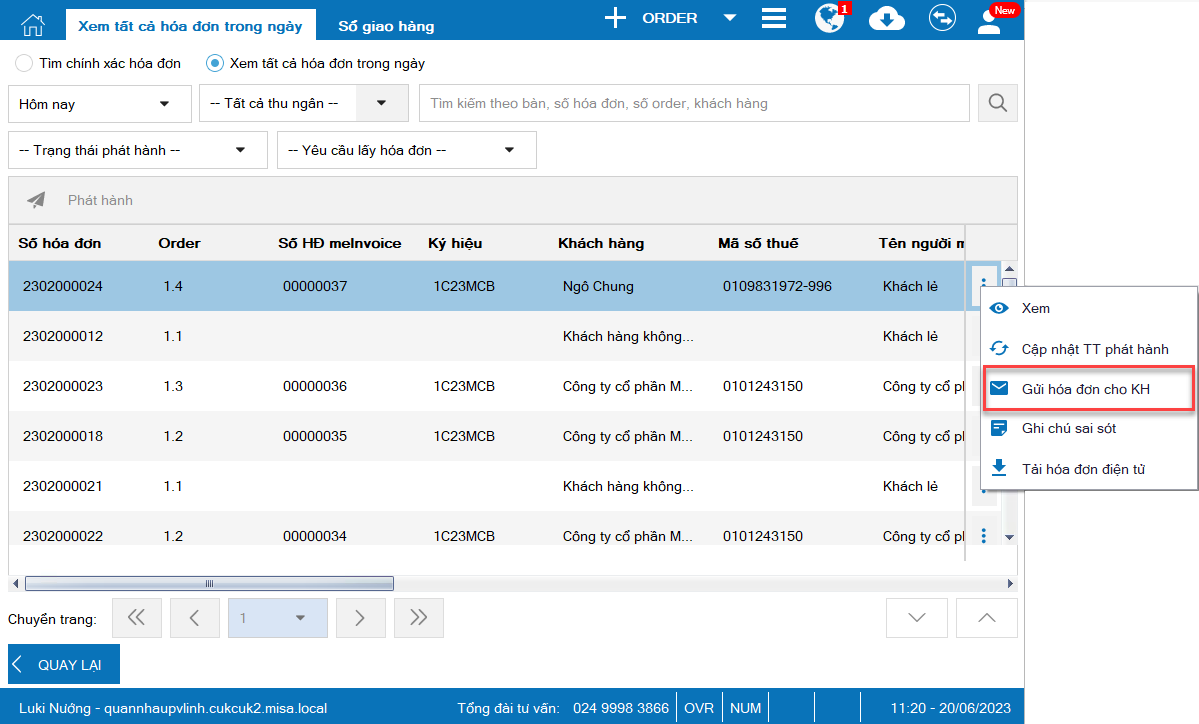
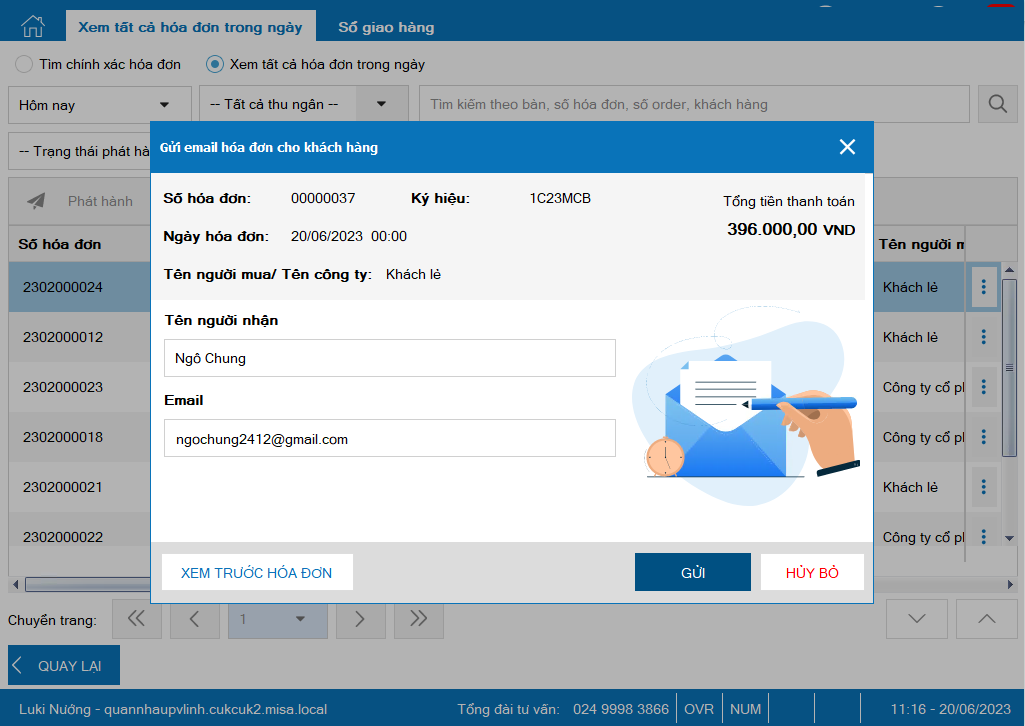
Sau khi phát hành xong hóa đơn, với những hóa đơn chưa gửi email tới khách hàng, thu ngân nhấn vào biểu tượng 3 chấm dọc và chọn Gửi hóa đơn cho khách hàng
Khai báo tên và email người nhận và nhấn Gửi
Lưu ý:
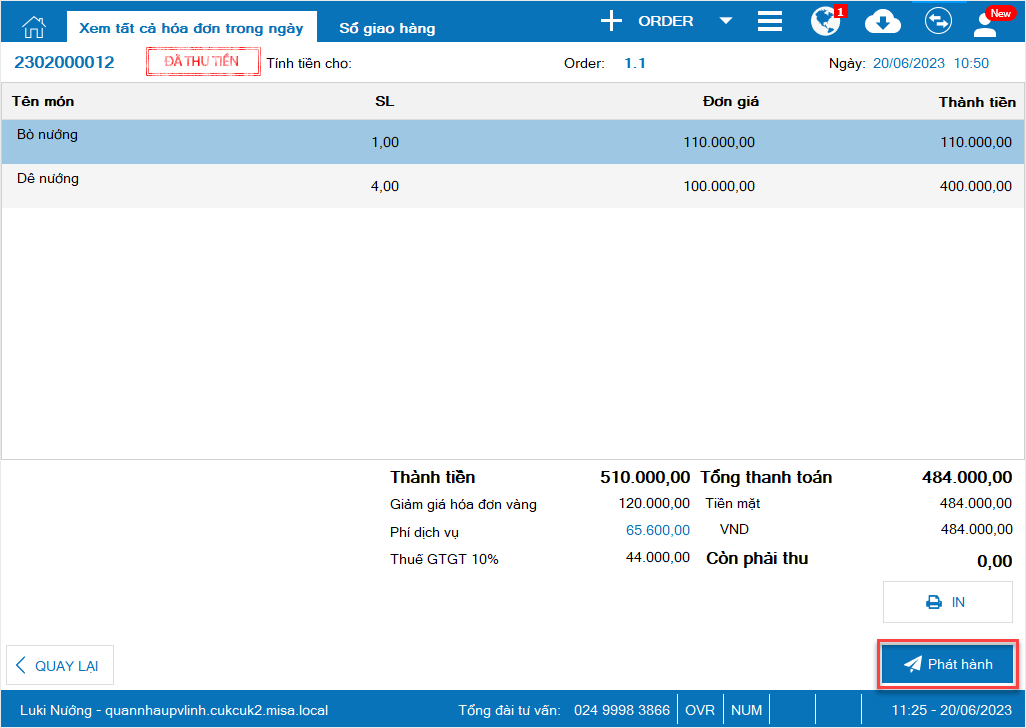
Tại màn hình chi tiết hóa đơn, thu ngân có thể chọn Phát hành để phát hành hóa đơn
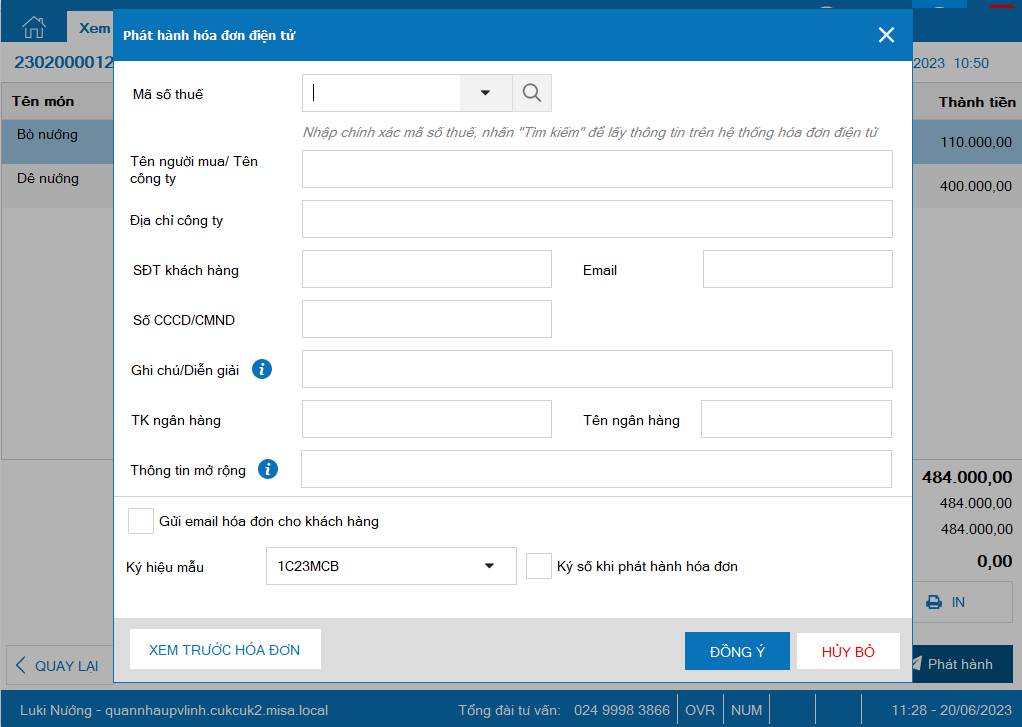
Sau đó, nhấn Đồng ý
Lưu ý:
Trong trường hợp khi phát hiện hóa đơn có sai sót, thực hiện theo 2 cách như sau:
Cách 1: Tại màn hình chi tiết hóa đơn, chọn Ghi chú sai sót để sửa nhanh thông tin
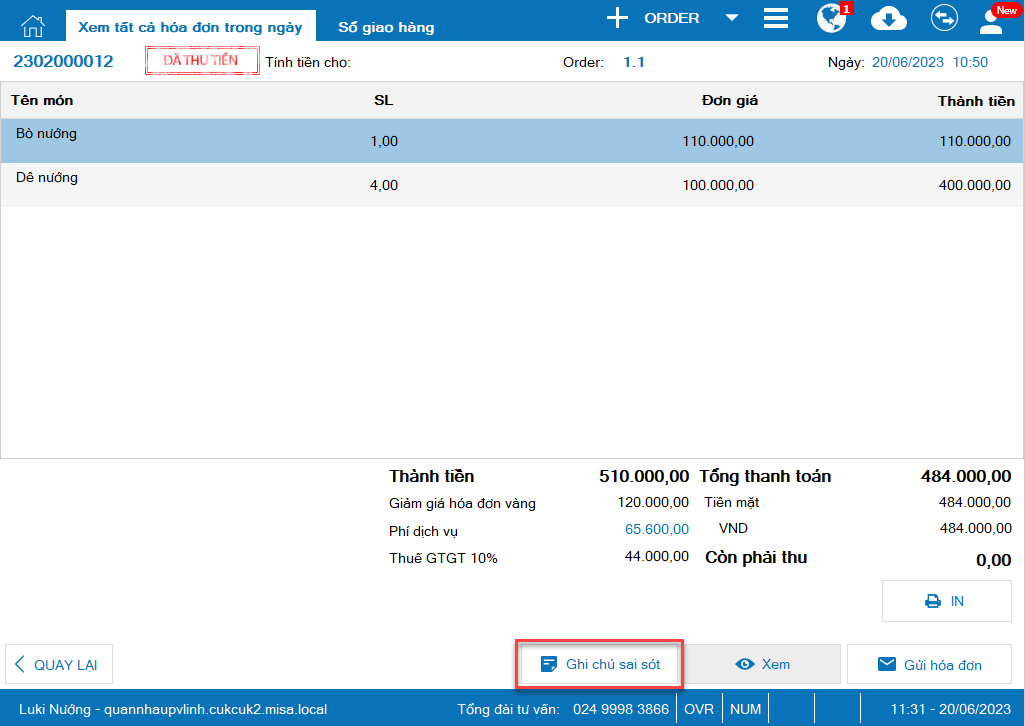
Cách 2: Thu ngân nhấn vào biểu tượng 3 chấm dọc và chọn Ghi chú sai sót
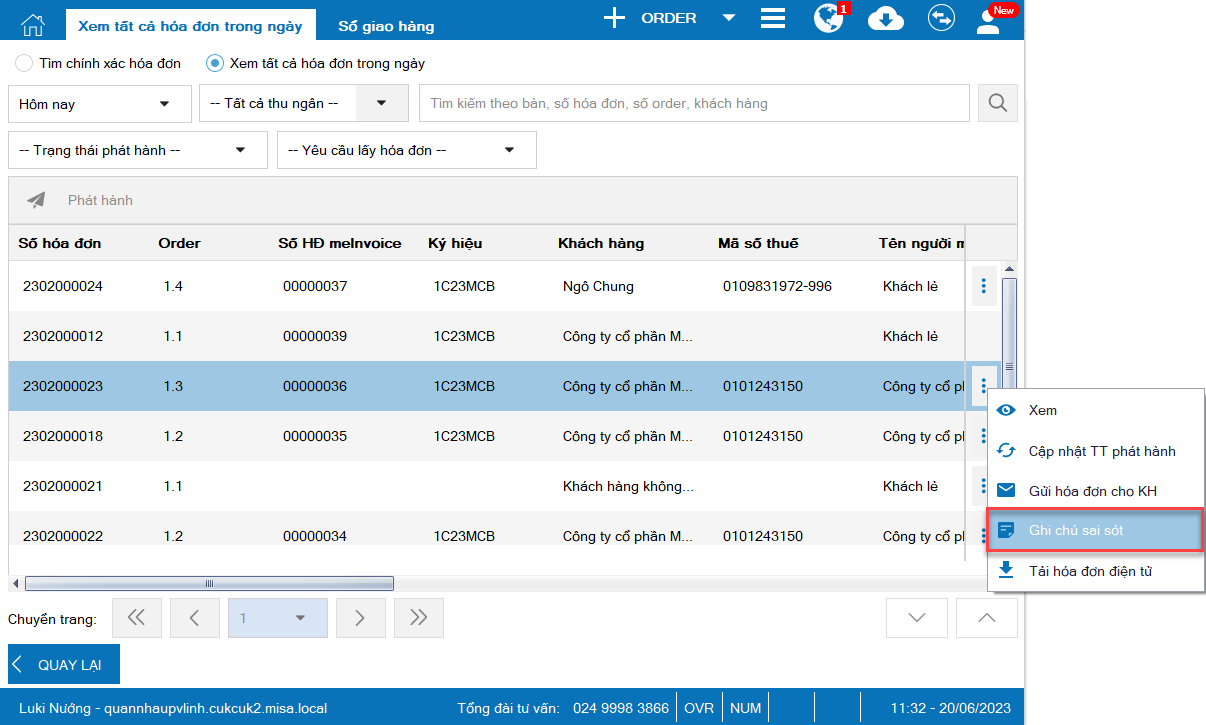
Nhập ghi chú sai sót tại đây
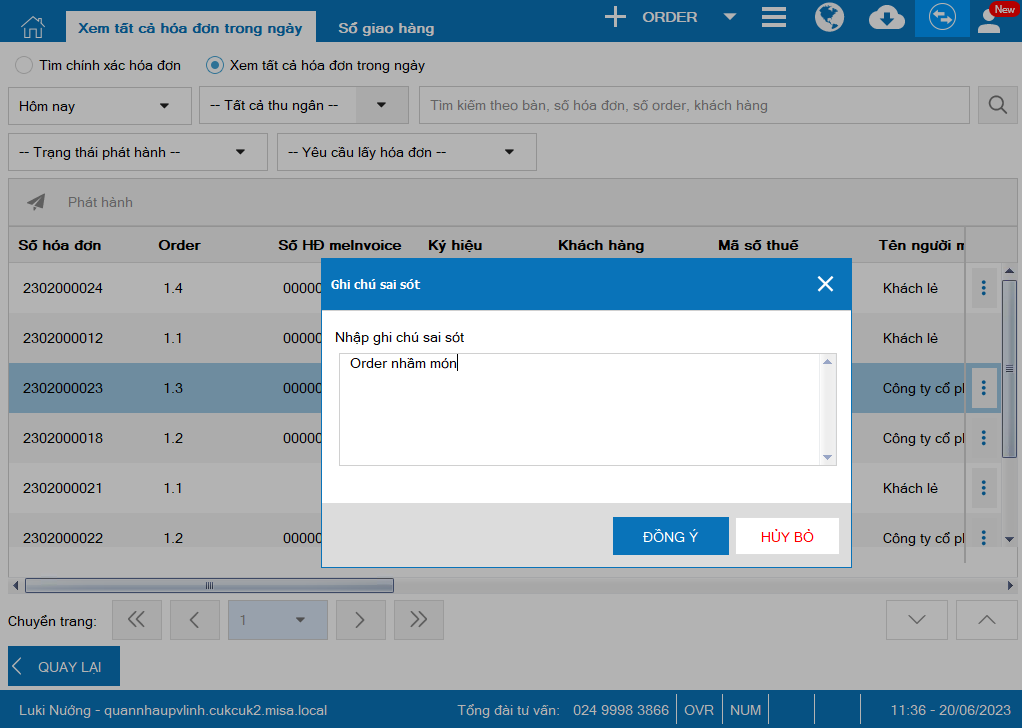
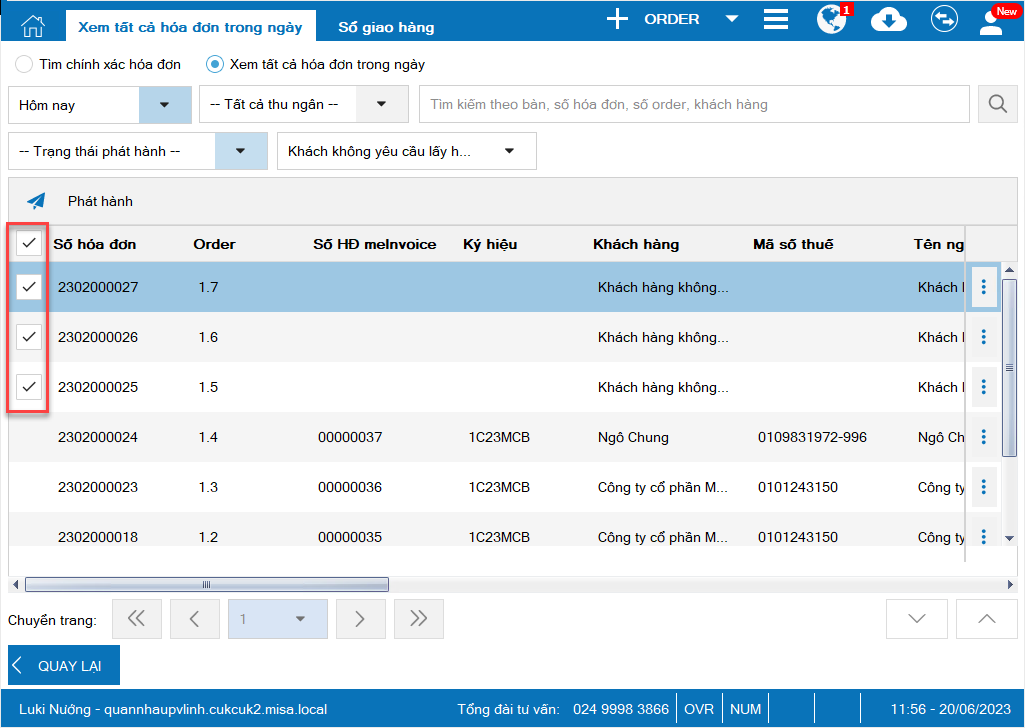
Lưu ý:
Chỉ cho phép phát hành hàng loạt với bộ lọc khách hàng không yêu cầu lấy hóa đơn
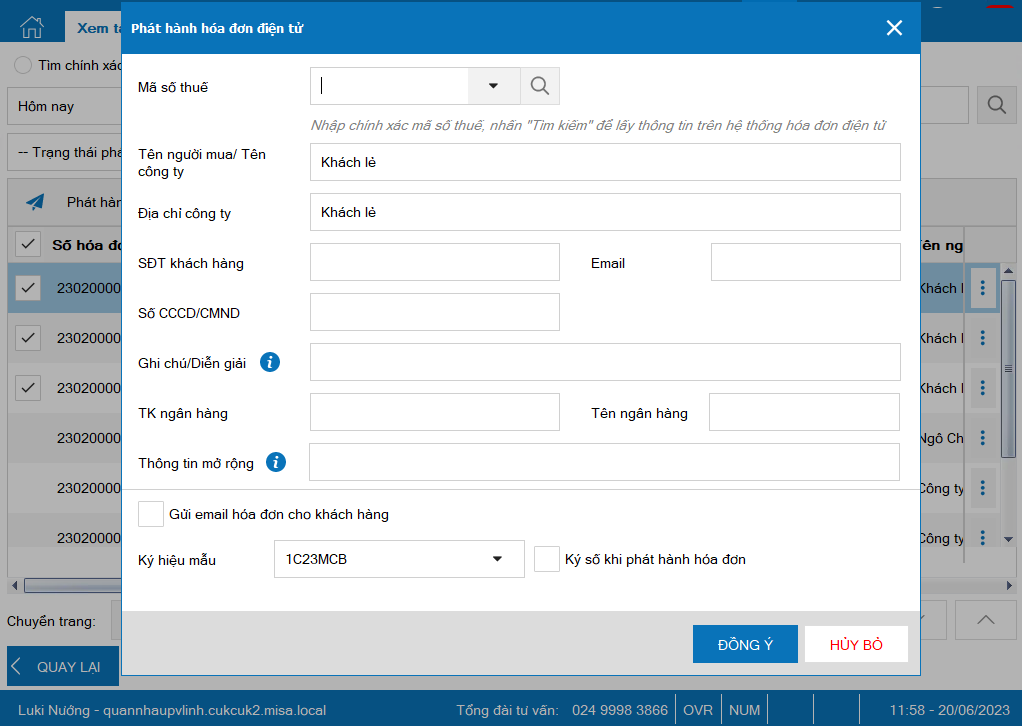
Tại màn hình Xem tất cả hóa đơn trong ngày, nhấn vào biểu tượng ô vuông và chọn Phát hành
Sau đó, nhấn Đồng ý
2. Ẩn trường thông tin tên Khách hàng khi xuất hóa đơn điện tử qua máy tính tiền theo quy định mới của CQT
2.1. Tổng quan
Hướng dẫn tổng thể về việc ẩn trường thông tin Tên khách hàng khi phát hành hóa đơn điện tử (HĐĐT) từ máy tính tiền theo quy định mới của cơ quan thuế (CQT). Tính năng này đảm bảo mẫu hóa đơn chỉ hiển thị các trường thông tin hợp lệ, phù hợp với quy định 1510 về HĐĐT từ máy tính tiền, giúp đồng bộ dữ liệu chính xác lên CQT và tránh thiếu thông tin khách hàng.
Nội dung bài viết gồm:
- Quy định mới về trường thông tin trên HĐĐT từ máy tính tiền
- Thay đổi giao diện nhập thông tin khi phát hành hóa đơn
- Lợi ích và lưu ý khi áp dụng quy định mới
2.2. Các bước thực hiện:
Xem chi tiết bài hướng dẫn tại đây.
3. Tại báo cáo mua hàng, QLNH có thể xem được tên nhân viên nhập hàng
3.1. Tổng quan
Hướng dẫn tổng thể về tính năng hiển thị tên nhân viên nhập hàng trên báo cáo mua hàng. Tính năng này giúp quản lý nhà hàng dễ dàng xác định ai là người thực hiện nhập hàng trong từng lần, tiết kiệm thời gian tra cứu và nâng cao hiệu quả quản lý hoạt động mua hàng.
Nội dung bài viết gồm:
- Bổ sung cột Nhân viên mua hàng trên báo cáo Sổ nhập hàng
- Quy trình xem báo cáo và tra cứu thông tin nhân viên nhập hàng
- Lợi ích trong việc quản lý và kiểm soát hoạt động nhập hàng
3.2. Các bước thực hiện
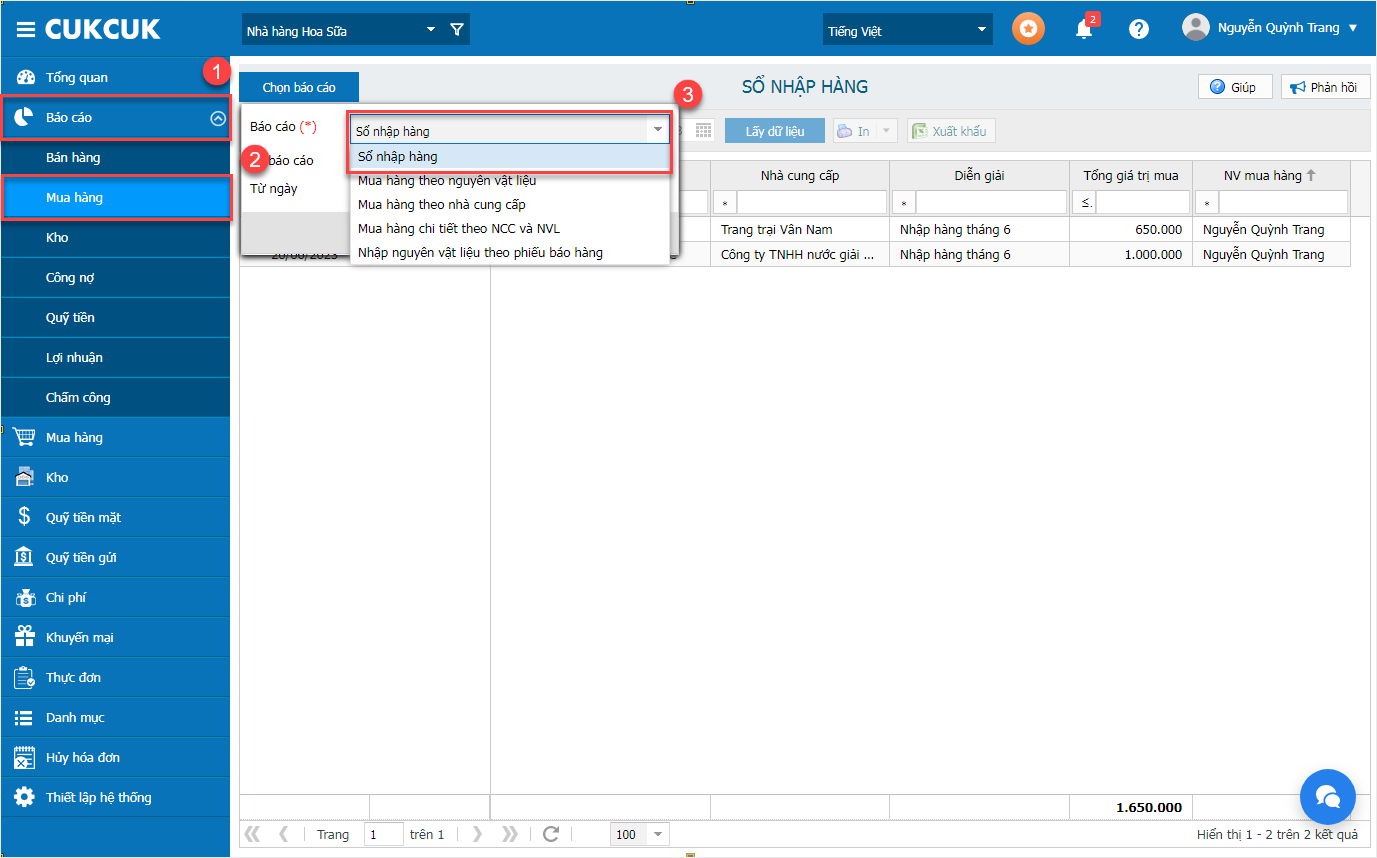
Bước 1: Trên trang quản lý, chọn Báo cáo\Mua hàng\Chọn báo cáo\Sổ nhập hàng
Bước 2: Chọn kỳ báo cáo và các tham số khác cần xem, nhấn Đồng ý. Dữ liệu báo cáo hiển thị như hình dưới đây
Bước 3: Tại báo cáo Sổ nhập hàng, bổ sung thêm cột Nhân viên mua hàng
4. Trên báo cáo sổ nhập hàng cho phép hiển thị thêm phần diễn giải của từng phiếu nhập hàng để tiện theo dõi
4.1. Tổng quan
Hướng dẫn tổng thể về tính năng hiển thị thêm phần diễn giải của từng phiếu nhập hàng trên báo cáo sổ nhập hàng. Tính năng này giúp quản lý nhà hàng dễ dàng theo dõi, tổng hợp và tra cứu thông tin diễn giải mà không cần mở từng phiếu nhập, tiết kiệm thời gian và nâng cao hiệu quả quản lý nhập hàng.
Nội dung bài viết gồm:
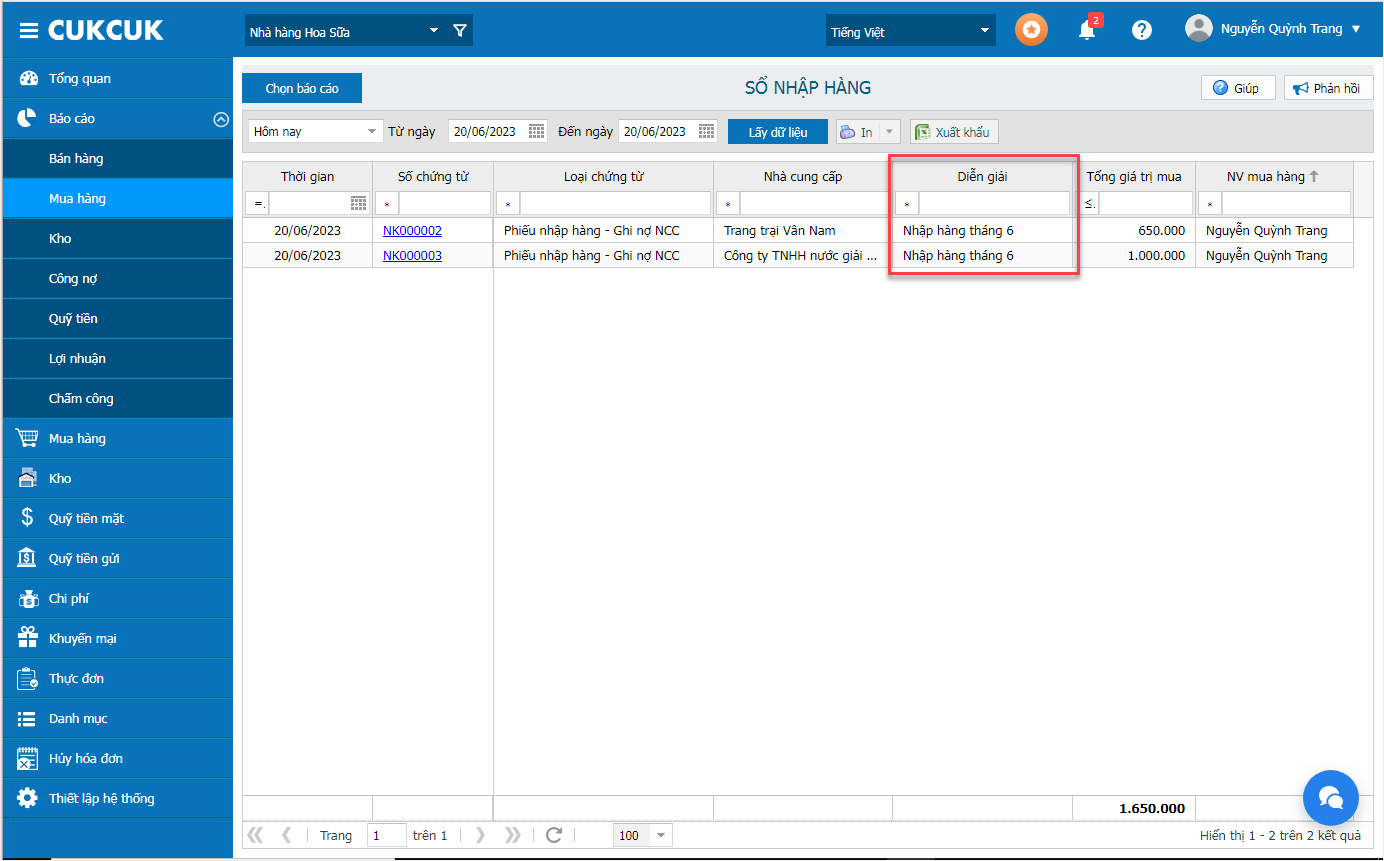
- Bổ sung cột Diễn giải trên báo cáo sổ nhập hàng
- Quy trình xem báo cáo và theo dõi thông tin diễn giải của từng phiếu nhập
- Lợi ích trong việc tổng hợp và kiểm soát thông tin nhập hàng
4.2. Các bước thực hiện
Bước 1: Trên trang quản lý, chọn Báo cáo\Mua hàng\Chọn báo cáo\Sổ nhập hàng
Bước 2: Chọn kỳ báo cáo và các tham số khác cần xem, nhấn Đồng ý. Dữ liệu báo cáo hiển thị như hình dưới đây
Bước 3: Tại báo cáo Sổ nhập hàng, bổ sung thêm cột Diễn giải
5. Quản lý có nhu cầu muốn cảnh báo khi xóa dữ liệu nhà hàng thì phần mềm đáp ứng như thế nào?
5.1. Tổng quan
Hướng dẫn tổng thể về quy trình và cảnh báo khi thực hiện xóa dữ liệu nhà hàng trên phần mềm. Tính năng này đảm bảo an toàn dữ liệu, yêu cầu xác nhận nhiều bước và cảnh báo rõ ràng trước khi xóa toàn bộ doanh thu, chứng từ phát sinh của nhà hàng hoặc chuỗi nhà hàng, giúp quản lý kiểm soát rủi ro khi thao tác xóa dữ liệu.
Nội dung bài viết gồm:
- Quy trình xóa dữ liệu nhà hàng hoặc chuỗi nhà hàng
- Các bước xác nhận và cảnh báo khi xóa dữ liệu
- Lưu ý về bảo mật và xác thực tài khoản quản trị hệ thống
5.2. Các bước thực hiện
Trường hợp nhà hàng muốn xóa doanh thu phát sinh trên nhà hàng hoặc toàn chuỗi thì quản lý cần thực hiện như sau:
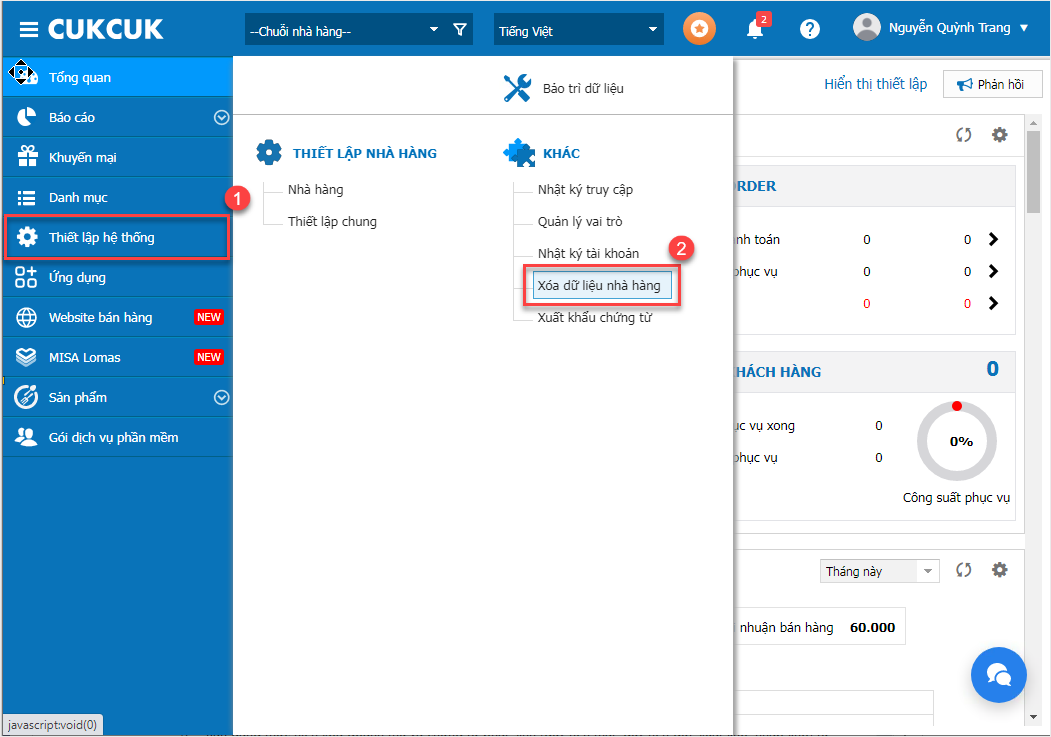
Bước 1: Trên trang quản lý, chọn Thiết lập hệ thống\Xóa dữ liệu nhà hàng
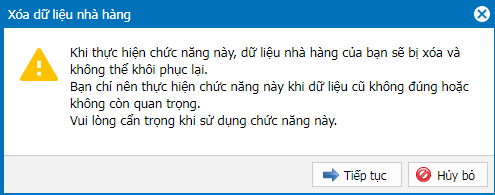
Bước 2: Nhấn Tiếp tục nếu chắc chắn muốn xóa dữ liệu
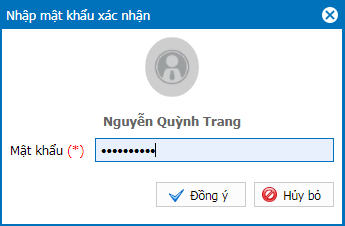
Bước 3: Nhập mật khẩu tài khoản quản trị hệ thống để xác nhận
– Chọn Chỉ xóa doanh thu nhà hàng và tích chọn chi nhánh cần xóa dữ liệu
– Chương trình sẽ đưa ra cảnh báo: Chương trình sẽ xóa tất cả doanh thu và các chứng từ phát sinh (quỹ tiền mặt, quỹ tiền gửi, xuất kho, nhập kho) trên toàn nhà hàng hoặc các nhà hàng được chọn (Đối với nhà hàng dạng chuỗi)
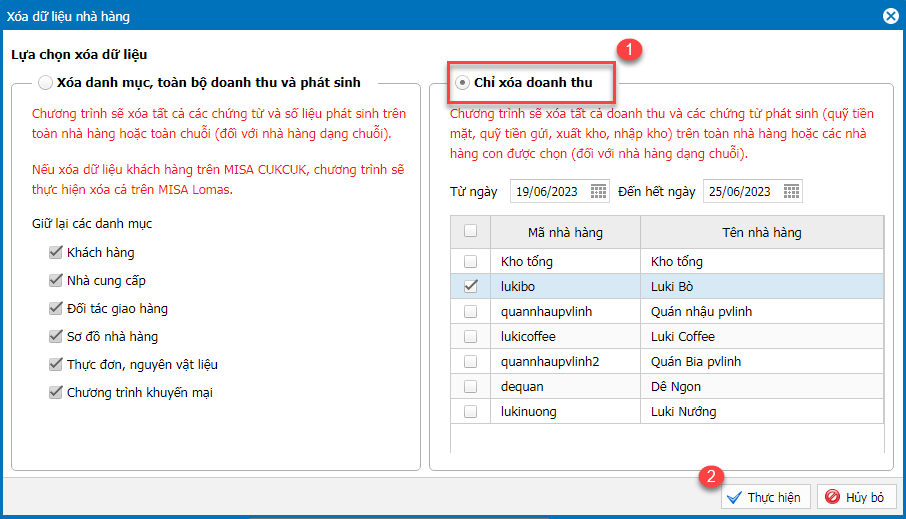
Bước 4: Nhấn Thực hiện
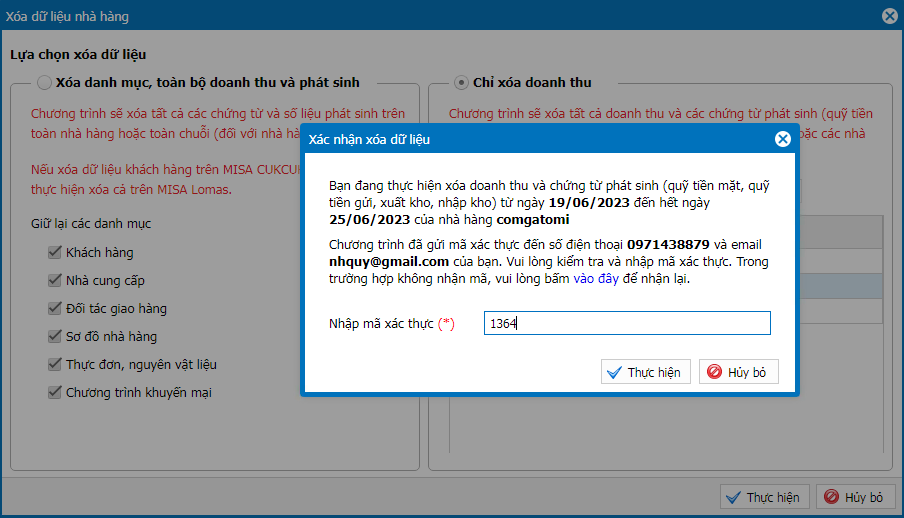
Chương trình sẽ gửi mã xác thực đến số điện thoại hoặc email khi khai báo tài khoản Quản trị hệ thống. Trường hợp chưa khai báo đủ số điện thoại và email tài khoản Quản trị hệ thống, cần thực hiện khai báo trong mục Danh mục/Nhân viên
Bước 5: Nhập Mã xác nhận, nhấn Thực hiện. Chương trình sẽ xóa dữ liệu nhà hàng đã lựa chọn
6. Khi xem bảng kê hóa đơn, QLNH có thể theo dõi thêm SĐT của khách hàng để phân biệt với những khách hàng trùng tên
6.1. Tổng quan
Hướng dẫn tổng thể về tính năng hiển thị thêm số điện thoại (SĐT) của khách hàng trên bảng kê hóa đơn. Tính năng này giúp quản lý nhà hàng dễ dàng phân biệt các khách hàng trùng tên, nâng cao hiệu quả tra cứu và quản lý thông tin khách hàng trên báo cáo bán hàng.
Nội dung bài viết gồm:
- Bổ sung SĐT khách hàng trên cột khách hàng của bảng kê hóa đơn
- Cấu trúc hiển thị: Tên khách hàng – Số điện thoại
- Lợi ích trong việc phân biệt khách hàng trùng tên và quản lý thông tin
6.2. Các bước thực hiện
Bước 1: Trên trang quản lý, chọn Báo cáo\Bán hàng\Chọn báo cáo\Bảng kê hóa đơn
Bước 2: Chọn kỳ báo cáo và các tham số cần xem, nhấn Đồng ý. Dữ liệu báo cáo hiển thị như ảnh dưới đây.
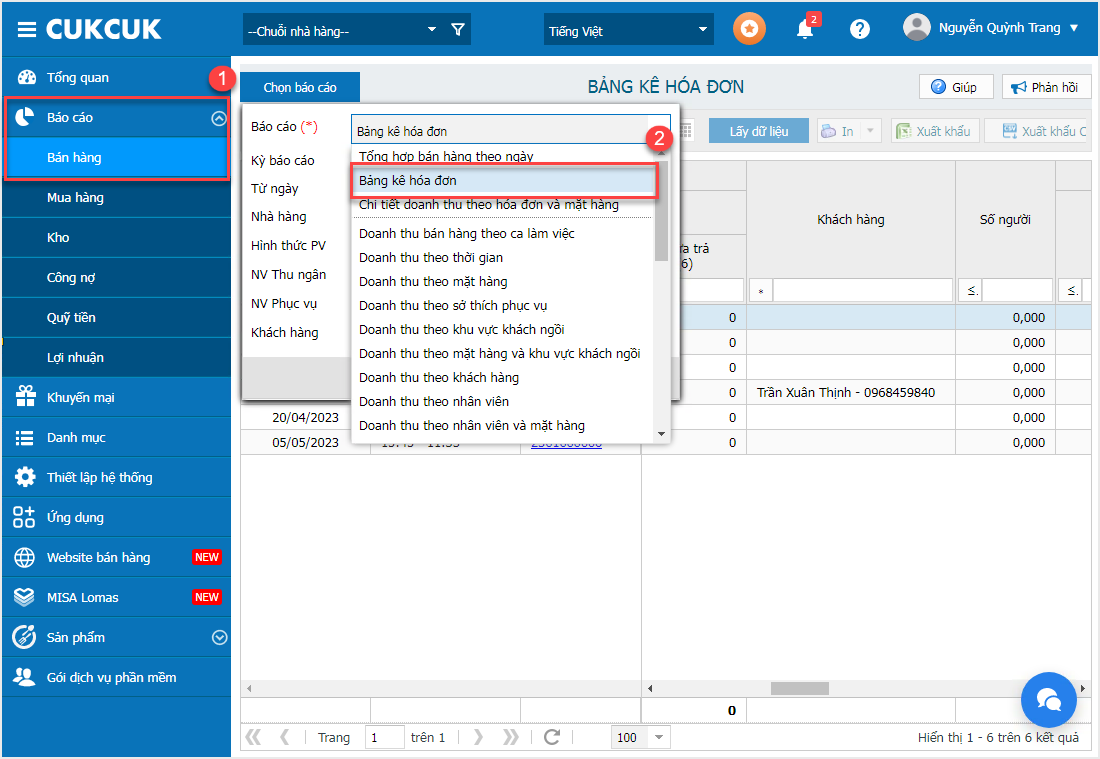
Bước 3: Trên cột khách hàng, bổ sung thêm SĐT sau tên khách hàng
Cấu trúc hiển thị: Tên khách hàng – Số điện thoại
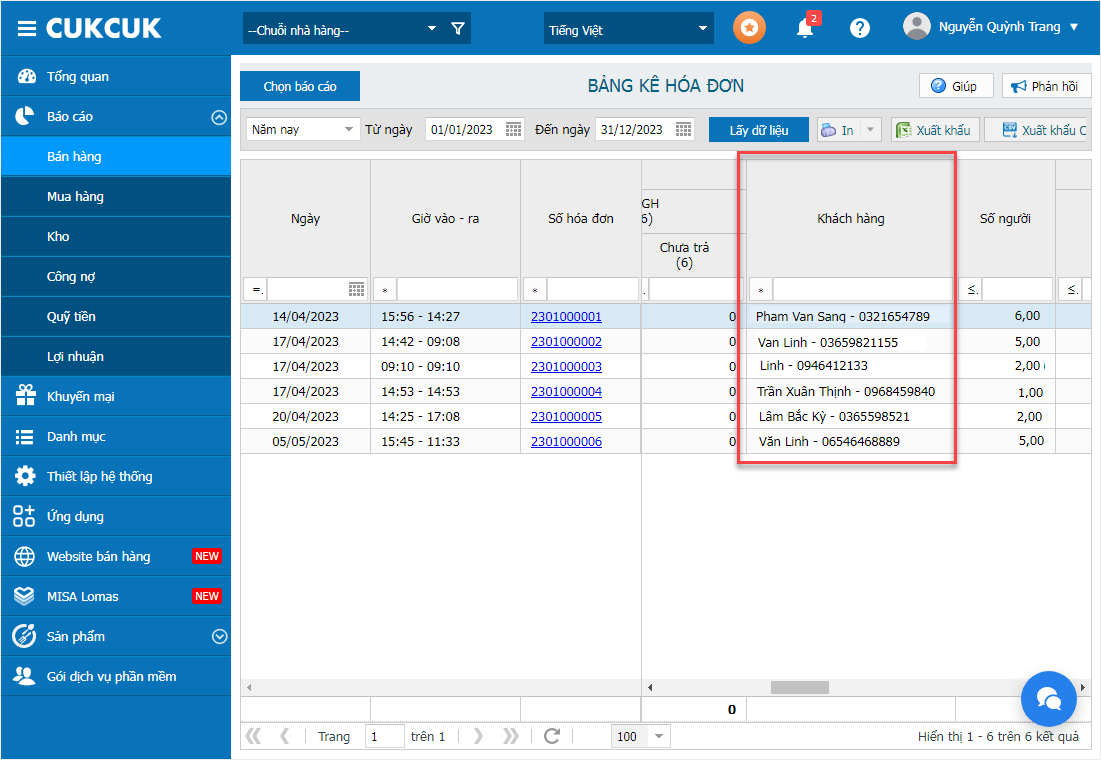
Lưu ý: Phần mềm đáp ứng trên cả báo cáo chuỗi và từng chi nhánh
7. Khách hàng có thể chọn nhanh chi nhánh giao hàng trên trang bán hàng Online
7.1. Tổng quan
Hướng dẫn tổng thể về tính năng cho phép khách hàng chọn nhanh chi nhánh giao hàng khi đặt món trên Website bán hàng online. Tính năng này giúp thực khách dễ dàng xác định và lựa chọn chi nhánh phù hợp với vị trí của mình, nâng cao trải nghiệm đặt hàng và đảm bảo đơn hàng được xử lý nhanh chóng, chính xác.
Nội dung bài viết gồm:
- Hiển thị danh sách chi nhánh giao hàng trên trang bán hàng online
- Quy trình khách hàng chọn chi nhánh khi đặt món
- Lợi ích trong việc nâng cao trải nghiệm và tối ưu giao nhận
7.2. Các bước thực hiện
Trên trang bán hàng online, thay đổi hình thức giao nhận thành Đặt hàng Online bao gồm: Giao tận nơi và Tự đến lấy
Khi chọn hình thức Giao tận nơi, tại mục chi nhánh giao hàng: Hiển thị danh sách chi nhánh của nhà hàng sử dụng Website bán hàng Online
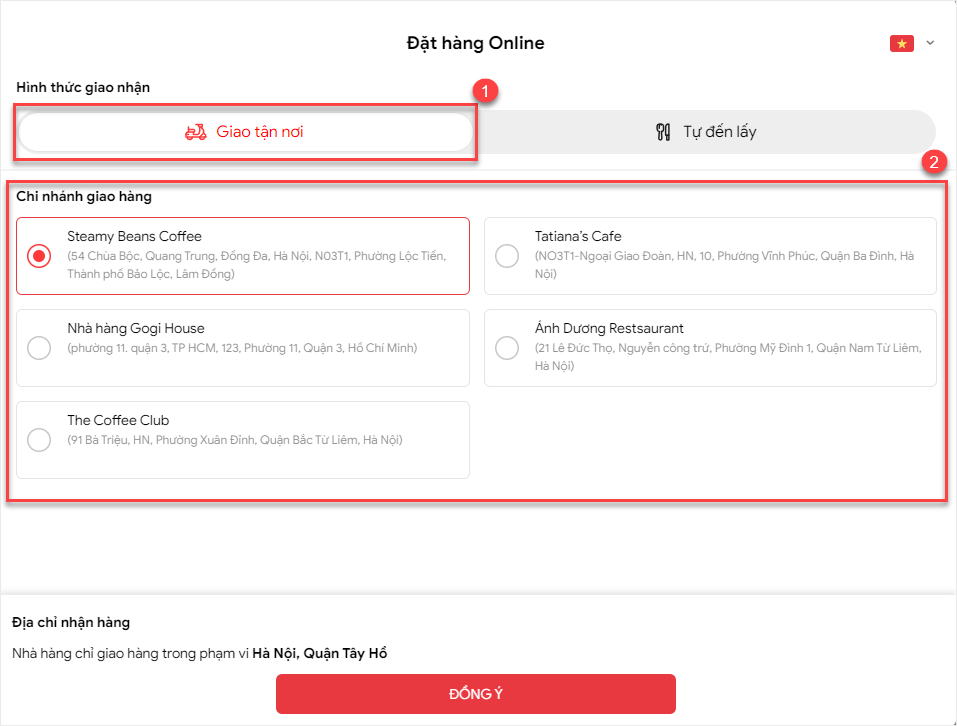
Sau đó, khách hàng chọn chi nhánh đặt hàng và thao tác đặt món như bình thường
8. QLNH có thể dễ dàng tìm được tính năng cập nhật phiên bản mới cho các thiết bị
8.1. Tổng quan
Hướng dẫn tổng thể về tính năng cập nhật phần mềm lên phiên bản mới nhất cho các thiết bị sử dụng trong nhà hàng. Tính năng này giúp quản lý dễ dàng tìm kiếm và thực hiện cập nhật, tiết kiệm thời gian thao tác và đảm bảo thiết bị luôn sử dụng phiên bản mới nhất với đầy đủ tính năng, cải tiến mới.
Nội dung bài viết gồm:
- Vị trí mới của tính năng cập nhật phiên bản trên phần mềm bán hàng PC
- Bổ sung Tag New trên tính năng cập nhật phiên bản ở CUKCUK server
- Lưu ý về tự động bỏ Tag New sau khi cập nhật thành công
8.2. Các bước thực hiện
- Trên phần mềm bán hàng PC: Chuyển tính năng Tự động cập nhật tại phần Trợ giúp ra ngoài mục đăng xuất và đổi tên thành Cập nhật phiên bản mới
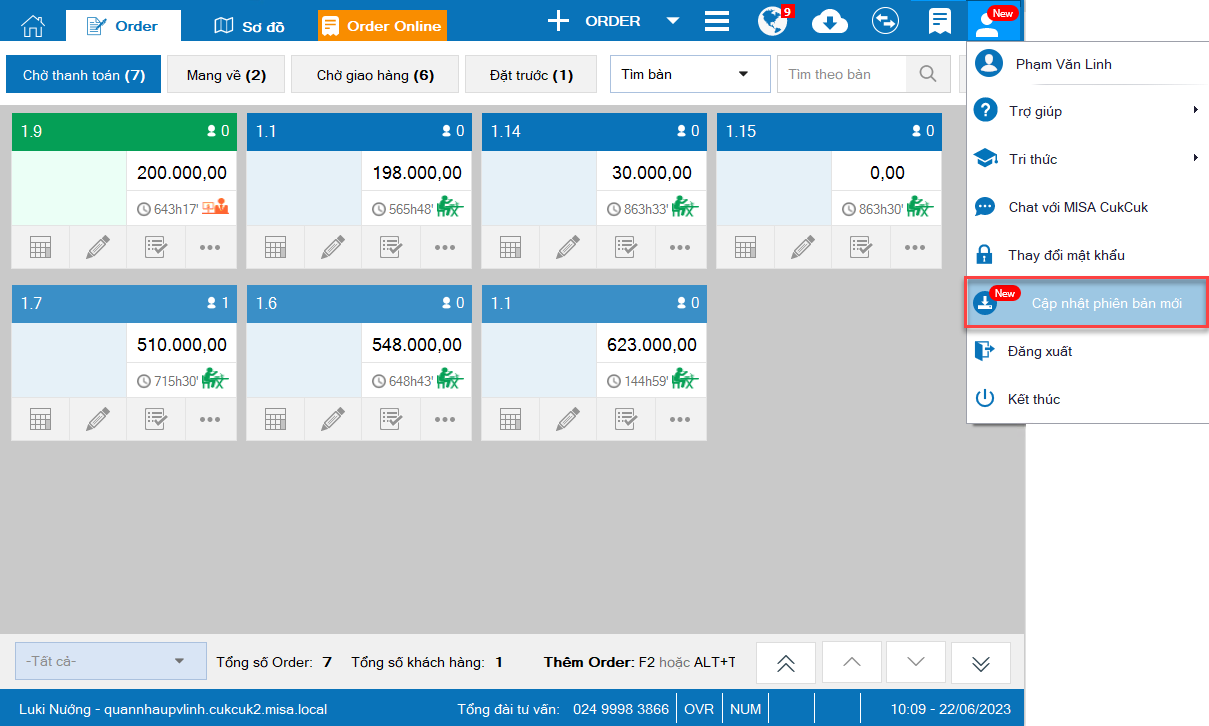
- Trên phần mềm CUKCUK server, tại tính năng Cập nhật phiên bản mới: Bổ sung thêm Tag New
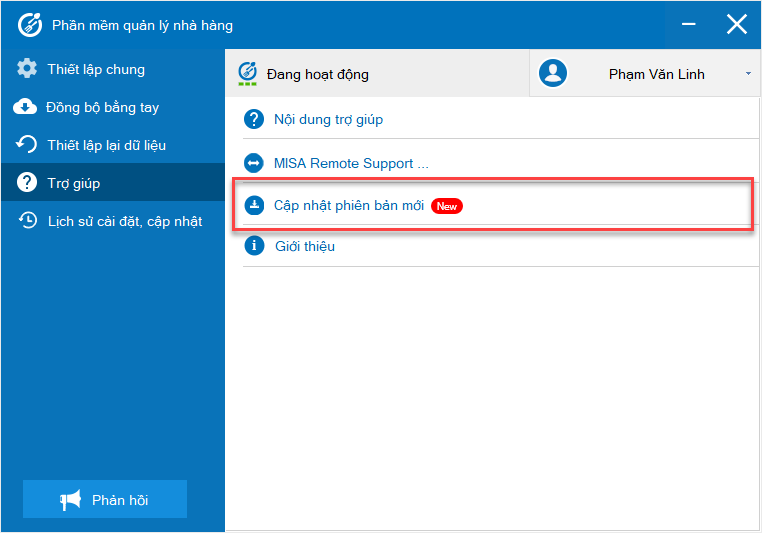
Lưu ý: Sau khi cập nhật phần mềm lên phiên bản mới nhất chương trình sẽ tự động bỏ Tag new
9. Bổ sung thiết lập hiển thị chi tiết hàng hóa trong Combo tại mục Thiết lập khác trên ứng dụng MeInvoice
9.1. Tổng quan
Hướng dẫn tổng thể về tính năng bổ sung thiết lập hiển thị chi tiết hàng hóa trong combo trên hóa đơn điện tử (HĐĐT) đã phát hành qua ứng dụng MeInvoice. Tính năng này giúp quản lý nhà hàng dễ dàng theo dõi, kiểm tra từng món thành phần trong combo khi xem hóa đơn, đảm bảo minh bạch và thuận tiện cho việc đối chiếu, kiểm soát.
Nội dung bài viết gồm:
- Thiết lập hiển thị chi tiết món trong combo tại mục Thiết lập khác trên MeInvoice
- Cách hiển thị chi tiết món combo trên HĐĐT đã phát hành
- Lưu ý về giới hạn ký tự tên món khi hiển thị trên MeInvoice
9.2. Các bước thực hiện
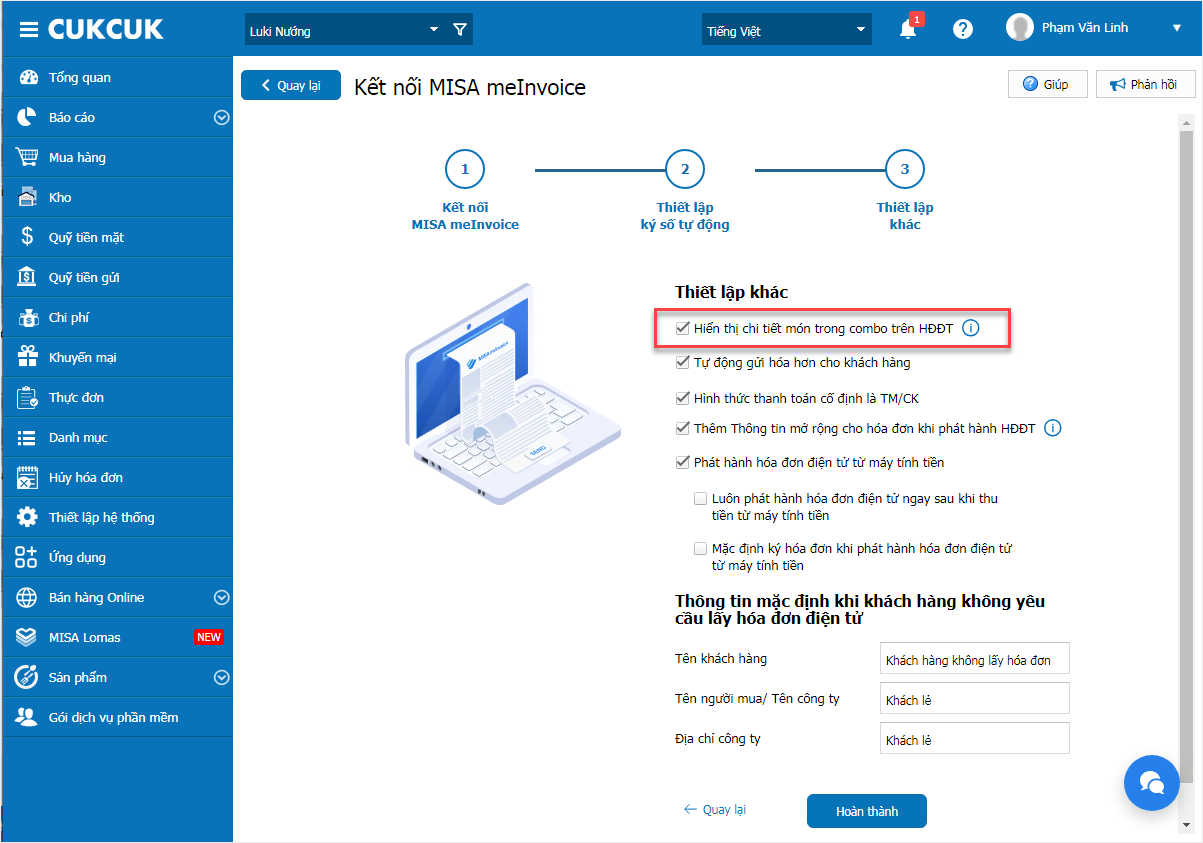
Trên trang quản lý, chọn Ứng dụng\Kết nối Misa MeInvoice\Thiết lập khác và tích chọn Hiển thị chi tiết món tong combo trên HĐĐT
Sau khi phát hành hóa đơn có phát sinh món là combo: Chi tiết món trong combo đẩy sang MISA MeInvoice hiển thị như ảnh dưới đây.
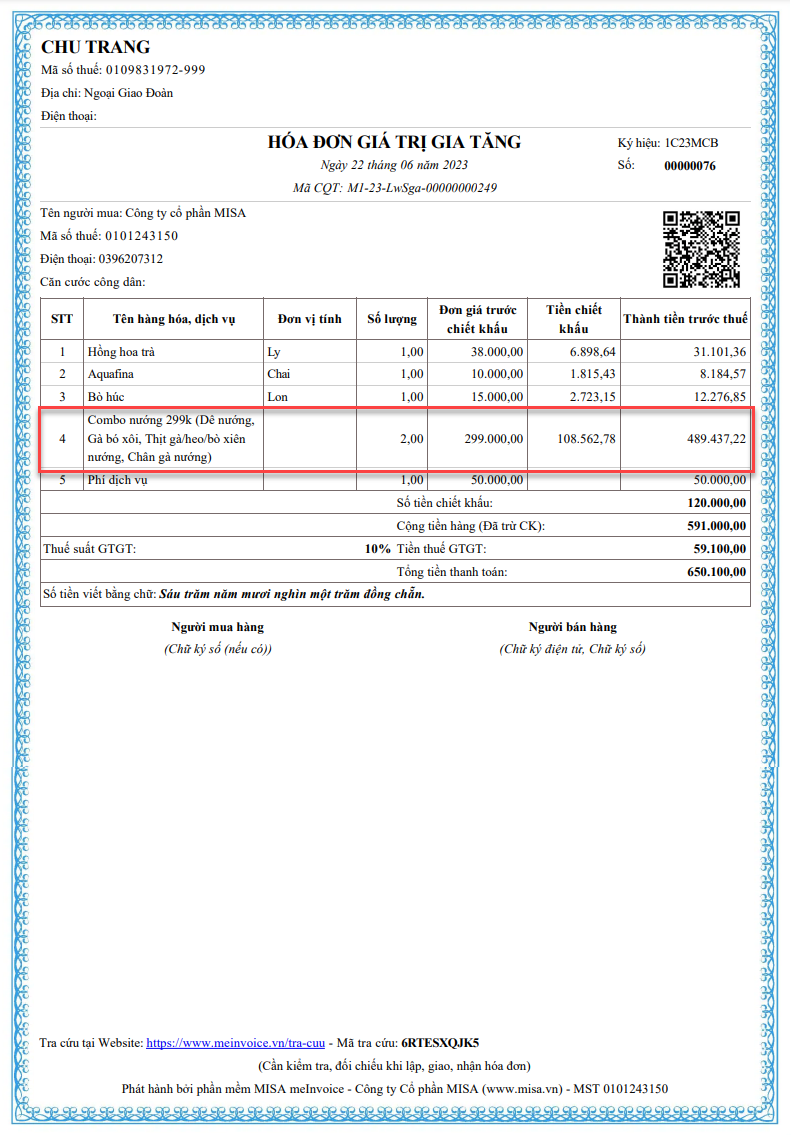
Lưu ý: Tên món hiển thị bên MeInvoice được giới hạn 500 ký tự
10. Đáp ứng hiển thị chữ ký số của doanh nghiệp khi thực hiện phát hành hóa đơn điện tử từ máy tính tiền
10.1. Tổng quan
Hướng dẫn tổng thể về tính năng hiển thị chữ ký số của doanh nghiệp khi phát hành hóa đơn điện tử (HĐĐT) từ máy tính tiền. Tính năng này giúp nhà hàng chủ động ký số trên hóa đơn, đáp ứng nhu cầu của khách hàng và giảm thời gian giải trình, đồng thời đảm bảo tính minh bạch, chuyên nghiệp khi cung cấp hóa đơn cho thực khách.
Nội dung bài viết gồm:
- Thiết lập ký số khi phát hành HĐĐT từ máy tính tiền
- Lợi ích khi hóa đơn điện tử có chữ ký số doanh nghiệp
- Lưu ý về quy định và nhu cầu thực tế của khách hàng
10.2. Các bước thực hiện
Để thực hiện ký hóa đơn khi phát hành hóa đơn điện tử cho khách hàng cần thực hiện như sau:
Xem chi tiết hướng dẫn tại đây.
Chúc Anh/chị thực hiện thành công!





