
1. Tổng quan
Hiện tại, MoMo đã nâng cấp lên Version 2 với nhiều tính năng nổi bật, tiện ích hơn. Vì vậy, MISA CukCuk đã nâng cấp đáp ứng kịp thời các nhu cầu của doanh nghiệp khi sử dụng dịch vụ
M4B (MoMo Business) là website dành cho các đối tác doanh nghiệp của MoMo, là cầu nối giữa doanh nghiệp và MoMo. MISA CukCuk cùng với MoMo đã triển khai phương thức thanh toán tích hợp MoMo cho những khách hàng có tài khoản M4B.
Trong bài viết này, MISA CukCuk sẽ hướng dẫn các thao tác kết nối phương thức thanh toán MoMo trên phần mềm bán hàng
Nội dung tổng quan bao gồm: cách đăng ký và kết nối tài khoản MoMo trên web quản lý
2. Các bước thực hiện
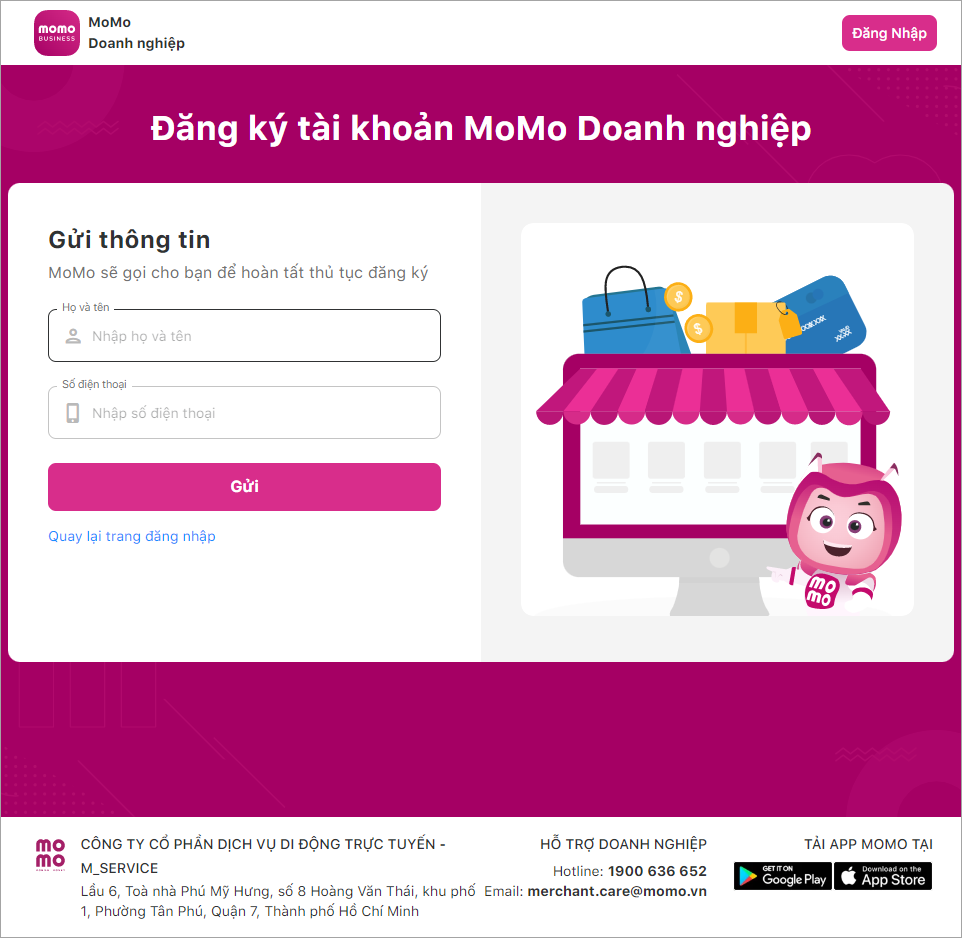
2.1 Đăng ký tài khoản M4B Version 2
- Truy cập link https://business.momo.vn/sanpham/auth/signup để đăng ký và khai báo thông tin Doanh nghiệp.
-
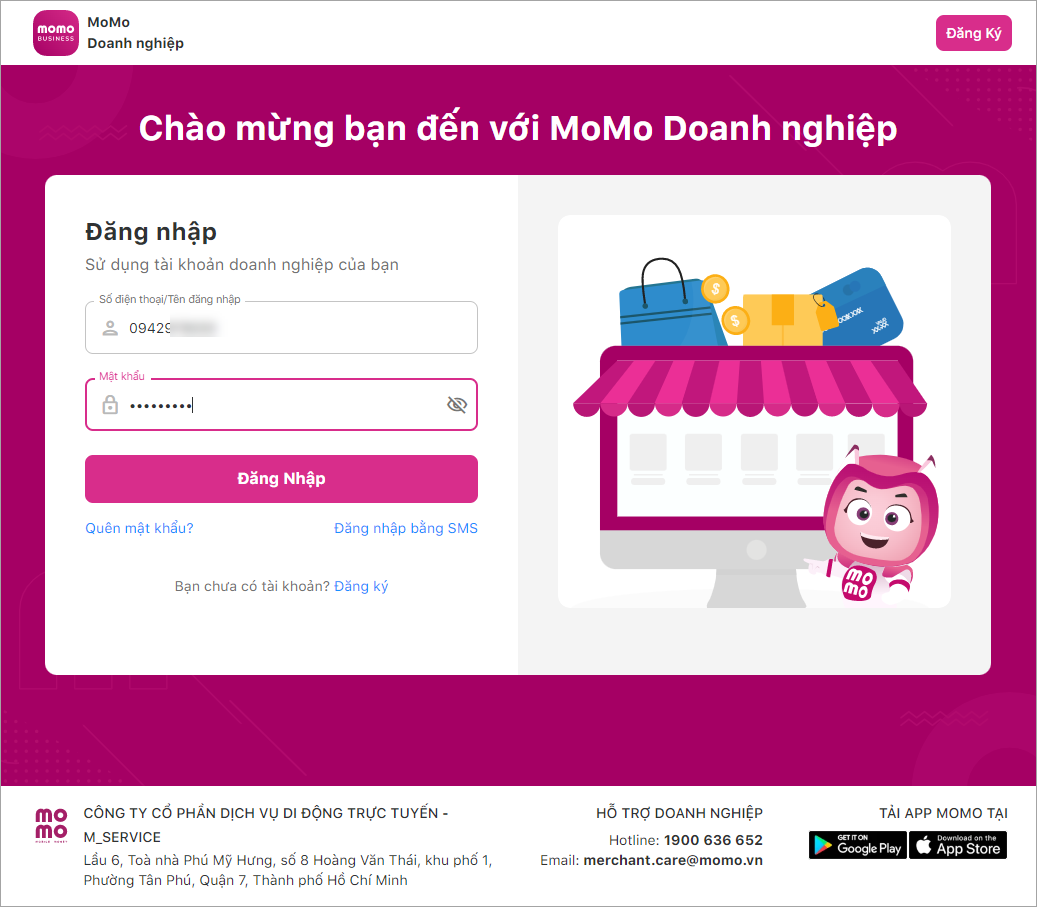
Với những hàng/quán đã có tài khoản MoMo Doanh nghiệp, vui lòng truy cập vào đường link : https://business.momo.vn/sanpham/portal/dashboard
2.2 Đăng ký kết nối với MoMo
- Hotline: 024 999 838 66
- Email: [email protected]
- AMIS Support

a. Thiết lập ví điện tử MoMo cho mô hình nhà hàng đơn
Sau khi được hỗ trợ, bạn đăng nhập lại trang quản lý CukCuk
Bước 1: Chọn Danh mục/Phương thức và dịch vụ thanh toán
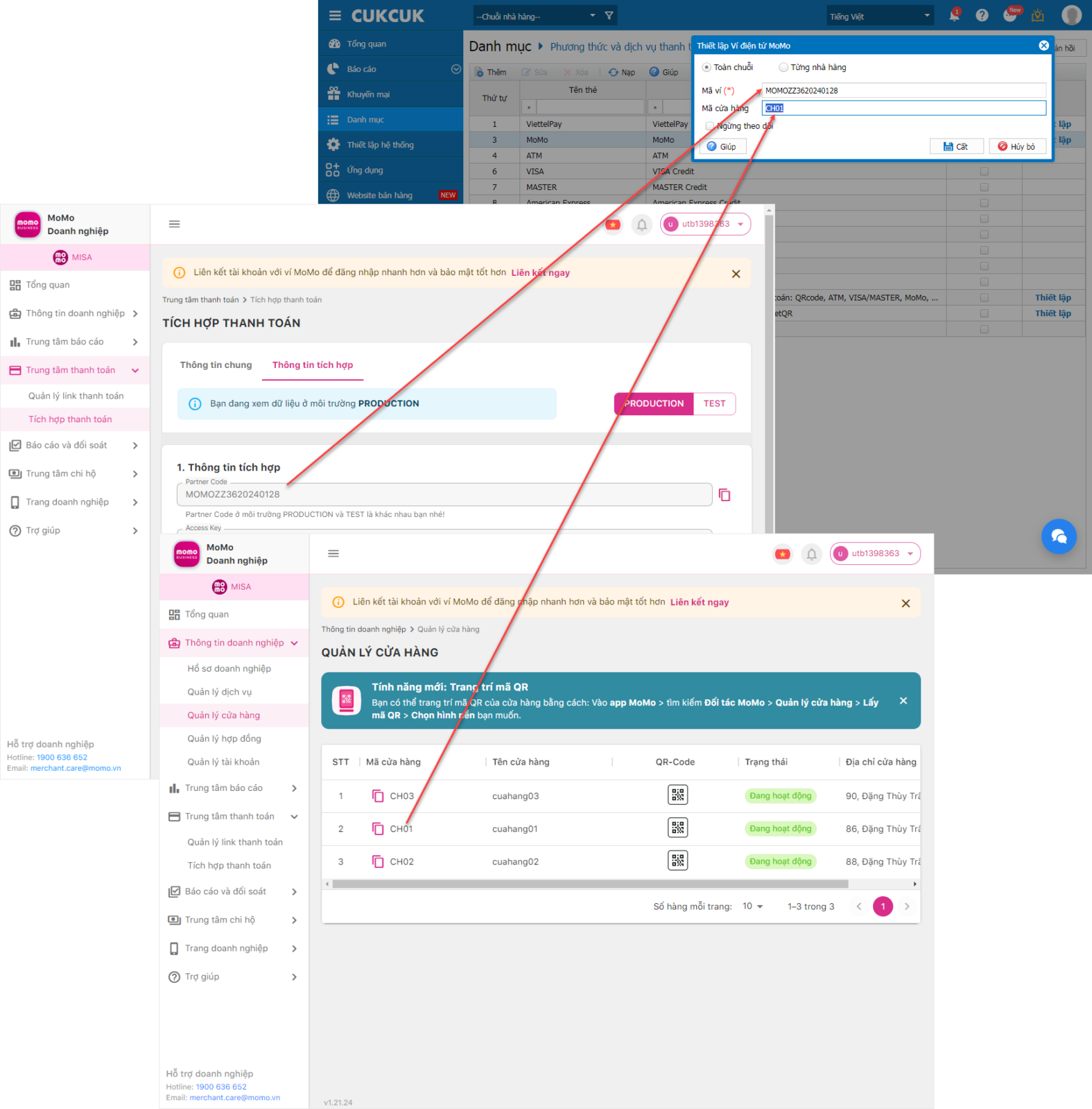
Bước 2: Tìm đến phương thức tích hợp MoMo và nhấn Thiết lập.
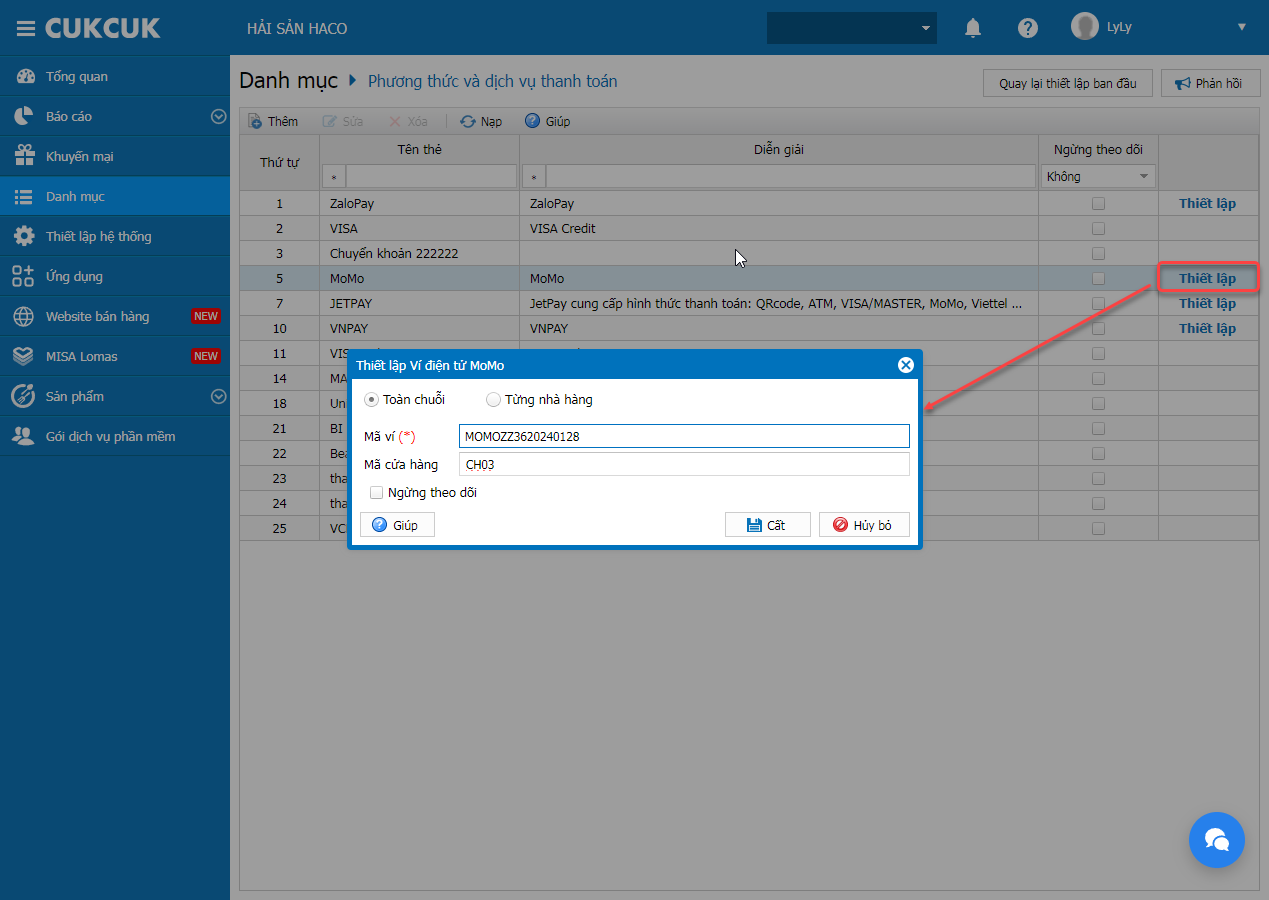
Để lấy được thông tin tích hợp lấy từ tài khoản M4B (MoMo Business), bạn vui lòng thao tác như sau:
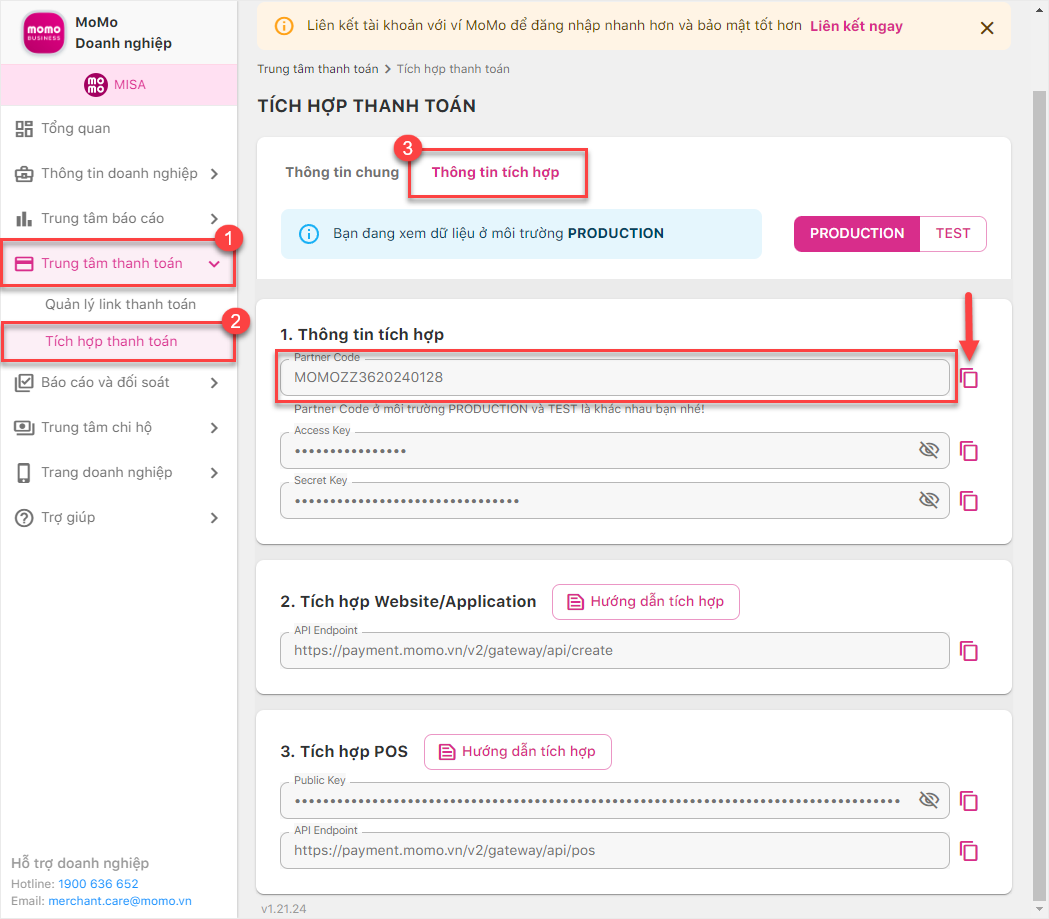
Bước 5: Chọn Thông tin doanh nghiệp/Quản lý cửa hàng
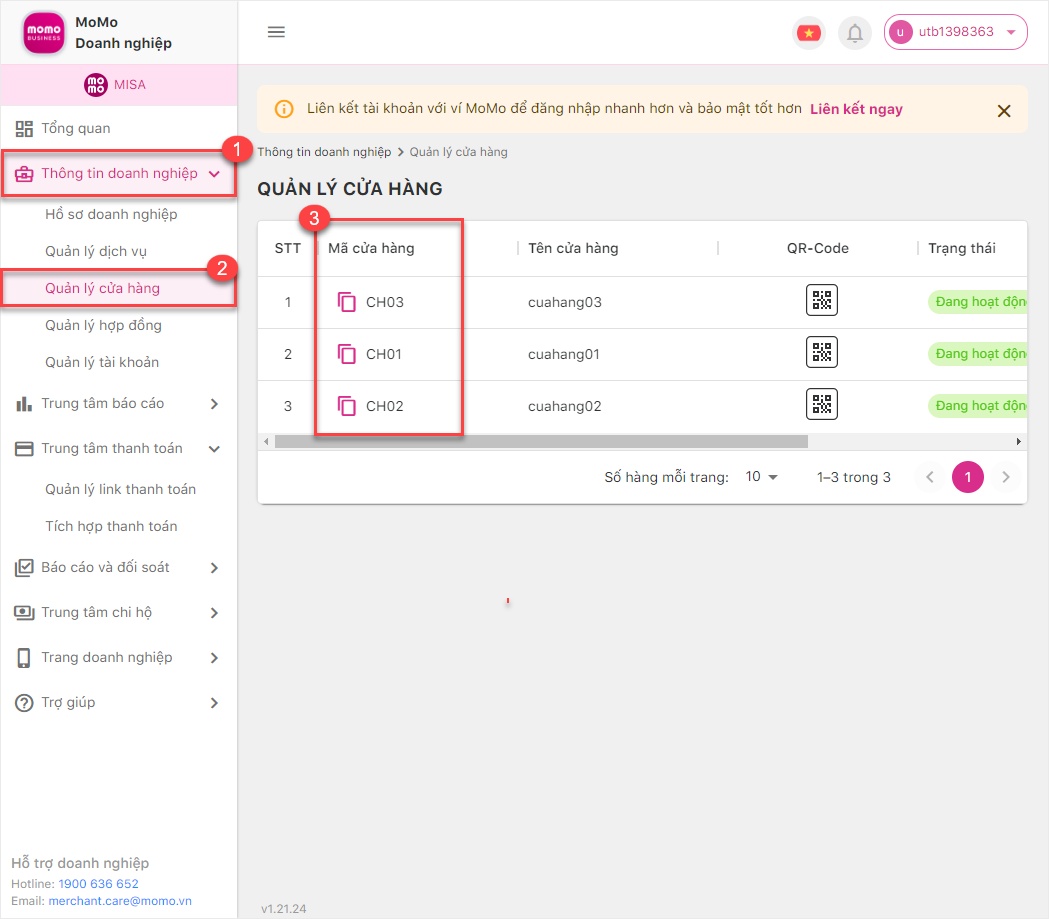
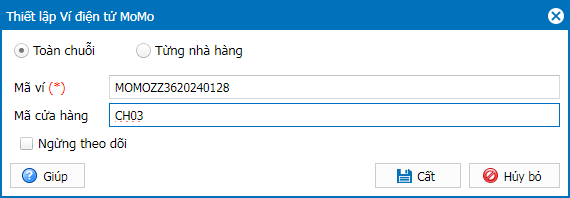
Bước 6: Thực hiện Copy & Paste các thông tin tích hợp để điền vào thiết lập tương ứng trên màn hình thiết lập ví điện tử MoMo. Cụ thể:
-
- Mã ví là Partner code
- Mã cửa hàng là thông tin của cửa hàng được khai báo trong phân hệ Quản lý cửa hàng
Bước 7: Chọn Cất để hoàn tất.
b. Thiết lập ví điện tử MoMo cho mô hình nhà hàng chuỗi
Tại trang quản lý CukCuk, bạn thao tác như sau:
Bước 1: Chọn tham số Chuỗi nhà hàng
Bước 2: Chọn Danh mục/Phương thức và dịch vụ thanh toán
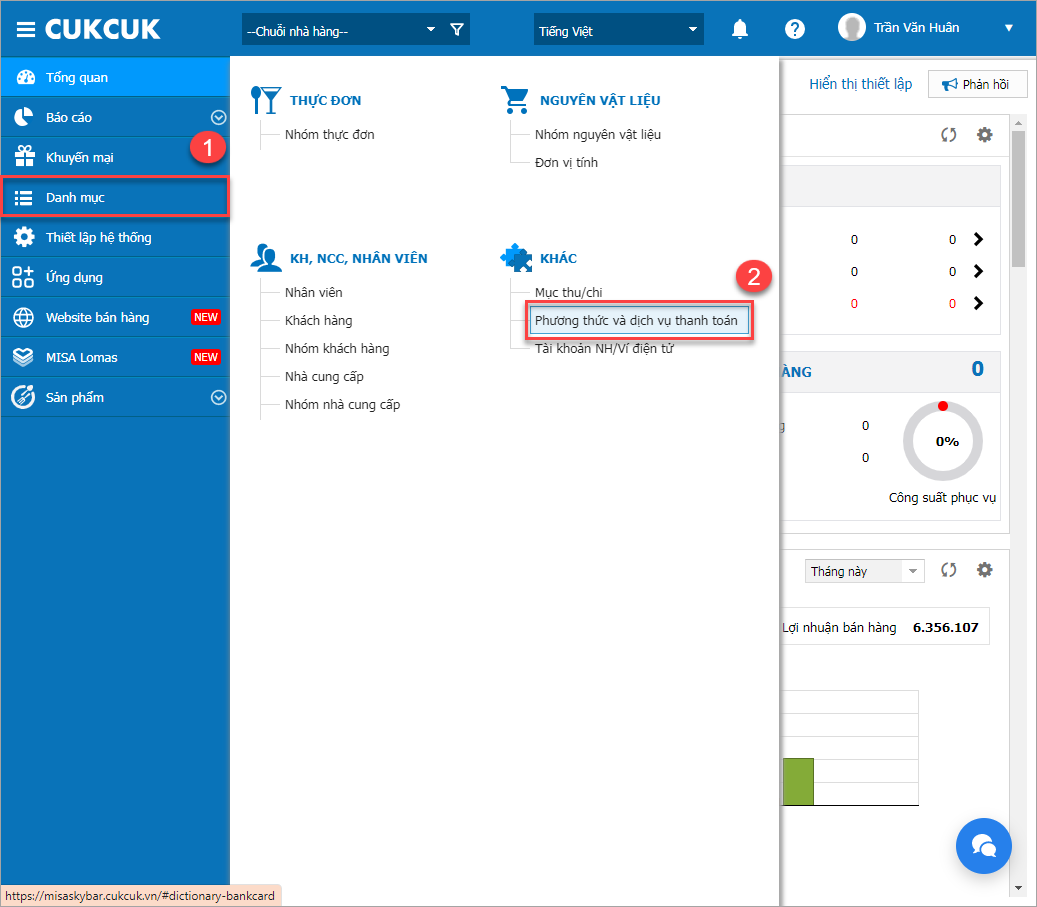
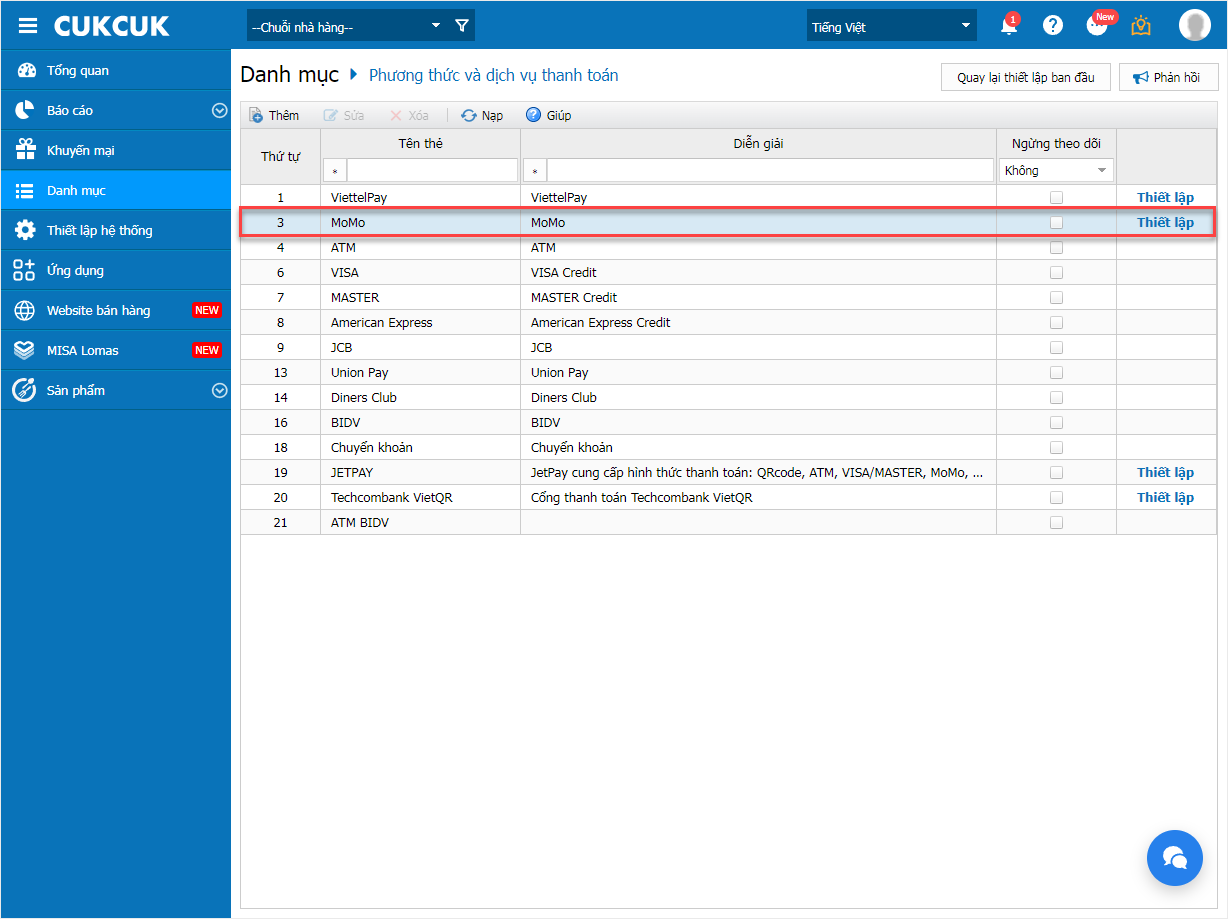
Bước 3: Tìm đến phương thức tích hợp MoMo và nhấn Thiết lập.
Để lấy được thông tin tích hợp từ tài khoản M4B (MoMo Business), bạn vui lòng thao tác như sau:
Bước 4: Đăng nhập vào tài khoản M4B (MoMo business) Merchant Business Portal (momo.vn)
Bước 6: Chọn Thông tin doanh nghiệp/Quản lý cửa hàng
Bước 7: Thực hiện Copy & Paste các trường thông tin dữ liệu cần để tích hợp vào màn hình thiết lập ví điện tử MoMo.
| Lưu ý: Thông tin tích hợp: MoMo cung cấp bộ mã tương ứng với từng tài khoản đăng ký. |
7.1 Trường hợp các hàng/quán trong chuỗi DÙNG CHUNG 1 TÀI KHOẢN ví điện tử MoMo:
- Chọn Toàn chuỗi
- Nhập thông tin ví điện tử TƯƠNG TỰ như mô hình nhà hàng đơn.
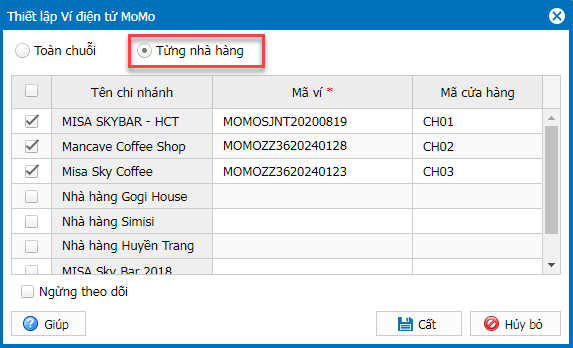
7.2 Trường hợp các hàng/quán trong chuỗi DÙNG RIÊNG TÀI KHOẢN ví điện tử MoMo:
- Chọn Từng nhà hàng
- Nhập thông tin ví điện tử tương ứng với từng hàng/quán.
3. Lưu ý
- Nếu muốn TÍCH HỢP tiếp tài khoản kết nối Version 1: Với những domain CukCuk dùng chung tài khoản MoMo CHO PHÉP SỬ DỤNG CÙNG MỘT BỘ MÃ VÍ.
- Nếu nhà hàng có mong muốn THAY ĐỔI KẾT NỐI với M4B (MoMo for Business): Nhà hàng cần Liên hệ với trung tâm kỹ thuật để được hỗ trợ nâng cấp.





