
1. Tổng quan
Khi khách hàng của nhà hàng có nhu cầu thanh toán bằng VNPAY, nhà hàng cần thực hiện đăng ký dịch vụ và kết nối trên phần mềm. Việc chấp nhận thanh toán bằng VNPAY giúp nhà hàng mở rộng phương thức thanh toán, đáp ứng nhu cầu đa dạng của khách hàng và nâng cao trải nghiệm dịch vụ.
Nội dung tổng quan bao gồm:
- Đăng ký sử dụng dịch vụ thanh toán bằng VNPAY.
- Thiết lập ví điện tử VNPAY trên trang web quản lý.
- Xác nhận thu tiền khi khách hàng thanh toán hóa đơn bằng VNPAY.
2. Các bước thực hiện
Bước 1: Tại trang web quản lý, vào Danh mục \ Phương thức và dịch vụ thanh toán
Tại đây kiểm tra xem nhà hàng đã được mở tính năng kết nối VNPAY chưa
- Nếu chưa có: Liên hệ MISA
- Nếu có: Thực hiện tiếp bước 2
Bước 2: Kết nối VNPAY
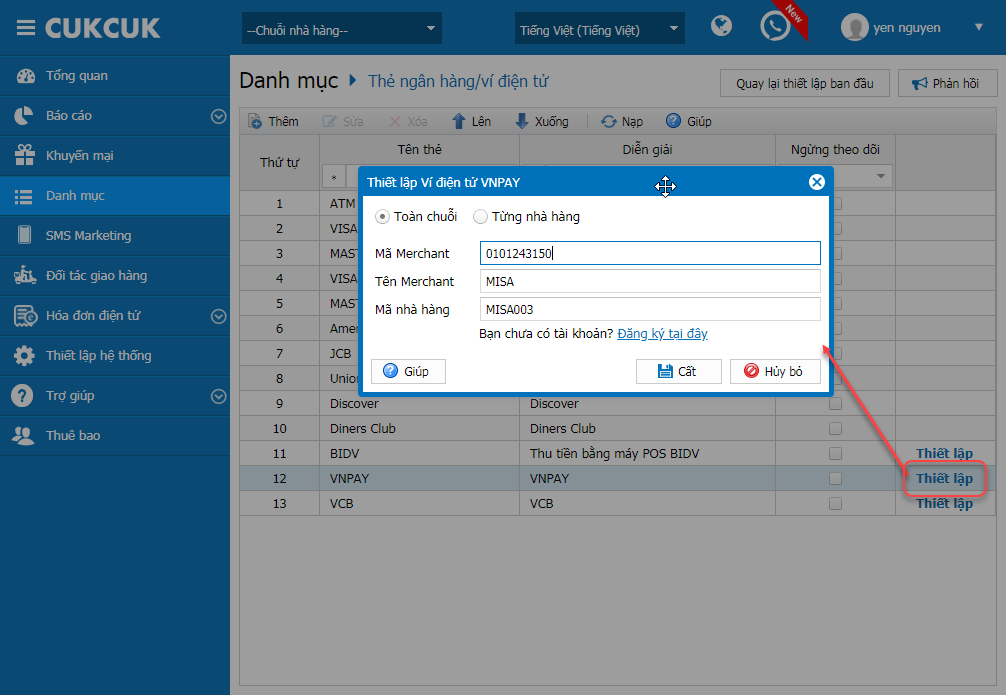
- Tại thông tin VNPAY: nhấn Thiết lập, nhập Mã Merchant, Tên Merchant, Mã nhà hàng (3 thông tin này được VNPAY cung cấp sau khi khách hàng đăng ký thành công tài khoản với VNPAY) \ ấn Cất để hoàn thành thiết lập.
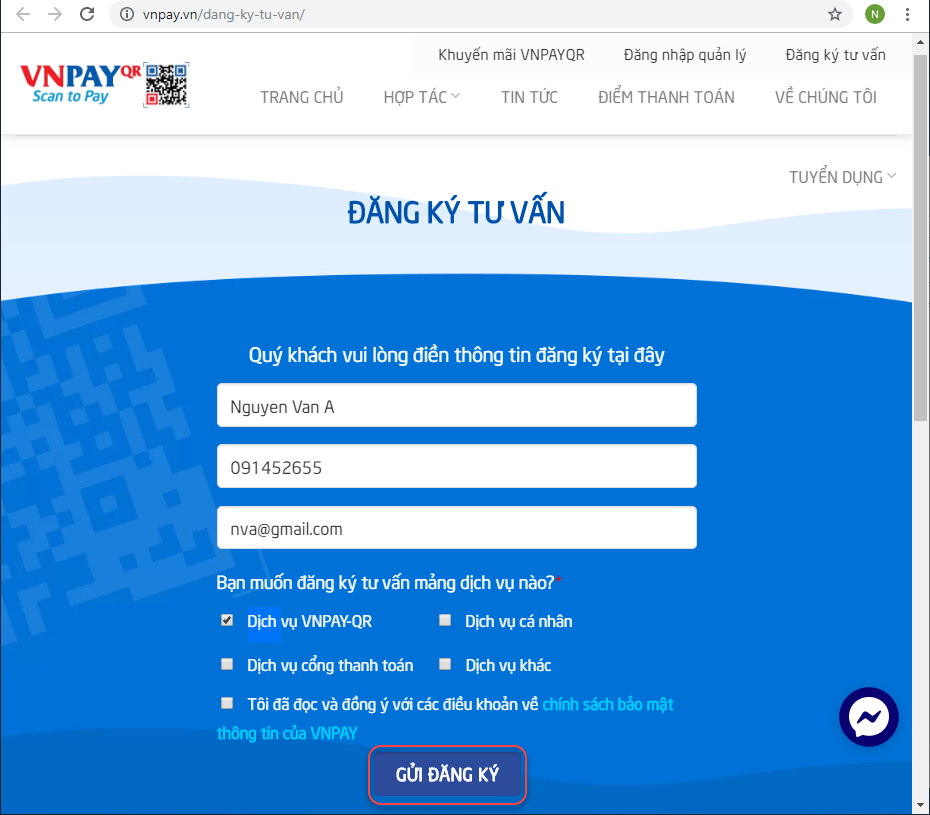
– Trường hợp nhà hàng chưa có tài khoản VNPAY ấn Đăng ký tại đây trên màn hình thiết lập, chương trình tự động mở tab trình duyệt mới có nội dung hướng dẫn Đăng ký tư vấn sử dụng dịch vụ thanh toán của đối tác VNPAY. Sau khi đăng ký, nhân viên tư vấn của VNPAY sẽ liên hệ với khách hàng để tạo tài khoản.
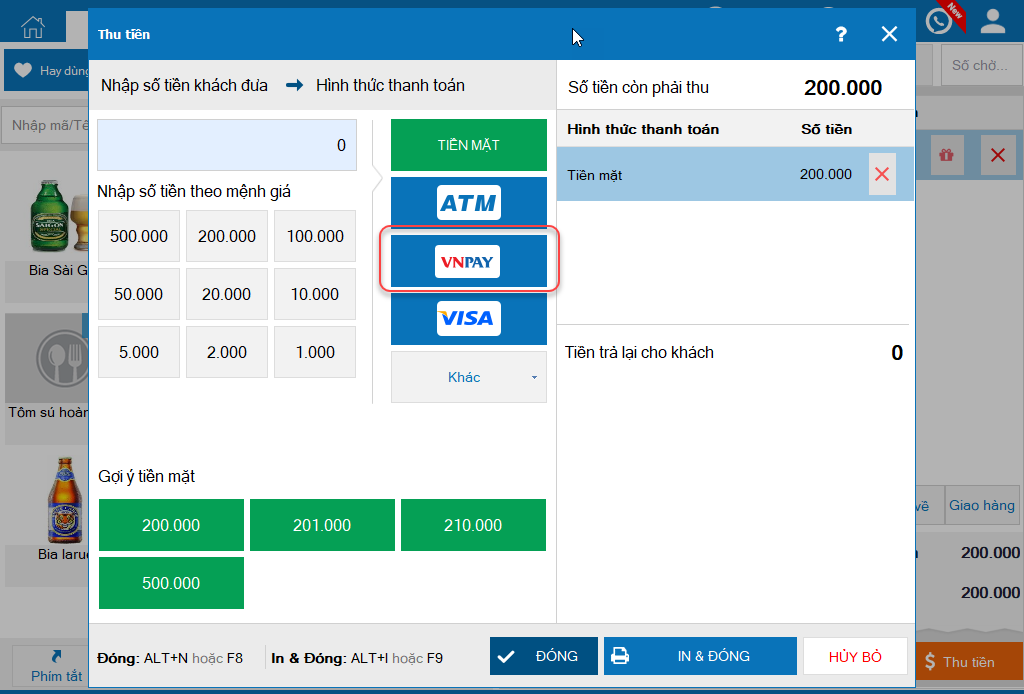
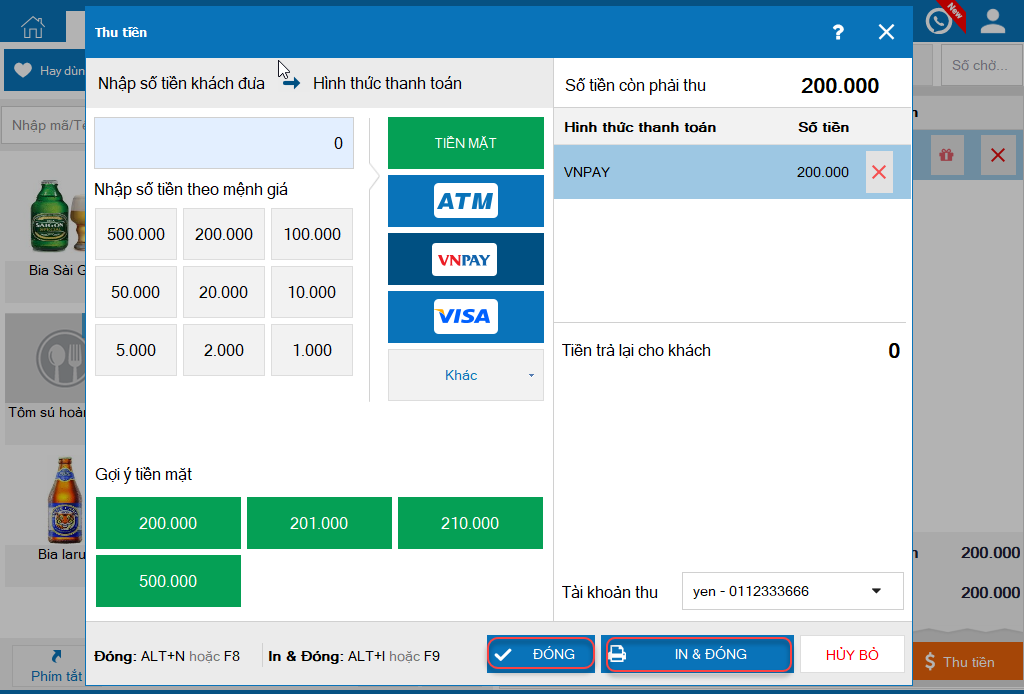
- Sau khi thiết lập, trên màn hình Thu tiền sẽ hiển thị hình thức thanh toán VNPAY.
Bước 3: Thao tác ghi nhận thanh toán bằng VNPAY tại ứng dụng CUKCUK bán hàng trên máy tính
Thao tác của Thu ngân
- Tại màn hình Thu tiền, lựa chọn hình thức thanh toán VNPAY.
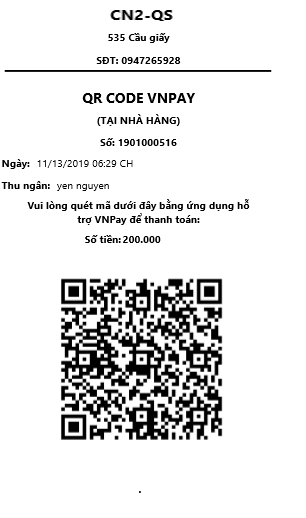
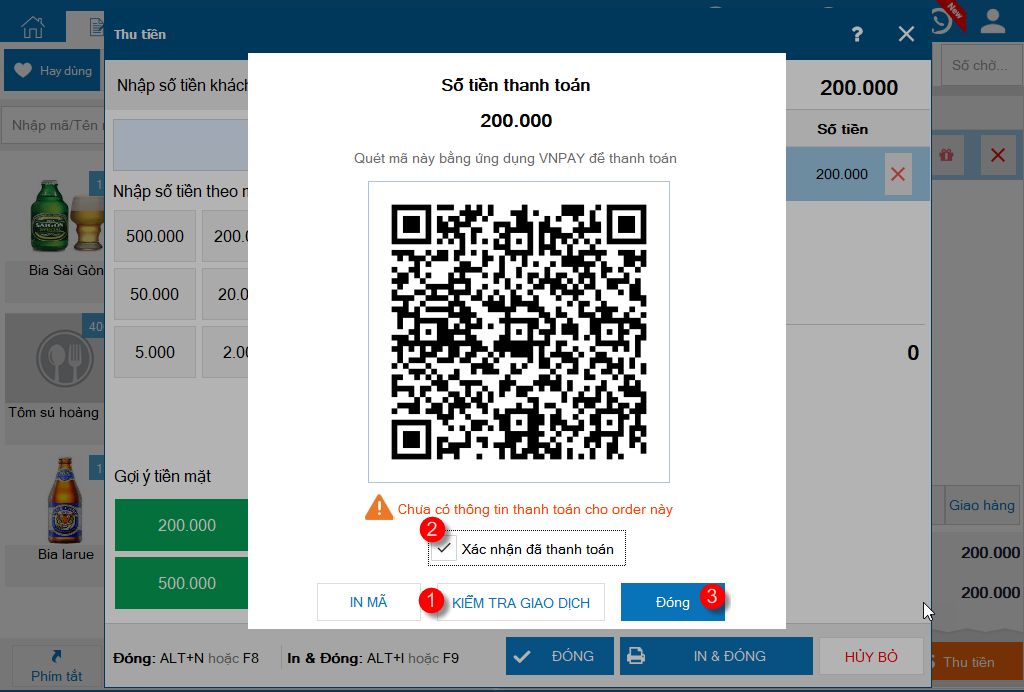
- Đưa khách hàng quét QRCode trên màn hình thanh toán.
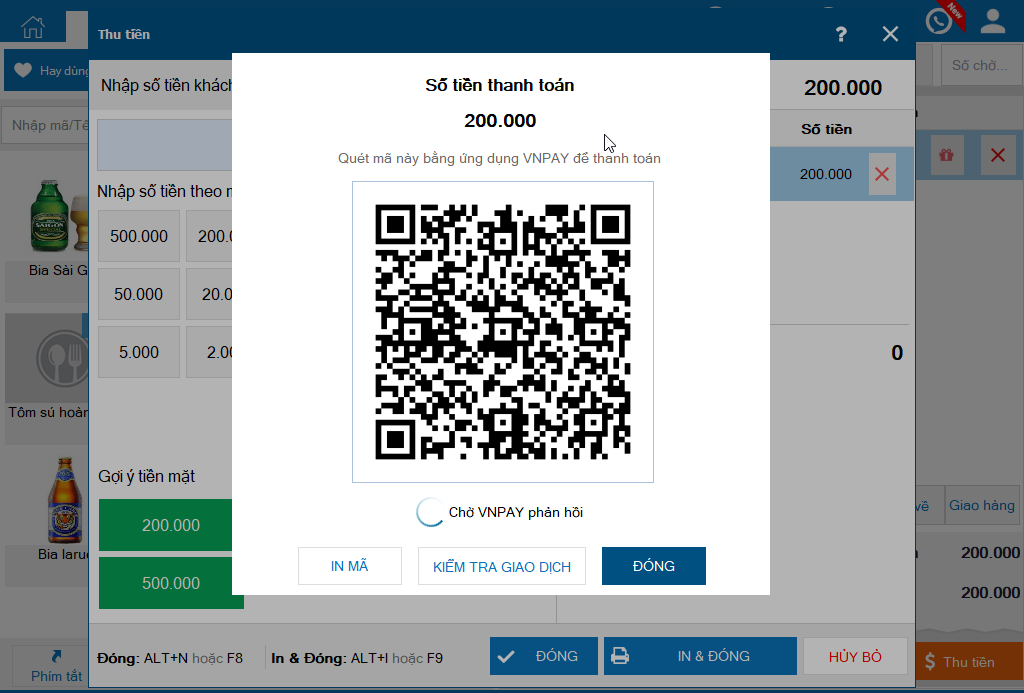
- Hoặc dùng chức năng In Mã để in QRCode cho khách hàng.
Thao tác của Khách hàng
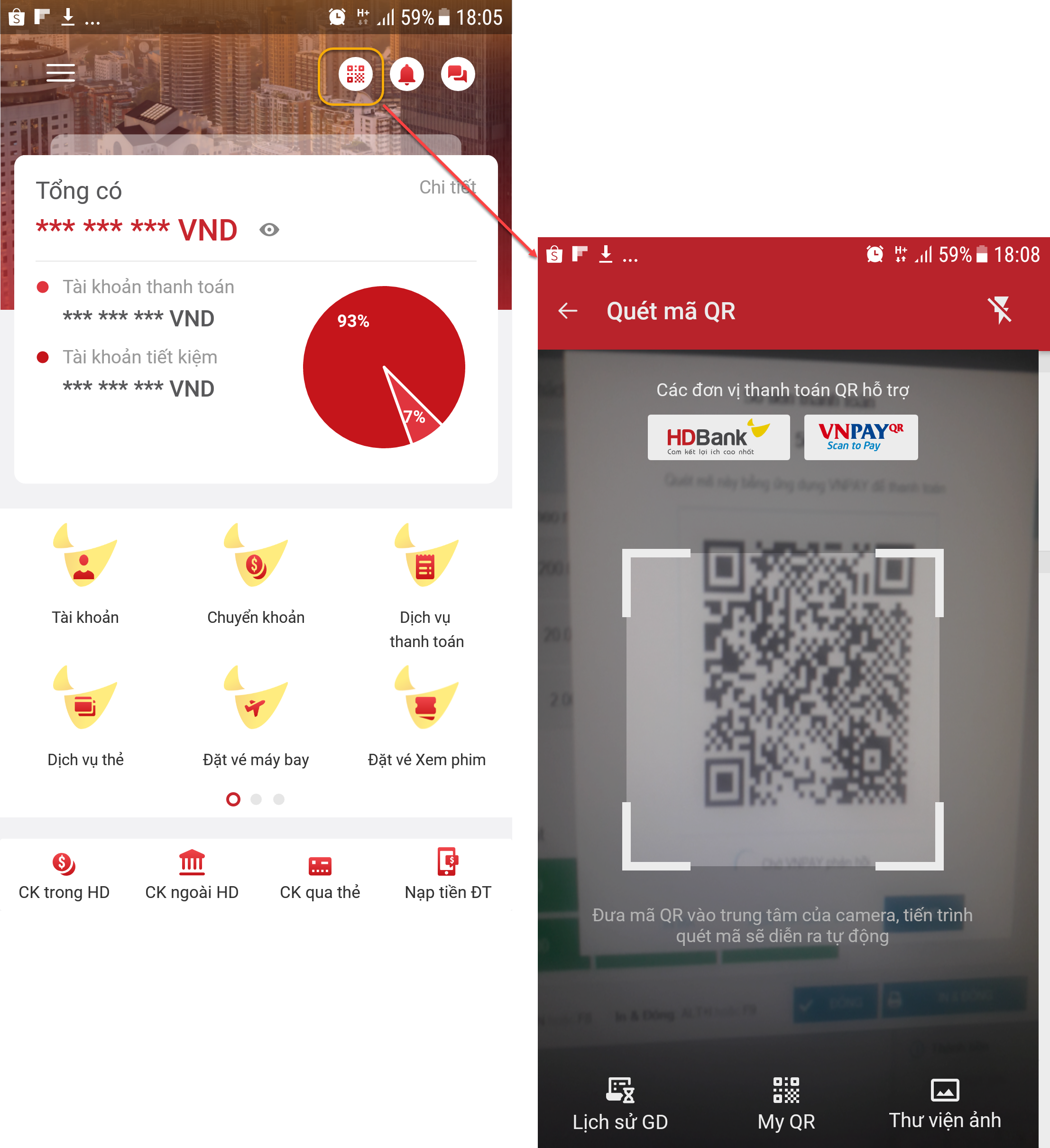
- Mở ứng dụng ngân hàng (ví dụ HDBANK) và thực hiện quét QRCode thu ngân nhà hàng cung cấp.
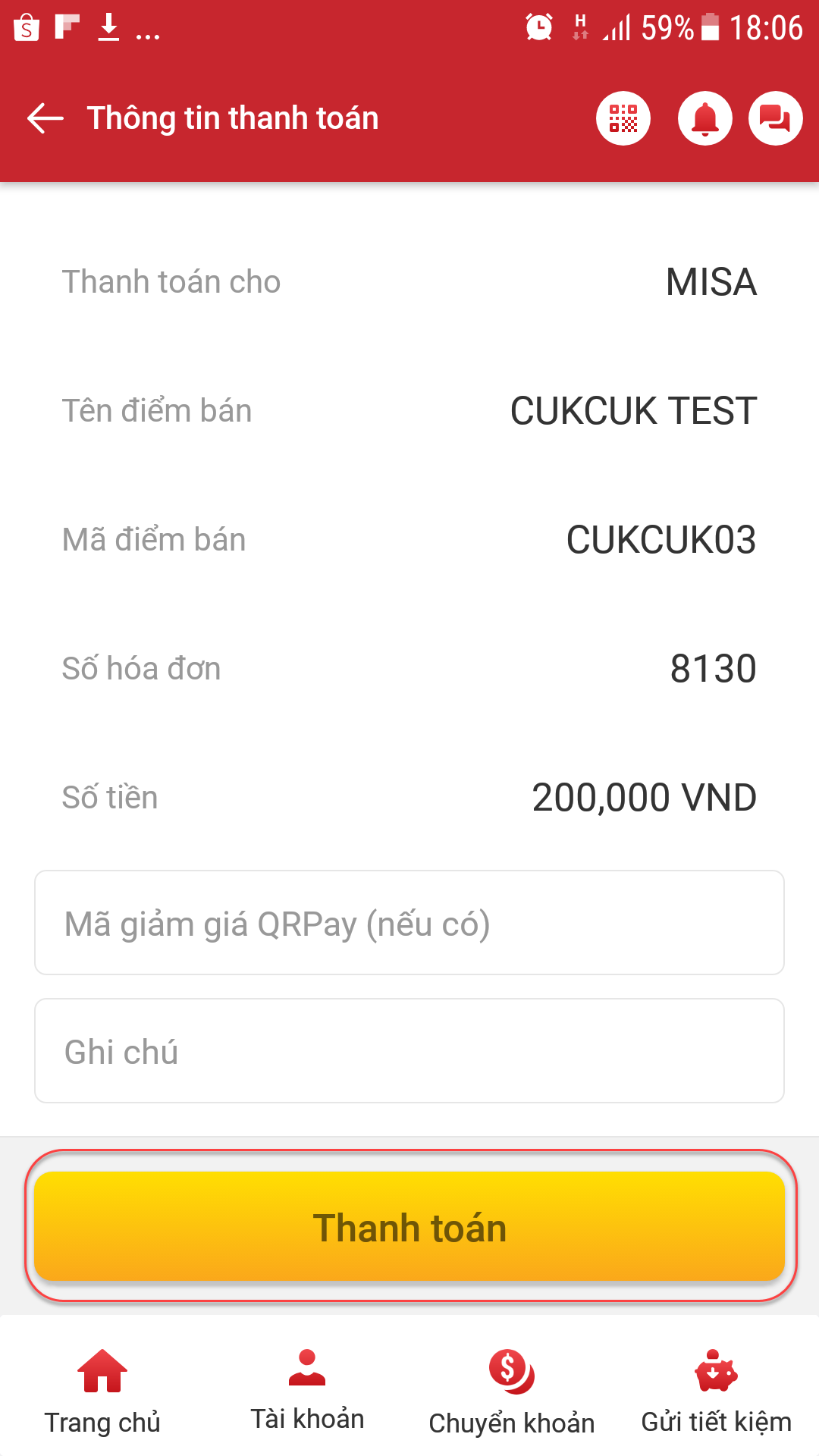
- Kiểm tra thông tin thanh toán và nhấn Thanh toán.
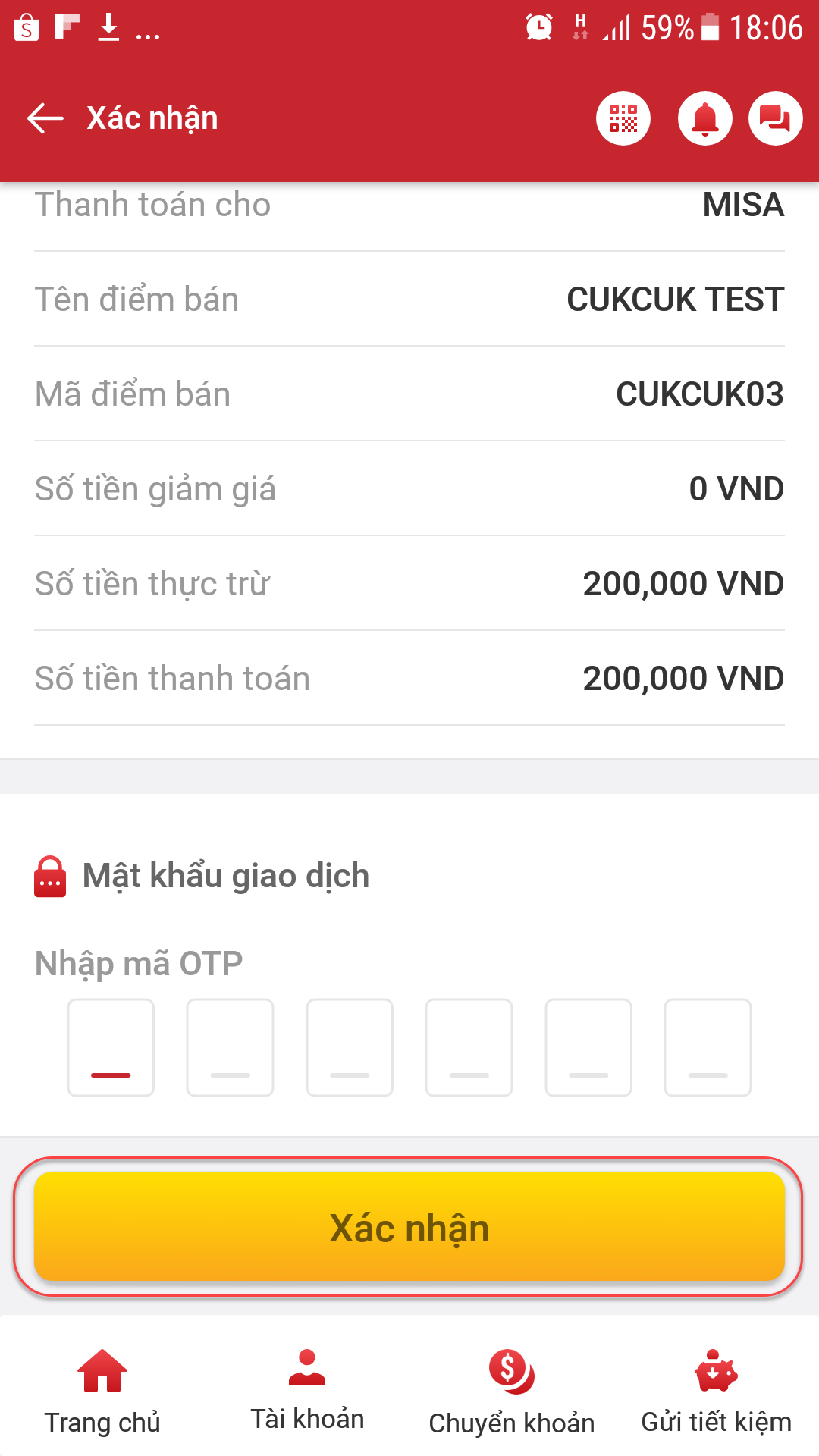
- Nhập mã xác thực OTP gửi về số điện thoại. Nhấn Xác nhận.
Lưu ý: Phần mềm chỉ hỗ trợ khách hàng thanh toán trực tiếp thông qua ứng dụng ngân hàng hoặc ví điện tử có thanh toán qua VNPAY. Một số ứng dụng ngân hàng và ví điện tử hỗ trợ thanh toán VNPAY như: HDBANK, BIDV, VietinBank, AgriBank, VinId, …
Bước 4: Thu ngân Xác nhận thanh toán và ghi nhận hóa đơn
- Thu ngân sẽ nhận được kết quả thanh toán thành công, phần mềm ghi nhận hình thức thanh toán bằng VNPAY vào hóa đơn. Ấn ĐÓNG hoặc IN & ĐÓNG để hoàn tất thu tiền.
Lưu ý: Trường hợp khách đã thanh toán thành công bằng VNPAY nhưng máy PC/POS của thu ngân không nhận được giao dịch của khách hàng (Có thể do mạng máy PC/POS gặp sự cố): Nhấn Kiểm tra giao dịch, tích chọn Xác nhận đã thanh toán và nhấn Đóng.
Chúc Anh/Chị thực hiện thành công!





