
1. Tổng quan
Bài viết hướng dẫn quy trình thu ngân tính tiền và thu tiền cho khách hàng tại nhà hàng phục vụ nhanh trên máy tính bảng. Nội dung bao gồm các bước thao tác từ chọn order, áp dụng khuyến mại, voucher, thuế GTGT, đến thanh toán và in hóa đơn. Phạm vi áp dụng cho các nhà hàng sử dụng phần mềm phục vụ nhanh, không đáp ứng in tạm tính.
2. Các bước thực hiện
2.1. Xem phim hướng dẫn
2.2. Các bước thực hiện
Thu ngân tính và thu tiền cho khách ăn uống tại nhà hàng như sau:
Bước 1: Chạm vào Thiết lập (biểu tượng 3 gạch)  và chọn Danh sách order.
Bước 2: Tại đây, chạm order của khách có nhu cầu thanh toán.
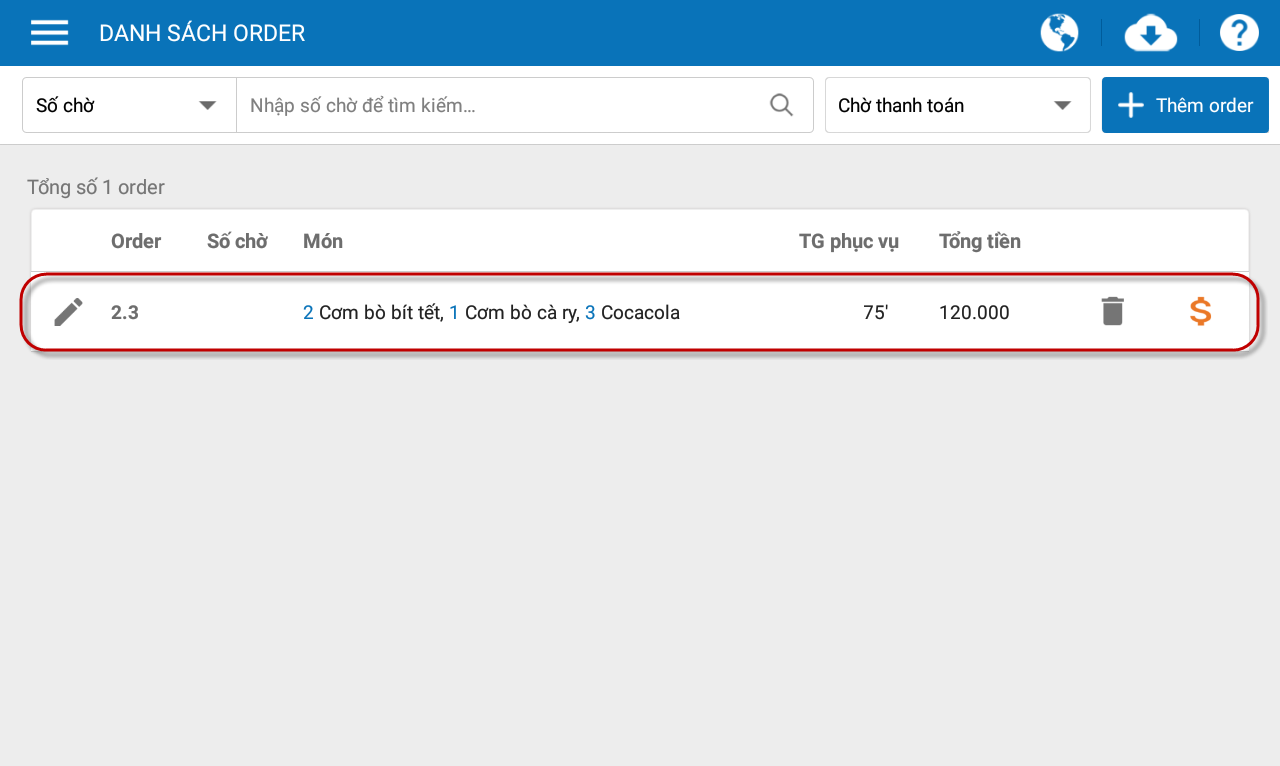
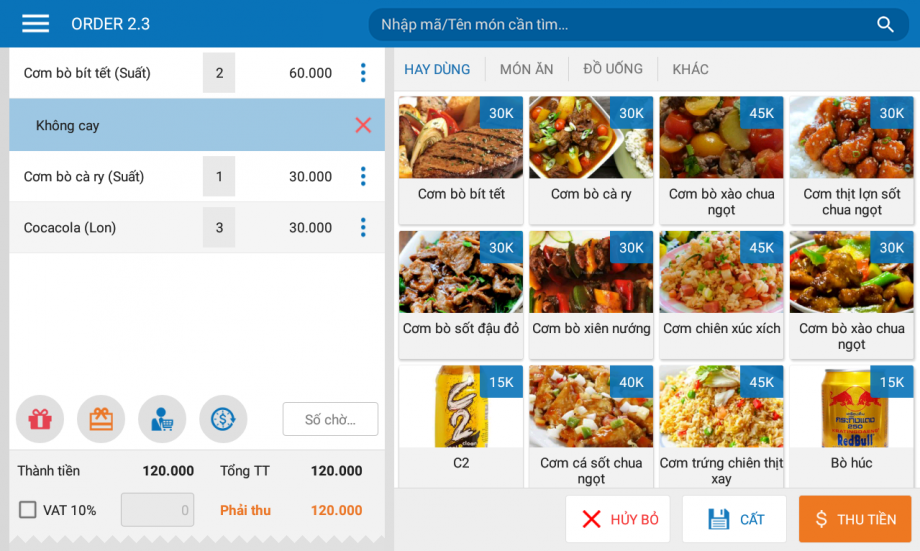
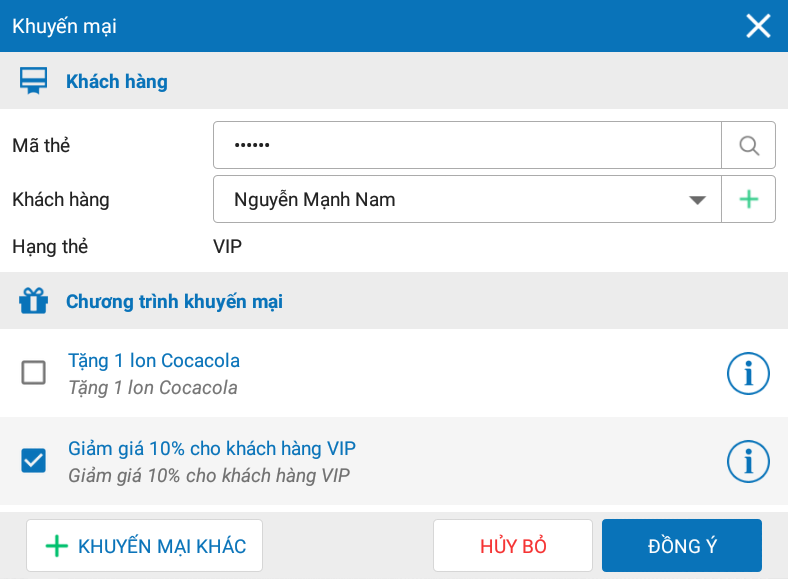
Bước 3: Chạm vào biểu tượng hộp quà (màu đỏ)  để nhập thông tin khách hàng và lựa chọn các chương trình khuyến mại.
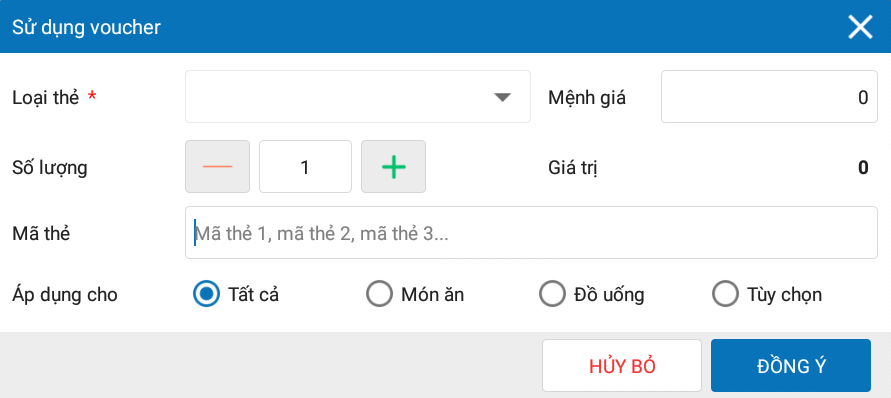
Bước 4: Trường hợp khách hàng thanh toán bằng thẻ Voucher, chạm vào biểu tượng thẻ (màu cam)  và khai báo thông tin thẻ của khách.
Bước 5: Chạm vào biểu tượng đồng hồ  để chọn giá theo khung giờ áp dụng.
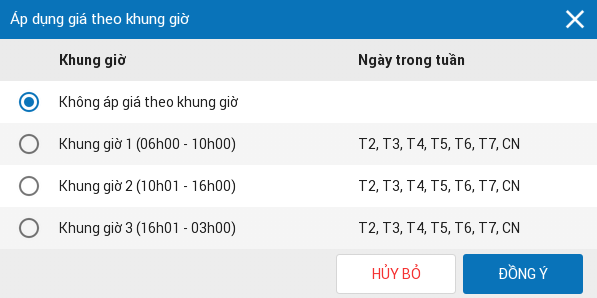
Bước 6: Nếu trường hợp khách hàng có mã ưu đãi, chọn vào biểu tượng thẻ (bên cạnh đồng hồ)
Bước 7: Tích chọn giảm thuế hoặc phần mềm đang tự động tích chọn nếu nhà hàng có nhu cầu tính thuế GTGT theo thiết lập của nhà hàng tại phần Thiết lập hệ thống\Thiết lập chung tab Mua hàng/bán hàng.
Bước 8: Trên màn hình ghi order, chạm Thu tiền
- Hoặc nếu order của khách thanh toán không có phát sinh về khuyến mại, Voucher, thuế GTGT thì trên màn hình Danh sách order, chạm vào biểu tượng
 để thu tiền ngay cho khách.
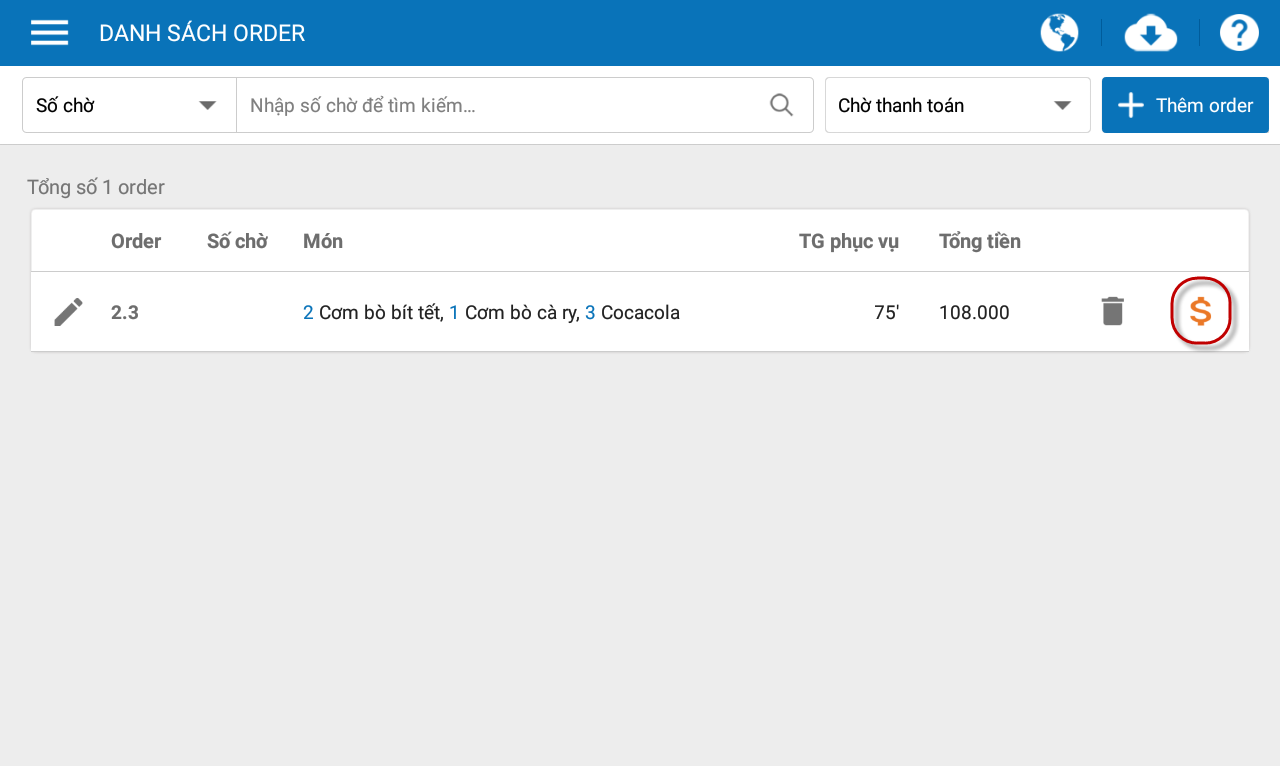
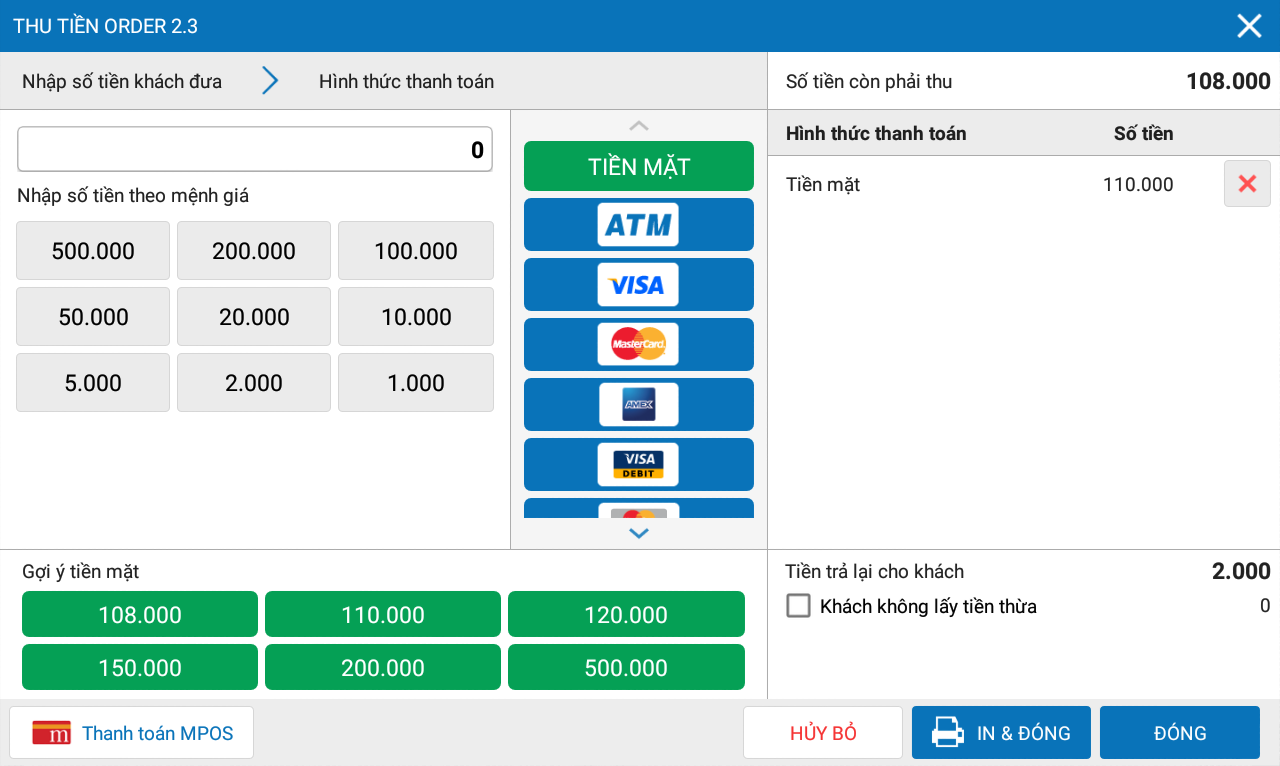
- Nếu khách trả tiền ngay bằng tiền mặt hoặc chuyển khoản thì Chọn phương thức thanh toán tương ứng.
- Nhập số tiền khách đưa, chọn theo mệnh giá tiền hoặc chọn theo Gợi ý tiền mặt.
- Tích chọn mục Khách tip/không lấy tiền thừa tùy theo trường hợp thực tế.
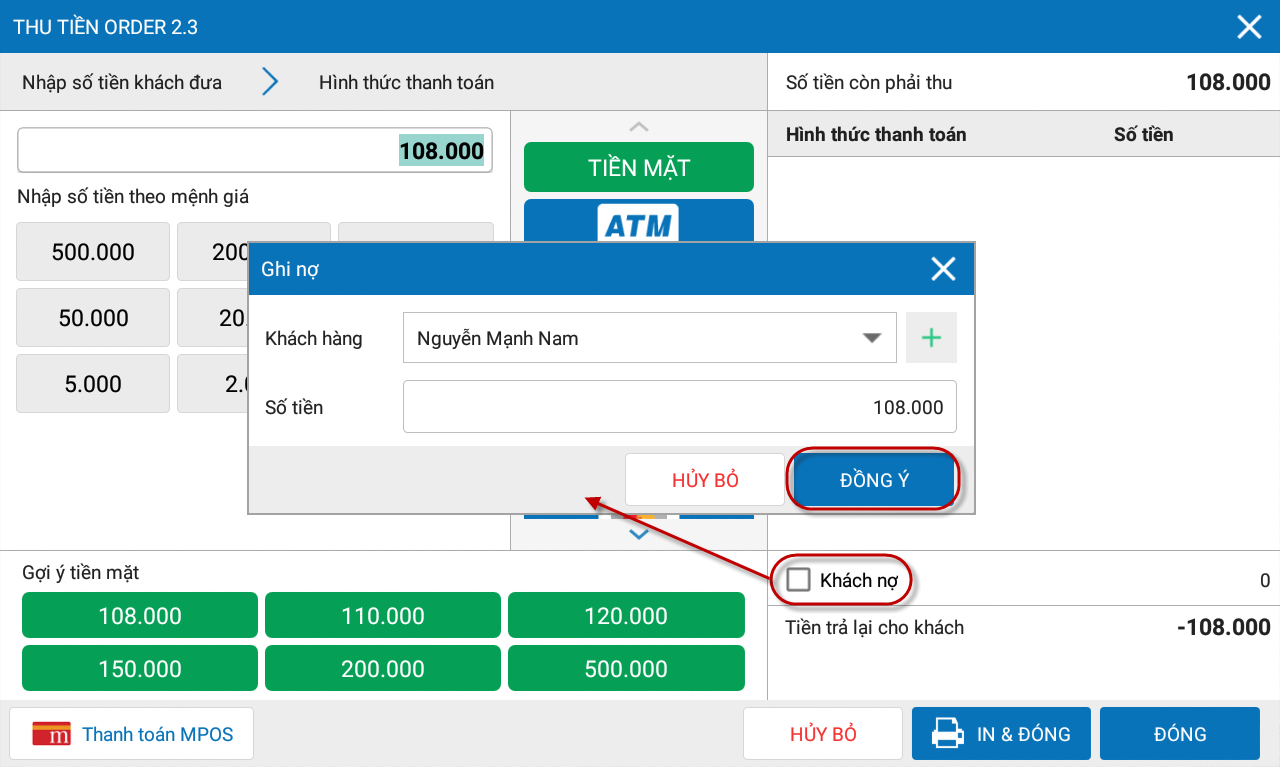
- Trường hợp khách nợ (Tính năng chỉ xuất hiện nếu nhà hàng đã tích chọn Cho khách nợ trong phần Thiết lập hệ thống\Thiêt lập chung, tab Mua hàng/Bán hàng).
Tích chọn Khách nợ. - Khai báo thông tin khách hàng nợ.
- Chạm Đồng ý.
Bước 9: Chạm In & Đóng để in hóa đơn cho khách. Hoặc Đóng để thanh toán hóa đơn thành công.
- Nếu áp dụng thanh toán thẻ thông qua ứng dụng mPoS.vn thì chạm vào
 để thanh toán. Chi tiết xem tại đây.
3. Lưu ý
- Nhà hàng phục vụ theo hình thức
Chúc anh/chị thao tác thành công!





