
1. Tổng quan
Bài viết nhằm hướng dẫn cách thiết lập ẩn/hiện và sắp xếp lại thứ tự các chức năng trên màn hình danh sách order, nhằm tối ưu giao diện thao tác theo nhu cầu sử dụng thực tế của từng vị trí công việc (thu ngân, nhân viên phục vụ).
Nội dung tổng quan gồm:
- Thiết lập ẩn/hiện chức năng trên danh sách order
- Sắp xếp lại thứ tự các nút chức năng
- Quy tắc đồng bộ thiết lập giữa các thiết bị (Phone, Tab, PC)
2. Các bước thực hiện
Để thiết lập ẩn các chức năng không dùng và sắp xếp lại thứ tự các nút theo nhu cầu sử dụng thì thực hiện như sau:
2.1. Trên máy POS
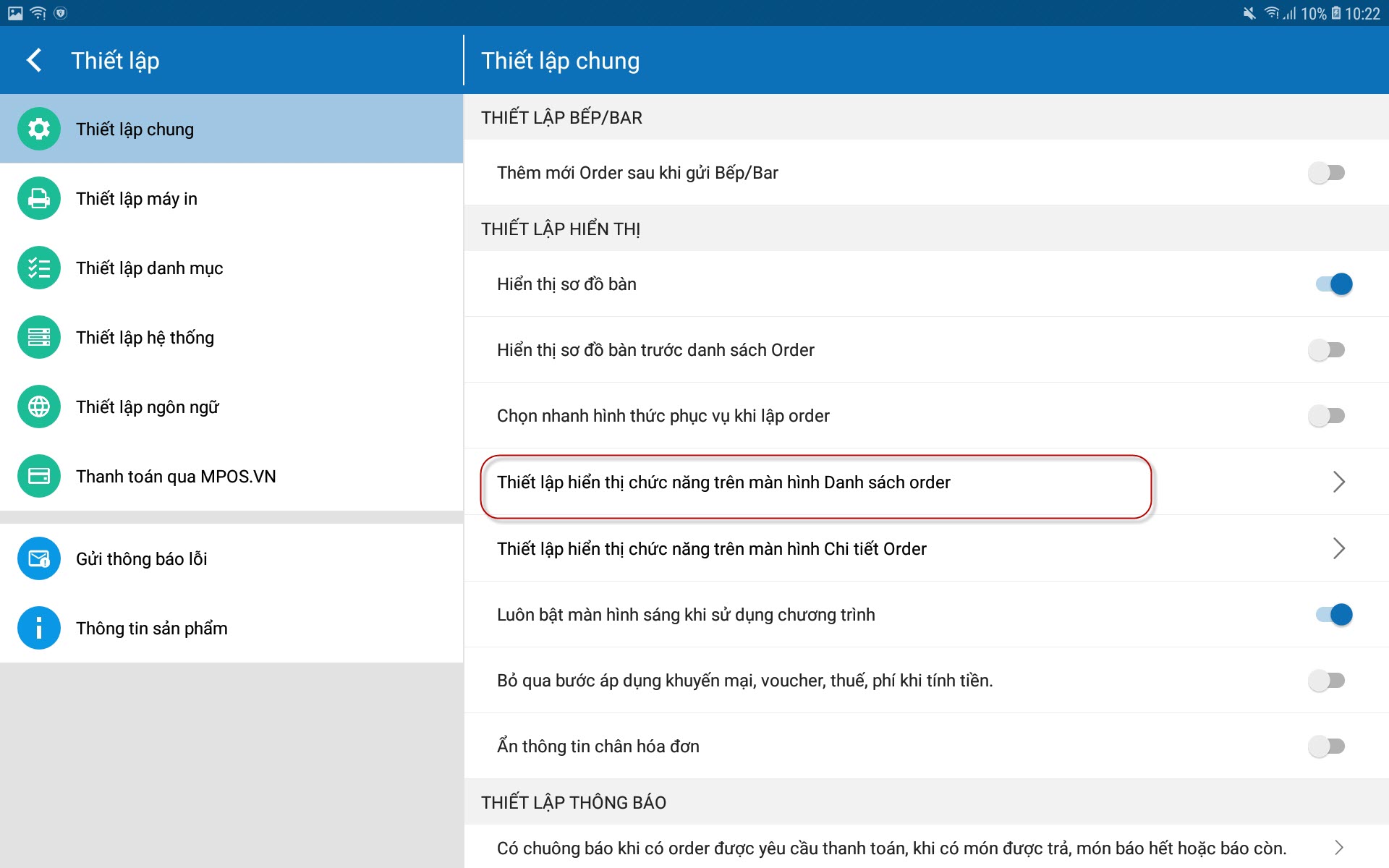
Bước 1: Vào Thiết lập\Thiết lập chung, chọn “Thiết lập hiển thị chức năng trên màn hình Danh sách order”
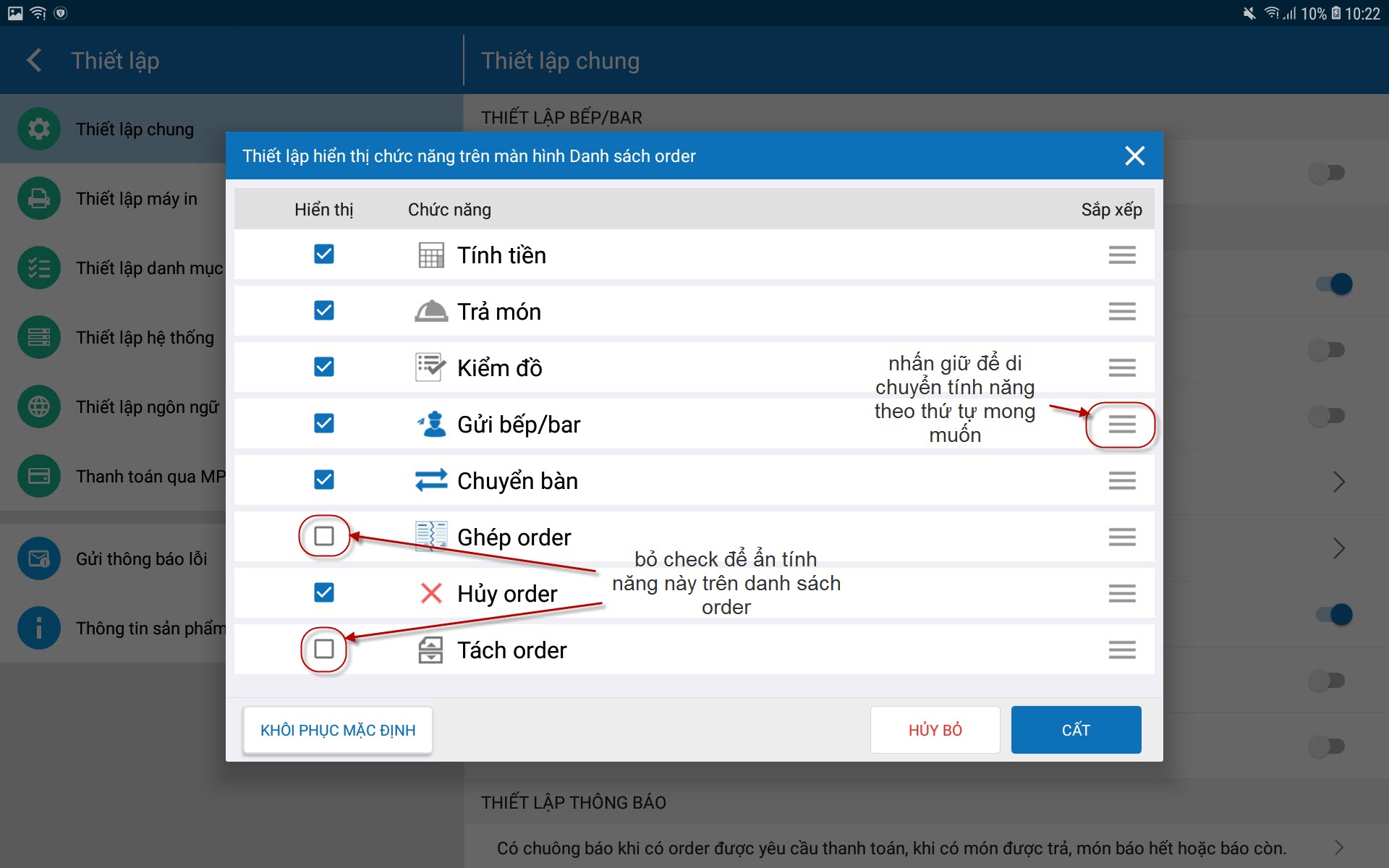
Bước 2: Bỏ tích với các chức năng muốn ẩn trên order ở cột Hiển thị; Nhấn và giữ để di chuyển chức năng ở cột Sắp xếp
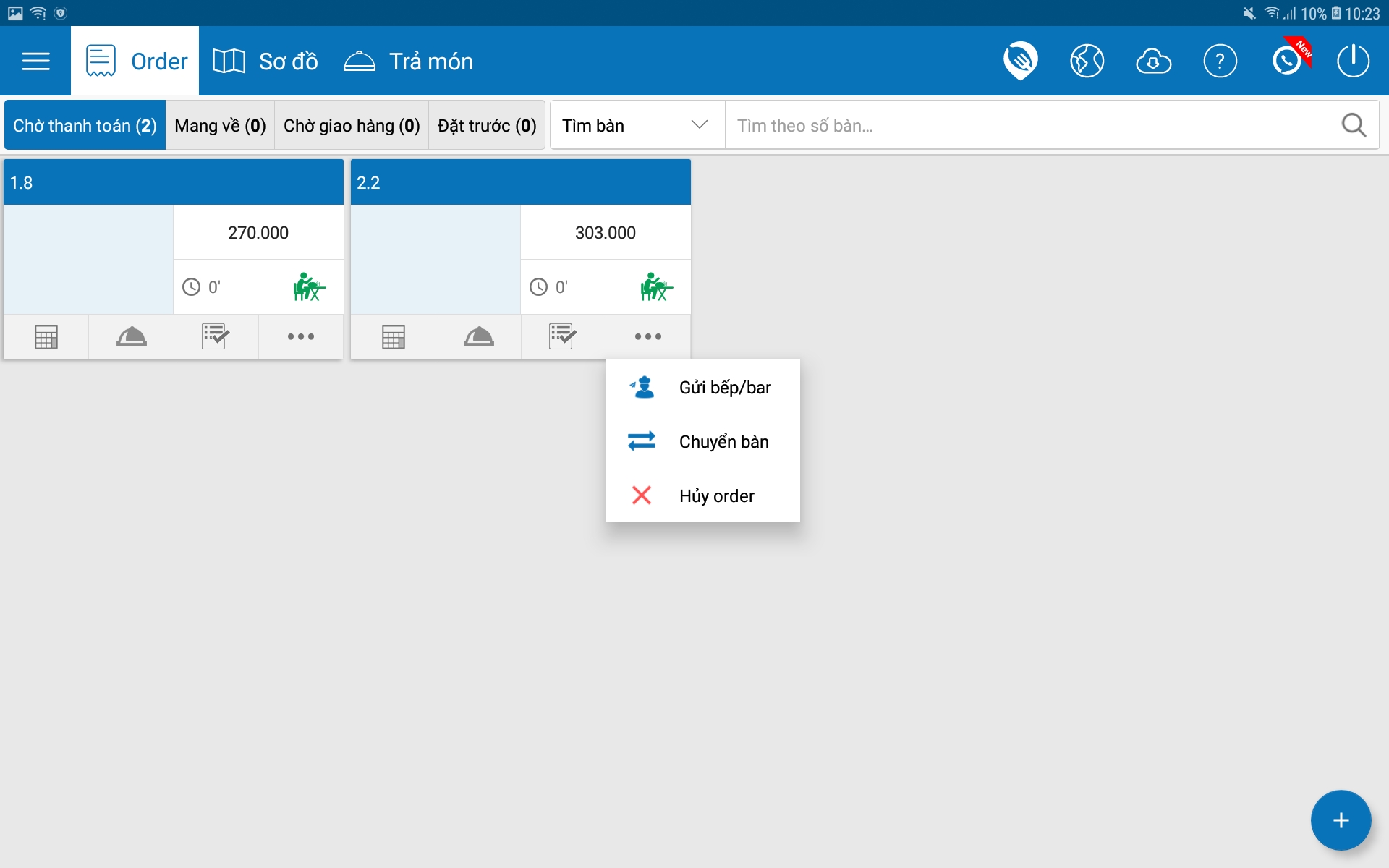
- Khi đó các chức năng trên order tại danh sách order sẽ hiển thị theo đúng thiết lập
2.2. Trên điện thoại
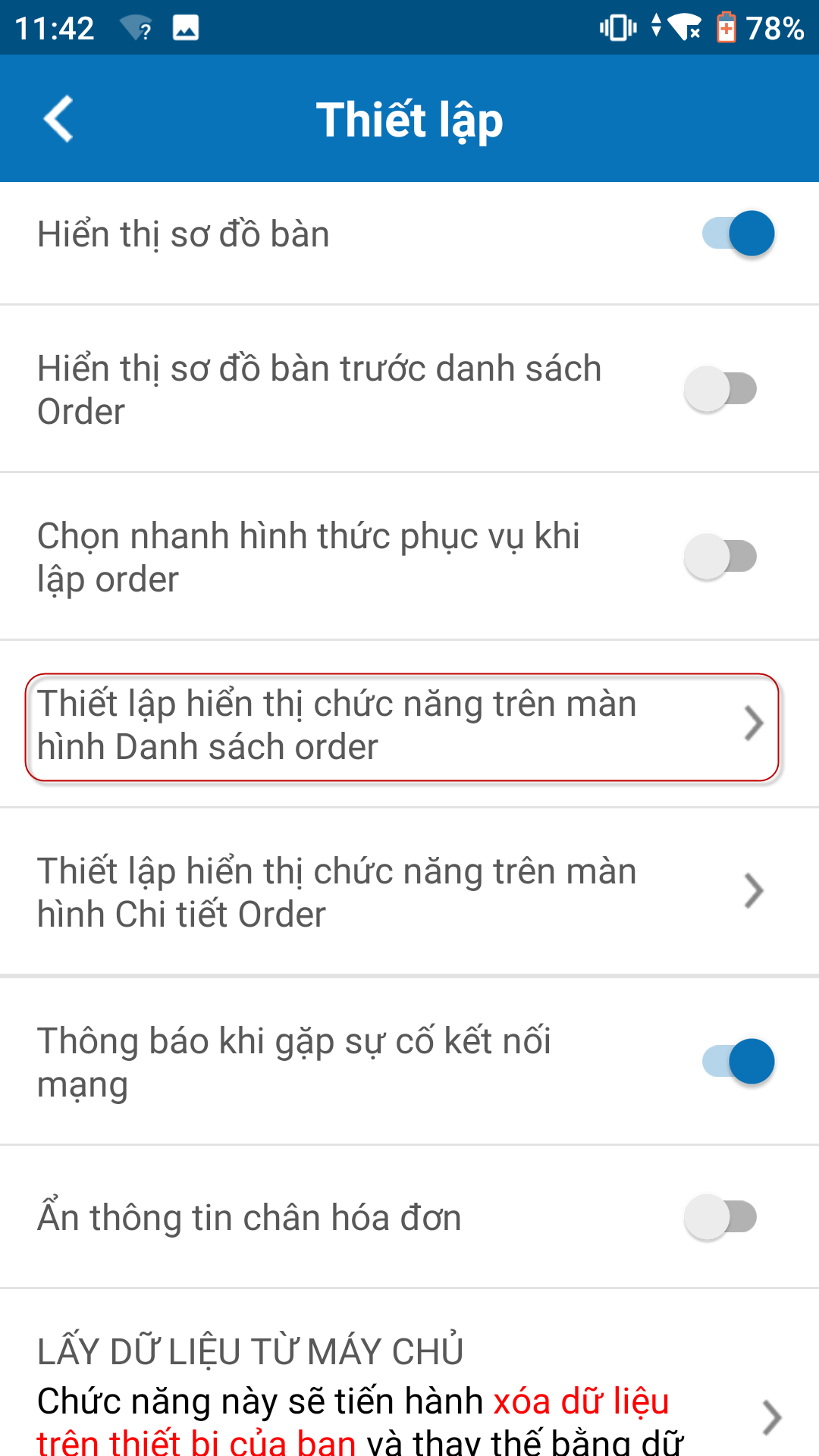
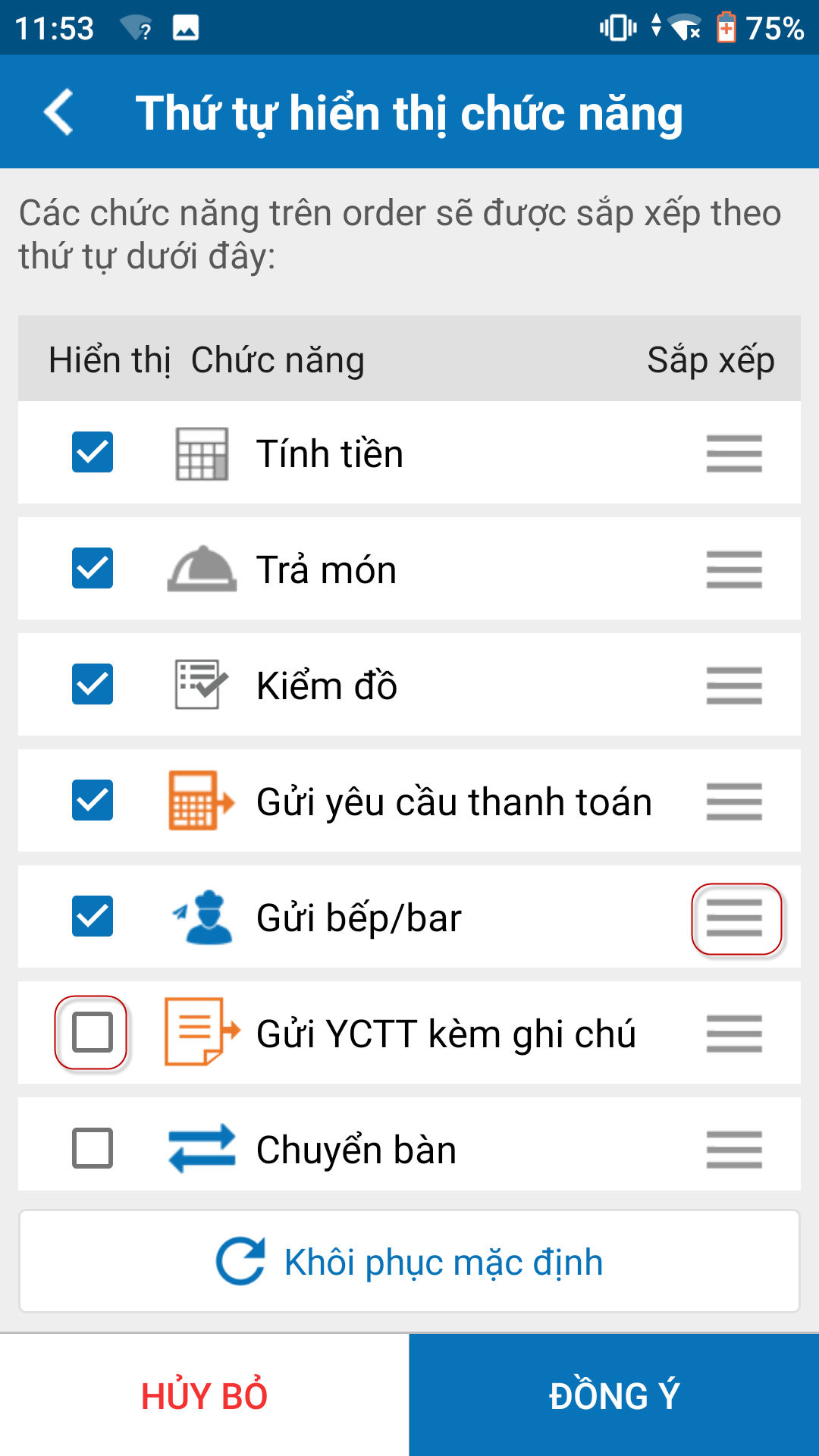
Bước 1: Vào Tiện ích/Thiết lập chọn Thiết lập hiển thị chức năng trên màn hình Danh sách order
Bước 2: Bỏ tích với các chức năng muốn ẩn trên order ở cột Hiển thị; Nhấn và giữ để di chuyển chức năng ở cột Sắp xếp.
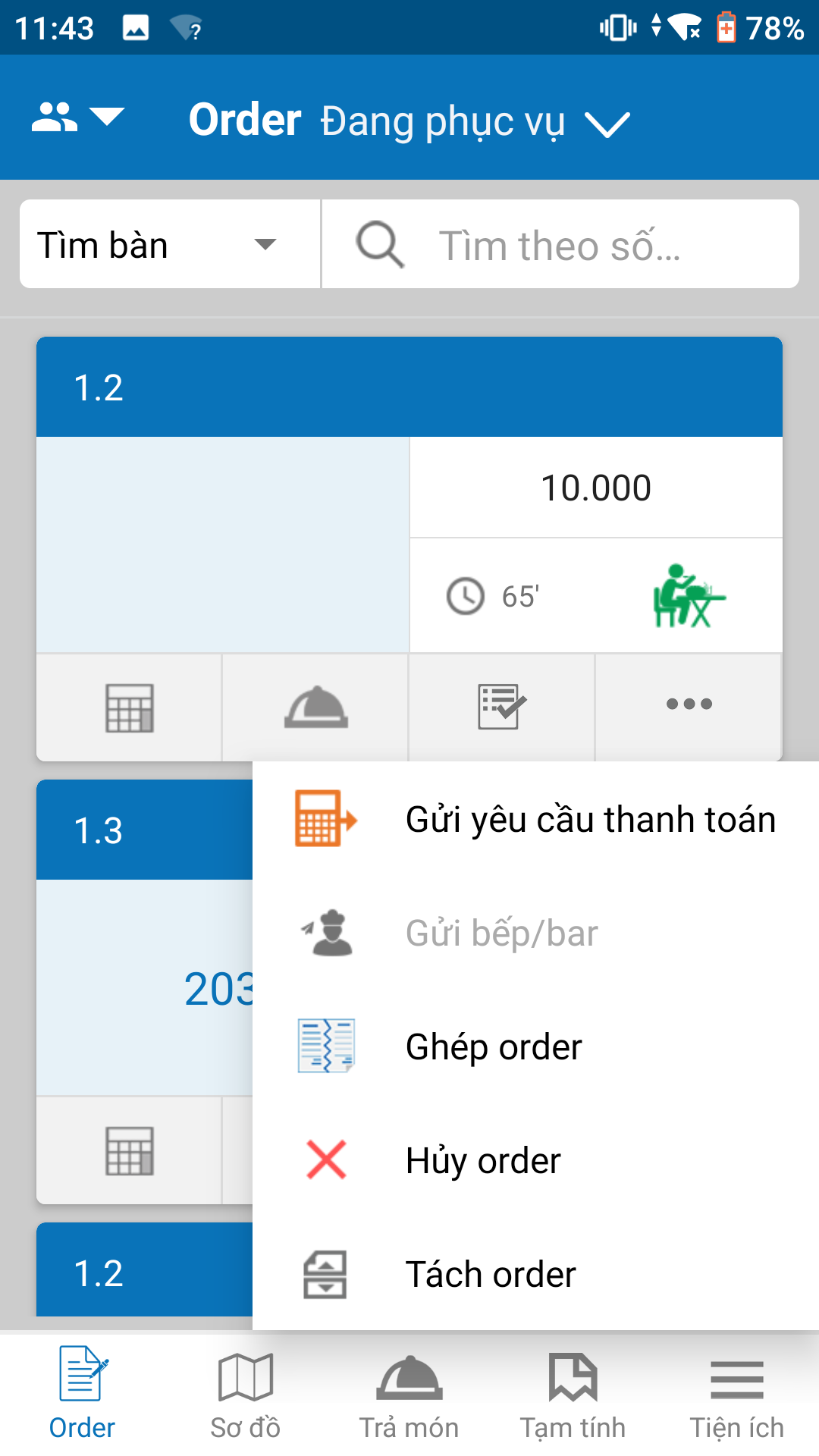
- Khi đó các chức năng trên order tại danh sách order sẽ hiển thị theo đúng thiết lập
3. Lưu ý
Việc ẩn/hiện và sắp xếp thứ tự nút hiển thị trên danh sách order của 1 người dùng là thu ngân sẽ chỉ đồng bộ giữa các thiết bị cùng 1 loại (Phone/Tab/PC); người dùng là nhân viên phục vụ hoặc nhân viên phục vụ kiêm thu tiền thì sẽ đồng bộ giữa Phone và Tab.
Ví dụ: nếu thu ngân A sử dụng Phone1 vào thiết lập ẩn/hiện và thứ tự nút; Khi thu ngân A sử dụng Phone2 thì các nút trên order sẽ hiển thị đúng theo thiết lập ở Phone1; nhưng nếu thu ngân A đăng nhập Tablet/iPad hoặc PC thì cần thiết lập lại các nút hiển thị cho tab/PC)
Chúc Anh/Chị thực hiện thành công!





