
1. Tổng quan
Bài viết này hướng dẫn cách ghi order và ghi nhận doanh thu cho khách có nhu cầu giao hàng tận nơi tại CUKCUK bán hàng trên máy tính bảng. Qua đó, thu ngân và nhân viên phục vụ có thể đáp ứng nhanh chóng, chính xác các yêu cầu giao hàng tận nơi của khách, đảm bảo quy trình vận hành diễn ra thuận lợi, đồng bộ giữa các bộ phận và nâng cao chất lượng phục vụ khách hàng.
2. Xem phim hướng dẫn
Xem phim hướng dẫn
3. Các bước thực hiện
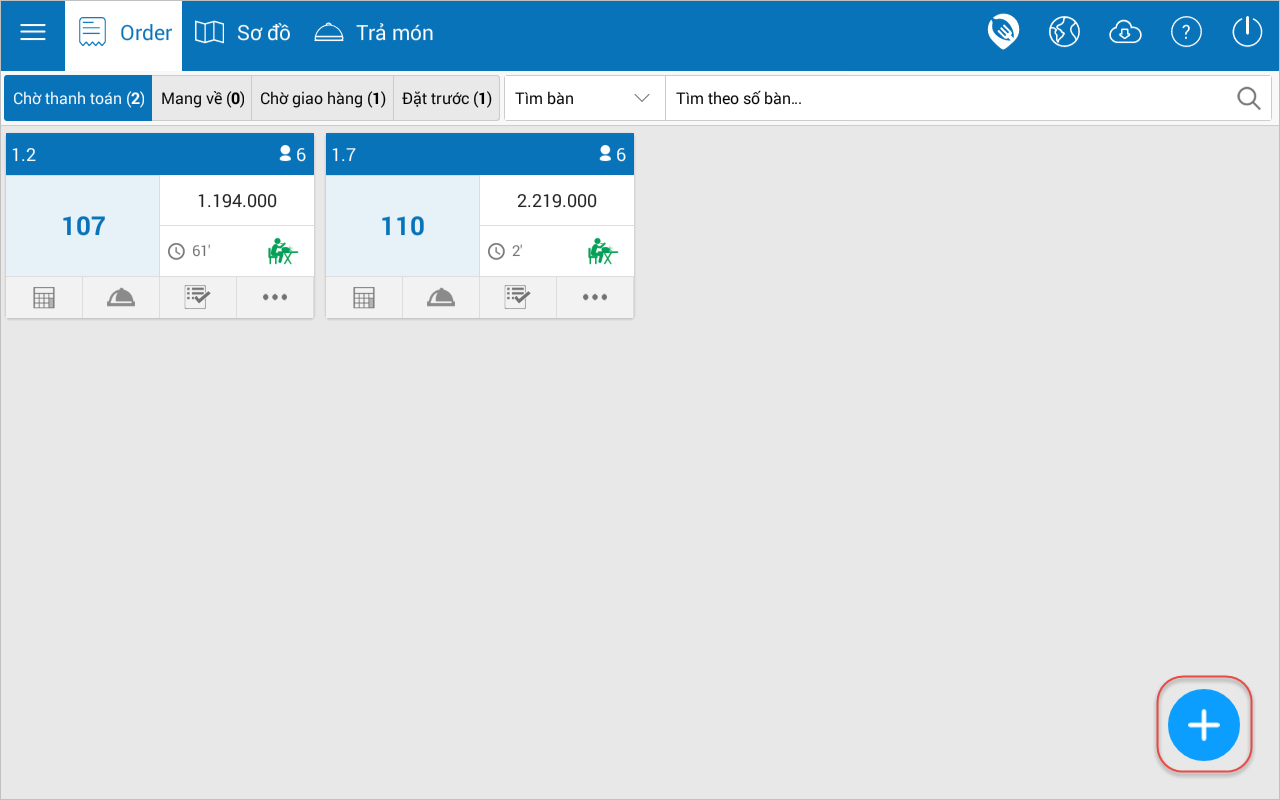
Bước 1: Chọn tab Order\Chọn nút “+” để thêm order.
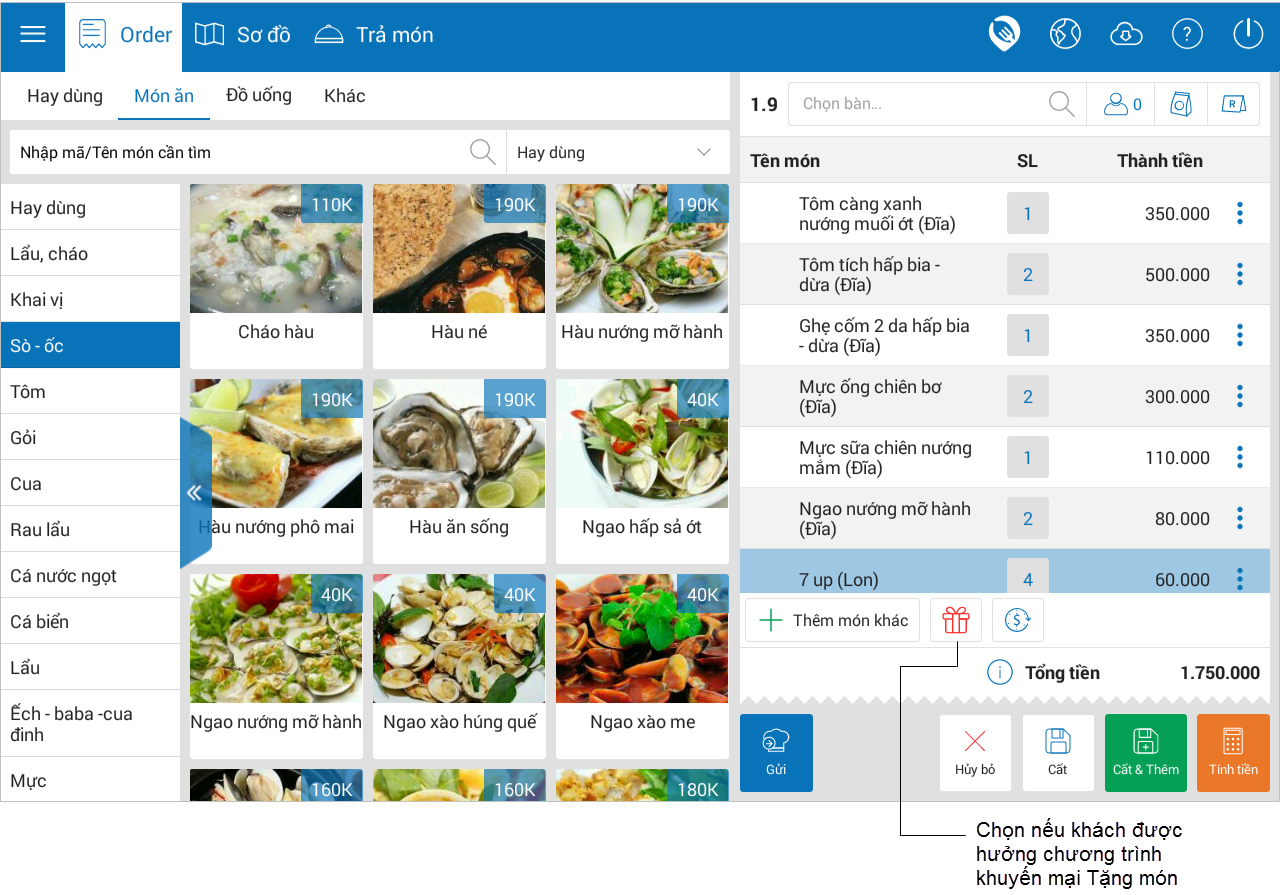
Bước 2: Chọn món được khách gọi tại phần danh sách thực đơn.
- Lưu ý:
- Số lần chạm vào món tương ứng với số suất khách gọi. Nếu khách gọi nhiều suất thì có thể chạm vào ô Số lượng của món bên phần order để nhập nhanh.
- Có thể tìm nhanh món khách gọi bằng cách gõ những ký tự đầu của các từ trong tên món. Ví dụ: Để tìm món Gỏi sò huyết thái thì chỉ cần gõ gsht, để tìm món Ếch xào măng thì chỉ cần gõ exm,…
- Nhấn biểu tượng Hộp quà để thêm Chương trình khuyến mại
- Nhấn biểu dược hình tròn $ để áp dụng giá theo khung giờ hoặc theo khu vực
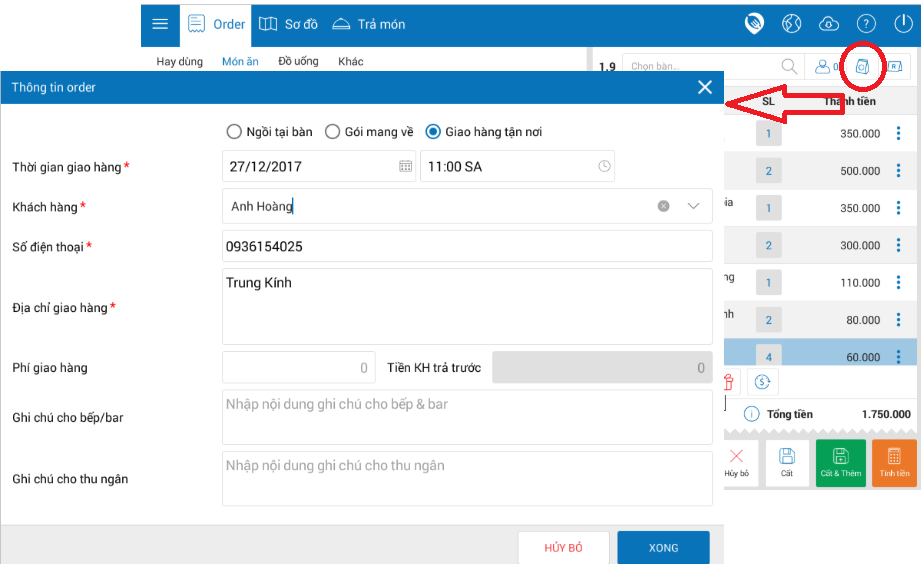
Bước 3: Chọn biểu tượng Thông tin order (hình túi giấy) \chọn Giao hàng tận nơi\Khai báo thông tin giao hàng\nhấn Xong.
Bước 4: Nhấn Gửi Bếp & Bar (Chạm vào biểu tượng Gửi)
 để gửi thông tin món cần chế biến xuống bộ phận bếp/bar.
- Trường hợp chưa đến giờ giao hàng, chạm vào biểu tượng Cất (hình đĩa mềm)
 để lưu thông tin order.
- Gần đến giờ giao hàng, tại tab order Giao hàng, nhấn vào biểu tượng Gửi bếp bar
 để gửi order xuống cho bếp bar chế biến.
- Gần đến giờ giao hàng, tại tab order Giao hàng, nhấn vào biểu tượng Gửi bếp bar
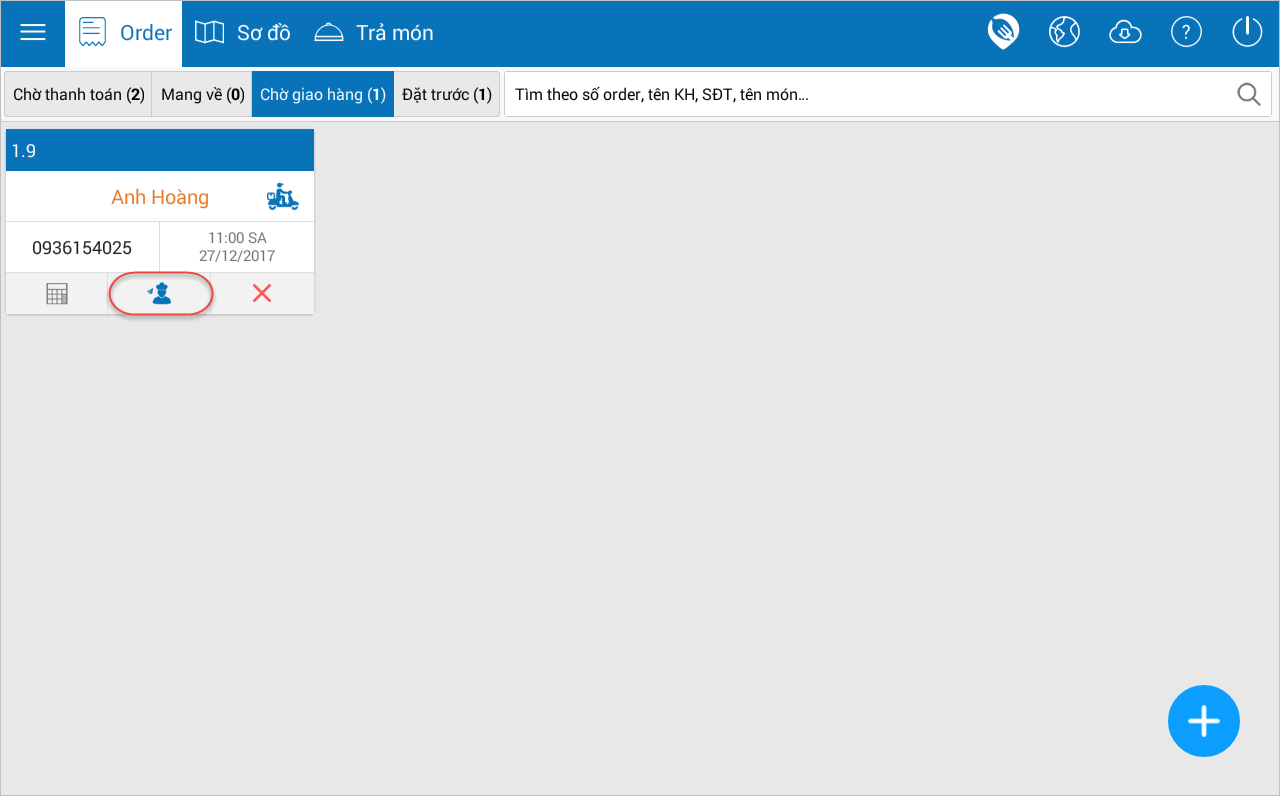
Bước 5: Sau khi chế biến xong, thu ngân nhấn Thu tiền (biểu tượng máy tính) tại order giao hàng trong tab Chờ giao hàng để thực hiện ghi nhận doanh thu
- Nhấn Tính tiền nếu thu tiền ngay.
- Nhấn Giao hàng nếu thu tiền sau.
Theo dõi order đang giao hàng và thu tiền tại Nghiệp vụ (3 gạch ngang) \ Sổ giao hàng \ Tìm hóa đơn giao hàng \ nhấn Thu tiền
Chúc Anh/Chị thực hiện thành công!





