
1. Tổng quan
Bài viết này hướng dẫn về cách thêm và cài đặt máy in dùng cổng mạng LAN trên máy tính, giúp người dùng kết nối và sử dụng máy in không kết nối trực tiếp qua cổng USB một cách thuận tiện.
Nội dung tổng quan gồm:
- Cài đặt Driver máy in
- Hướng dẫn cách tìm địa chỉ IP của máy in.
- Các bước chi tiết để cài đặt máy in qua mạng LAN thông qua mục Devices and Printers trên máy tính.
2. Các bước thực hiện
Bước 1: Cài đặt driver máy in.
- Driver có sẵn trong đĩa CD đi kèm với máy in.
- Nếu không có đĩa CD, tải driver của các máy in thông dụng tại đây.
- Hoặc tìm driver máy in trên trang Google tìm kiếm cụm từ khóa ‘Driver máy in’ + ‘model máy in’ để tìm được driver phù hợp với máy in.
- Thực hiện cài đặt driver máy in vào máy tính theo bộ cài máy in
Bước 2: Tìm địa chỉ IP của máy in.
- Muốn biết địa chỉ IP hiện tại của máy in cần thực hiện thao tác in thông tin tại máy in. Tùy từng loại máy in thao tác in test page có thể có sự khác biệt.
- Ví dụ với máy Epson, Xprinter thực hiện: Tắt nguồn, giữ nút Feed sau đó bật nguồn
Bước 3: Cài đặt máy in cổng LAN.
Cách 1: Cài từ Driver máy in
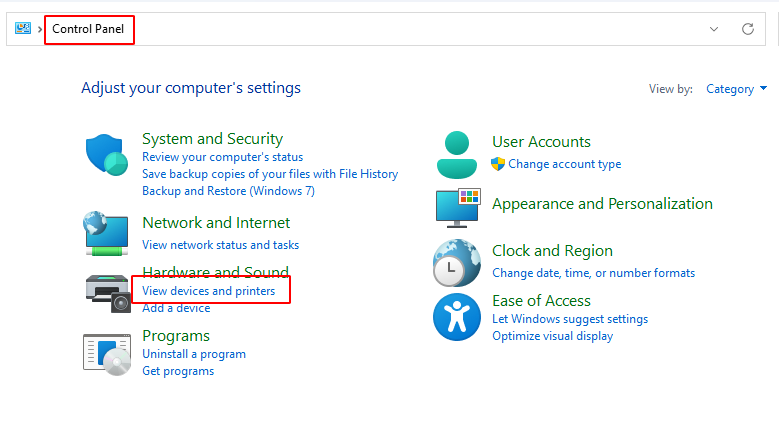
- Vào Control Panel \View Devices and Printers.
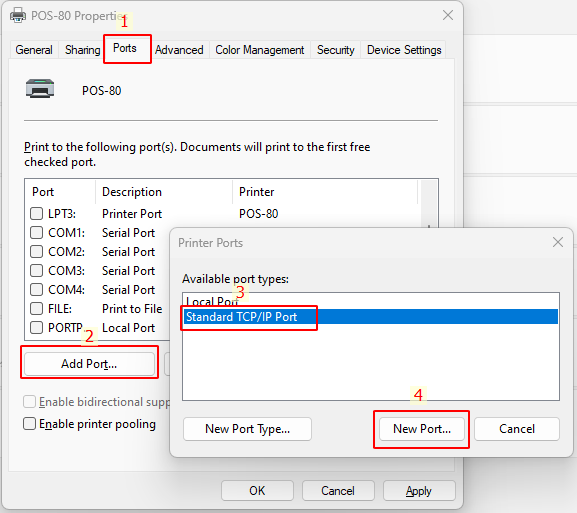
- Chọn máy in đã cài driver ở bước 1 \ nhấn Printer Properties \ chọn Ports \ Chọn Add port \ Standard TCP/IP port \ New port
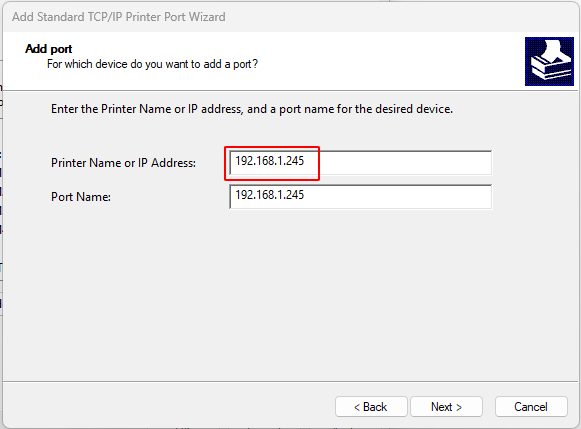
- Nhấn Next \ Nhập IP máy in đã tìm ở bước 2 \ Nhấn next để tìm kiếm \ Nhấn next để hoàn tất thêm cổng IP
- Nhấn Apply \ Nhấn Close để toàn thành.
Cách 2: Cài từ Devices and Printers.
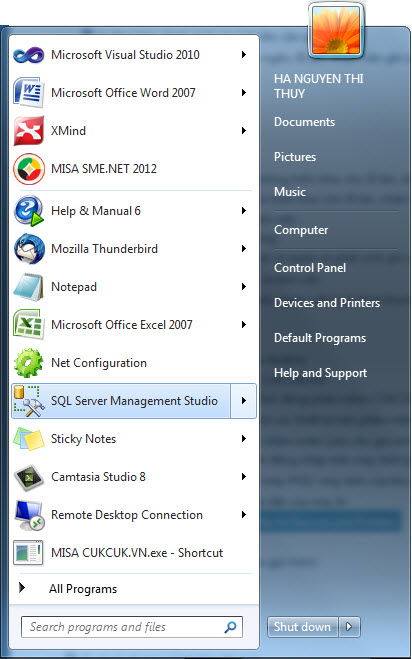
- Vào Start\Devices and Printers.
- Chọn Add a printer.

- Nhấn Add a local printer.
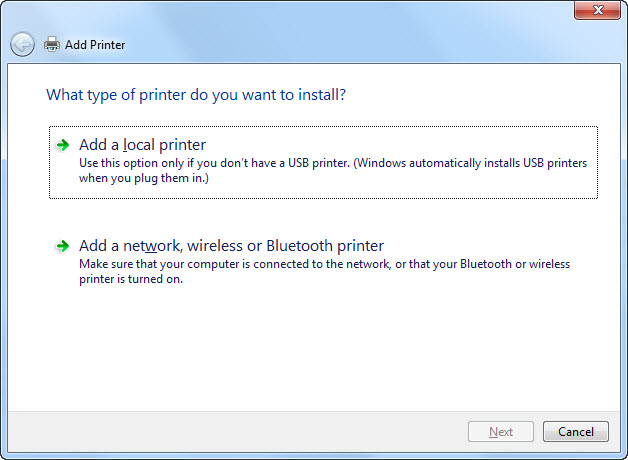
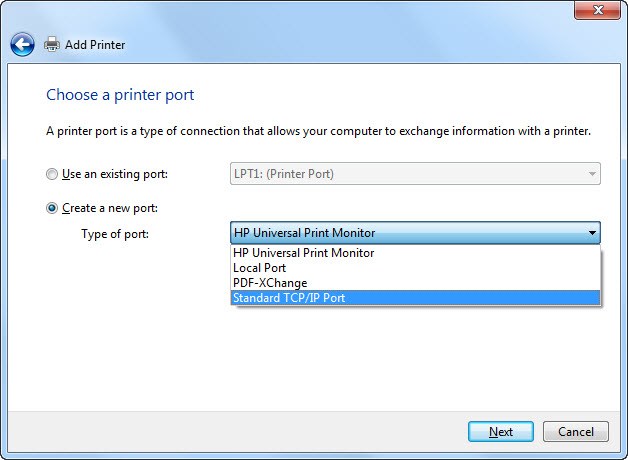
- Chọn Create a new port, chọn kiểu cổng là Standard TCP/IP Port, sau đó nhấn Next.
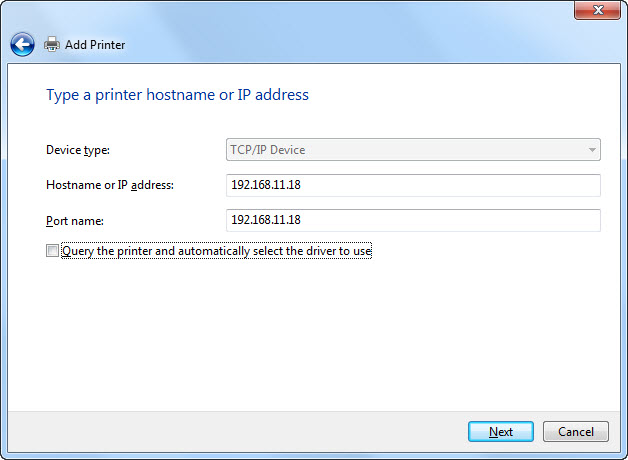
- Nhập địa chỉ IP của máy in mạng vào mục Hostname or IP address.
- Bỏ tích chọn mục “Query the printer and automatically select the driver to use”.
- Sau đó nhấn Next.
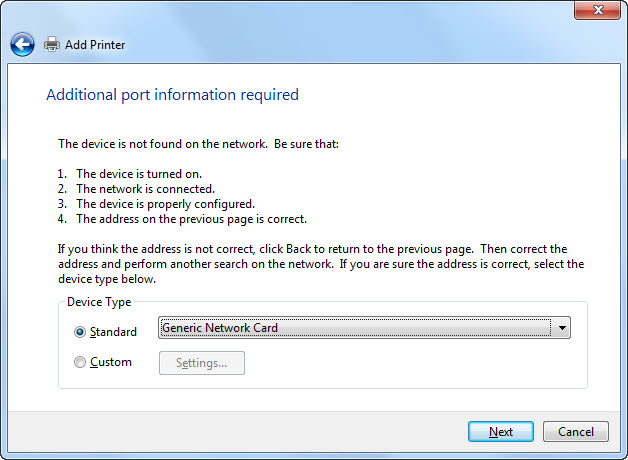
- Chọn Standard\Generic Network Card, sau đó nhấn Next.
- Nhấn Have Disk.
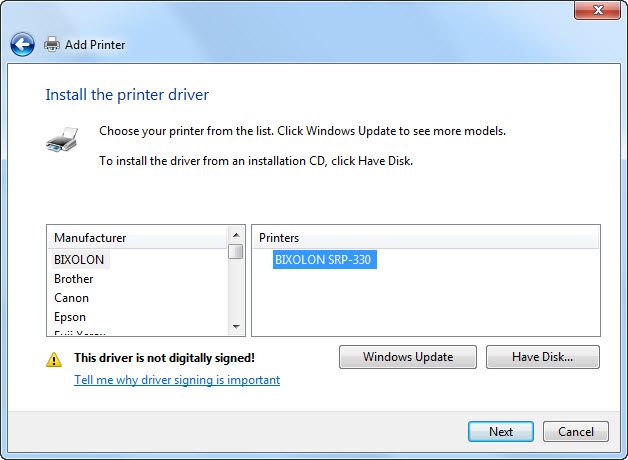
- Chọn máy in cần cài sau đó nhấn Next.
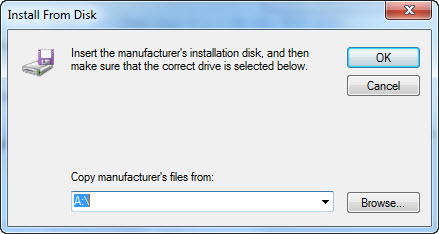
- Nhấn Browse để chuyển đến thư mục driver máy in ở ổ C.
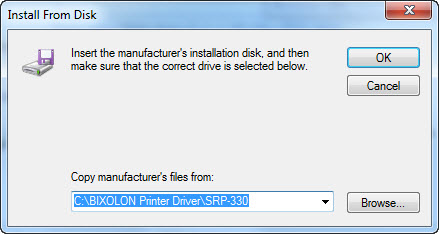
- Chọn bộ cài máy in, sau đó nhấn OK.
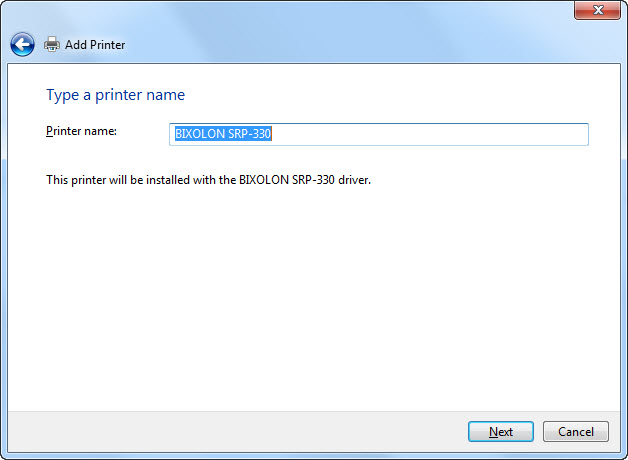
- Nhấn Next để kết thúc cài đặt máy in.
Chúc Anh/Chị thực hiện thành công !





