
I. Web
1. Thu ngân/nhân viên phục vụ muốn khi hủy món thì chỉ hủy với số lượng món chưa được phục vụ
2. Trên PC cho phép click trực tiếp vào order card để sửa.
3. Nhân viên phục vụ muốn hiển thị sơ đồ bàn để chọn luôn sau khi phần mềm cảnh báo phải chọn bàn khi Cất order để tiết kiệm thao tác
4. Bổ sung tiếng chuông thông báo cho thu ngân biết khi có order yêu cầu thanh toán, khi bếp báo món hết
5. Bố sung thêm nút Xếp bàn, Đặt món ở danh sách order đặt trước dạng card để giúp thu ngân kiêm lễ tân thực hiện nhanh được 2 thao tác này mà không cần phải vào sổ đặt chỗ
6. Thay đổi quy tắc đánh số bàn cho giống với số bàn thật của nhà hàng (không có B:#)
7. Thay đổi quy tắc đánh số order, số hóa đơn cho giống với số order, số hóa đơn thật của nhà hàng (Không có # và S)
III. Mobile (Smartphone/Tablet) – Bán hàng
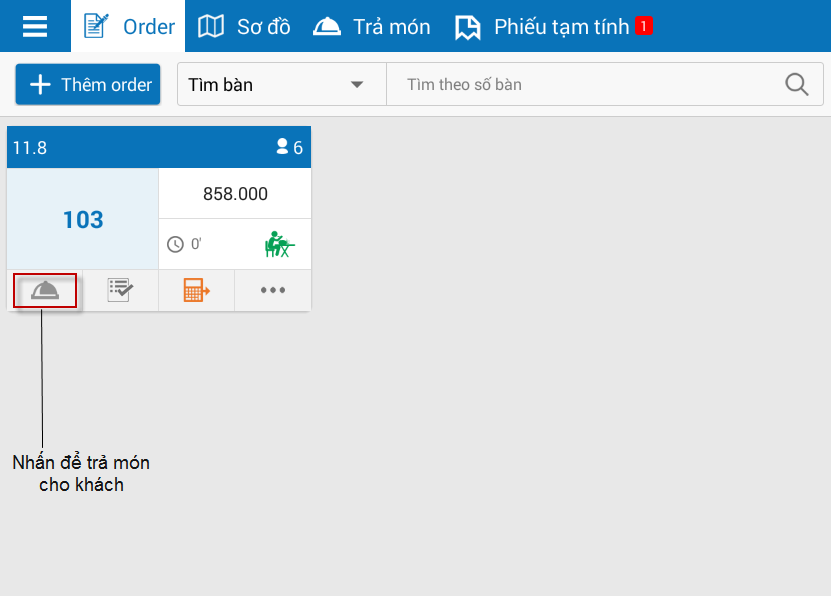
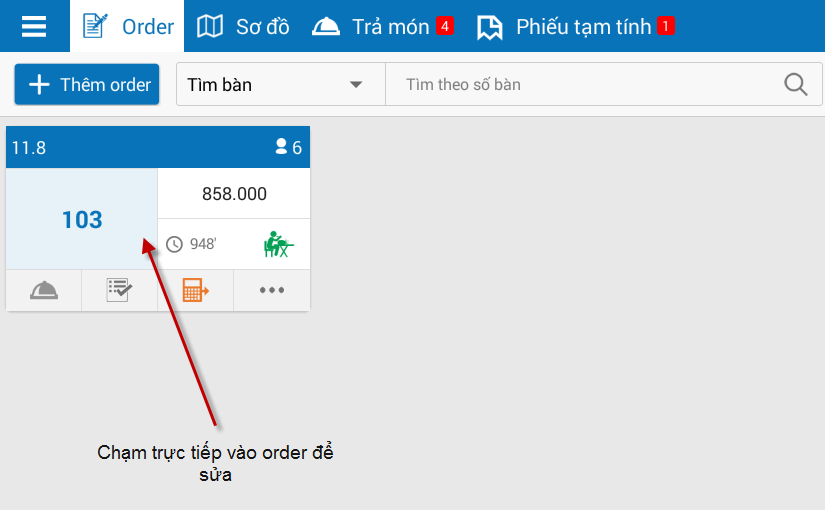
1. Cải tiến thao tác trên danh sách order: trên tablet đổi chỗ 2 thao tác Trả món và Sửa order.
2. Nhân viên phục vụ muốn hiển thị sơ đồ bàn để chọn luôn sau khi phần mềm cảnh báo phải chọn bàn khi Cất order để tiết kiệm thao tác
3. Bổ sung tiếng chuông thông báo cho thu ngân biết khi có order yêu cầu thanh toán, khi bếp báo món hết
4. Bố sung thêm nút Xếp bàn, Đặt món ở danh sách order đặt trước dạng card để giúp thu ngân kiêm lễ tân thực hiện nhanh được 2 thao tác này mà không cần phải vào sổ đặt chỗ
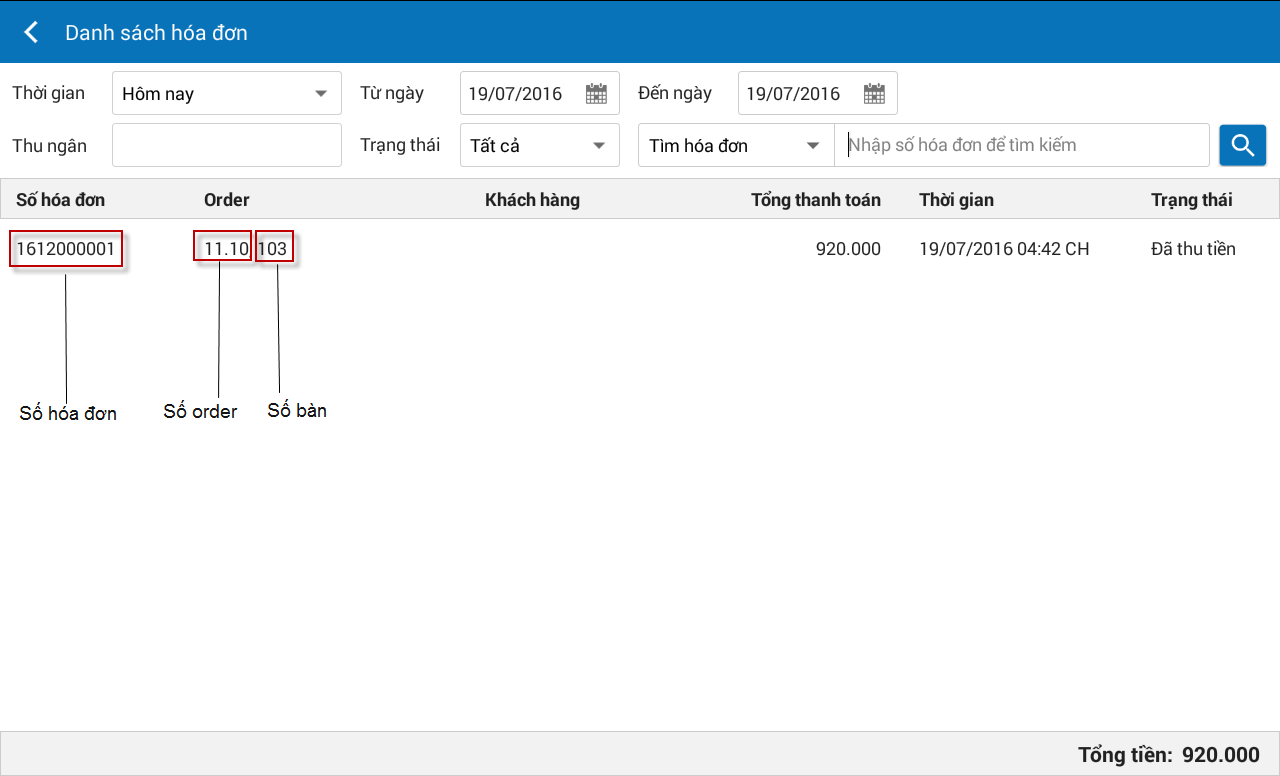
5. Thay đổi quy tắc đánh số order, số hóa đơn cho giống với số order, số hóa đơn thật của nhà hàng (Không có # và S)
6. Nhân viên phục vụ muốn có tiếng chuông thông báo hết món, có trả món để dễ nhận biết được luôn ngay khi bếp thông báo
7. Bổ sung tính năng đặt chỗ cho thu ngân sử dụng tablet tính tiền
IV. Mobile – Bếp
1. Bếp/bar muốn có thông báo bằng tiếng chuông khi có order mới/thay đổi gửi đến để dễ nhận biết vì không phải lúc nào cũng nhìn vào máy
I. Web
1. Khi nhập hàng từ phiếu báo hàng, quản lý/kế toán nhà hàng muốn không nhìn thấy những phiếu báo hàng đã nhập đủ để không nhầm lẫn khi nhập hàng
Chi tiết tham khảo tại đây
2. Quản lý nhà hàng muốn dễ nhận biết hóa đơn bị hủy là do hủy hóa đơn hay hủy order để dễ theo dõi, kiểm tra
Chi tiết tham khảo tại đây
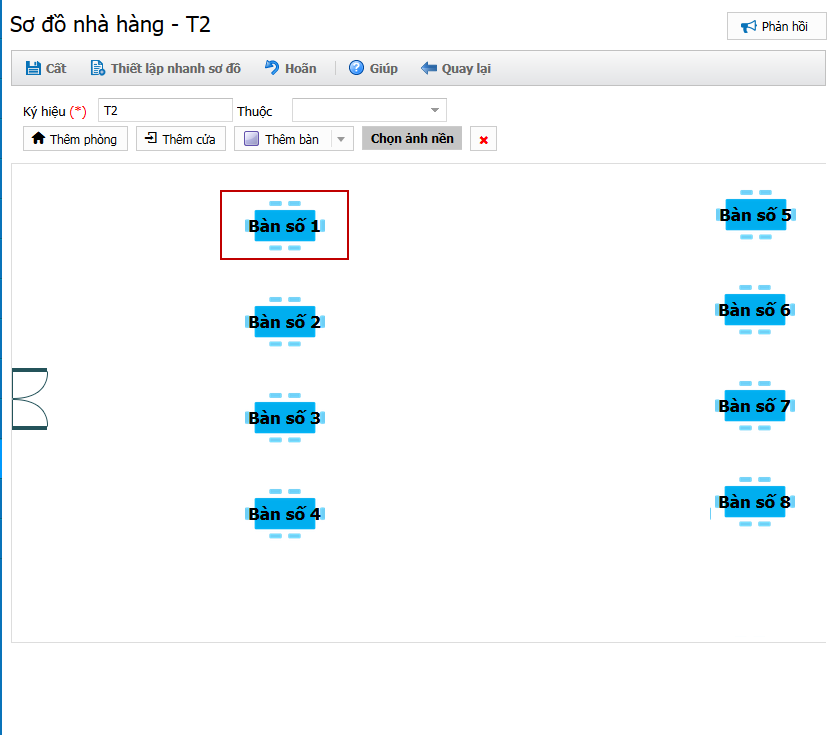
4. Quản lý nhà hàng muốn khi thiết lập sơ đồ bàn thì có thể nhìn được hết tên bàn dài (hiện nay nếu tên bàn dài 5 ký tự thì không nhìn thấy hết được ở lúc thiết lập sơ đồ)
5. Quản lý nhà hàng muốn xuất khẩu thực đơn để cập nhật được được dễ dàng hơn nhiều thông tin đồng loạt cho các món của nhà hàng
Chi tiết tham khảo tại đây
Xem toàn bộ nghiệp vụ nhập khẩu thực đơn từ file excel tại đây
II. PC – BÁN HÀNG
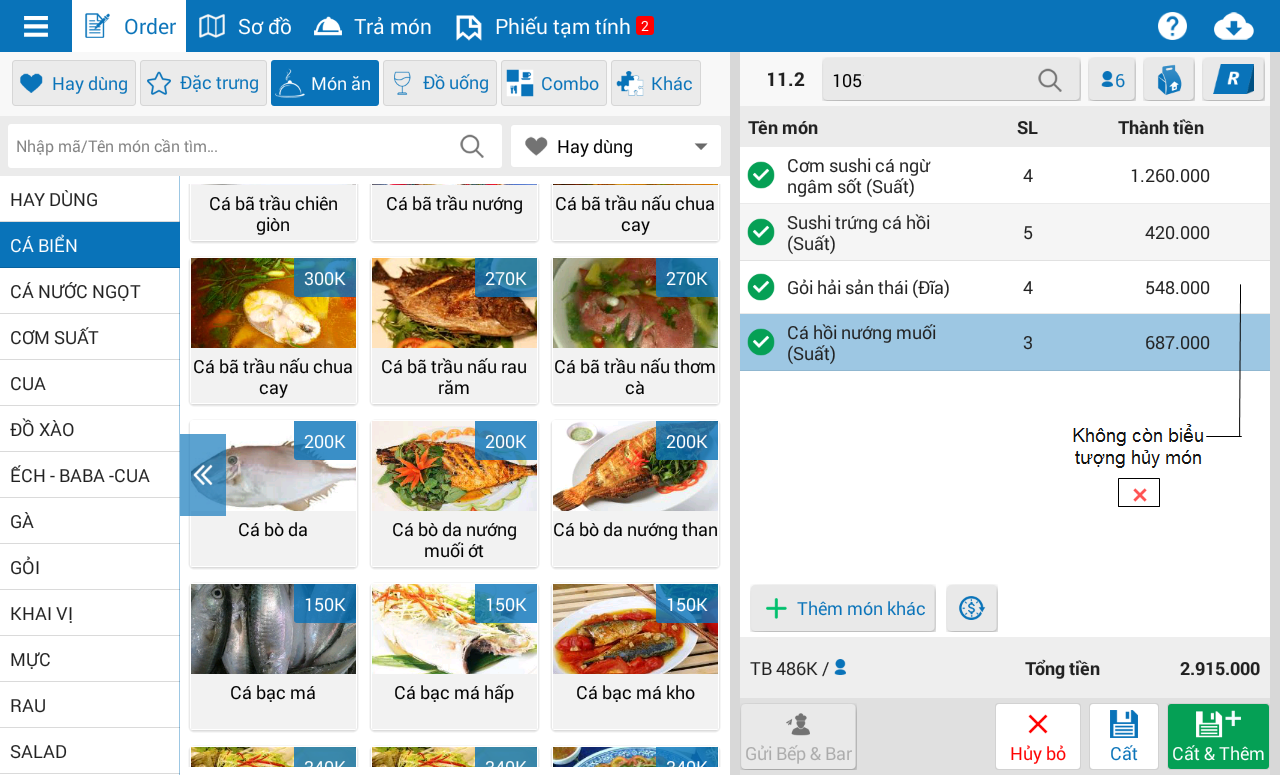
1. Thu ngân/nhân viên phục vụ muốn khi hủy món thì chỉ hủy với SL món chưa được phục vụ
1.1. Tổng quan
Hướng dẫn thu ngân hoặc nhân viên phục vụ cách hủy món trên phần mềm, đảm bảo chỉ hủy được số lượng món chưa phục vụ cho khách. Tính năng này giúp kiểm soát chính xác quy trình phục vụ, tránh thất thoát và nhầm lẫn trong quản lý món ăn.
1.2. Các bước thực hiện
Trường hợp 1: Nhân viên phục vụ mới trả một phần số suất khách gọi
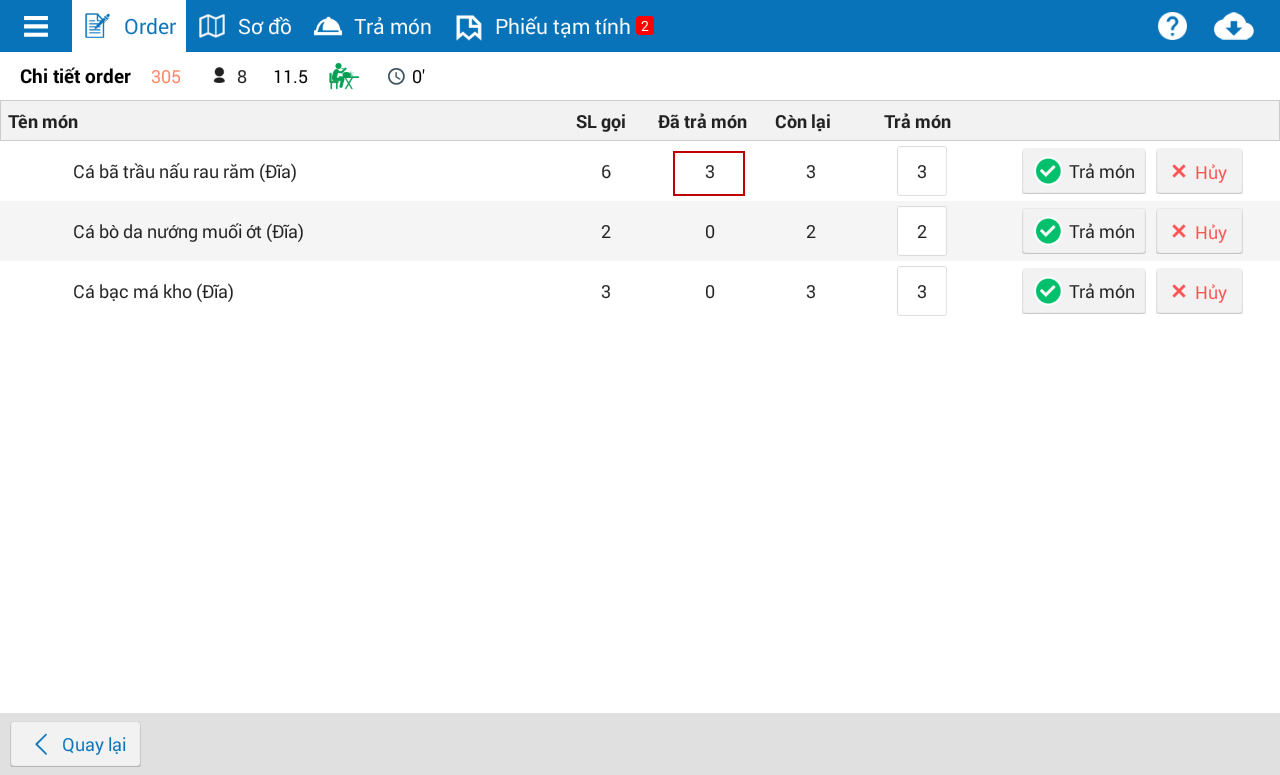
- Khi thực hiện hủy món, chỉ hủy được số suất chưa trả cho khách.
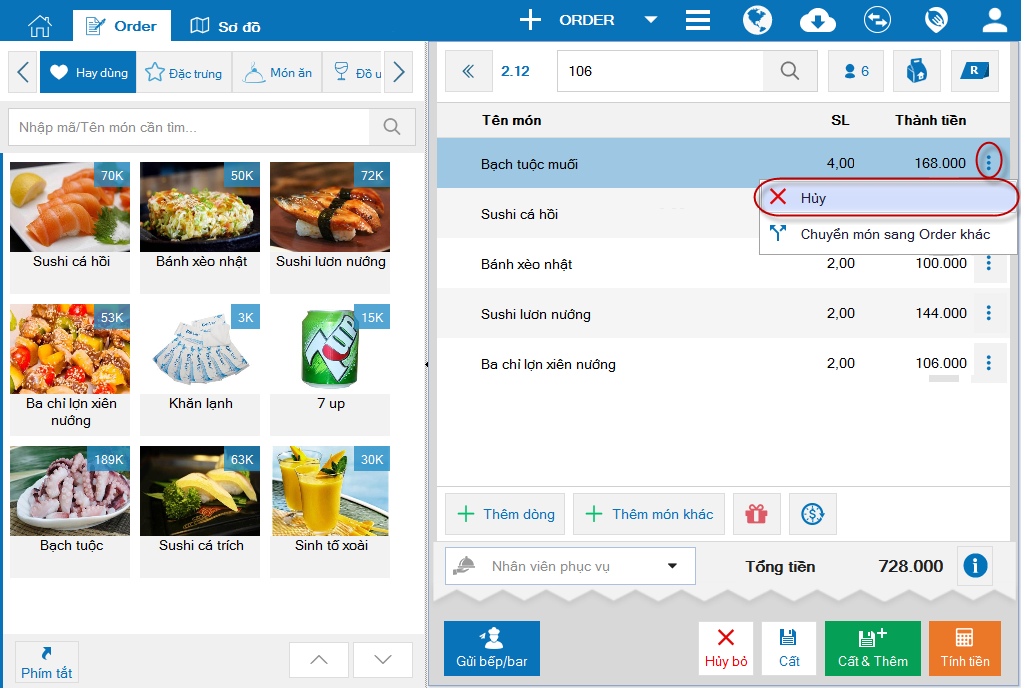
Trường hợp 2: Nhân viên phục vụ đã trả toàn bộ số suất khách gọi.
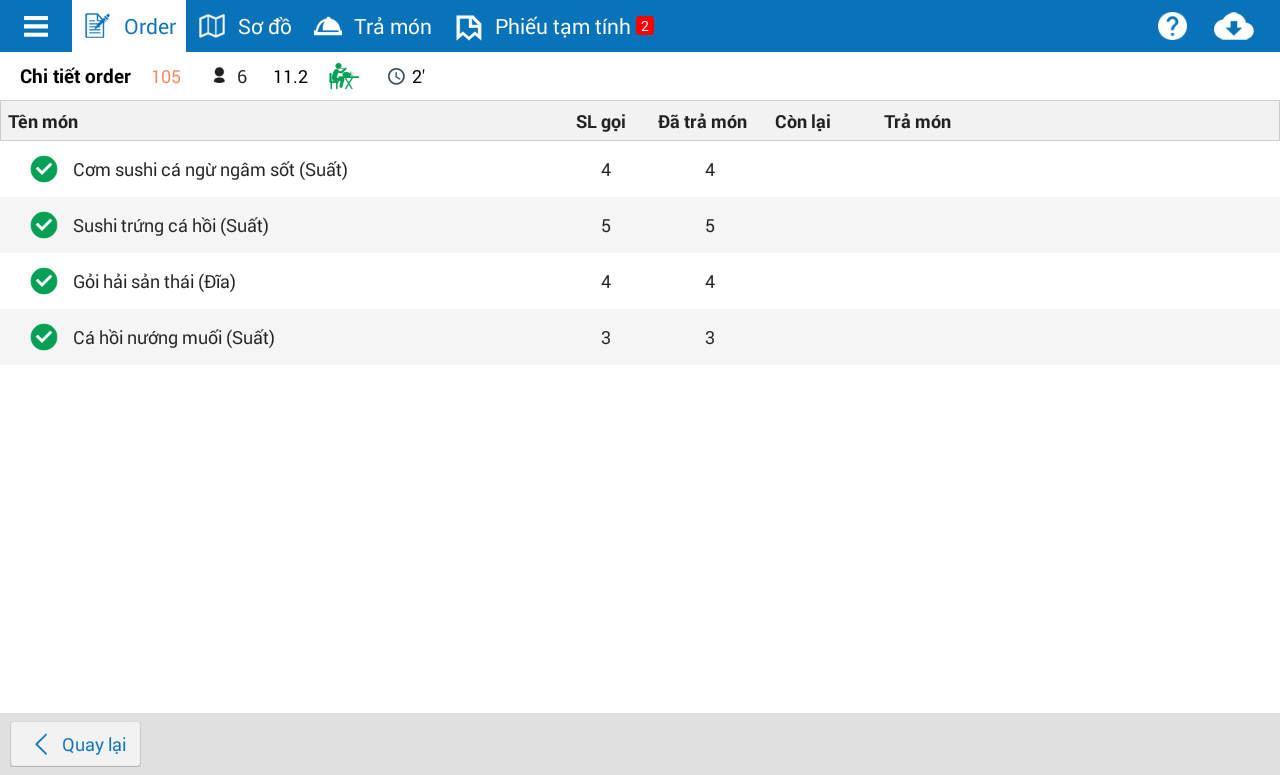
- Thao tác hủy món không thể thực hiện được.
Xem toàn bộ nghiệp vụ hủy món tại đây
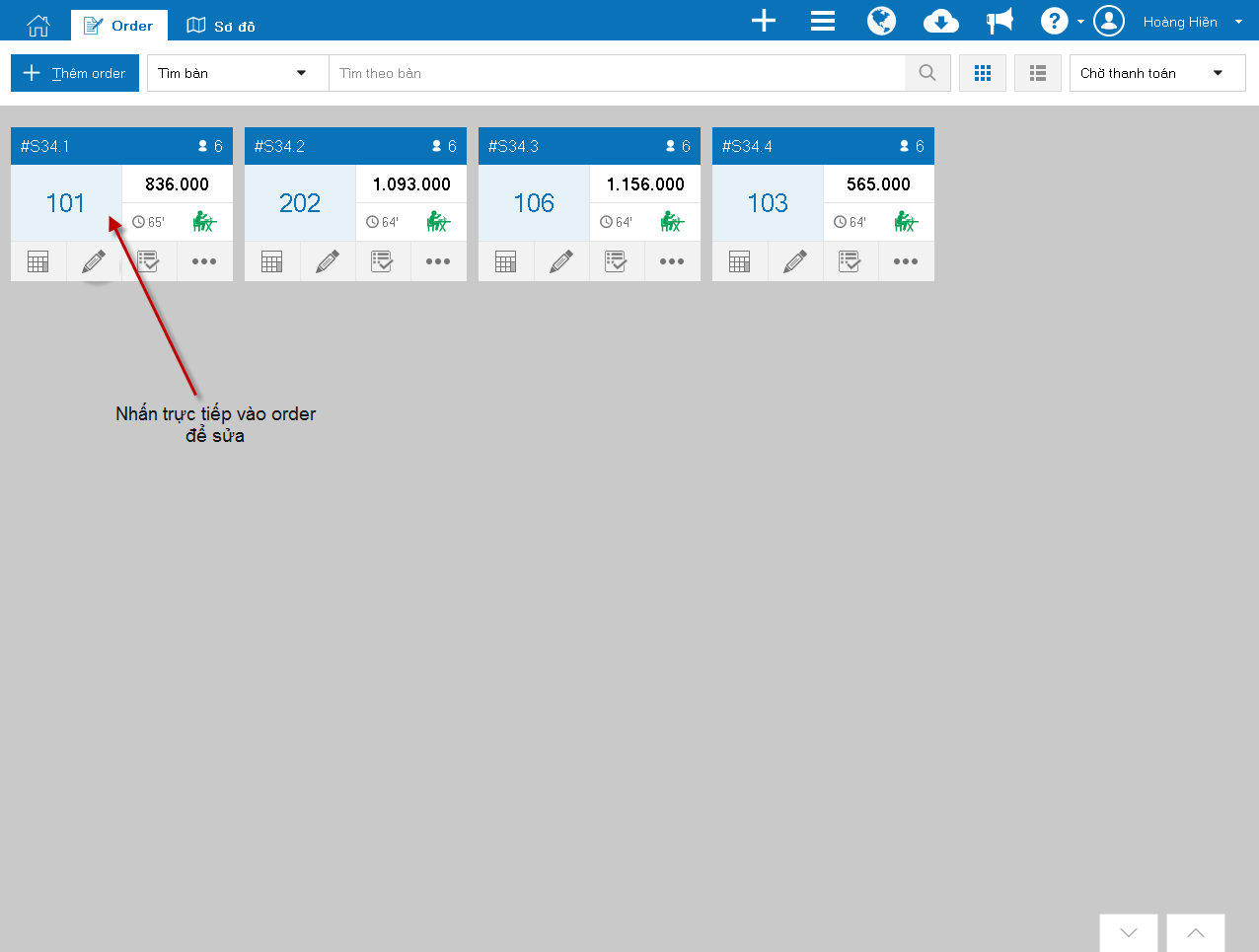
2. Trên PC cho phép click trực tiếp vào order card để sửa.
2.1. Tổng quan
Hướng dẫn Anh/Chị cách sửa nhanh một order bằng cách nhấn trực tiếp vào thẻ order trên màn hình danh sách order, giúp thao tác chỉnh sửa trở nên thuận tiện và tiết kiệm thời gian hơn so với việc phải nhấn vào biểu tượng chỉnh sửa
2.2. Các bước thực hiện
- Để thay đổi order, Thu ngân có thể nhấn trực tiếp vào order cần sửa tại màn hình danh sách order (thay vì phải nhấn vào biểu tượng cây bút để sửa)
3. Nhân viên phục vụ muốn hiển thị sơ đồ bàn để chọn luôn sau khi phần mềm cảnh báo phải chọn bàn khi Cất order để tiết kiệm thao tác
Chi tiết tham khảo tại đây
4. Bổ sung tiếng chuông thông báo cho thu ngân biết khi có order yêu cầu thanh toán, khi bếp báo món hết.
Chi tiết tham khảo tại đây
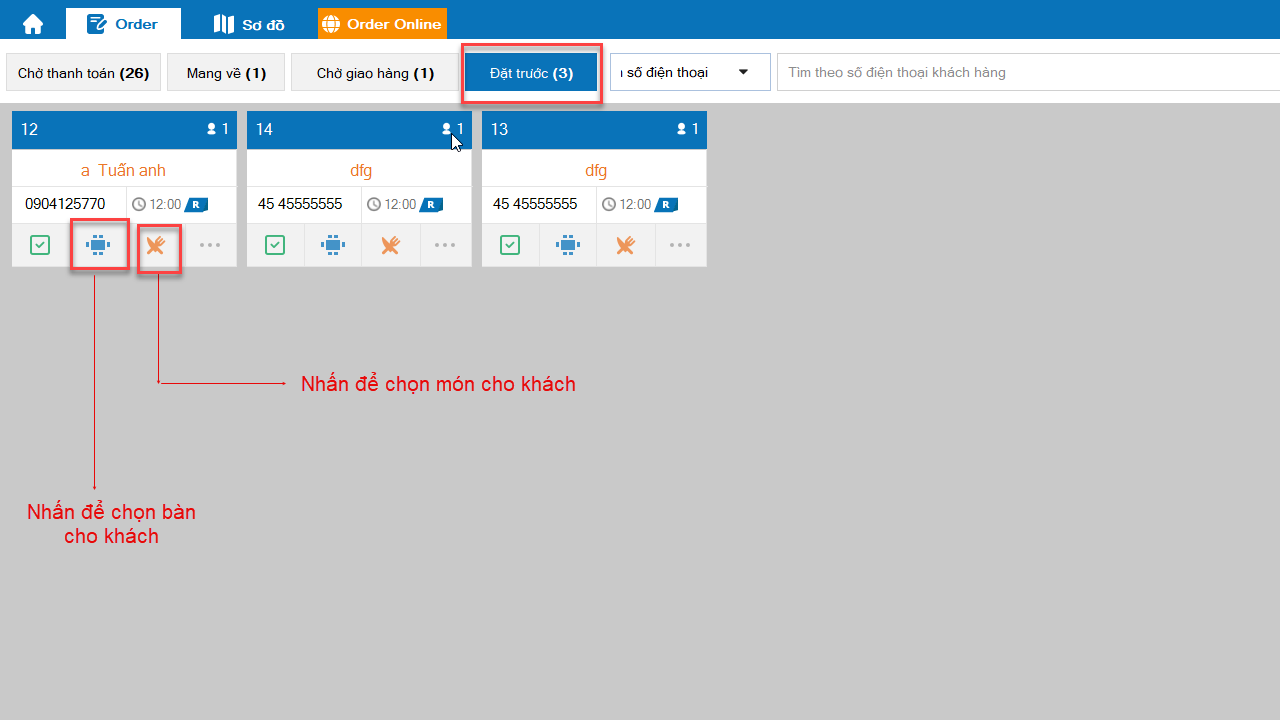
5. Bố sung thêm nút Xếp bàn, Đặt món ở danh sách order đặt trước dạng card để giúp thu ngân kiêm lễ tân thực hiện nhanh được 2 thao tác này mà không cần phải vào sổ đặt chỗ
5.1. Tổng quan
Hướng dẫn Anh/Chị (Thu ngân kiêm Lễ tân) cách sử dụng nhanh các nút Xếp bàn và Đặt món ngay trên danh sách order Đặt trước dạng card, giúp tiết kiệm thời gian thao tác mà không cần truy cập vào Sổ đặt chỗ.
5.2. Các bước thực hiện
- Trên màn hình order \ Chọn Tab Đặt trước \ Nhấn vào nút xếp bàn để chọn bàn cho khách
- Trên màn hình order \ Chọn Tab Đặt trước \ Nhấn vào Đặt món để chọn món cho khách
6. Thay đổi quy tắc đánh số bàn cho giống với số bàn thật của nhà hàng (không có B: #)
6.1. Tổng quan
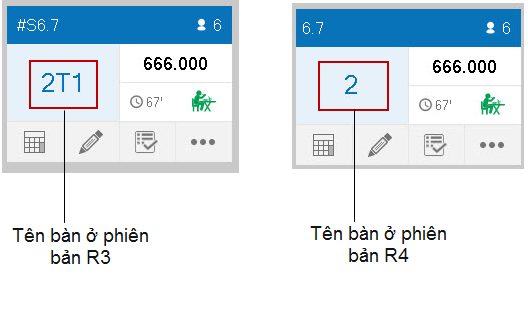
Hướng dẫn Anh/Chị cách sửa lại tên bàn trên sơ đồ nhà hàng để phù hợp với quy tắc mới: tên bàn trên order chỉ hiển thị số bàn thực tế, không kèm ký hiệu khu vực (B: #), giúp đồng bộ với thực tế quản lý tại nhà hàng.
6.2. Các bước thực hiện
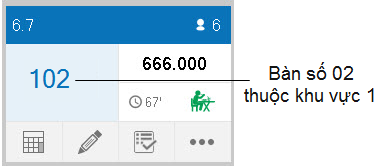
- Tên bàn trên order không hiển thị khu vực như các phiên bản trước.
- Ví dụ: Order tại bàn 2 tầng 1 thì trên order card chỉ hiển thị số 2 thay vì 2T1.
Để phân biệt được các bàn cùng tên ở những khu vực khác nhau khi cập nhật lên phiên bản này, cần sửa lại tên bàn như sau:
Bước 1: Đăng nhập vào địa chỉ nhà hàng trên Web (ví dụ: baotrang.cukcuk.vn) với vai trò Quản lý
Bước 2: Sửa lại tên bàn ở phần thiết lập sơ đồ nhà hàng
- Nhấn Thiết lập Hệ thống \ Chọn Sơ đồ nhà hàng \ Nhấn Thiết lập sơ đồ
- Nhấn đúp vào tên bàn cần sửa trên sơ đồ và sửa lại tên bàn theo mong muốn.
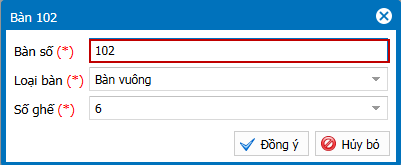
Lưu ý: Để thuận tiện trong việc quản lý, nhà hàng nên đánh tên bàn theo theo quy tắc tên bàn bao gồm ký hiệu khu vực + số bàn.
Ví dụ: Với nhà hàng có chia tầng thì tên bàn thuộc tầng 1 sẽ là 101, 102, 103..Tên bàn thuộc tầng 2 sẽ bắt đầu từ 201,202,…
Để xem chi tiết các bước thiết lập sơ đồ bàn mời xem hướng dẫn tại đây
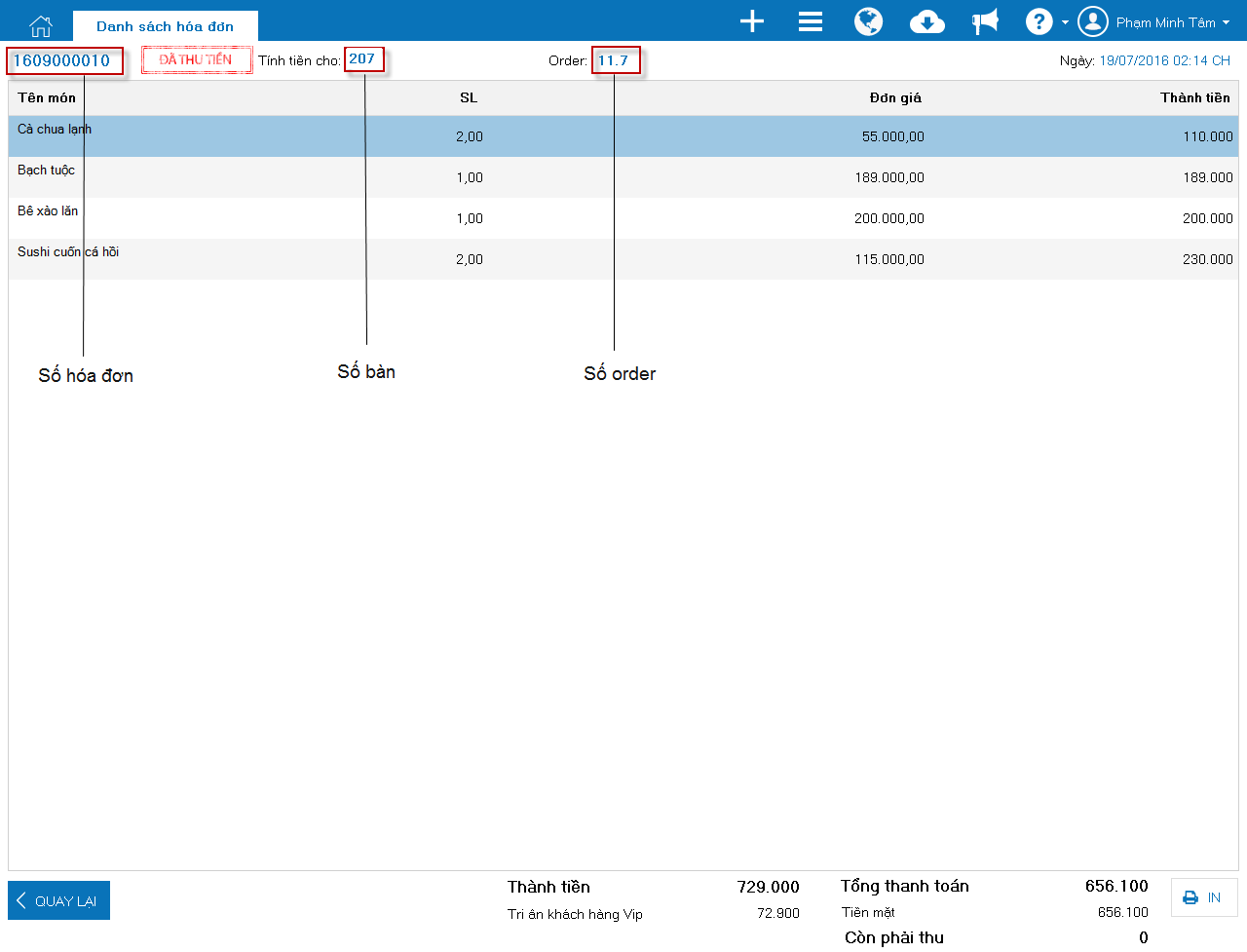
Ở các phiên bản trước số order và số hóa đơn được hiển thị bao gồm cả ký tự # và S. Ví dụ: Hóa đơn số #1609000010, order số #S11.7. Từ phiên bản R4, quy tắc đánh số order và số hóa đơn được thay đổi, không hiển thị ký tự # và S.
III. MOBILE – BÁN HÀNG
1. Cải tiến thao tác trên danh sách order: trên tablet đổi chỗ 2 thao tác Trả món và Sửa order
1.1. Tổng quan
Hướng dẫn Anh/Chị (Thu ngân, Nhân viên ghi order) cách thực hiện nhanh thao tác Trả món và Sửa order trên tablet, sau khi đã được cải tiến vị trí các nút chức năng trên màn hình danh sách order.
1.2. Các bước thực hiện
Bước 1: Thao tác Trả món
- Đăng nhập với vai trò Thu ngân
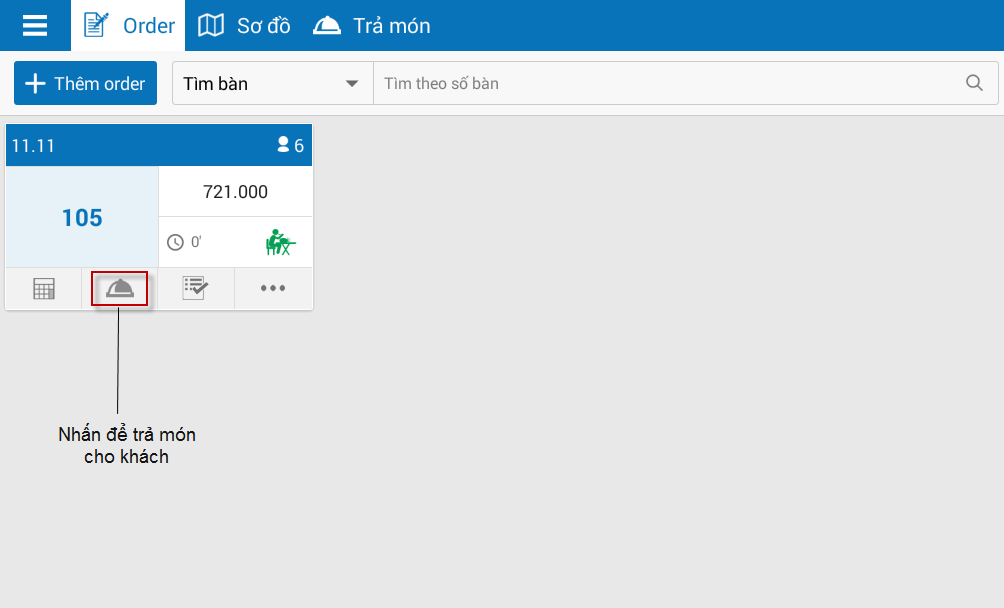
- Đăng nhập với vai trò Nhân viên ghi order.
Bước 2: Thao tác Sửa order: Có thể chạm trực tiếp vào order tại màn hình danh sách order để sửa.
2. Nhân viên phục vụ muốn hiển thị sơ đồ bàn để chọn luôn sau khi phần mềm cảnh báo phải chọn bàn khi Cất order để tiết kiệm thao tác
Chi tiết tham khảo tại đây
3. Bổ sung tiếng chuông thông báo cho thu ngân biết khi có order yêu cầu thanh toán, khi bếp báo món hết
Chi tiết tham khảo tại đây
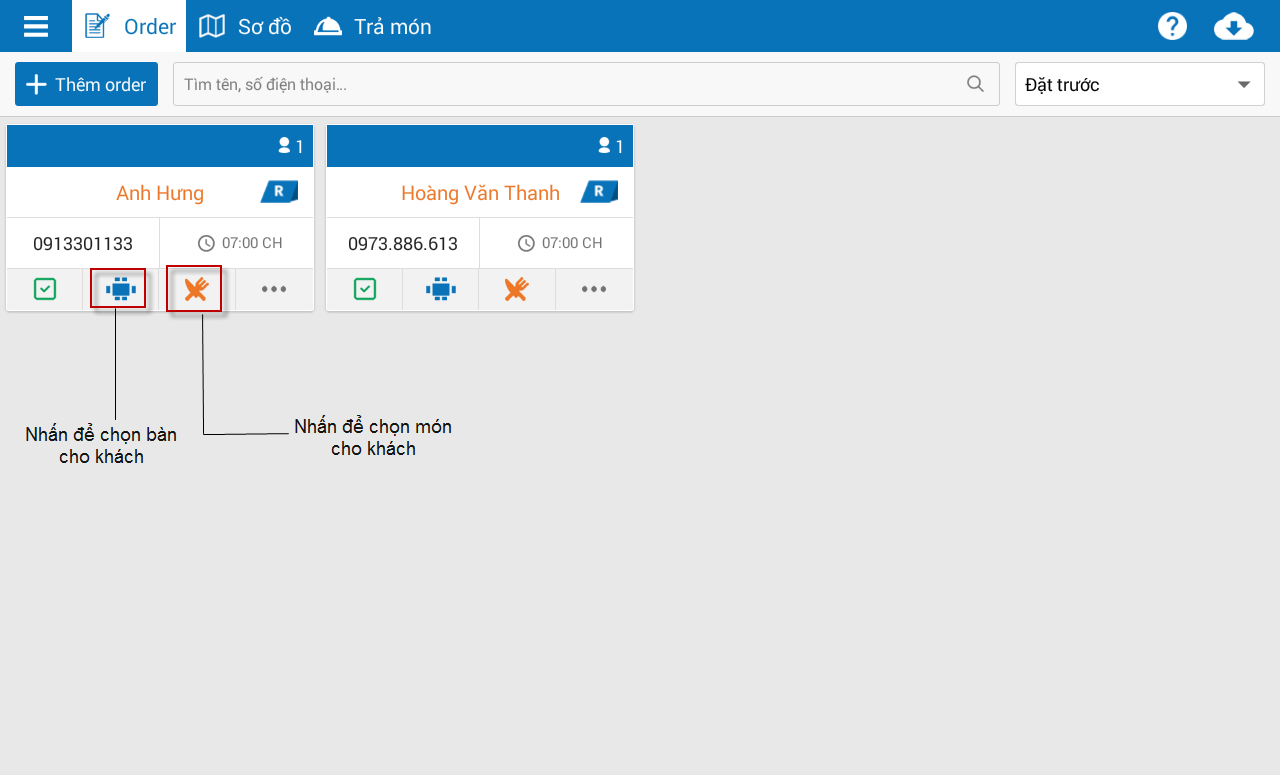
4. Bố sung thêm nút Xếp bàn, Đặt món ở danh sách order đặt trước dạng card để giúp thu ngân kiêm lễ tân thực hiện nhanh được 2 thao tác này mà không cần phải vào sổ đặt chỗ
4.1. Tổng quan
Hướng dẫn Anh/Chị (Thu ngân kiêm Lễ tân) cách sử dụng nhanh các nút Xếp bàn và Đặt món ngay trên danh sách order Đặt trước dạng card trên Tablet.
4.2. Các bước thực hiện
- Trên màn hình order \ Chọn Tab Đặt trước \ Nhấn vào nút xếp bàn để chọn bàn cho khách
- Trên màn hình order \ Chọn Tab Đặt trước \ Nhấn vào Đặt món để chọn món cho khách
5. Thay đổi quy tắc đánh số order, số hóa đơn cho giống với số order, số hóa đơn thật của nhà hàng (Không có # và S)
- Số order và số hóa đơn được hiển thị giống với số order, số hóa đơn thật của nhà hàng.
6. Nhân viên phục vụ muốn có tiếng chuông thông báo hết món, có trả món để dễ nhận biết được luôn ngay khi bếp thông báo
Chi tiết tham khảo tại đây
7. Bổ sung tính năng đặt chỗ cho thu ngân sử dụng tablet tính tiền
7.1. Tổng quan
Hướng dẫn Anh/Chị (Thu ngân) cách sử dụng tính năng đặt chỗ trực tiếp trên tablet khi tính tiền, giúp ghi nhận nhanh yêu cầu đặt chỗ của khách mà không cần thao tác trên máy tính.
7.2. Các bước thực hiện
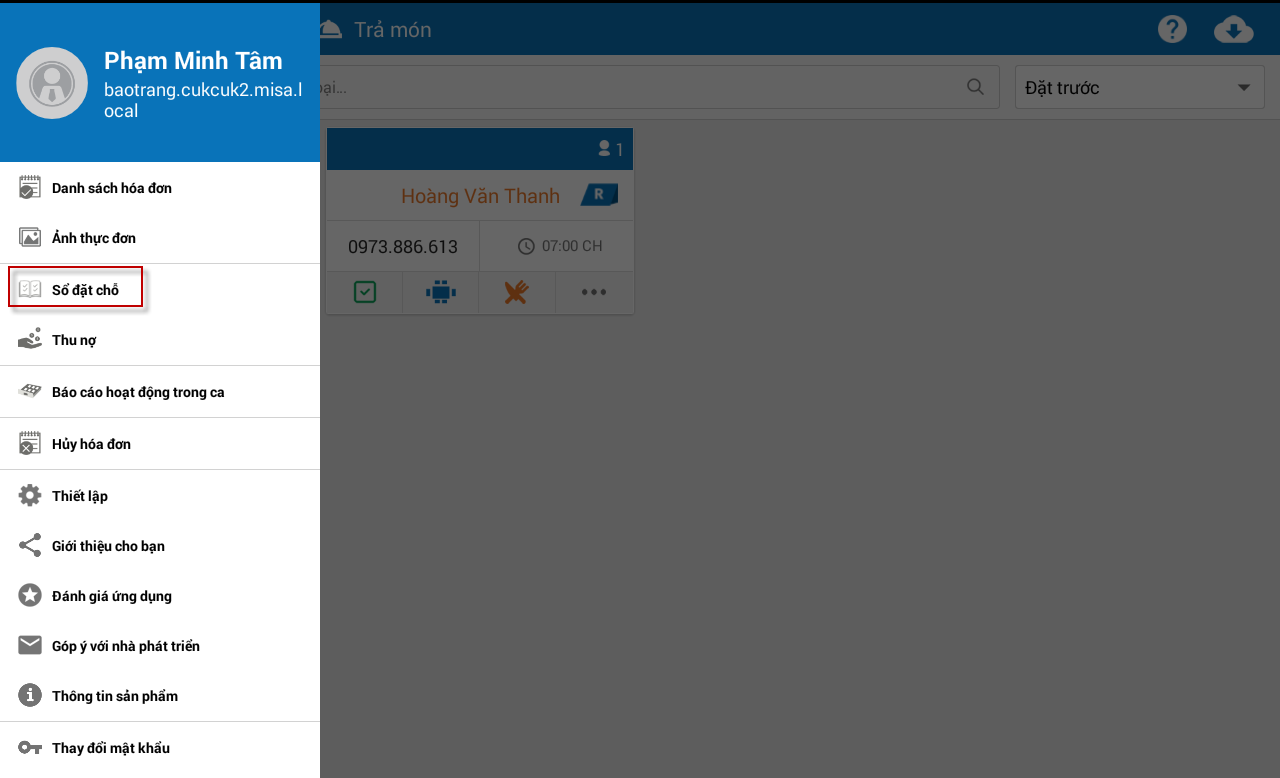
Bước 1: Nhấn biểu tượng 3 gạch \ Chọn Sổ đặt chỗ.
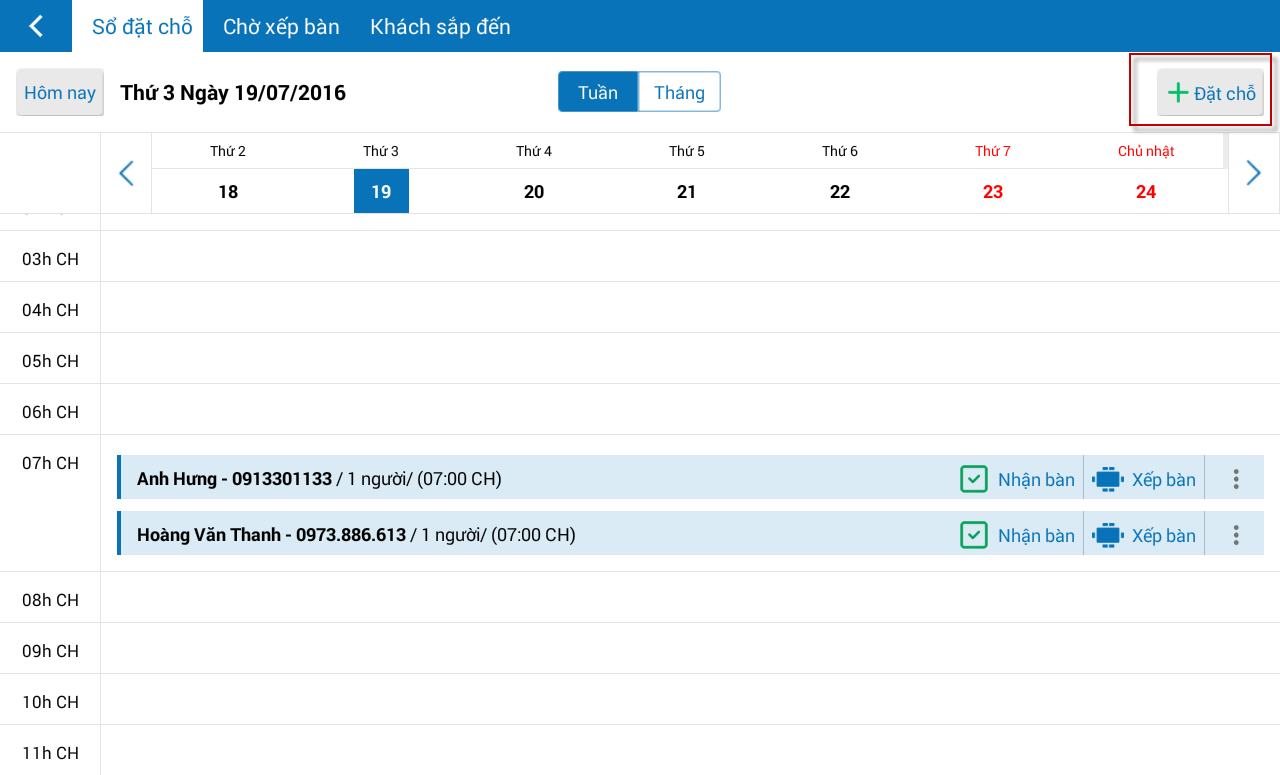
Bước 2: Nhấn Đặt chỗ để ghi lại yêu cầu đặt chỗ của khách.
Xem toàn bộ nghiệp vụ Nhận đặt chỗ tại đây
IV. MOBILE – BẾP
1. Bếp/bar muốn có thông báo bằng tiếng chuông khi có order mới/thay đổi gửi đến để dễ nhận biết vì không phải lúc nào cũng nhìn vào máy tính bảng
Chi tiết tham khảo tại đây
2. Cải tiến KDS cho bếp: khi trả hết các món của order thì tự động hiển thị order tiếp theo để bếp nhìn thấy các món cần chế biến tiếp
Chi tiết thay đổi: Khi Đầu bếp/Nhân viên pha chế thực hiện trả hết các món của order, thì trên màn hình sẽ tự động hiển thị order tiếp theo để Đầu bếp/Nhân viên pha chế nhìn thấy các món cần phải chế biến tiếp.
Chúc Anh/Chị thực hiện thành công!





