
1. Tổng quan
Bài viết này hướng dẫn về cách chọn và tùy chỉnh mẫu hóa đơn in từ CUKCUK bán hàng trên máy tính , giúp thiết lập định dạng và căn chỉnh mẫu hóa đơn phù hợp với nhu cầu sử dụng tại nhà hàng.
Nội dung tổng quan gồm:
- Hướng dẫn tùy chỉnh mẫu hóa đơn trực tiếp trên ứng dụng Bán hàng trên máy tính
- Hướng dẫn sử dụng công cụ CUKCUK.VN Report Manager để sửa mẫu hóa đơn nâng cao.
2. Các bước thực hiện
Cách 1: Thực hiện tùy chỉnh trên ứng dụng Bán hàng trên máy tính
Bước 1: Truy cập vào app CukCuk bán hàng trên máy tính.
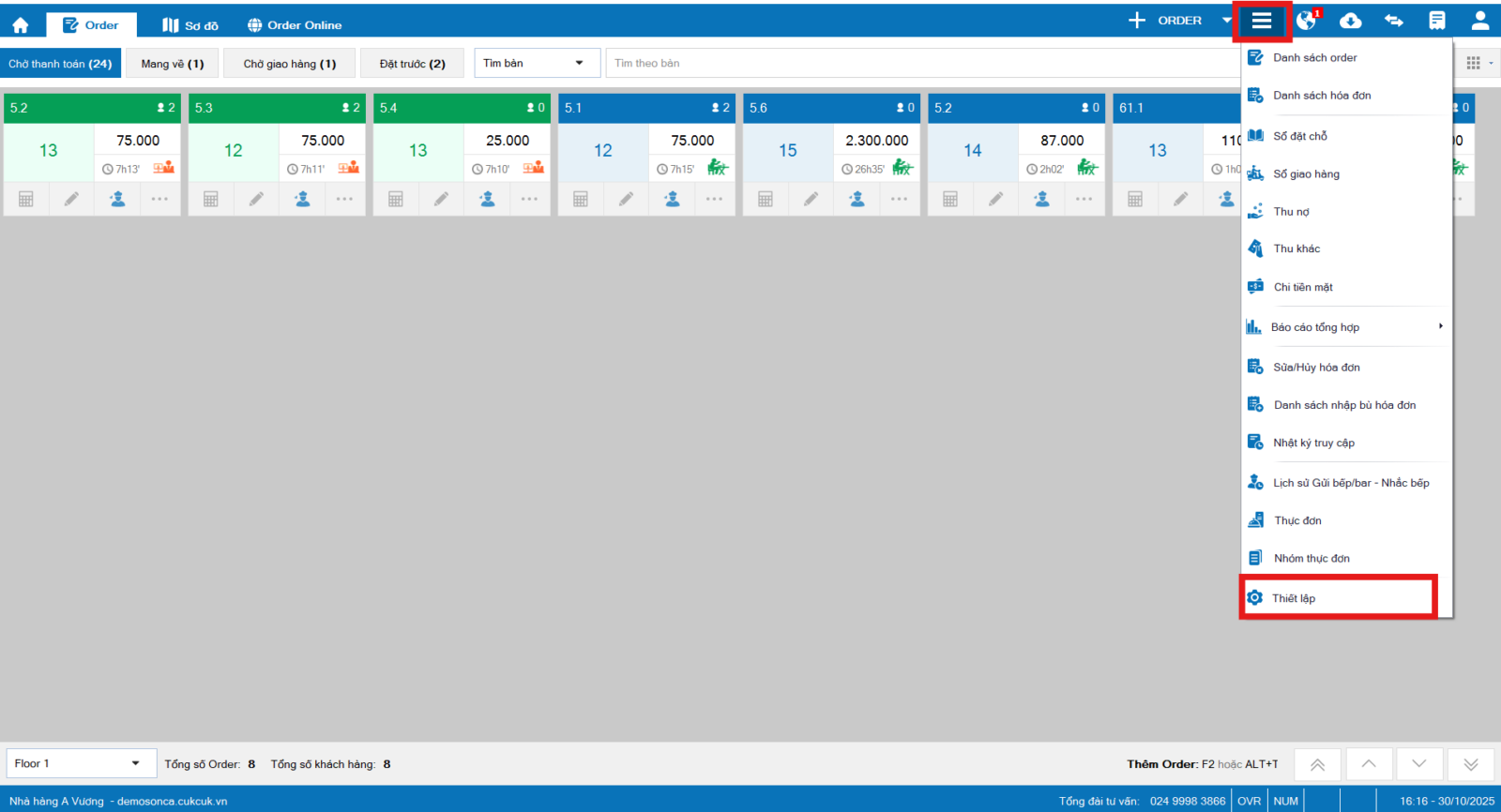
Bước 2: Tại CUKCUK bán hàng trên máy tính, Nhấn biểu tượng 3 gạch  và chọn Thiết lập.
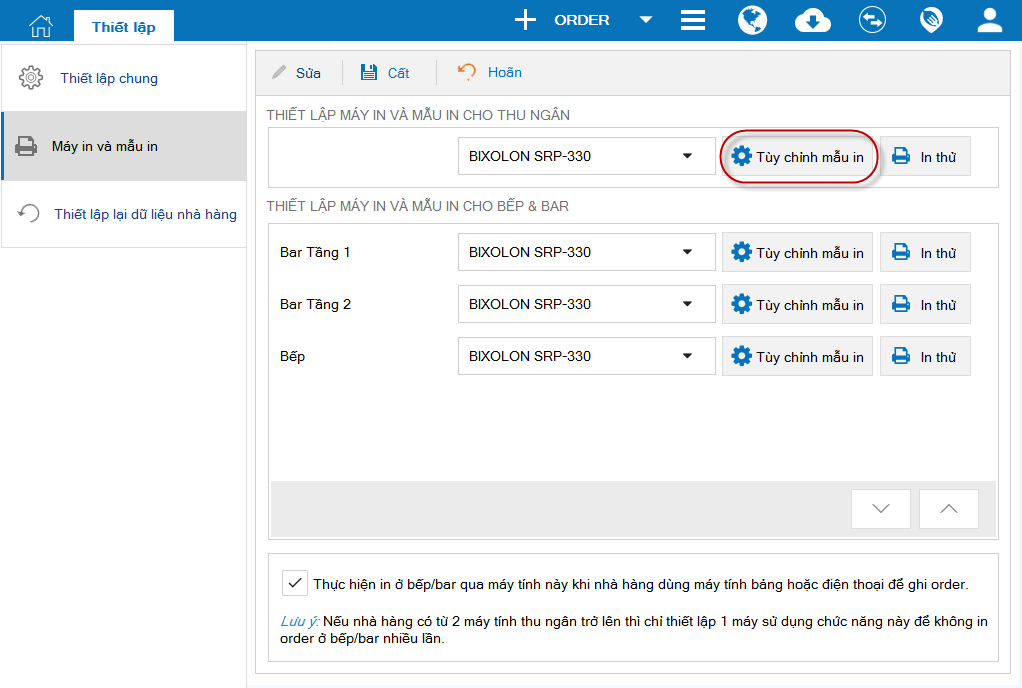
Bước 3: Chọn Máy in và mẫu in, sau đó nhấn Sửa .
.
Bước 4: Tại phần Thiết lập máy in và mẫu in cho Thu ngân, nhấn Tùy chỉnh mẫu in.
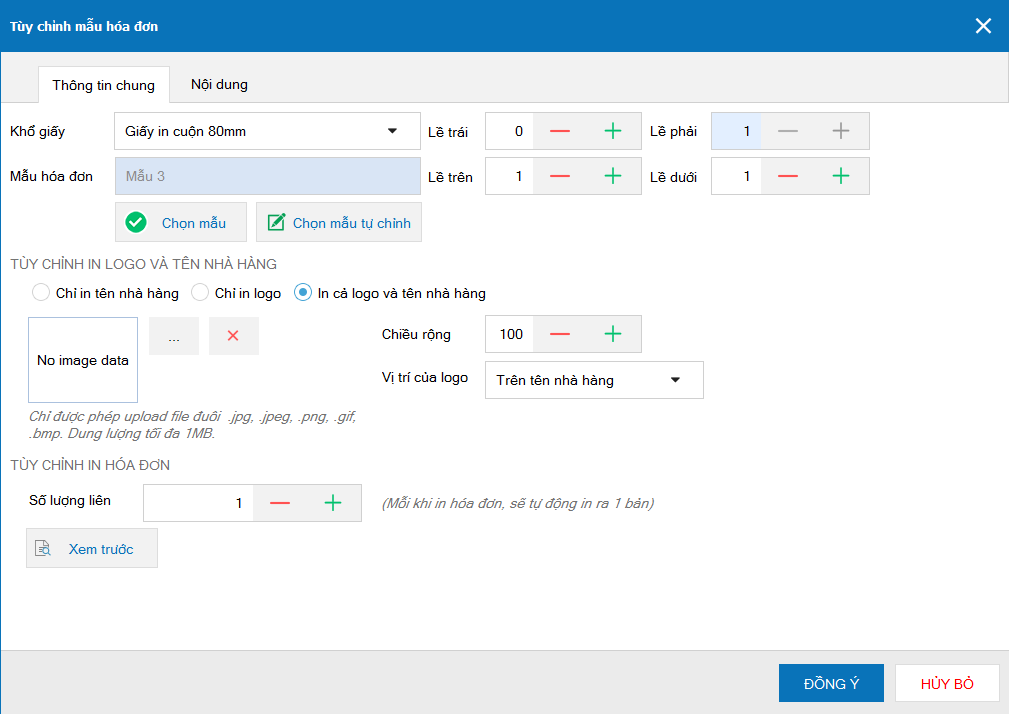
Bước 5: Tùy chỉnh các thông tin chung ở tab Thông tin chung
- Chọn mẫu hóa đơn (phần mềm có sẵn 4 mẫu mặc định hoặc có thể thêm mẫu tự chỉnh của nhà hàng), chỉnh lề nếu khi in bị lệch
- Tùy chỉnh in logo và tên nhà hàng, chiều rộng và vị trí của logo
- Tùy chỉnh số lượng liên in ra mỗi khi in hóa đơn
Bước 6: Tùy chỉnh nội dung hóa đơn, ở tab Nội dung.
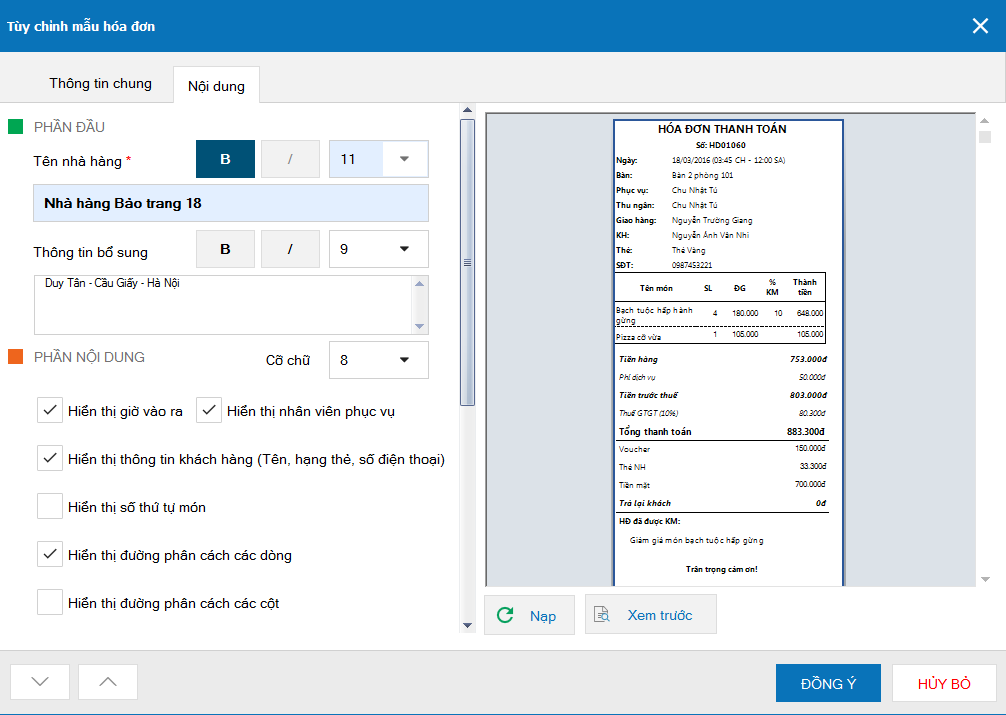
* Phần đầu: Khai báo Tên nhà hàng, Thông tin bổ sung (Địa chỉ nhà hàng, số điện thoại nhà hàng, các thông tin muốn hiển thị ở đầu hóa đơn bán hàng)
* Phần nội dung: Tùy chỉnh các thông tin Cơ chữ, Thông tin hiển thị và các thông tin tùy chọn bao gồm:
Hiển thị tên món hoặc mã món hoặc cả 2
Dùng số chờ để trả món
Hiển thị giờ vào ra
Hiển thị nhân viên phục vụ
Hiển thị sở thích phục vụ không có giá trên hóa đơn
Hiển thị ghi chú món trên hóa đơn
Hiển thị thông tin khách hàng (Tên, hạng thẻ, số điện thoại)
Hiển thị số thứ tự món
Hiển thị danh sách các món trên hóa đơn theo loại món
Hiển thị đường phân cách các dòng
Hiển thị đường phân cách các cột
Hiển thị ghi chú cho hóa đơn
Hiển thị món có giá = 0
Hiển thị mã đơn hàng của đối tác
Hiển thị số order
Hiển thị chi tiết hình thức thanh toán thẻ/ví điện tử
Hiển thị chi tiết thông tin voucher
Hiển thị tên phí dịch vụ khác trên hóa đơn
Hiển thị tên món và tên STPV theo ngôn ngữ khác
Hiển thị đơn giá đã bao gồm phí dịch vụ
* Phần chân: Khai báo thông tin Chân hóa đơn, Chân tạm tính và các thông tin tùy chọn bao gồm:
Hiển thị mã QR đặt món giao hàng trên web
Hiển thị mã QR tài khoản ngân hàng
Hiển thị chi tiết tiền cọc theo từng lần, từng hình thức thanh toán
- Nhấn Nạp nếu muốn in mẫu hóa đơn theo nội dung tùy chỉnh mới nhất.
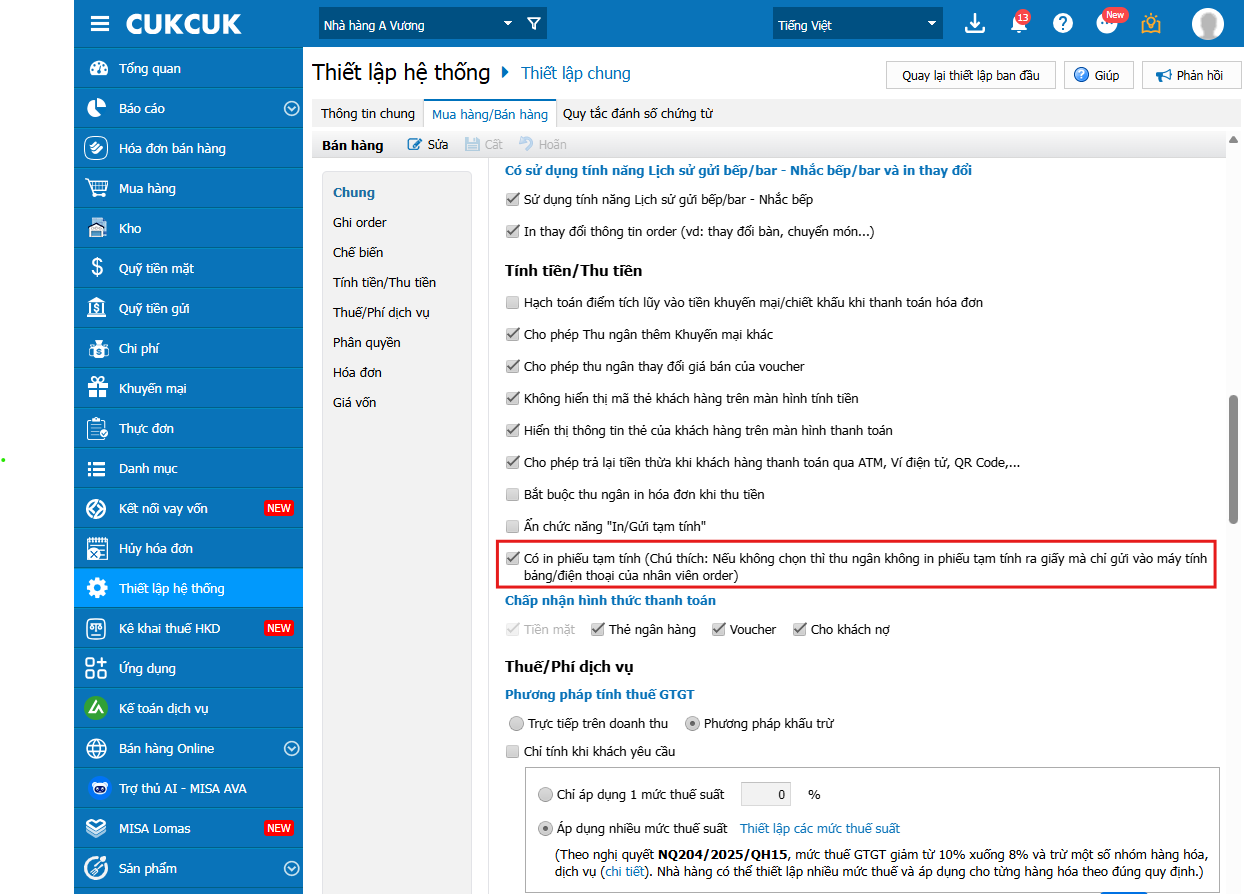
Lưu ý: Nếu muốn sử dụng chức năng in tạm tính, trước đó cần thiết lập trên web quản lý:
- Chọn Thiết lập hệ thống\Thiết lập chung\tab Mua hàng/Bán hàng\tích chọn Có in phiếu tạm tính
Cách 2: Sử dụng công cụ sửa mẫu hóa đơn CUKCUK.VN Report Manager.
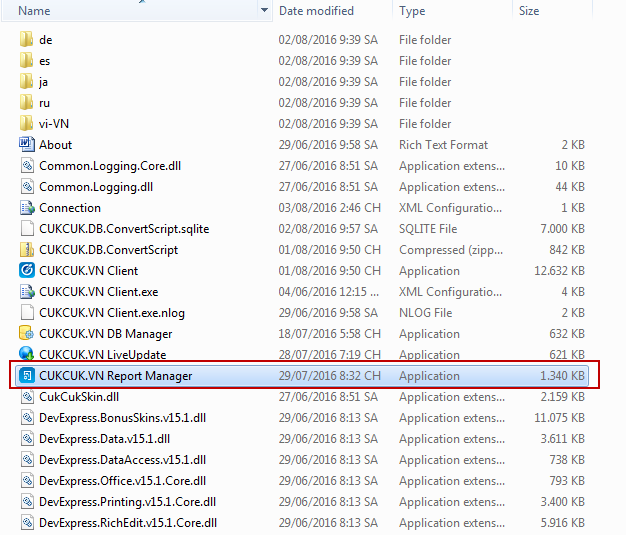
Bước 1: Mở công cụ sửa mẫu hóa đơn/order.
- Mở thư mục cài đặt MISAJSC\CUKCUK\BIN.
- Chọn công cụ CUKCUK.VN Report Manager.
Bước 2: Kết nối máy chủ.
- Nhấn Kết nối máy chủ.
- Chọn máy chủ SQL:.\MISACUKCUKVN.
- Chọn Dữ liệu: CUKCUK.VN_tên dữ liệu. Ví dụ CUKCUK.VN_baotrang.
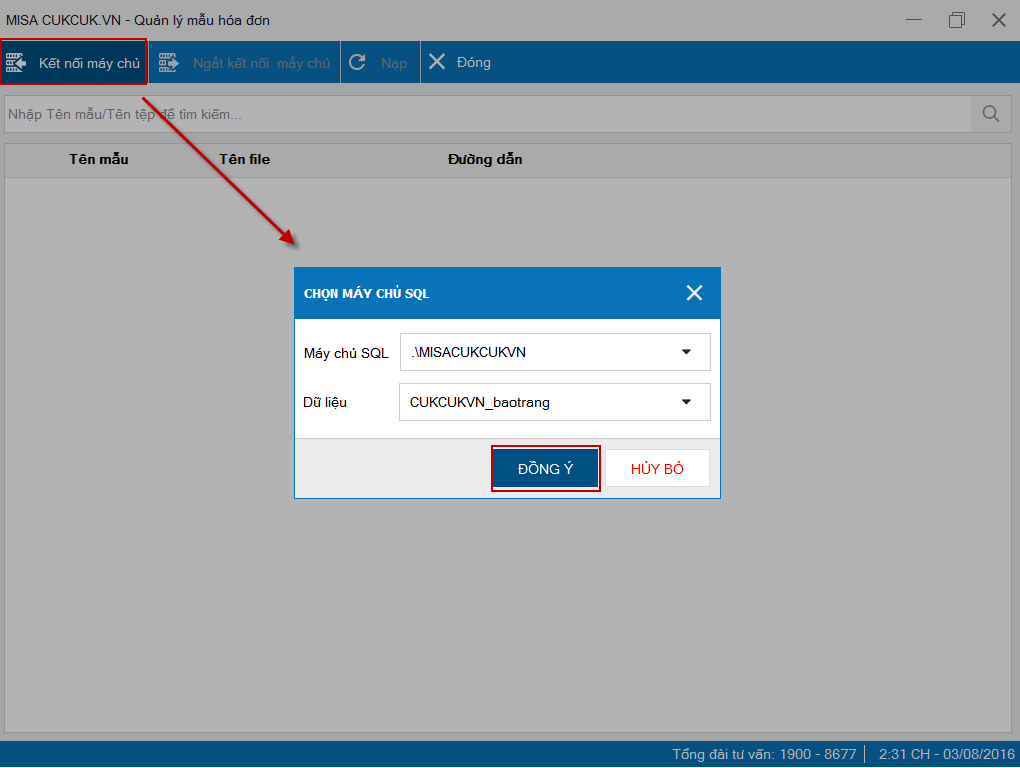
- Nhấn Đồng ý.
Bước 3: Sửa mẫu hóa đơn
- Nhấn biểu tượng Bút chì
 bên cạnh mẫu hóa đơn cần sửa.
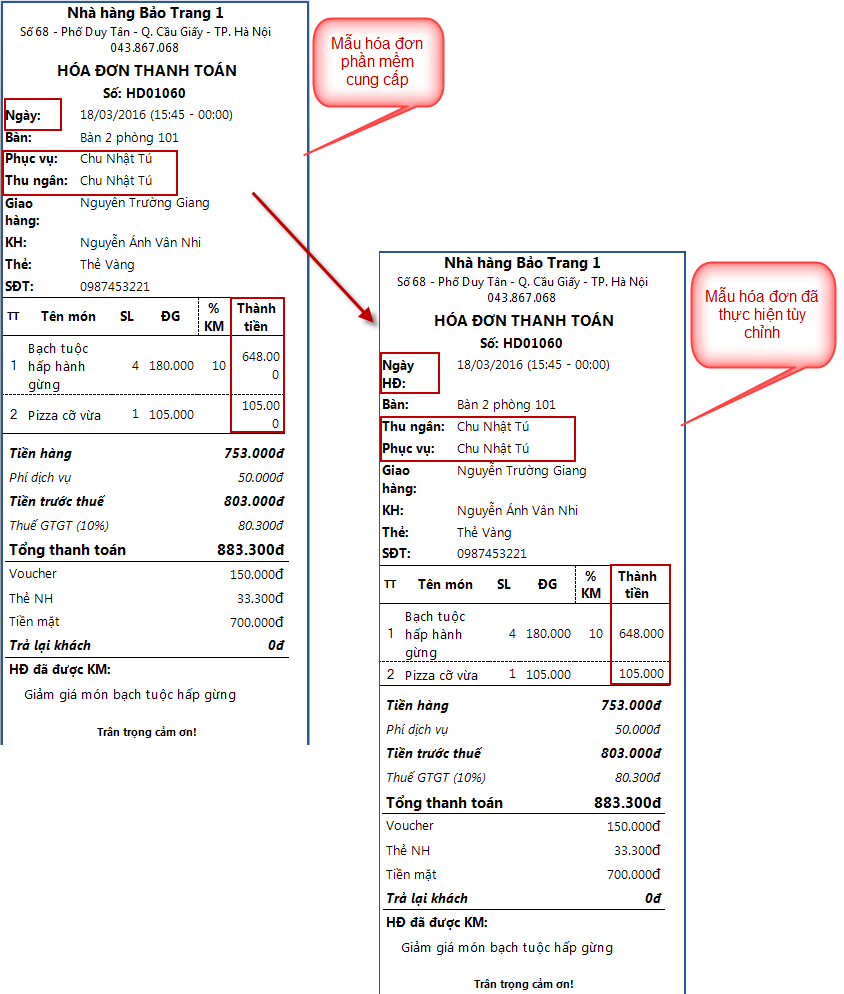
 - Thực hiện sửa mẫu hóa đơn.
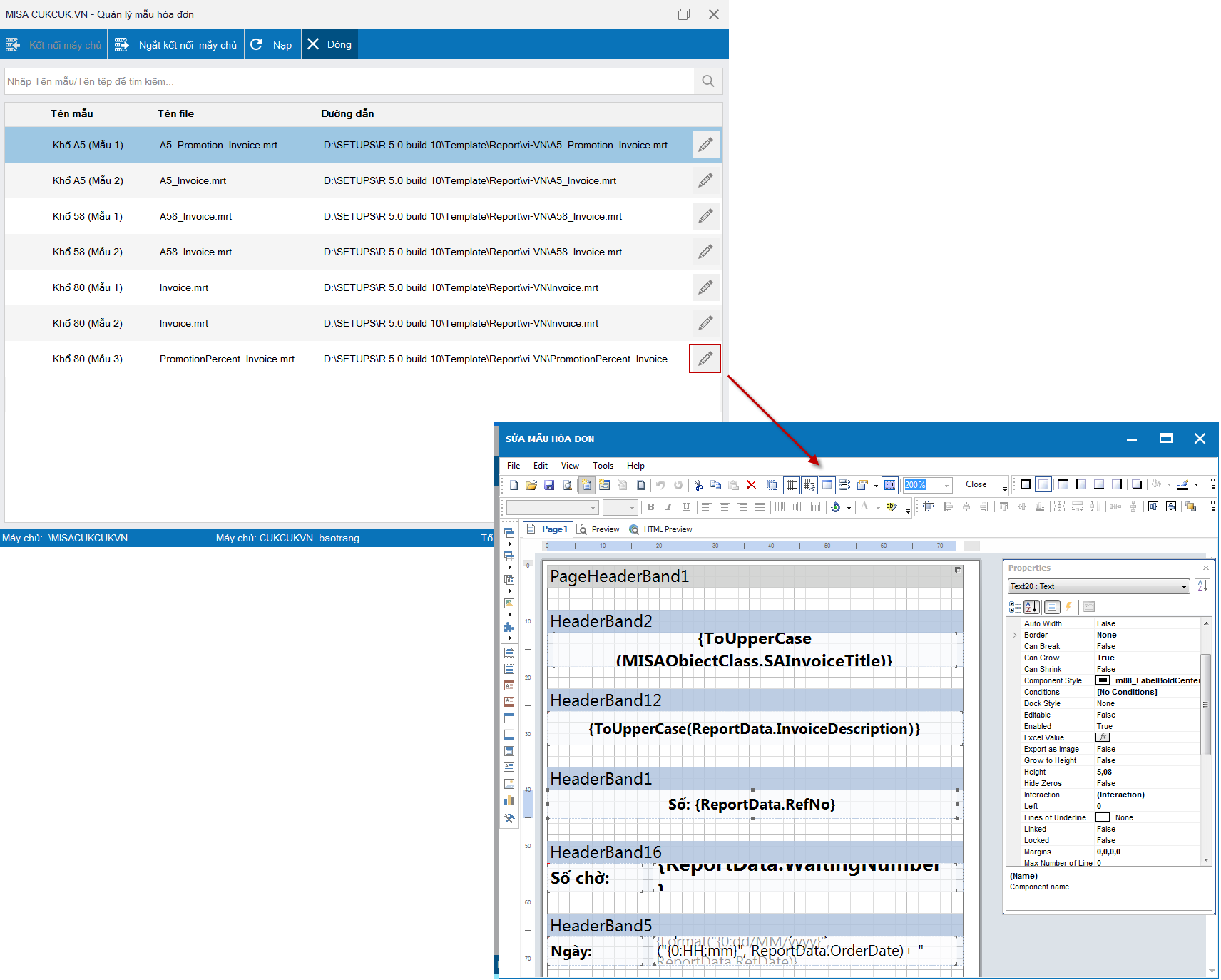
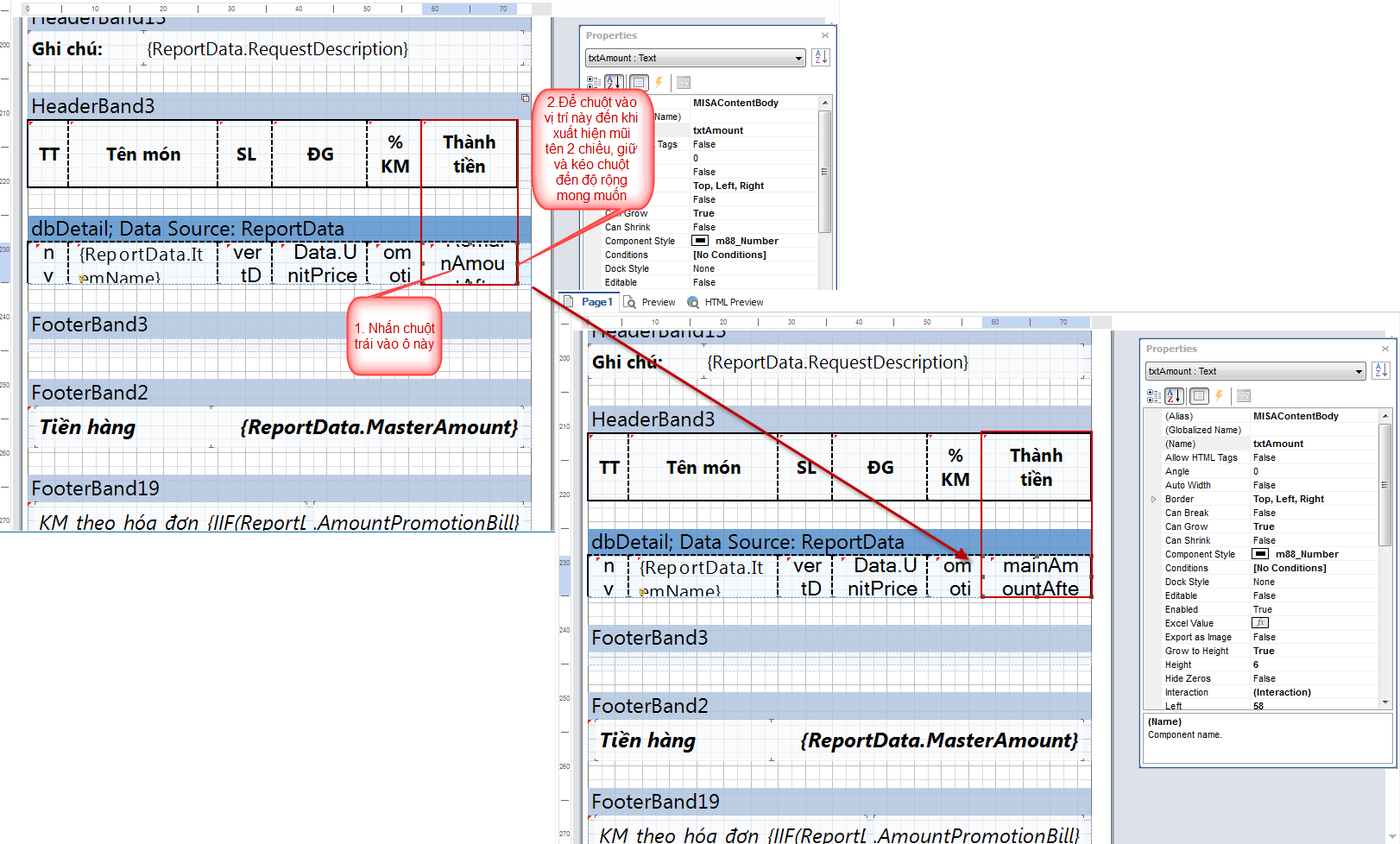
- Nhấn chuột vào ô Thành tiền
- Di chuột vào mép bên phải ô để xuất hiện mũi tên 2 chiều, giữ và kéo chuột đến độ rộng mong muốn
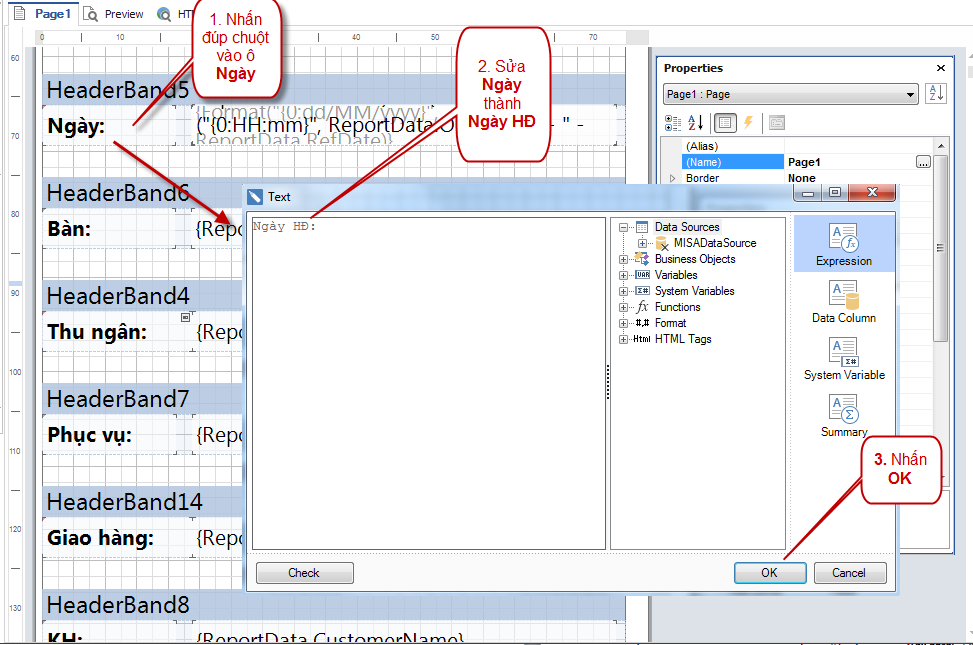
- Nhấn đúp chuột vào ô Ngày
- Xuất hiện Text, sửa Ngày thành Ngày HĐ
- Nhấn OK để lưu lại
Bước 4: Lưu mẫu hóa đơn tùy chỉnh.
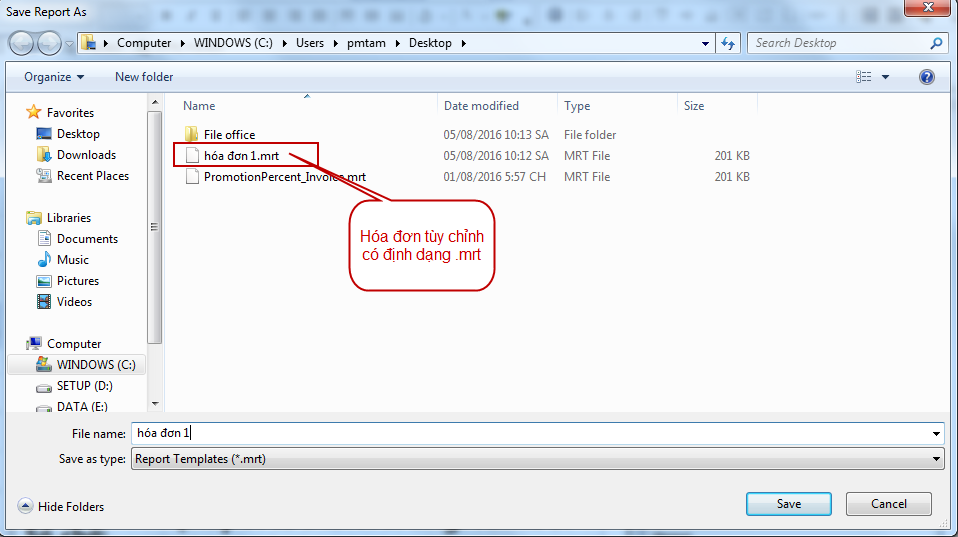
- Nhấn tổ hợp phím Ctrl + S.
- Đặt tên và chọn đường dẫn để lưu file mẫu hóa đơn vừa tùy chỉnh.
Bước 5: Chọn mẫu hóa đơn vừa tùy chỉnh để sử dụng.
- Trên phần mềm CUKCUK Bán hàng trên máy PC, tại phần Thiết lập máy in và mẫu in cho Thu ngân, nhấn Tùy chỉnh mẫu in.
- Nhấn Chọn mẫu tự chỉnh, tìm đường dẫn đến file mẫu hóa đơn vừa lưu.
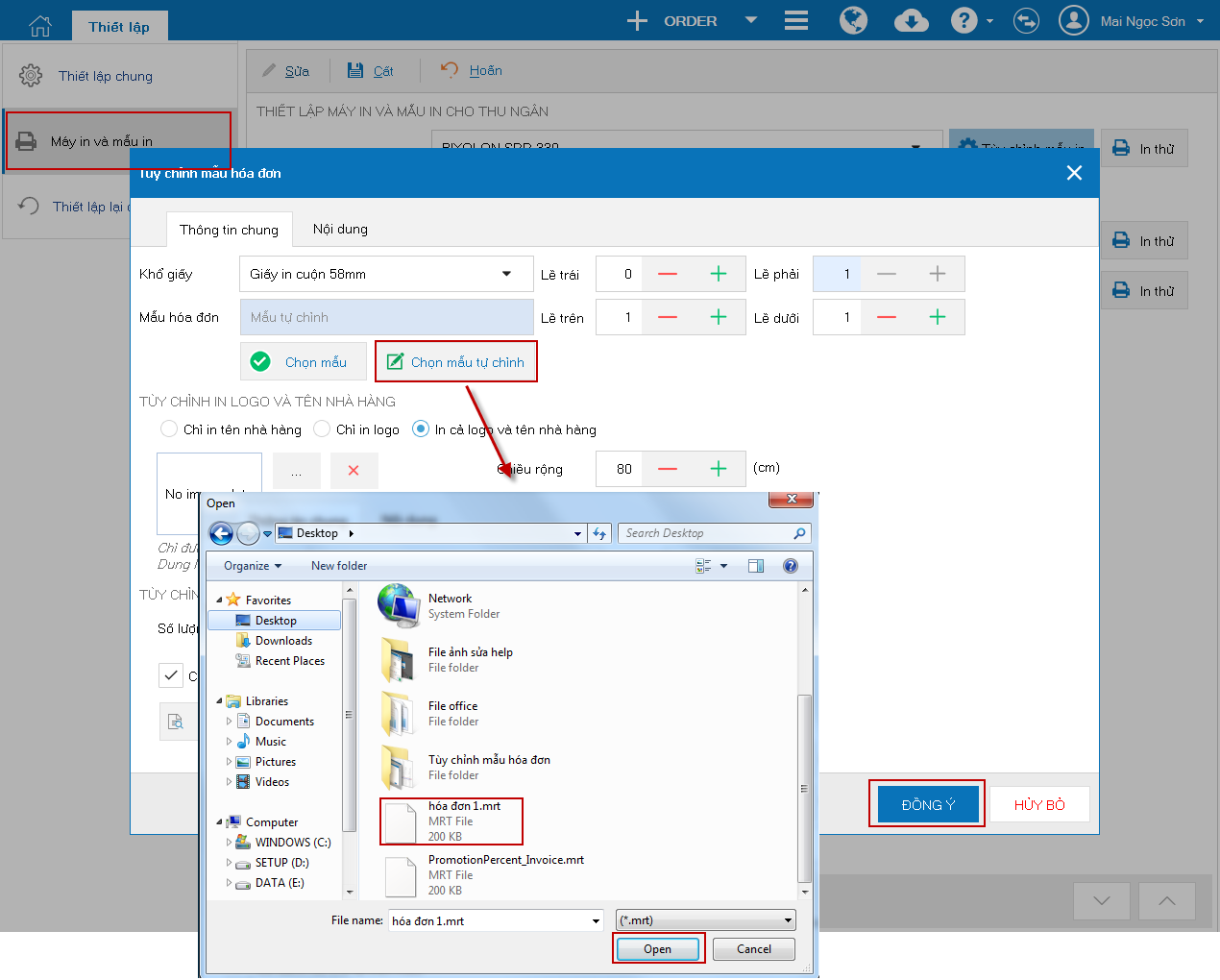
- Nhấn Đồng ý.
- Mẫu hóa đơn đã tùy chỉnh hiển thị như sau:
Chúc Anh/Chị thực hiện thành công !





