Thiết lập bếp/bar - Mô hình 8: Nhà hàng có nhiều Khu vực phục vụ gồm nhiều bếp/bar, 1 bếp/bar chế biến 1 số món phục vụ chung cho cả nhà hàng. Các khu vực còn lại có bếp/bar riêng chế biến các món khác, phục vụ riêng cho các order tại khu vực đó. Mỗi món được chế biến ở nhiều bếp/bar. - Tài liệu hướng dẫn CUKCUK Việt Nam
  1. Trang chủ
  2. Hướng dẫn nghiệp vụ cho nhà hàng vừa và lớn
  3. Câu hỏi thường gặp (CukCuk phục vụ tại bàn)
  4. Thiết lập và sử dụng máy in
  5. Cài đặt và kết nối máy in
  6. Thiết lập bếp/bar – Mô hình 8: Nhà hàng có nhiều Khu vực phục vụ gồm nhiều bếp/bar, 1 bếp/bar chế biến 1 số món phục vụ chung cho cả nhà hàng. Các khu vực còn lại có bếp/bar riêng chế biến các món khác, phục vụ riêng cho các order tại khu vực đó. Mỗi món được chế biến ở nhiều bếp/bar.
  1. Trang chủ
  2. Câu hỏi thường gặp
  3. Các câu hỏi thường gặp _CUKCUK Phục vụ tại bàn
  4. Các câu hỏi thường gặp khi thiết lập và sử dụng máy in
  5. Cài đặt và kết nối máy in
  6. Thiết lập bếp/bar – Mô hình 8: Nhà hàng có nhiều Khu vực phục vụ gồm nhiều bếp/bar, 1 bếp/bar chế biến 1 số món phục vụ chung cho cả nhà hàng. Các khu vực còn lại có bếp/bar riêng chế biến các món khác, phục vụ riêng cho các order tại khu vực đó. Mỗi món được chế biến ở nhiều bếp/bar.
  1. Trang chủ
  2. Hướng dẫn nghiệp vụ cho nhà hàng vừa và lớn
  3. Đầu bếp/Nhân viên pha chế
  4. Trên máy in
  5. Thiết lập bếp/bar – Mô hình 8: Nhà hàng có nhiều Khu vực phục vụ gồm nhiều bếp/bar, 1 bếp/bar chế biến 1 số món phục vụ chung cho cả nhà hàng. Các khu vực còn lại có bếp/bar riêng chế biến các món khác, phục vụ riêng cho các order tại khu vực đó. Mỗi món được chế biến ở nhiều bếp/bar.
  1. Trang chủ
  2. Bắt đầu sử dụng
  3. Cài đặt và kết nối dữ liệu
  4. Cài đặt máy in và các thiết bị khác
  5. Thiết lập bếp/bar – Mô hình 8: Nhà hàng có nhiều Khu vực phục vụ gồm nhiều bếp/bar, 1 bếp/bar chế biến 1 số món phục vụ chung cho cả nhà hàng. Các khu vực còn lại có bếp/bar riêng chế biến các món khác, phục vụ riêng cho các order tại khu vực đó. Mỗi món được chế biến ở nhiều bếp/bar.

Thiết lập bếp/bar – Mô hình 8: Nhà hàng có nhiều Khu vực phục vụ gồm nhiều bếp/bar, 1 bếp/bar chế biến 1 số món phục vụ chung cho cả nhà hàng. Các khu vực còn lại có bếp/bar riêng chế biến các món khác, phục vụ riêng cho các order tại khu vực đó. Mỗi món được chế biến ở nhiều bếp/bar.

1. Tổng quan

Bài viết này hướng dẫn cách thiết lập mô hình nhà hàng có nhiều khu vực phục vụ với nhiều bếp/bar, trong đó một số bếp/bar phục vụ chung cho toàn nhà hàng (ví dụ: bếp Pizza), các bếp/bar còn lại phục vụ riêng từng khu vực (ví dụ: bếp chế biến, bếp trang trí cho từng tầng), và mỗi món có thể được chế biến ở nhiều bếp/bar khác nhau. Mục đích giúp nhà hàng dễ dàng thiết lập hệ thống, đảm bảo món ăn được gửi đúng bếp/bar, phục vụ hiệu quả và hạn chế nhầm lẫn.

Nội dung tổng quan gồm:

  • Hướng dẫn chi tiết các bước thiết lập trên Web, máy PC, máy tính bảng và điện thoại, đảm bảo toàn bộ quy trình order và in phiếu chế biến diễn ra trơn tru, phù hợp với mô hình nhà hàng có bếp/bar phục vụ chung và bếp/bar phục vụ riêng cho từng khu vực, đồng thời hỗ trợ các món được chế biến ở nhiều bếp/bar khác nhau.

2. Các bước thực hiện

Ví dụ: Nhà hàng gồm 2 tầng, mỗi tầng có 2 bếp chế biến: bếp chế biến và bếp trang trí. Bếp chế biến phụ trách chuẩn bị và chế biến các NVL chính, bếp trang trí chuẩn bị NVL phụ và trang trí cho món ăn. Bếp tầng nào chế biến và trang trí xong chỉ phục vụ cho thực khách ngồi ở tầng đó. Ngoài ra, nhà hàng có 1 khu bếp Âu, chuyên làm Pizza, phục vụ chung cho toàn nhà hàng.

2.1. Trên Web

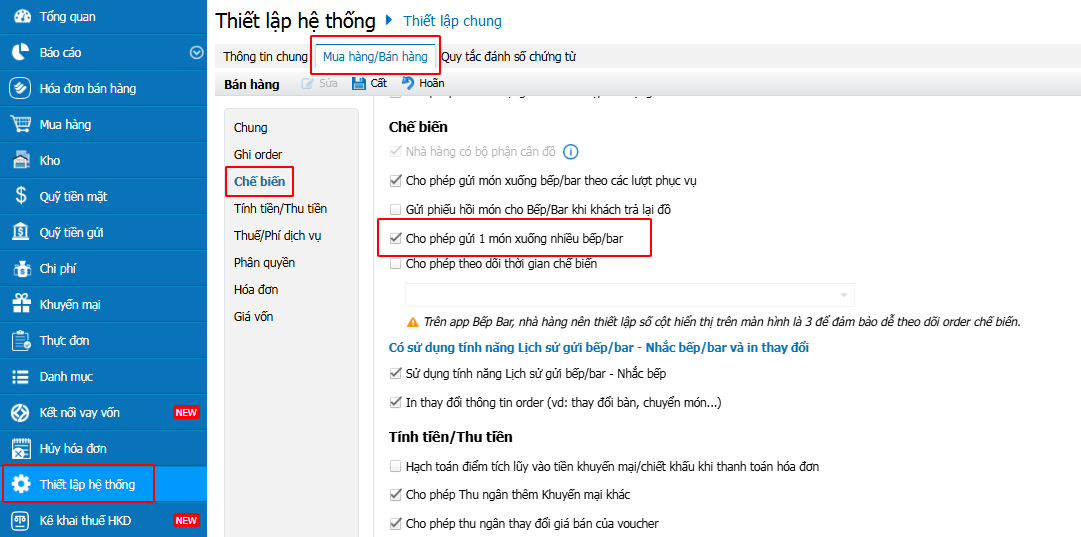
Bước 1: Thiết lập: “Gửi 1 món xuống nhiều bếp/bar

  • Thiết lập hệ thống\Thiết lập chung\Mua hàng/Bán hàng
  • Nhấn Sửa, tích chọn Cho phép gửi 1 món xuống nhiều bếp/bar
Bước 2: Thiết lập Khu vực phục vụ (ví dụ bao gồm tầng 1 và tầng 2)

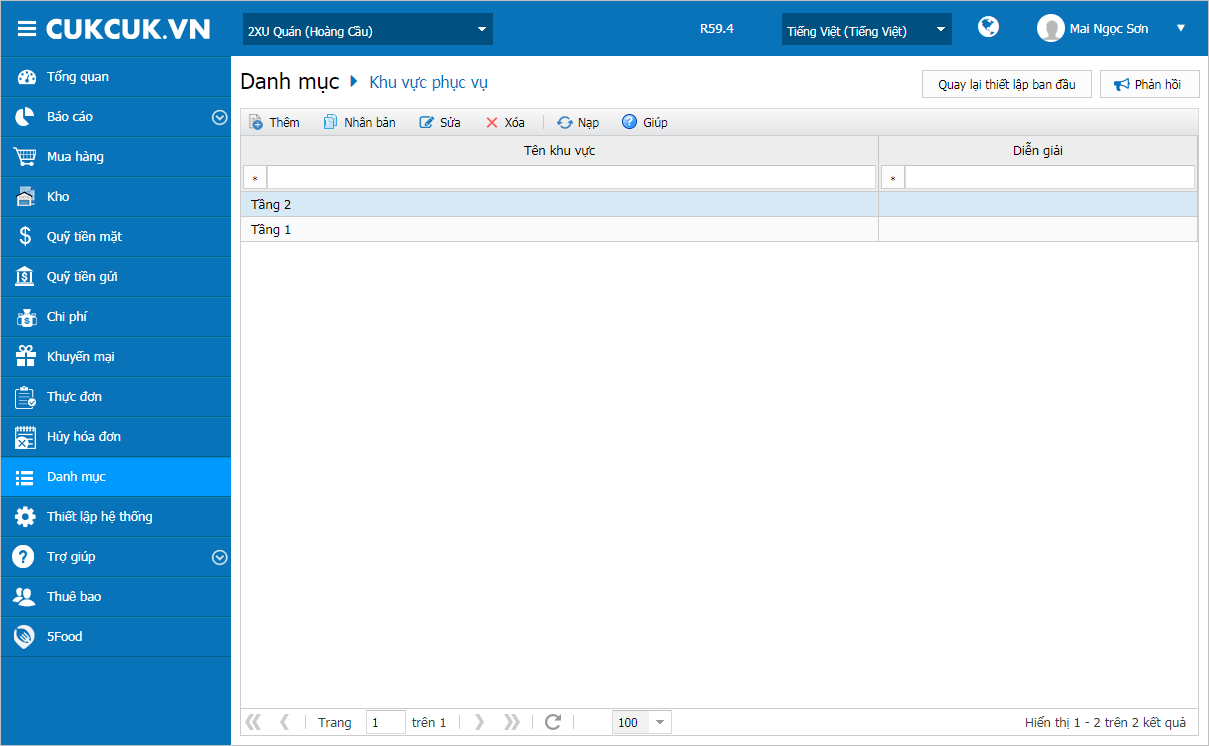
  • Danh mục \ Khu vực phục vụ

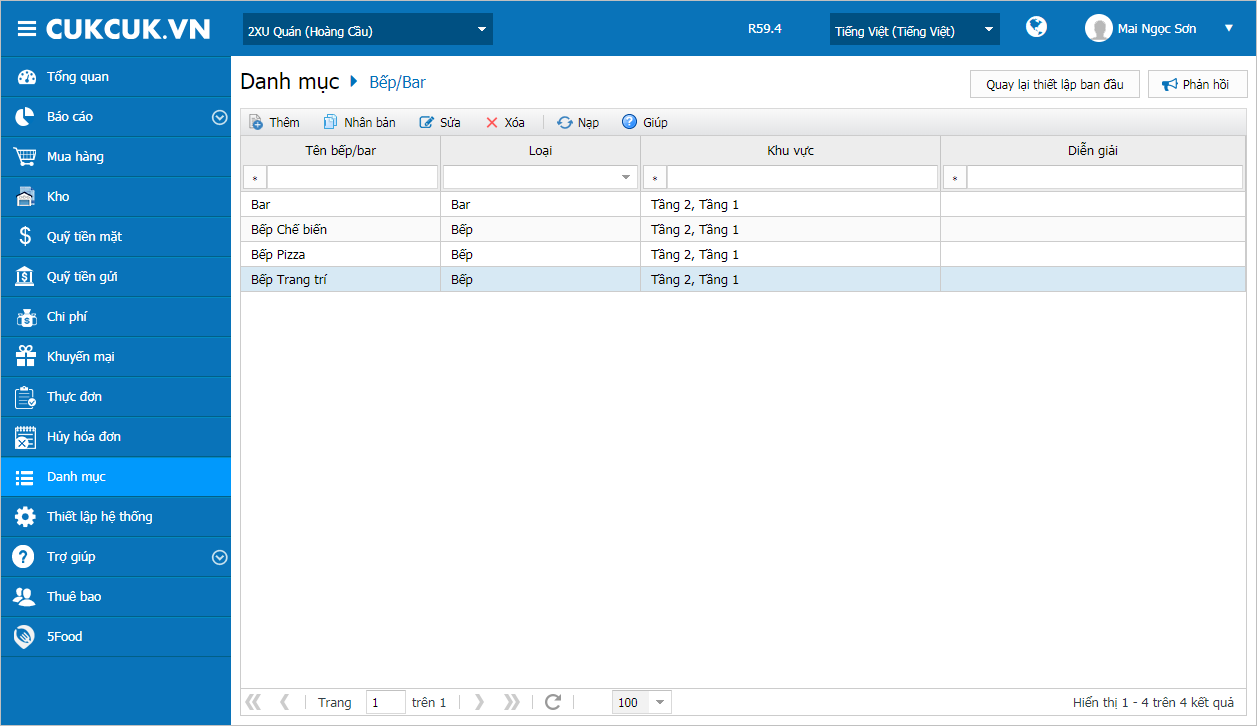
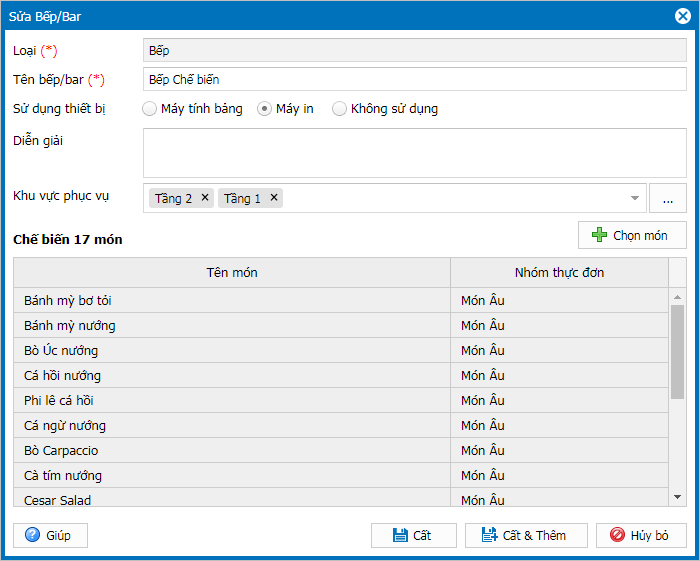
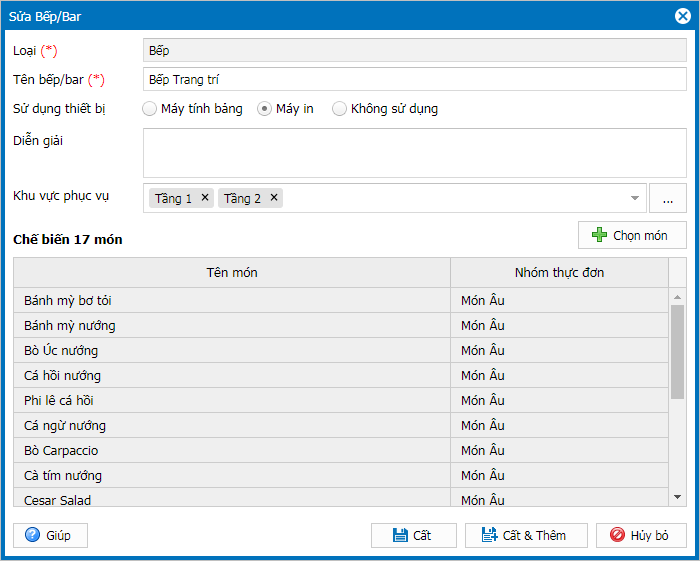
Bước 3: Thiết lập danh mục bếp/bar (ví dụ gồm 3 bếp là Bếp chế biến, Bếp trang trí và Bếp Pizza)

  • Danh mục \ Bếp/bar
  • Các bếp phục vụ tại cả 2 khu vực tầng 1 và tầng 2.
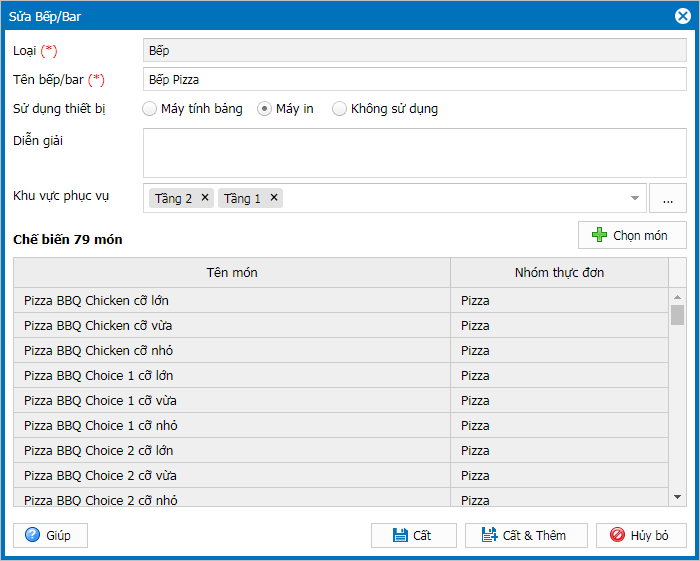
  • Chọn các món chế biến ở cả Bếp chế biến, Bếp trang trí và Bếp Pizza. Các món chế biến tại bếp trang trí giống các món tại bếp chế biến.
Nhấn Chọn món để chọn món ăn chế biến tại bếp.
2.2. Trên PC

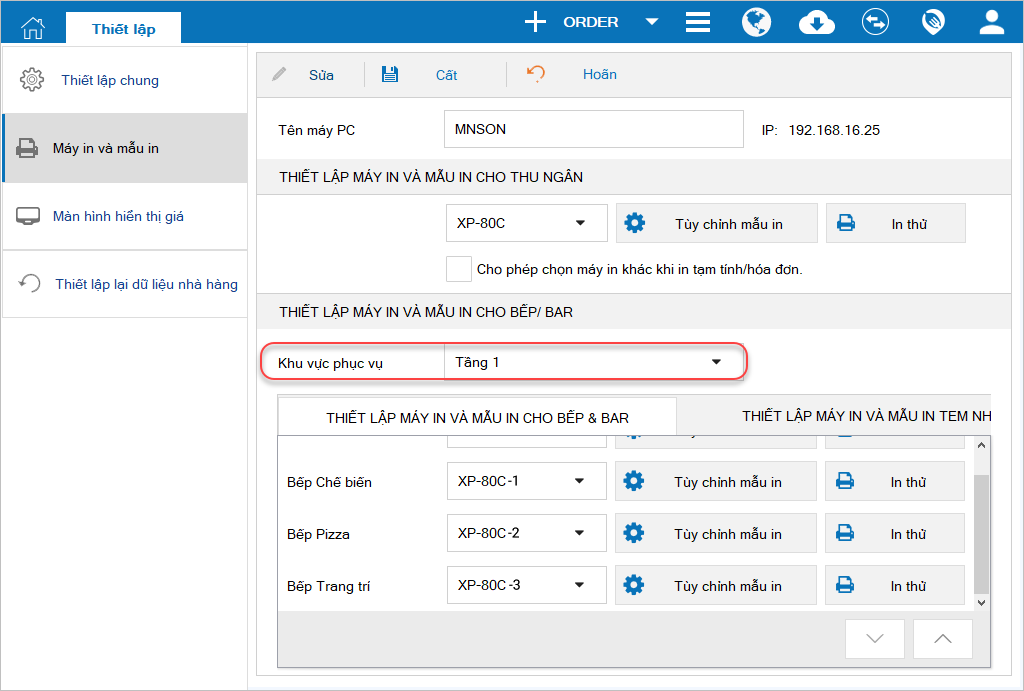
Bước 1: Thiết lập khu vực phục vụ: Chọn tầng, khu vực làm việc tương ứng.

Bước 2: Chọn máy in cho các bếp/bar theo tầng, khu vực làm việc và thực hiện thiết lập mẫu in.

Lưu ý: Do chỉ có 1 máy in bếp Pizza duy nhất nên toàn bộ thiết bị tại nhà hàng đều thiết lập đến máy in này.
2.3. Trên máy Tablet của thu ngân, nhân viên phục vụ
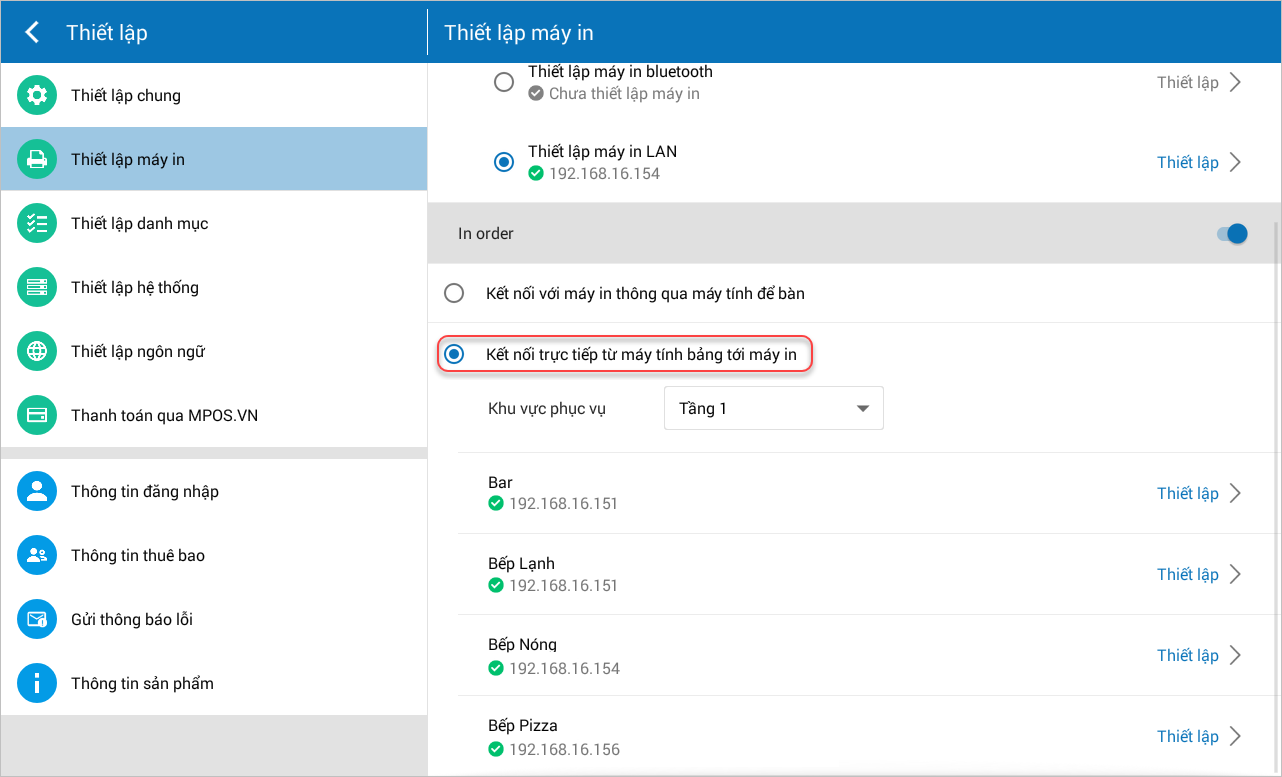
a. Trường hợp in trực tiếp đến máy in (trên máy tính bảng):

Bước 1: 3 gạch\Thiết lập\Thiết lập chung

Bước 2: Bật chức năng In order\Tích Kết nối trực tiếp từ máy tính bảng đến máy in.

Bước 3: Chọn khu vực phục vụ: Chọn tầng, khu vực làm việc tương ứng.

Bước 4: Thiết lập IP máy in.
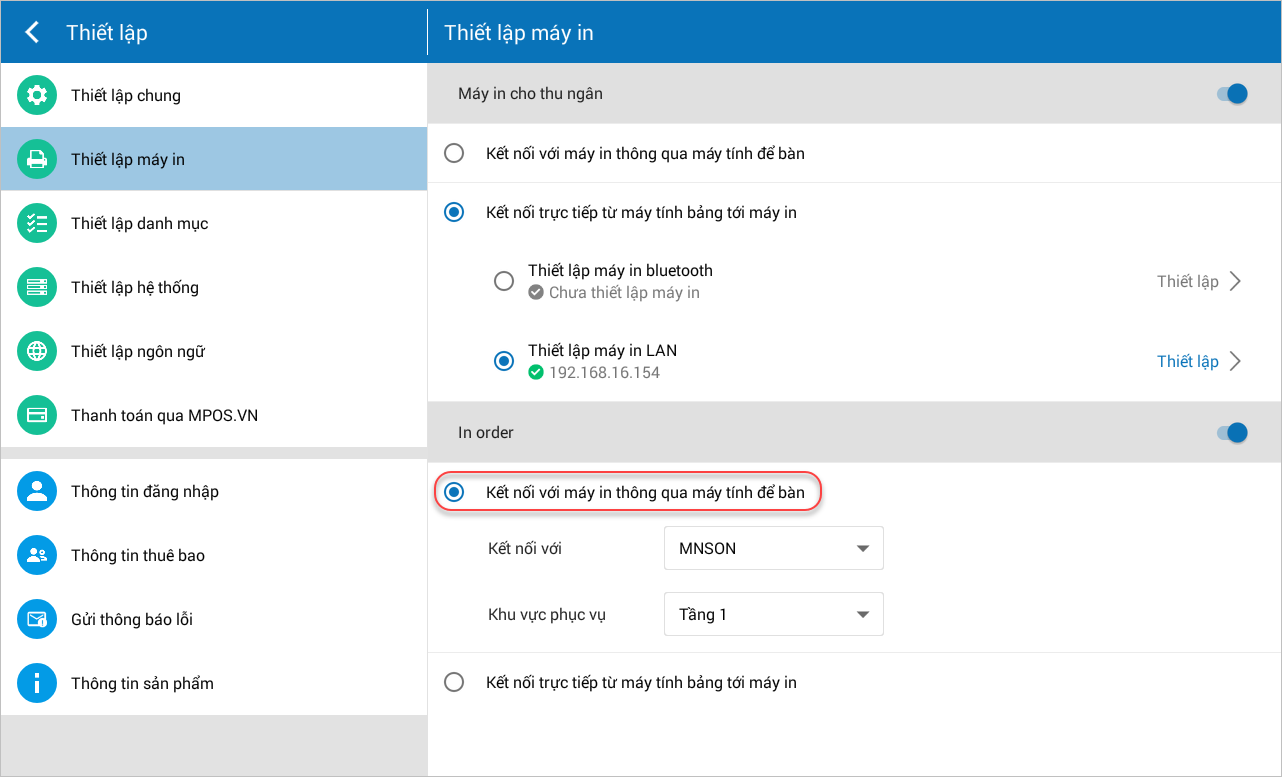
b. Trường hợp in thông qua máy tính thu ngân:

Bước 1: 3 gạch\Thiết lập\Thiết lập chung

Bước 2: Bật chức năng In order\Tích Kết nối với máy in thông qua máy tính để bàn.

Bước 3: Chọn máy tính thu ngân kết nối đến.

Bước 4: Chọn khu vực phục vụ: Chọn tầng, khu vực làm việc tương ứng.
2.4. Trên điện thoại của nhân viên phục vụ

Bước 1: Vào Tiện ích\Thiết lập máy in\Bật chức năng In order.

Bước 2: Chọn máy tính thu ngân kết nối đến.

Bước 3: Chọn khu vực phục vụ: Chọn tầng, khu vực làm việc tương ứng.
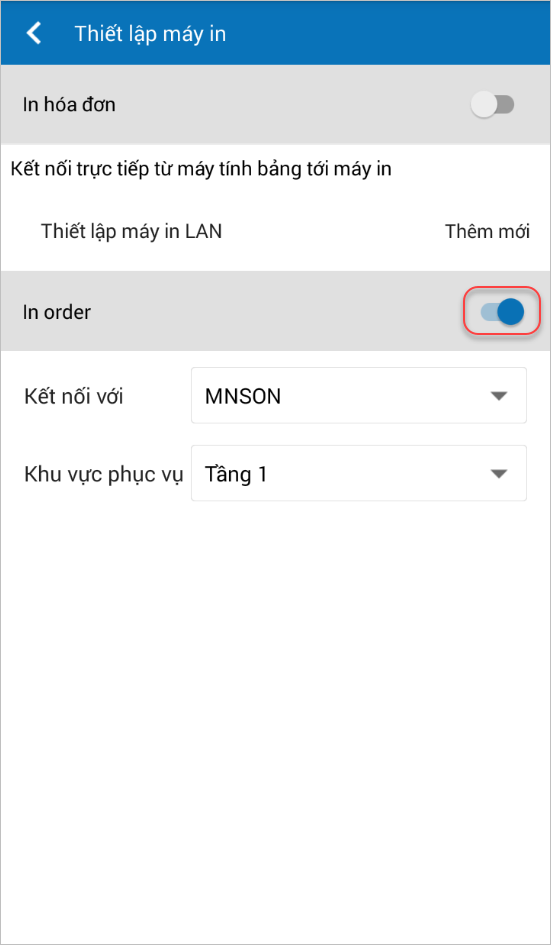
Tương tự Máy tính bảng, trên điện thoại cũng cho phép Kết nối trực tiếp tới máy in. Chi tiết tại đây.
Chúc Anh/Chị thực hiện thành công !
Cập nhật 28/11/2025

Bài viết này hữu ích chứ?

Bài viết liên quan