
1. Tổng quan
Bài viết nhằm hướng dẫn nhân viên nhà hàng phục vụ nhanh cách ghi order và thu tiền cho khách hàng ngay khi khách gọi món. Quy trình này giúp rút ngắn thời gian phục vụ, đảm bảo khách được tính tiền và thanh toán nhanh chóng, chính xác
Nội dung tổng quan bao gồm: các thao tác nhân viên ghi order và thu tiền trên máy tính bảng tại nhà hàng phục vụ nhanh.
2. Các bước thực hiện
Xem phim hướng dẫn
Đối với nhà hàng phục vụ nhanh, thu ngân thực hiện ghi món, tính và thu tiền khách hàng ăn uống tại nhà hàng ngay khi khách gọi món. Thao tác thực hiện như sau:
Ghi order
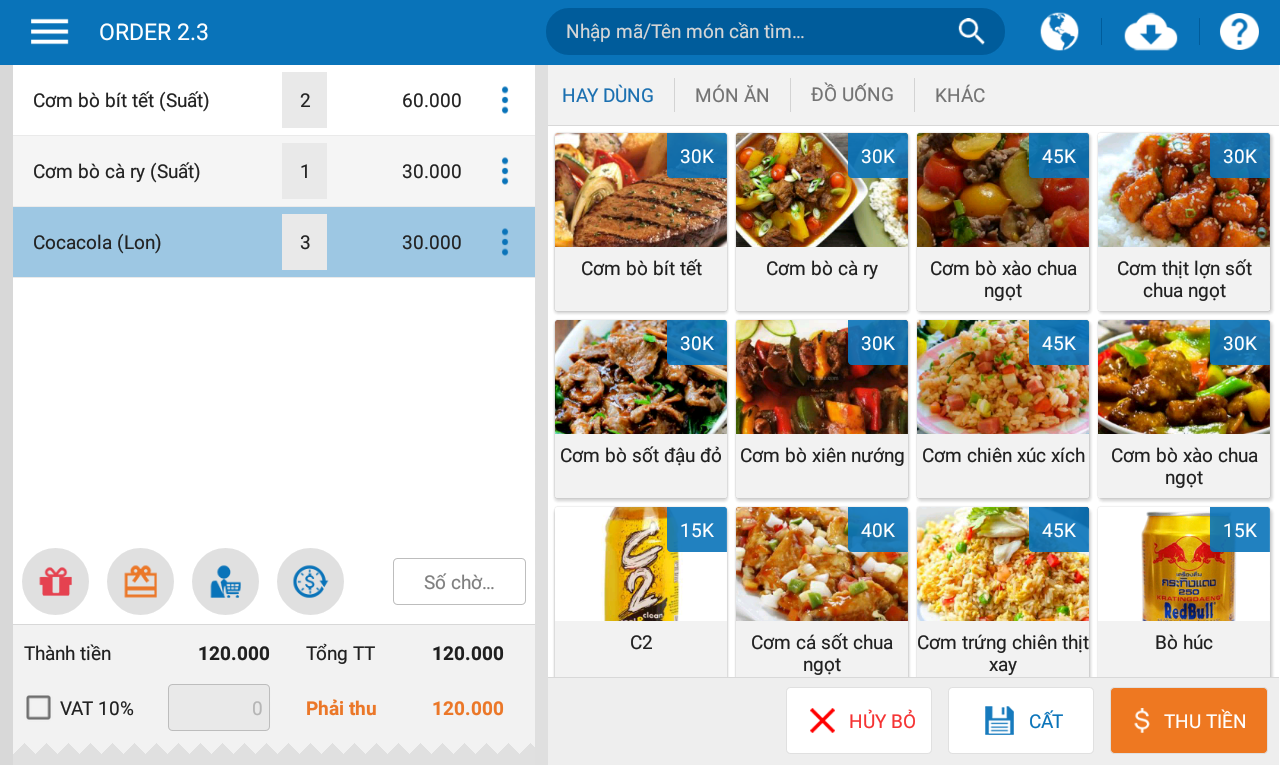
Bước 1: Tại màn hình Thêm order, chạm vào ảnh món ăn để thêm món. Số lần chạm tương ứng với số suất khách gọi. Nếu khách gọi nhiều suất thì có thể chạm vào ô số lượng bên cạnh món để nhập nhanh.
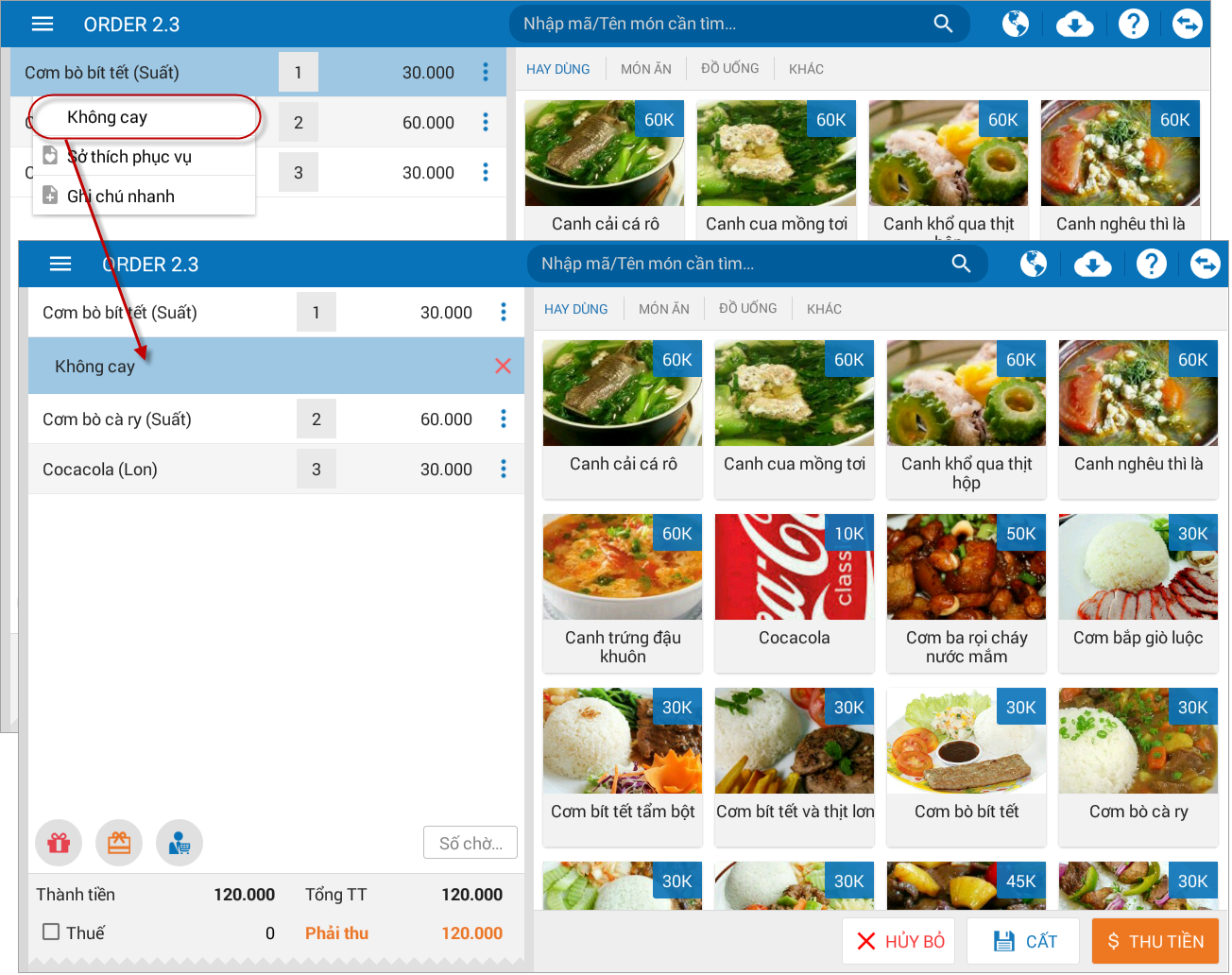
- Trường hợp khách có yêu cầu thêm cho món thì chạm vào món và chọn Ghi chú nhanh để ghi nhận cho khách.
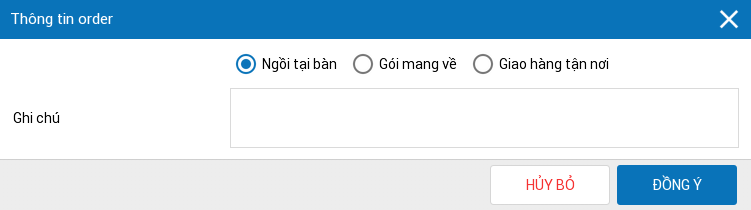
- Chạm biểu tượng quyển sổ (dưới order) và tích chọn Ngồi tại bàn hoặc Gói mang về.
Lưu ý:
- Trường hợp món bị ghi nhầm, chạm vào biểu tượng
 bên cạnh món và chọn Hủy món.
 - Trường hợp giảm giá món hoặc tặng món trực tiếp cho khách thì chạm vào biểu tượng và chọn Giảm giá/Món mời.
Tính và thu tiền tại quầy
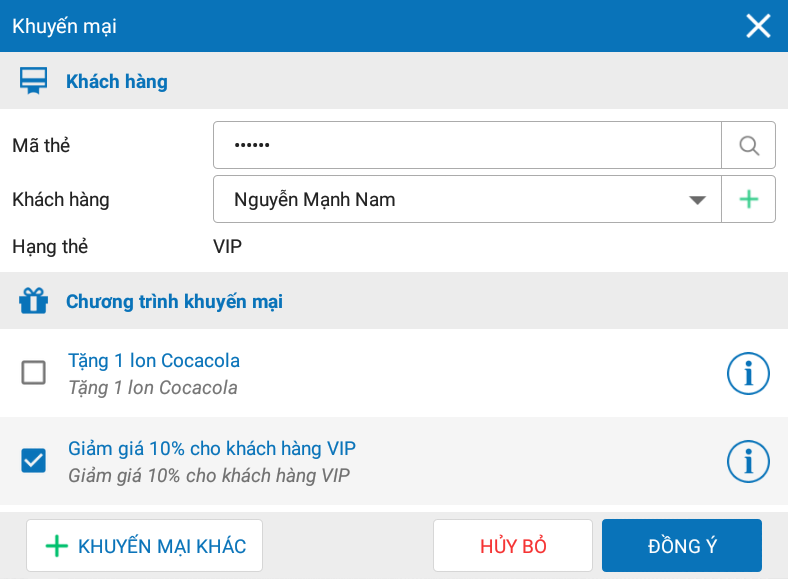
Bước 1: Chạm vào biểu tượng hộp quà (màu đỏ) để nhập thông tin khách hàng và lựa chọn các chương trình khuyến mại.
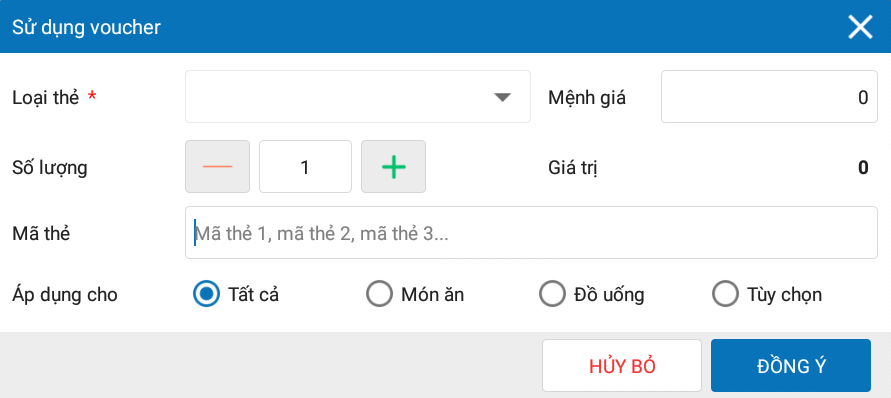
- Trường hợp khách hàng thanh toán bằng thẻ Voucher, chạm vào biểu tượng gói quà (màu cam)
 và khai báo thông tin thẻ của khách.
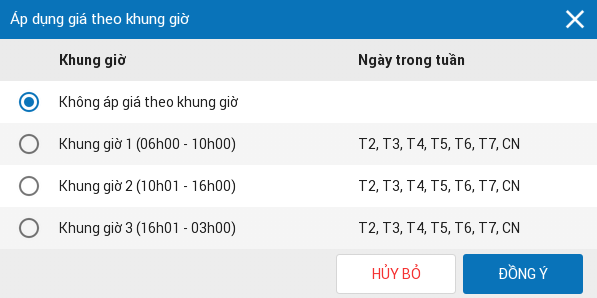
Bước 2: Chạm vào biểu tượng đồng hồ để chọn giá theo khung giờ áp dụng.
Bước 3: Tích chọn giảm thuế hoặc mặt định đã được tích chọn nếu nhà hàng có tính thuế GTGT theo thiết lập của nhà hàng tại phần Thiết lập hệ thống\Thiết lập chung tab Mua hàng/bán hàng.
Bước 4: Trên màn hình ghi order, chạm vào biểu tượng Thu tiền (màu cam)
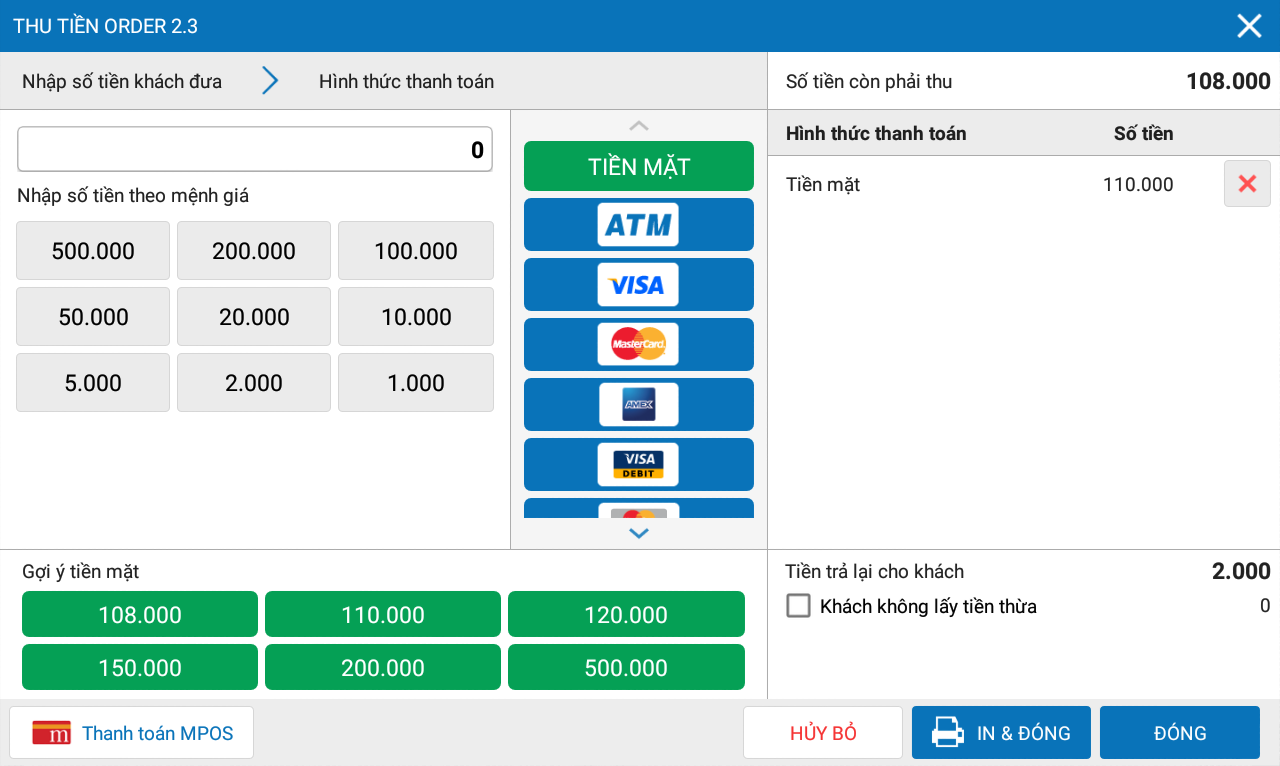
- Nếu khách trả tiền ngay bằng tiền mặt hoặc chuyển khoản thì chọn phương thức thanh toán tương ứng.
- Nhập số tiền khách đưa, chọn theo mệnh giá tiền hoặc chọn theo Gợi ý tiền mặt.
- Tích chọn ô Khách không lấy tiền thừa hoặc Bớt tiền lẻ cho khách tùy theo trường hợp thực tế.
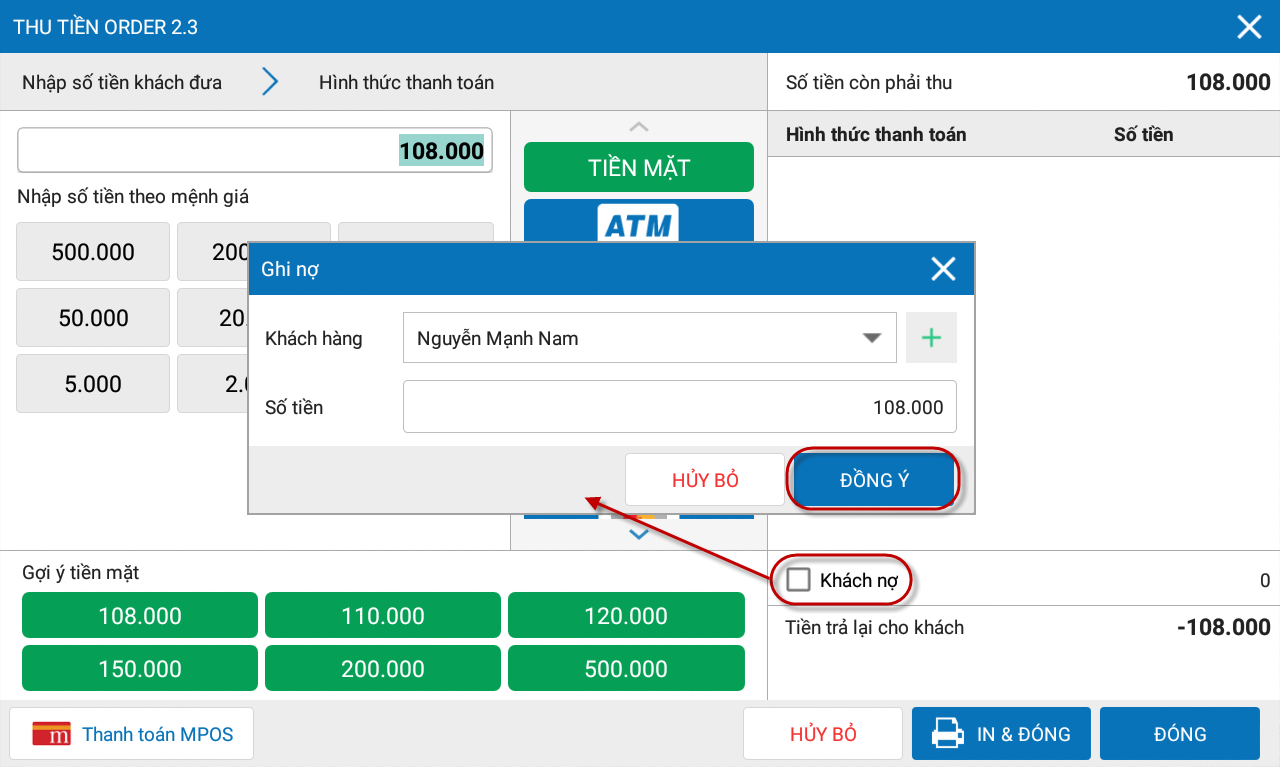
- Trường hợp khách nợ (Tính năng chỉ xuất hiện nếu nhà hàng đã tích chọn Cho khách nợ trong phần Thiết lập hệ thống\Thiêt lập chung\Tab Mua hàng/Bán hàng).
- Chạm vào biểu tượng dấu X (màu đỏ) bên canh số tiền khách phải trả.
- Tích chọn Khách nợ.
- Khai báo thông tin khách hàng nợ.
- Chạm Đồng ý.
Bước 5: Chạm In & Đóng để in hóa đơn cho khách.
- Nếu áp dụng thanh toán thẻ thông qua ứng dụng mPoS.vn thì chạm vào
 để thanh toán. Chi tiết xem tại đây.





