
1. Tổng quan
Bài viết nhằm hướng dẫn nhà hàng cách cài đặt máy in khi kết nối với máy tính qua cổng USB một cách chi tiết và dễ hiểu, nhằm phục vụ quá trình in hóa đơn, phiếu chế biến tại nhà hàng
Nội dung tổng quan bao gồm: cách cài đặt drive máy in trên máy PC/POS.
2. Các bước thực hiện
Khi máy in được kết nối với máy tính qua cổng USB, anh/chị thao tác cài đặt như sau:
Bước 1: Chuẩn bị driver máy in.
- Driver có sẵn trong đĩa CD đi kèm với máy in.
- Nếu không có đĩa CD, tải driver của các máy in thông dụng tại đây hoặc tìm driver máy in trên một số trang như http://tuvanphanmem.vn/drivers-may-in-nhiet, http://giaiphapmaytinhtien.com/download/driver-may-in-p2.php,…
Bước 2: Tiến hành cài đặt.
- Vào thư mục hoặc đĩa chứa driver máy in.
- Nhấn đúp chuột vào file có dạng .exe (Ví dụ:
 ).
). - Nhấn Next.
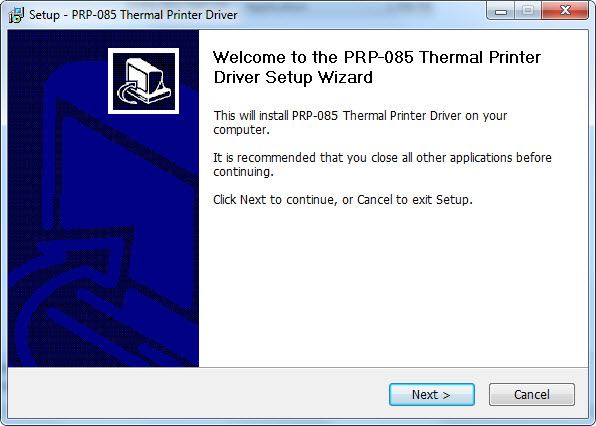

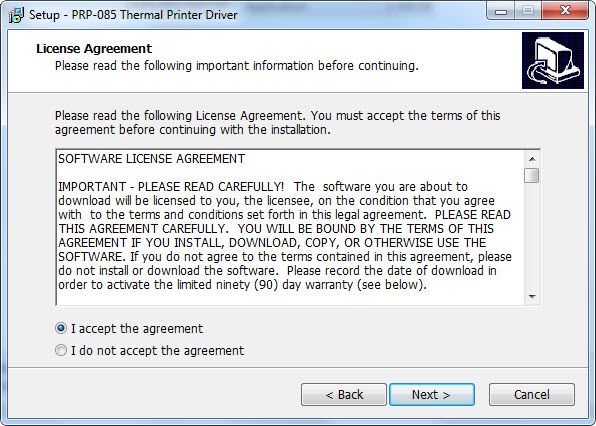
- Chọn I accept the agreement, sau đó nhấn Next.
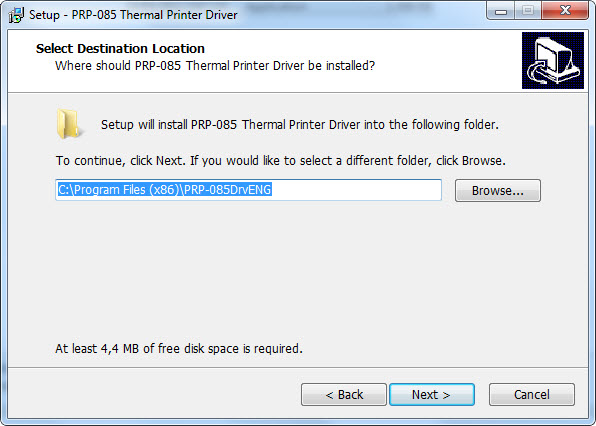
- Nhấn Next.
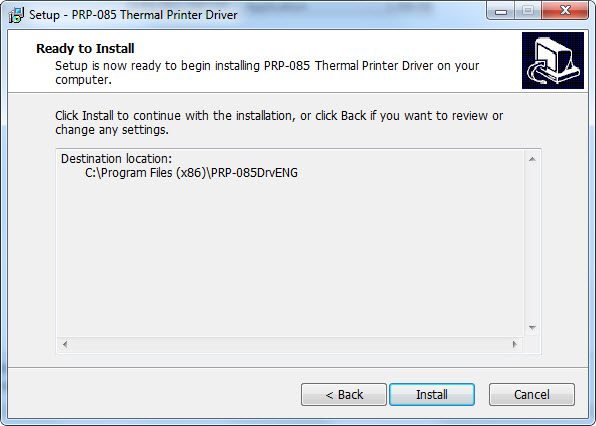
- Nhấn Install.
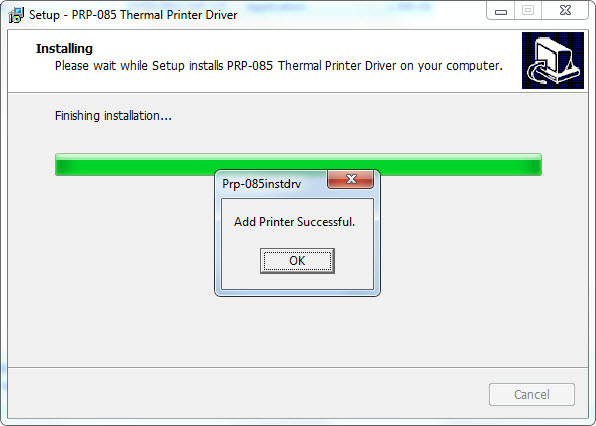
- Nhấn OK
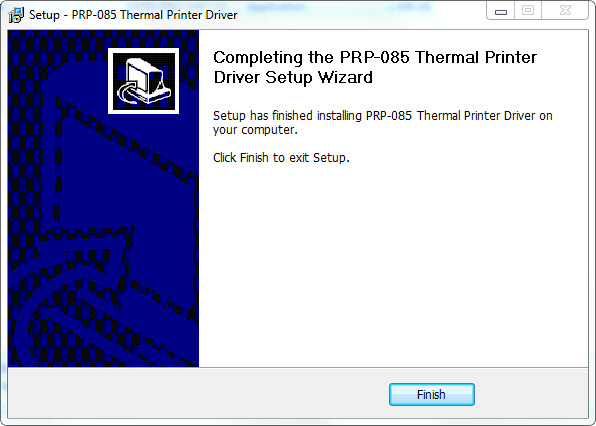
- Nhấn Finish
Bước 3: Kiểm tra cổng kết nối với máy in vừa cài đặt đã đúng chưa.
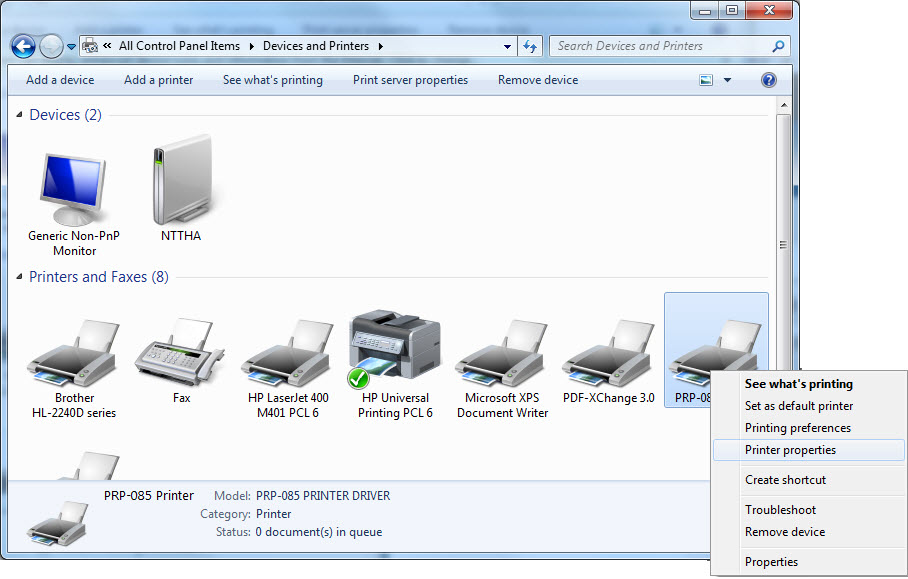
- Vào Start\Control Panel\Devices and Printers.
- Nhấn chuột phải vào máy in vừa cài, chọn Printer properties.
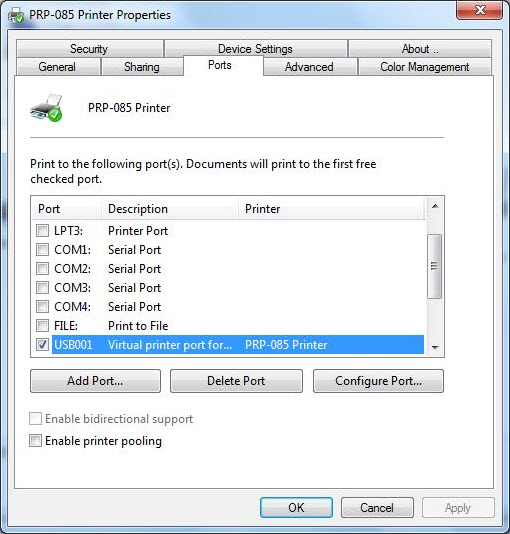
- Tại tab Ports, kiểm tra xem đã tích chọn đúng cổng kết nối cho máy in chưa.
Ví dụ: Máy in PRP-085 được cắm vào cổng USB001 trên máy tính thì tại đây phải tích chọn vào đúng Port USB001.
Bước 4: In thử
Vào lại mục General \ Print Test Page để in thử xem máy in có ra giấy không
Lưu ý: Trường hợp máy in không ra và có nhiều cổng USB
- Tiến hành chọn lại cổng và in thử lại
- Hoặc kiểm tra lại drive máy in đã cài đúng chưa
- Hoặc rút cổng USB và cắm lại, in thử lại.
Chúc Anh/Chị thực hiện thành công!





