


1. Tổng quan
Bài viết này hướng dẫn người dùng thiết lập các chế độ phát hành hóa đơn điện tử trên phần mềm quản lý nhà hàng, phù hợp với nhu cầu thực tế của từng mô hình kinh doanh. Mục đích là giúp nhà hàng chủ động kiểm soát các tùy chọn khi phát hành hóa đơn. Qua đó, giúp nhà hàng tối ưu hóa quy trình phát hành hóa đơn, đảm bảo tính chính xác, minh bạch và thuận tiện trong quản lý hóa đơn điện tử.
Nội dung tổng quan gồm: các hướng dẫn, giải thích chi tiết về từng tùy chọn thiết lập.
Lưu ý: Tính năng này được cung cấp theo nhu cầu sử dụng. Để kích hoạt và sử dụng tính năng này, anh/chị vui lòng liên hệ với bộ phận tư vấn của MISA CukCuk để được hỗ trợ.
2. Các bước thực hiện
Tại trang Web quản lý \ Ứng dụng \ Meinvoice \ Thiết lập kết nối (phía trên góc phải) \ Thiết lập khác.
Để phát hành hóa đơn điện tử người dùng có thể thiết lập các tùy chọn như sau:
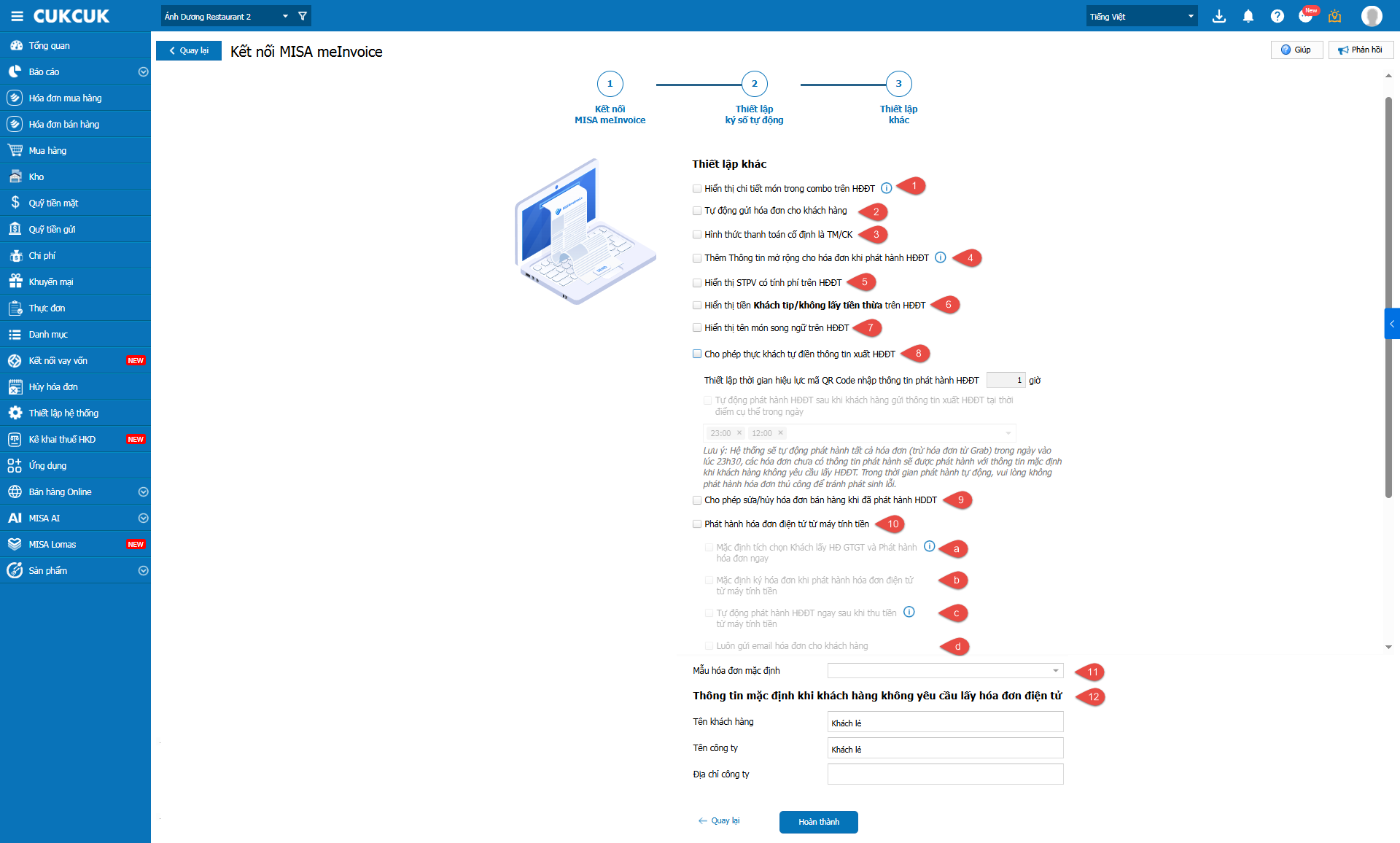
2.1. Hiển thị chi tiết món trong combo trên HĐĐT
– Nếu tích chọn “Hiển thị chi tiết món trong combo trên HĐĐT” => Khi người dùng phát hành hóa đơn điện tử từ máy tính tiền cho đơn hàng có chứa món trong combo, hóa đơn sẽ hiển thị đầy đủ cả tên combo và món chi tiết trong combo.
– Nếu không tích chọn “Hiển thị chi tiết món trong combo trên HĐĐT” => Khi người dùng phát hành hóa đơn điện tử từ máy tính tiền cho đơn hàng có chứa món trong combo, hóa đơn chỉ hiển thị tên combo và số lượng combo, không liệt kê chi tiết từng mặt hàng bên trong.
2.2. Tự động gửi hóa đơn cho khách hàng
– Nếu tích chọn “Tự động gửi hóa đơn cho khách hàng” => Ngay khi người dùng phát hành hóa đơn điện tử, hệ thống sẽ tự động gửi hóa đơn tới khách hàng.
– Nếu không tích chọn “Tự động gửi hóa đơn cho khách hàng” => Sau khi phát hành hóa đơn điện tử, hệ thống không tự động gửi hóa đơn cho khách hàng, người dùng cần thực hiện gửi thủ công nếu muốn gửi hóa đơn.
2.3. Hình thức thanh toán cố định là TM/CK
– Nếu tích chọn “Hình thức thanh toán cố định là TM/CK”
- Nếu hóa đơn thanh toán bằng 1 hình thức => Hệ thống mặc định hiển thị hình thức thanh toán là Tiền mặt (Nếu thanh toán bằng Tiền mặt), Chuyển khoản (Nếu thanh toán bằng Chuyển khoản/Ví điện tử/Thẻ)
- Nếu hóa đơn thanh toán từ 2 hình thức trở lên => Hệ thống mặc định hiển thị hình thức thanh toán là TM/CK
– Nếu không tích chọn “Hình thức thanh toán cố định là TM/CK”
-
- Nếu hóa đơn chỉ thanh toán bằng 1 hình thức => Hệ thống mặc định hiển thị hình thức thanh toán là Tiền mặt (Nếu thanh toán bằng Tiền mặt), Chuyển khoản (Nếu thanh toán bằng Chuyển khoản/Ví điện tử/Thẻ)
- Nếu hóa đơn thanh toán từ 2 hình thức trở lên:
- Trường hợp thanh toán 1 phần bằng Tiền mặt và 1 phần bằng Chuyển khoản/Thẻ/Ví điện tử => Hệ thống mặc định hiển thị hình thức thanh toán là TM/CK
- Trường hợp thanh toán bằng hình thức Chuyển khoản/Thẻ/Ví điện tử => Hệ thống mặc định hiển thị hình thức thanh toán là Chuyển khoản
2.4. Thêm thông tin mở rộng cho hóa đơn khi phát hành HĐĐT
– Nếu tích chọn “Thêm thông tin mở rộng cho hóa đơn khi phát hành HĐĐT” => Hệ thống cho phép nhập Thông tin mở rộng cho hóa đơn khi phát hành hóa đơn điện tử và Thông tin mở rộng này sẽ được hiển thị tại mục thông tin người mua hàng trên Hóa đơn điện tử.
Lưu ý: Cần bổ sung thêm Thông tin mở rộng trên mẫu hóa đơn để có thể hiển thị được thông tin này trên hóa đơn điện tử. Xem hướng dẫn chi tiết tại đây.– Nếu không tích chọn “Thêm thông tin mở rộng cho hóa đơn khi phát hành HĐĐT” => Hệ thống sẽ không hiển thị thêm phần Thông tin mở rộng khi phát hành hóa đơn điện tử
2.5.
– Nếu tích chọn “” => Khi người dùng phát hành hóa đơn điện tử từ MTT, dữ liệu gửi sang meInvoice sẽ tự động hiển thị STPV có tính phí.
– Nếu không tích chọn “” => Hóa đơn sẽ không hiển thị STPV có tính phí
2.6. Hiển thị tiền Khách tip/không lấy tiền thừa trên HĐĐT
– Nếu tích chọn “Hiển thị tiền Khách tip/không lấy tiền thừa trên HĐĐT” => Khi người dùng phát hành hóa đơn điện tử từ MTT, dữ liệu gửi sang meInvoice sẽ tự động hiển thị dòng Khách tip/không lấy tiền thừa và tổng tiền hóa đơn đã bao gồm khoản tiền tip.
– Nếu không tích chọn “Hiển thị tiền Khách tip/không lấy tiền thừa trên HĐĐT” => Trên hóa đơn điện tử không hiển thị dòng tiền này và tổng tiền hóa đơn không bao gồm khoản tiền tip.
2.7. Hiển thị tên món song ngữ trên HĐĐT
– Nếu tích chọn “Hiển thị tên món song ngữ trên HĐĐT”=> Khi người dùng phát hành hóa đơn điện tử từ MTT, dữ liệu gửi sang meInvoice sẽ tự nhận diện và hiển thị tiếng nước ngoài in nghiêng, trong ngoặc kép với cỡ chữ bé hơn tên hàng hóa, dịch vụ tiếng Việt.
– Nếu tích chọn “Hiển thị tên món song ngữ trên HĐĐT”=> Hóa đơn sẽ không hiển thị tên món song ngữ
2.8.
– Nếu tích chọn “Cho phép thực khách tự điền thông tin xuất HĐĐT”=> Sau khi thanh toán, hệ thống hiển thị mã QR để khách hàng tự điền thông tin xuất hóa đơn.
Lưu ý: Tính năng “Tự động phát hành HĐĐT sau khi khách hàng gửi thông tin xuất HĐĐT tại thời điểm cụ thể trong ngày” chỉ sử dụng được khi đã bật “Cho phép thực khách tự điền thông tin xuất HĐĐT”. Nếu chưa bật tính năng này, sẽ không thể sử dụng tính năng tự động phát hành HĐĐT. (Để sử dụng tính năng Tự động phát hành HĐĐT, vui lòng liên hệ bộ phận hỗ trợ MISA)
– Sau khi được mở tính năng, tích chọn “Tự động phát hành HĐĐT sau khi khách hàng gửi thông tin xuất HĐĐT tại thời điểm cụ thể trong ngày”, sau đó chọn khung giờ phát hành => Hệ thống sẽ tự động phát hành tất cả hóa đơn ở trạng thái Chưa phát hành trong ngày vào khung giờ đã chọn (trừ hóa đơn Grab). Đối với các hóa đơn chưa có thông tin xuất HĐĐT, hệ thống sẽ phát hành theo thông tin mặc định.
Lưu ý:
- Vào lúc 23h30 hàng ngày (bên cạnh khung giờ mà anh/chị đã lựa chọn), hệ thống sẽ phát hành hàng loạt tất cả các hóa đơn trong ngày (ngoại trừ hóa đơn từ đối tác Grab).
- Trong thời gian hệ thống đang phát hành tự động, vui lòng không thực hiện phát hành hóa đơn thủ công để tránh phát sinh lỗi.
– Nếu không tích chọn “Tự động phát hành HĐĐT sau khi khách hàng gửi thông tin xuất HĐĐT tại thời điểm cụ thể trong ngày” => Hàng/quán sẽ phải phát hành thủ công cho từng hóa đơn hoặc phát hành hàng loạt.
2.9. Cho phép sửa/hủy hóa đơn bán hàng khi đã phát hành HĐĐT
– Nếu bỏ tích chọn “Cho phép sửa/hủy hóa đơn bán hàng khi đã phát hành HĐĐT” => Trên phần mềm bán hàng PC, khi vào màn hình Sửa/Hủy hóa đơn:
- Khi nhấn Hủy, hệ thống sẽ hiển thị cảnh báo:“Không thể hủy hóa đơn do số hóa đơn này đã được phát hành HĐĐT.”
- Khi nhấn Cho sửa lại, hệ thống sẽ hiển thị cảnh báo “Không thể sửa hóa đơn do số hóa đơn này đã được phát hành HDDT”.
– Nếu tích chọn “Cho phép sửa/hủy hóa đơn bán hàng khi đã phát hành HĐĐT” => Trên phần mềm bán hàng PC, tại màn hình Sửa/Hủy hóa đơn, người dùng có thể thực hiện sửa hoặc hủy hóa đơn đã phát hành HĐĐT theo quy định.
2.10. Phát hành hóa đơn điện tử từ máy tính tiền
Chọn để thiết lập dành riêng cho phát hành hóa đơn từ máy tính tiền:
a. Mặc định tích chọn Khách lấy HĐ GTGT và Phát hành hóa đơn ngay
Trường hợp 1:
– Phù hợp với mô hình:
- Hàng/quán nhỏ
- Thường không có bộ phận Kế toán, Quản lý riêng
– Với mô hình này, hàng/quán cần thiết lập:
- Tích chọn “Mặc định tích chọn Khách lấy HĐ GTGT và Phát hành hóa đơn ngay”
=> Hệ thống mặc định tích chọn Khách lấy HĐ GTGT và trên form Phát hành hóa đơn GTGT mặc định tích chọn Phát hành hóa đơn ngay.
=> Hệ thống sẽ mặc định khi nhấn Thu tiền sẽ in hóa đơn có mã CQT cho khách hàng.
Trường hợp 2:
– Phù hợp với mô hình:
- Hàng/quán lớn
- Có bộ phần kế toán phụ trách phát hành hóa đơn
- Sử dụng song song nhiều hình thức có mã hoặc không có mã
– Với mô hình này, hàng/quán cần thiết lập:
- Không tích chọn “Mặc định tích chọn Khách lấy HĐ GTGT và Phát hành hóa đơn ngay”
=> Hệ thống không tích chọn Khách lấy HĐ GTGT và trên form Phát hành hóa đơn GTGT, không tích chọn Phát hành hóa đơn ngay.
=> Khi nhấn Thu tiền, hệ thống sẽ không tự động phát hành hóa đơn. Để phát hành, Kế toán cần vào Danh sách hóa đơn (Trên phần mềm bán hàng PC) hoặc vào tab Hóa đơn chưa phát hành (Trên trang quản lý) và thực hiện phát hành.
b. Mặc định ký hóa đơn khi phát hành hóa đơn điện tử từ máy tính tiền
– Nếu tích chọn “Mặc định ký hóa đơn khi phát hành hóa đơn điện tử từ máy tính tiền” => Hệ thống sẽ mặc định tích chọn Ký số khi phát hành hóa đơn. Khi nhấn Thu tiền, người dùng cần ký điện tử theo hình thức ký số mà đơn vị đã thiết lập.
– Nếu không tích chọn “Mặc định ký hóa đơn khi phát hành hóa đơn điện tử từ máy tính tiền” => Hệ thống sẽ không tự động tích chọnKý số khi phát hành hóa đơn. Người dùng có thể chủ động lựa chọn ký số hoặc không khi phát hành hóa đơn.
. Tự động phát hành HĐĐT ngay sau khi thu tiền từ máy tính tiền
Trường hợp 1:
– Phù hợp với mô hình:
- Hàng/quán nhỏ
- Thường không có bộ phận Kế toán, Quản lý riêng
– Với mô hình này, hàng/quán cần thiết lập:
- Tích chọn “Mặc định tích chọn Khách lấy HĐ GTGT và Phát hành hóa đơn ngay”
=> Hệ thống mặc định tích chọn Khách lấy HĐ GTGT và trên form Phát hành hóa đơn GTGT mặc định tích chọn Phát hành hóa đơn ngay.
=> Hệ thống sẽ mặc định khi nhấn Thu tiền sẽ in hóa đơn có mã CQT cho khách hàng.
Trường hợp 2:
– Phù hợp với mô hình:
- Hàng/quán lớn
- Có bộ phần kế toán phụ trách phát hành hóa đơn
- Sử dụng song song nhiều hình thức có mã hoặc không có mã
– Với mô hình này, hàng/quán cần thiết lập:
- Không tích chọn “Mặc định tích chọn Khách lấy HĐ GTGT và Phát hành hóa đơn ngay”
=> Hệ thống không tích chọn Khách lấy HĐ GTGT và trên form Phát hành hóa đơn GTGT, không tích chọn Phát hành hóa đơn ngay.
=> Khi nhấn Thu tiền, hệ thống sẽ không tự động phát hành hóa đơn. Để phát hành, Kế toán cần vào Danh sách hóa đơn (Trên phần mềm bán hàng PC) hoặc vào tab Hóa đơn chưa phát hành (Trên trang quản lý) và thực hiện phát hành.
d. Luôn gửi email hóa đơn cho khách hàng
– Nếu tích chọn “Luôn gửi email hóa đơn cho khách hàng” => Sau khi hóa đơn điện tử phát hành thành công, hệ thống sẽ tự động gửi hóa đơn đến email đã đăng ký của khách hàng.
– Nếu không tích chọn “Luôn gửi email hóa đơn cho khách hàng” => Sau khi phát hành hóa đơn, hệ thống sẽ không tự động gửi. Người dùng cần chủ động chọn chức năng Gửi email nếu muốn gửi hóa đơn cho khách hàng.
2.11. Mẫu hóa đơn mặc định
– Cho phép người dùng lựa chọn mẫu mặc định khi bán hàng. Sau khi chọn, trên màn hình thông tin phát hành hóa đơn điện tử mặc định hiển thị mẫu hóa đơn đã được thiết lập trước đó.
2.12. Thông tin mặc định khi khách hàng không yêu cầu lấy hóa đơn điện tử
– Nếu khách hàng lẻ không muốn lấy hóa đơn (không điền thông tin vào form ghi nhận thông tin xuất HĐĐT) thì mặc định:
- Tên khách hàng: Điền “Bán cho người tiêu dùng”
- Tên công ty: Để trống
- Địa chỉ công ty: Để trống
Lưu ý: Tại giao diện bán hàng, khi thu tiền KHÔNG tích chọn ô Khách lấy hóa đơn GTGT.
Chúc Anh/Chị thực hiện thành công!





