
1. Tổng quan
Trường hợp nhà hàng có nhiều tầng, khu vực, mỗi tầng có nhiều bếp/bar chế biến khác nhau. Khi gửi phiếu chế biến, nhân viên phục vụ có nhu cầu gửi đến nhiều bếp/bar.
Ví dụ: Nhà hàng kinh doanh các món nướng có 3 tầng và 1 sân ngoài trời chỉ phục vụ đồ uống. Các tầng/khu vực tại nhà hàng có đặt các bếp/bar như sau:
Sân ngoài trời: 1 Bar pha chế, 1 Bar đóng chai.
Tầng 1: 1 Bếp nướng chế biến chung cho nhà hàng, 1 Bếp rau, 1 Bar pha chế, 1 Bar đóng chai (chuyên phục vụ các đồ uống đóng chai).
Tầng 2, tầng 3: 1 Bếp rau, 1 Bar pha chế, 1 Bar đóng chai.
Nội dung tổng quan bao gồm: các bước thiết lập trên web quản lý và thao tác kết nối trên thiết bị order của thu ngân
2. Các bước thực hiện
Để gửi món xuống nhiều bếp/bar khác nhau, anh/chị thực hiện thiết lập như sau:
2.1. Trang web quản lý
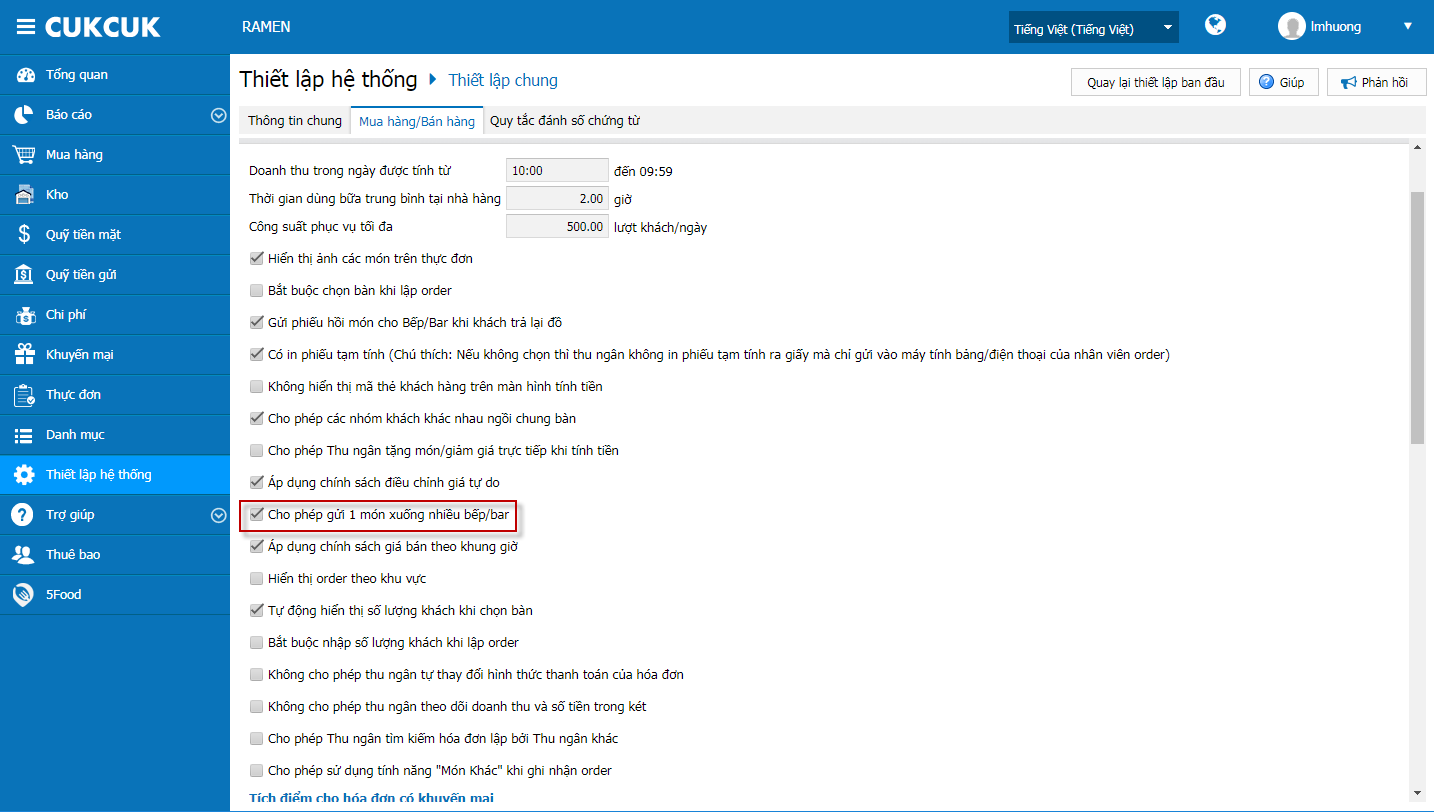
Bước 1: Tại phần Thiết lập hệ thống/Thiết lập chung, tab Mua hàng/Bán hàng, tích chọn thiết lập Cho phép gửi 1 món xuống nhiều bếp/bar.
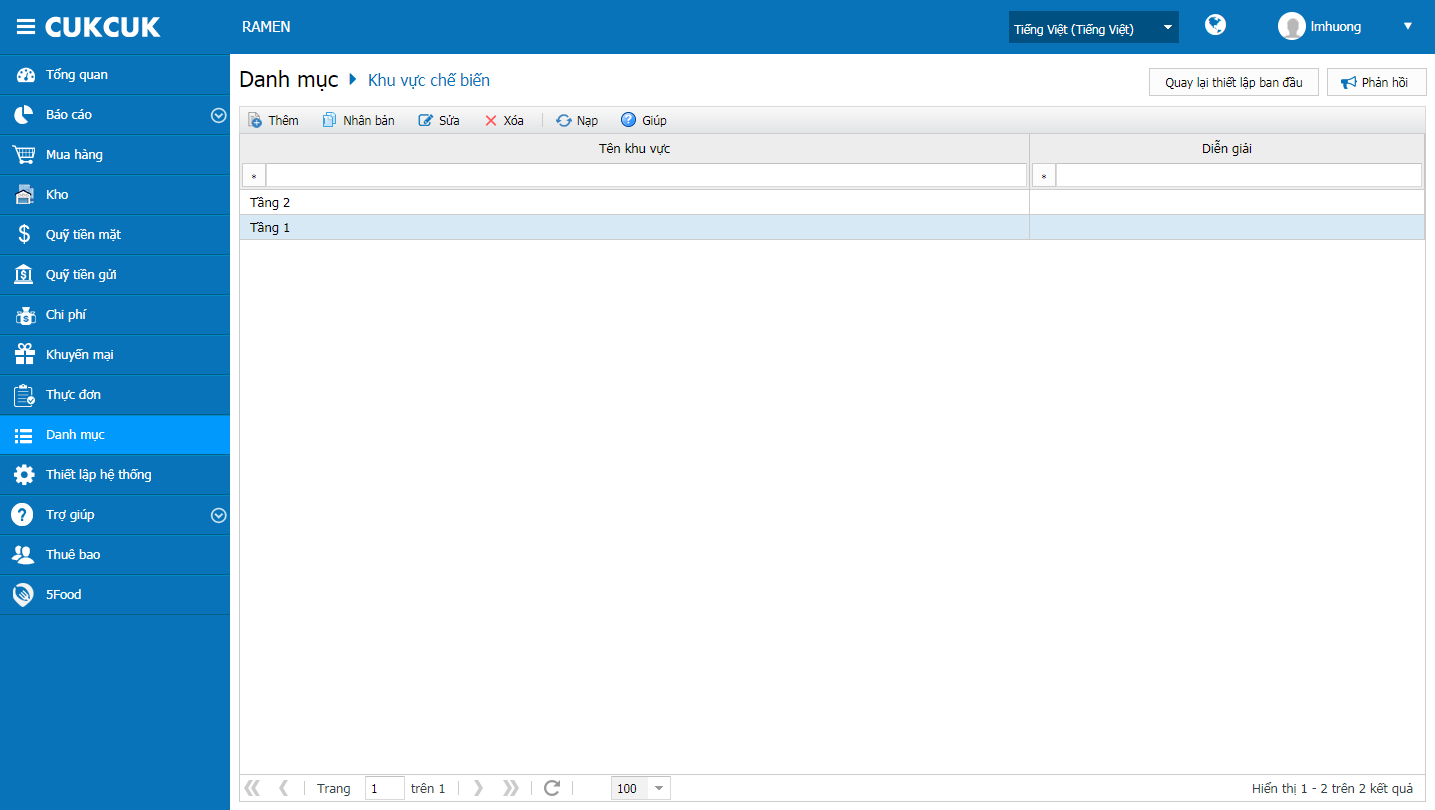
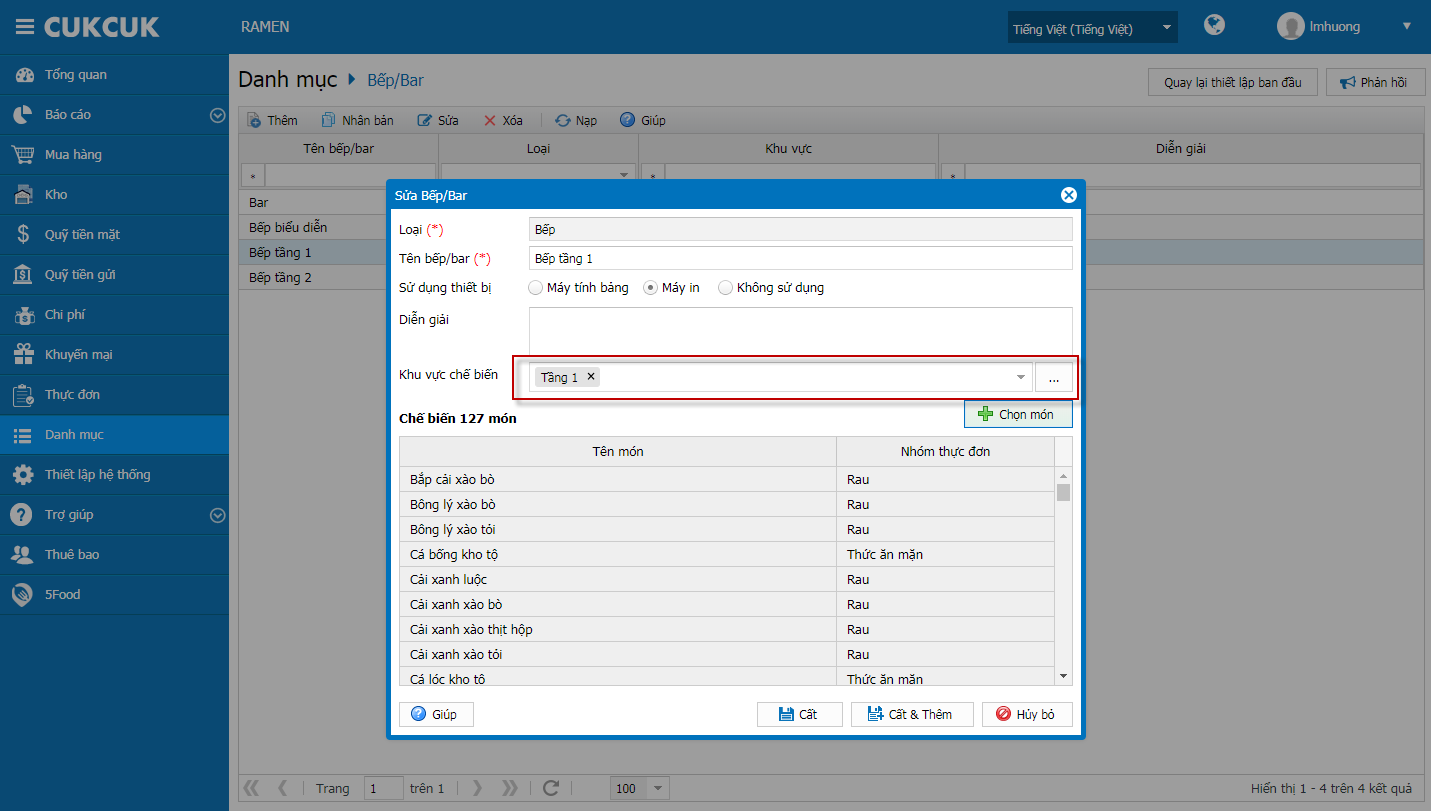
Lựa chọn khu vực chế biến các bếp/bar:
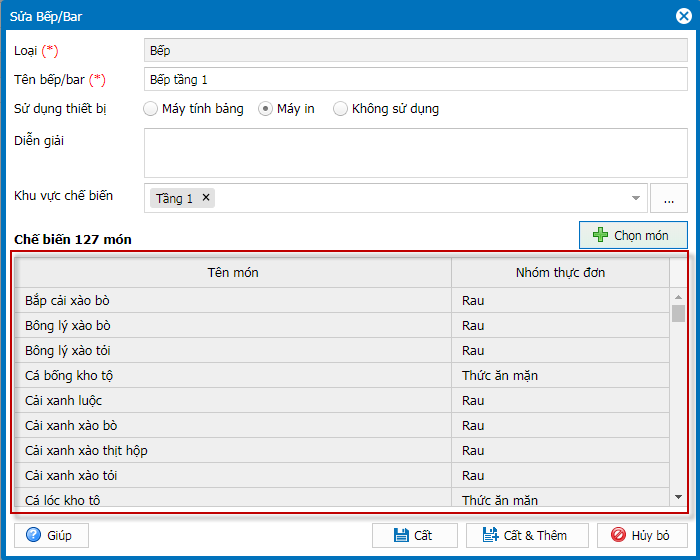
- Bếp nướng, Bếp rau phục vụ tại Tầng 1, Tầng 2, Tầng 3.
- Bar pha chế, Bar đóng chai phục vụ toàn bộ nhà hàng.
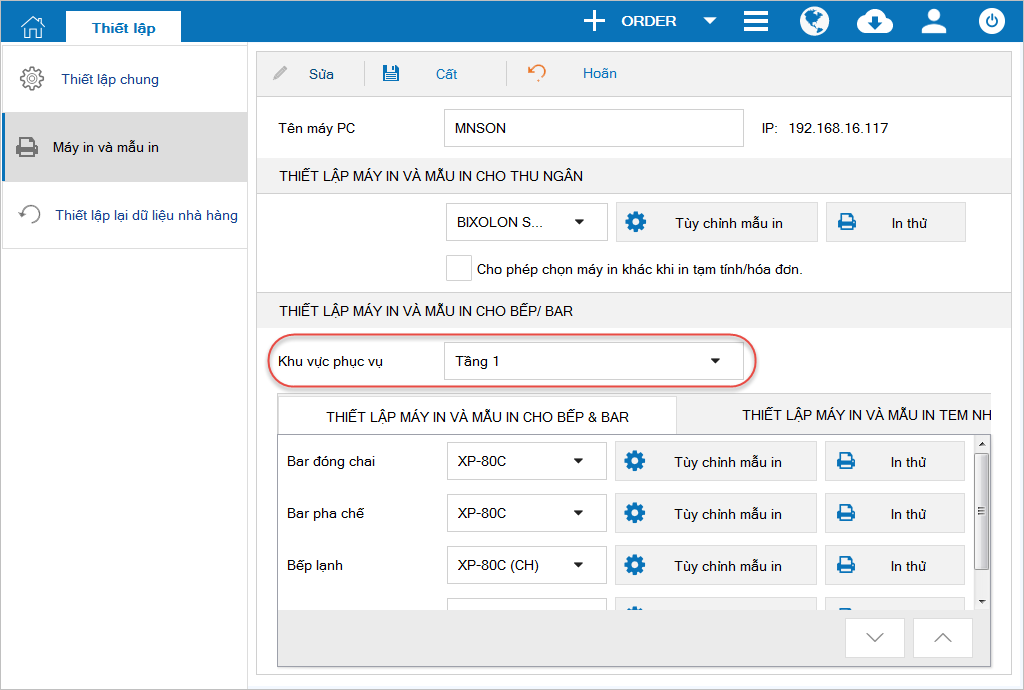
2.2. Trên PC/POS của thu ngân
2.3. Trên Tablet của thu ngân/nhân viên ghi order
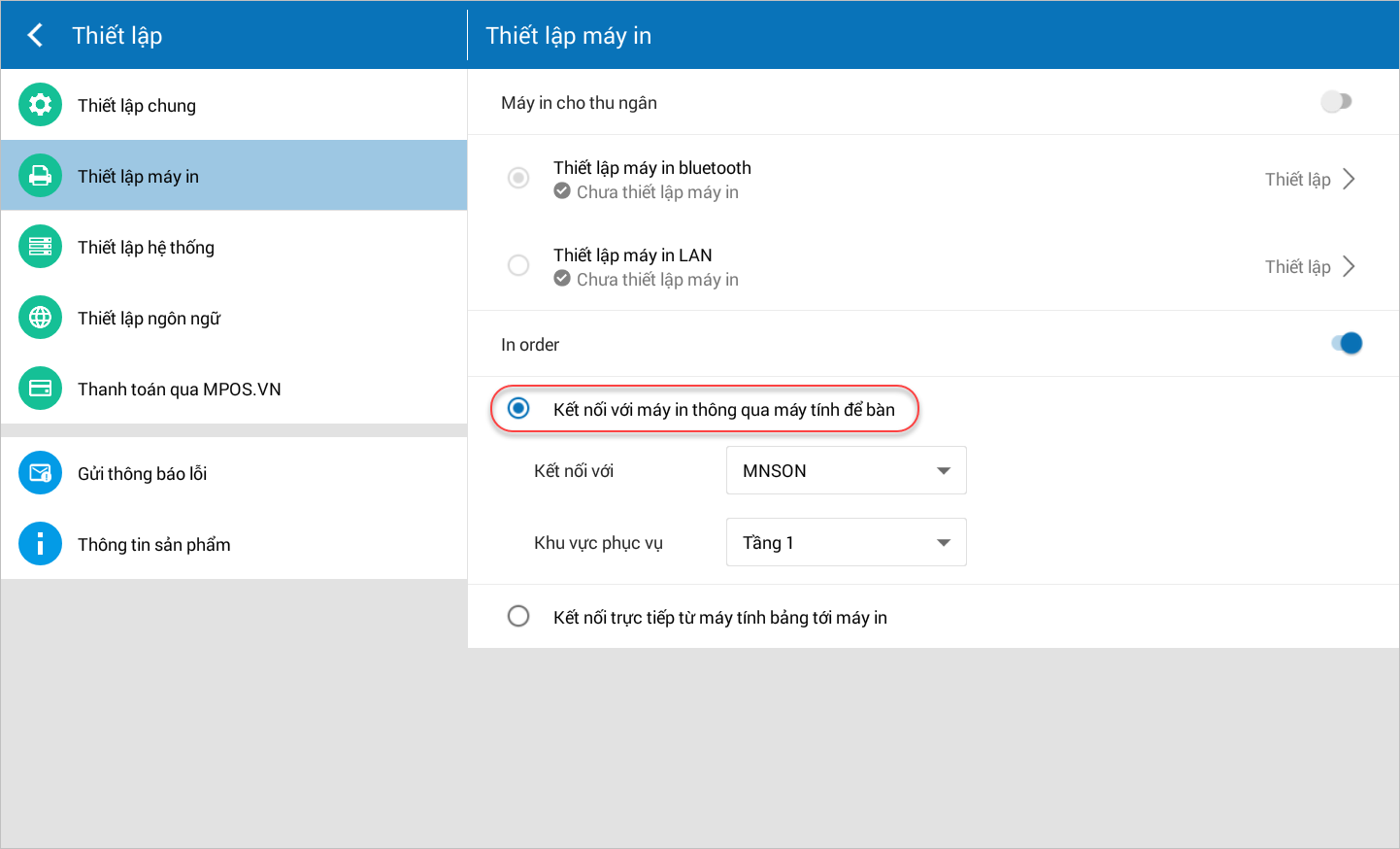
Trường hợp nhân viên ghi order in thông qua máy PC/POS thu ngân
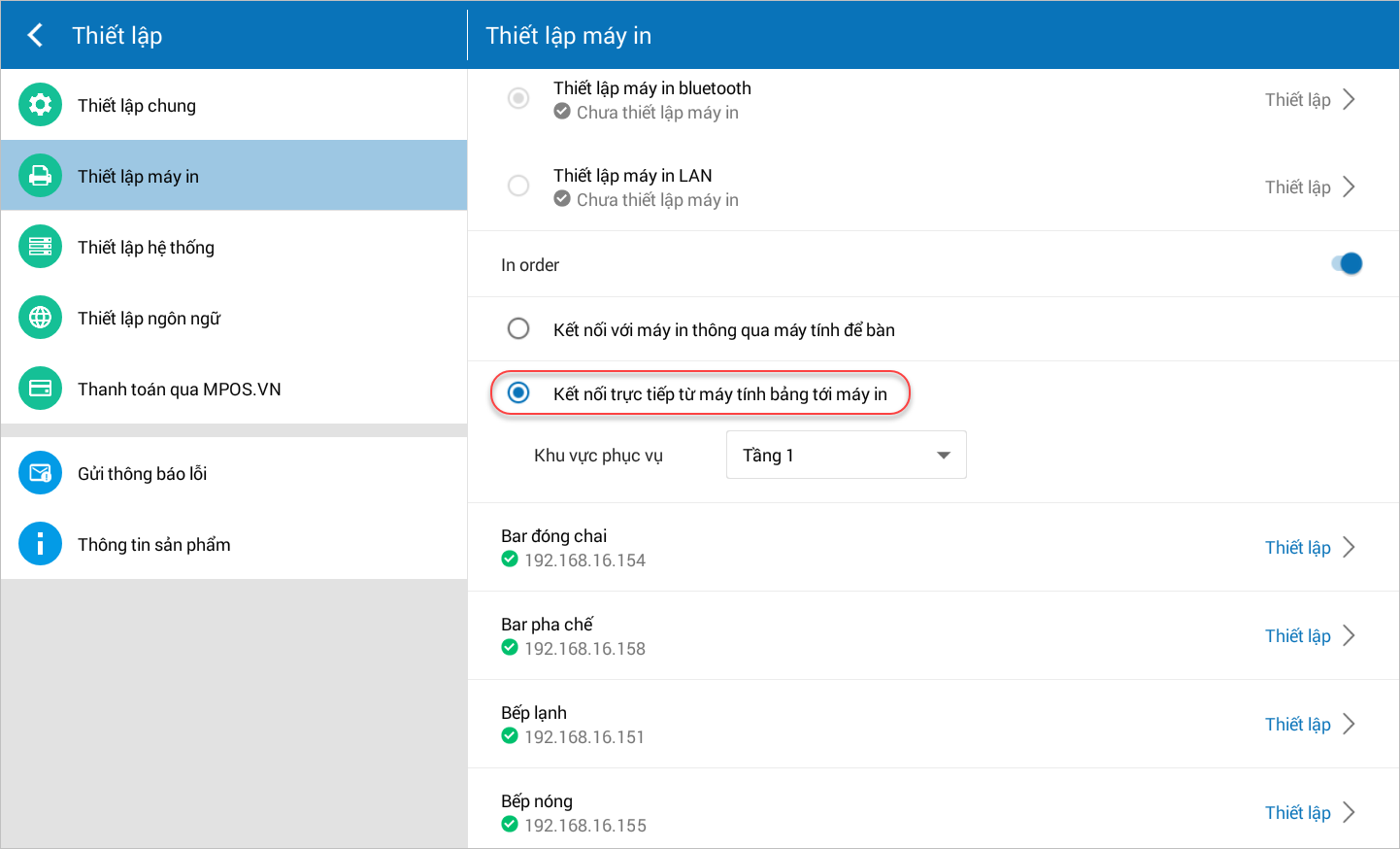
Trường hợp nhân viên ghi order kết nối trực tiếp với máy in nhà hàng (tính năng chỉ có trên Tablet)
2.4. Trên Phone của thu ngân/nhân viên ghi order
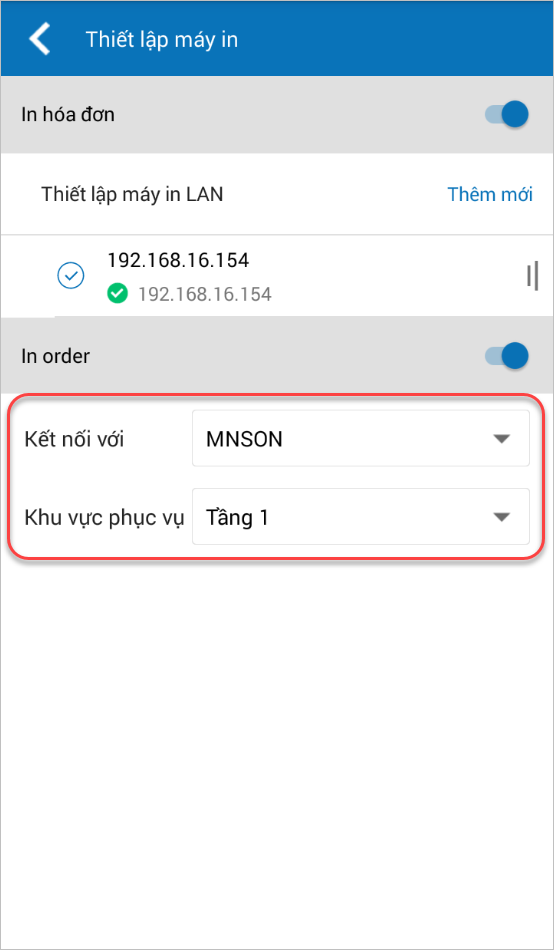
Khi đó các món trên phiếu chế biến sẽ được in tại bếp/bar theo từng khu vực phục vụ.
- Toàn bộ món nướng sẽ được in tại Bếp nướng tầng 1.
- Các món rau sẽ được in tại bếp/bar theo khu vực tầng 1, tầng 2, tầng 3.
- Các đồ uống pha chế/đồ uống đóng chai cũng sẽ được in tại Bar pha chế/Bar đóng chai theo từng khu vực phục vụ. Ví dụ: Khách gọi Cocktail tại tầng 2, phiếu pha chế sẽ được in tại Bar pha chế tầng 2.
Lưu ý: Tính năng đáp ứng cho mô hình CukCuk offline





