
1. Tổng quan
Bài viết này nhằm hướng dẫn tổng quan các bước thiết lập chương trình khuyến mại đồng giá trên phần mềm, nhằm triển khai ưu đãi hấp dẫn, thúc đẩy doanh số và kích thích khách hàng mua hàng. Sau khi đọc, Anh/Chị sẽ hiểu cách khai báo thông tin chương trình, điều kiện áp dụng và các trường hợp đồng giá cho từng nhóm món hoặc thực đơn.
Nội dung bài viết gồm:
- Thêm chương trình khuyến mại đồng giá
- Khai báo thông tin chung và thời gian áp dụng
- Thiết lập điều kiện áp dụng đồng giá cho thực đơn, món cụ thể hoặc nhóm thực đơn
- Nhập số lượng mua tối thiểu và mức giá đồng giá
2. Các bước thực hiện
Giúp nhà hàng thiết lập chương trình khuyến mại đồng giá theo số lượng món đồng giá để triển khai các ưu đãi hấp dẫn, thúc đẩy doanh số và kích thích mua hàng
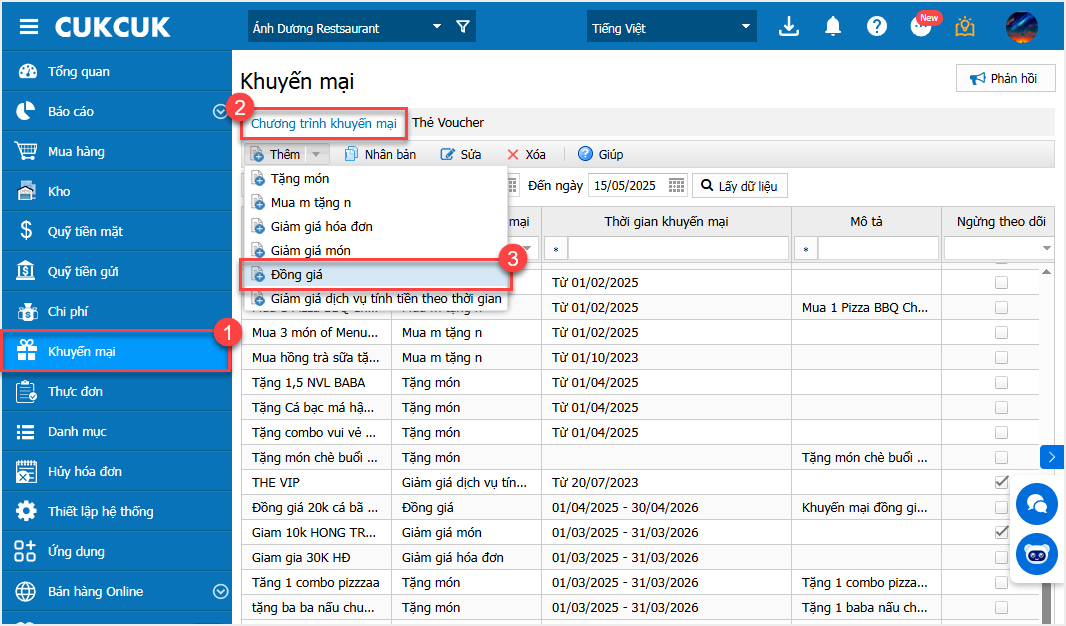
Bước 1: Vào Khuyến mại\Chương trình khuyến mại và chọn mũi tên bên cạnh nút Thêm\Đồng giá
Bước 2: Khai báo Thông tin chung và Thời gian áp dụng của chương trình khuyến mại
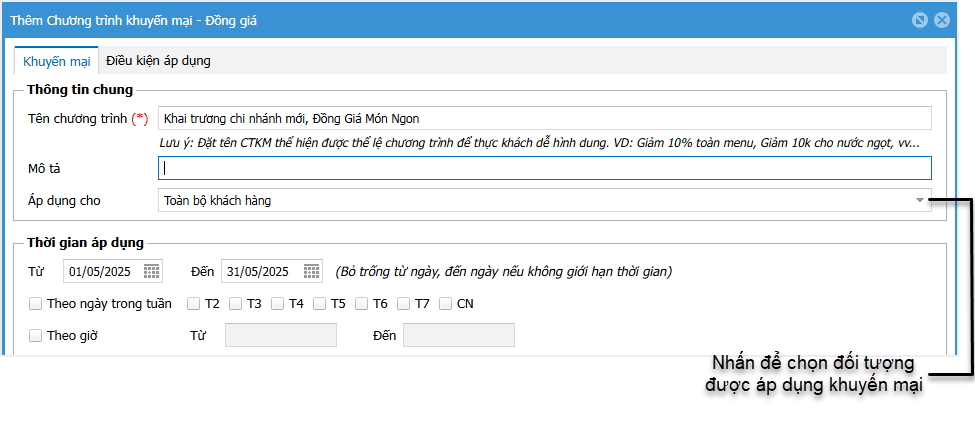
Lưu ý:
- Chọn Áp dụng cho Hạng thẻ nếu nhà hàng khai báo thông tin hạng thẻ khi khai báo khách hàng.
- Chọn Áp dụng cho Nhóm khách hàng nếu nhà hàng đã khai báo nhóm khách hàng
- Chọn Áp dụng cho Khách hàng có sinh nhật trong ngày/tháng nếu nhà hàng khai báo thông tin ngày sinh khi khai báo khách hàng
Bước 3: Khai báo điều kiện được hưởng khuyến mại đối với:
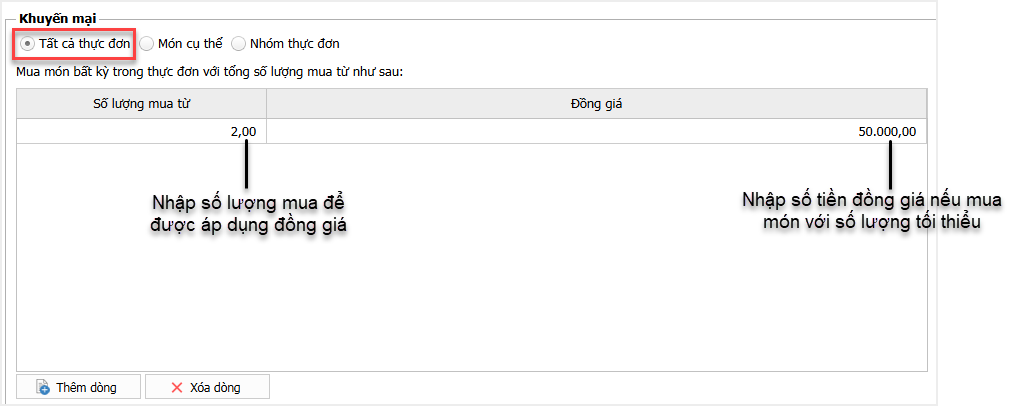
– Trường hợp 1: mua bất kỳ các món trong Thực đơn (áp dụng cho toàn bộ thực đơn): Tích chọn Tất cả thực đơn
- Nhập số lượng mua để được áp dụng đồng giá
- Nhập số tiền đồng giá nếu mua món với số lượng tối thiểu
- Nhấn Thêm dòng để thêm các điều kiện về Số lượng mua từ – Đồng giá
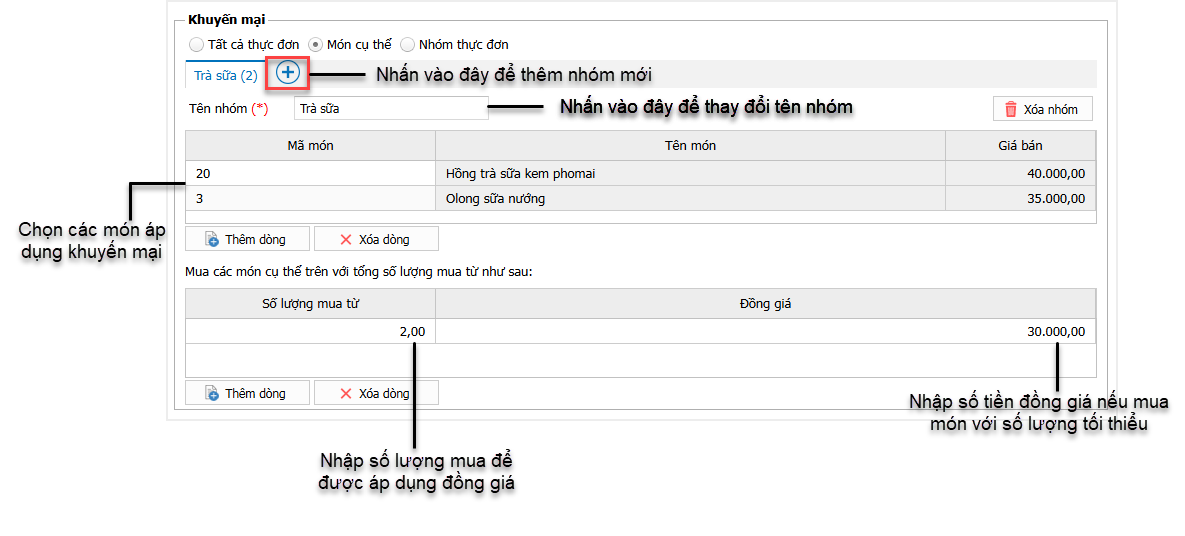
– Trường hợp 2: mua các Món cụ thể (Áp dụng cho các món được chọn): Tích chọn Món cụ thể
-
Nhấn vào biểu tượng dấu “+”
 để tạo nhóm mới cho các món muốn áp dụng chương trình.
-
Đặt tên nhóm trong ô “Tên nhóm” (Ví dụ: “Trà sữa”). Có thể sửa lại tên nhóm bằng cách nhập lại vào ô này.
- Điền mã món hoặc chọn từ danh sách để thêm các món cần khuyến mại
- Nhấn Thêm dòng để chọn nhiều món theo từng nhóm
- Trong cột Số lượng mua từ, nhập số lượng tối thiểu khách cần mua để được áp dụng đồng giá
- Tại cột Đồng giá, nhập mức giá khuyến mãi sẽ áp dụng
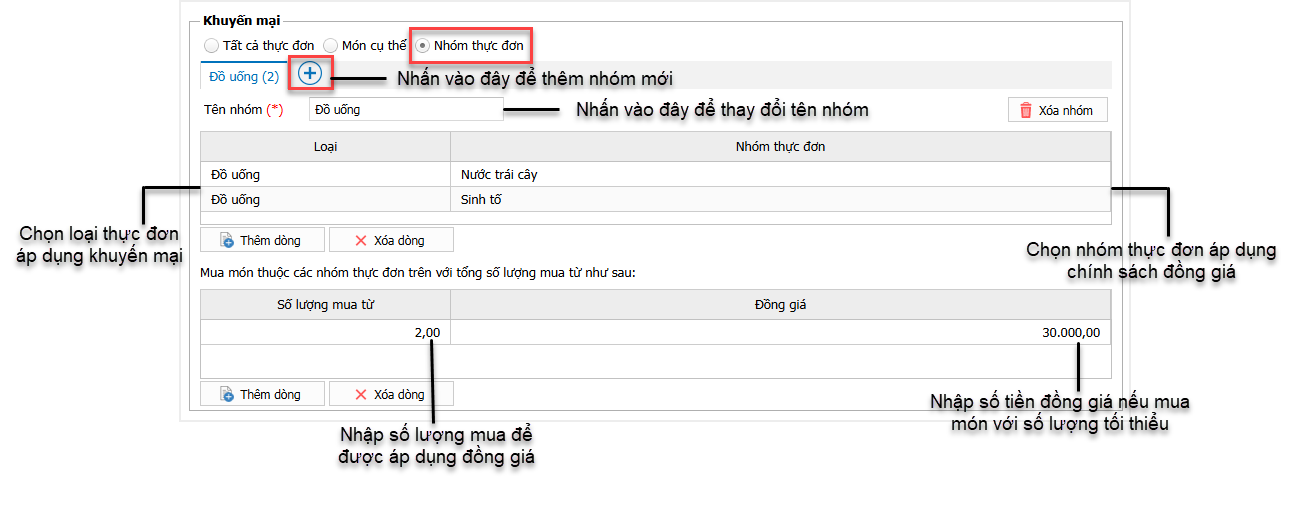
– Trường hợp 3: mua các món trong nhóm thực đơn (Áp dụng theo nhóm món đã tạo sẵn): Tích chọn Nhóm thực đơn
-
Nhấn vào biểu tượng dấu “+”
để tạo nhóm mới
-
Đặt tên nhóm cho nhóm trong ô “Tên nhóm” (Ví dụ: “Đồ uống”). Có thể sửa lại tên nhóm bằng cách nhập lại vào ô này.
- Chọn các nhóm thực đơn áp dụng
- Nhấn Thêm dòng để thêm loại thực đơn cần khuyến mãi
- Trong cột Số lượng mua từ, nhập số lượng tối thiểu khách cần mua để được áp dụng đồng giá
- Tại cột Đồng giá, nhập mức giá khuyến mãi sẽ áp dụng
Lưu ý: Chương trình khuyến mãi đồng giá không được hỗ trợ trên ứng dụng máy tính bảng, POS Android, điện thoại. Bạn có thể sử dụng máy tính để thực hiện các chương trình khuyến mãi này.
Chúc Anh/Chị thực hiện thành công!





