
1. Tổng quan
Bài viết hướng dẫn chức năng trải nghiệm kê khai thuế dành cho cá nhân, hộ kinh doanh trên ứng dụng MISA CukCuk điện thoại. Nội dung bao gồm các bước đăng nhập, thiết lập kỳ tính thuế, lập tờ khai, khai báo thông tin, kiểm tra doanh thu, chi phí, hàng hóa giảm thuế và hoàn tất tờ khai. Chức năng này chỉ phục vụ mục đích làm quen quy trình, không phát sinh dữ liệu thật trên hệ thống cơ quan thuế.
2. Các bước thực hiện
Bước 1: Đăng nhập và bắt đầu trải nghiệm
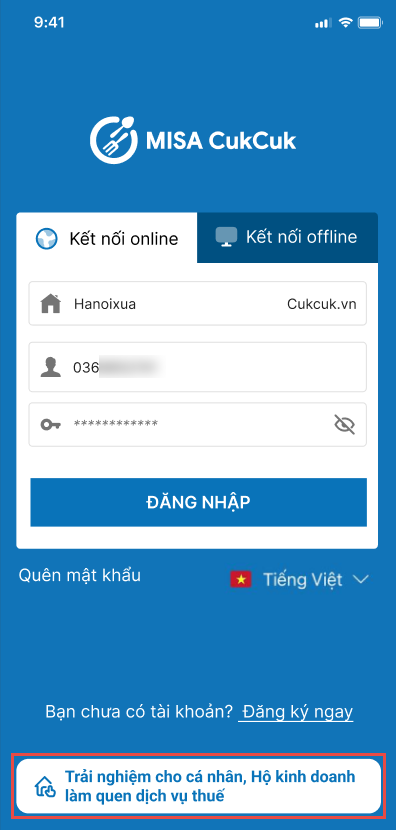
- Tại màn hình Đăng nhập, nhấn Trải nghiệm cho cá nhân, Hộ kinh doanh làm quen dịch vụ thuế
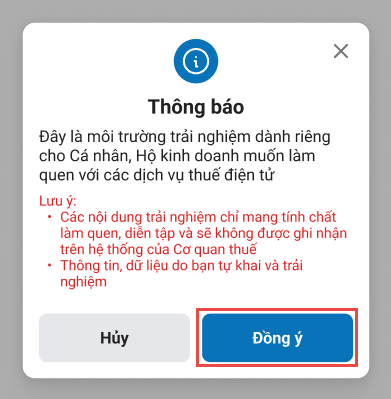
- Hệ thống hiển thị thông báo xác nhận môi trường trải nghiệm, nhấn Đồng ý để tiếp tục.
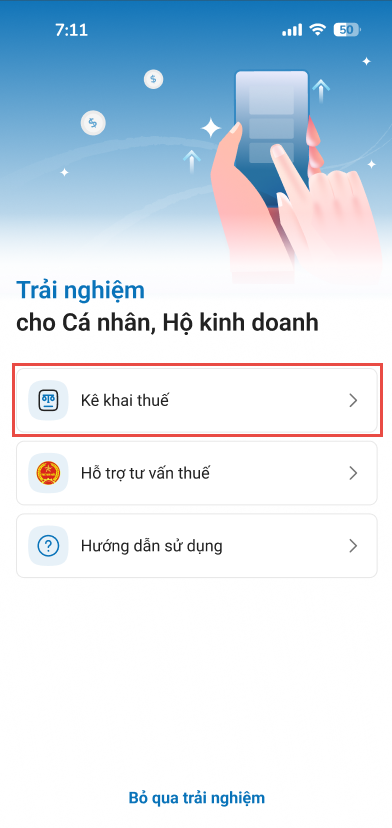
- Tại màn hình chính, chọn Kê khai thuế để bắt đầu quy trình lập tờ khai.
Bước 2: Thiết lập kỳ tính thuế và Khởi tạo tờ khai
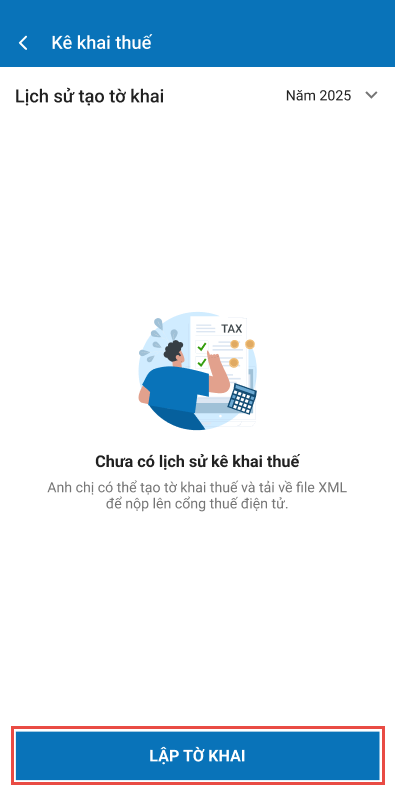
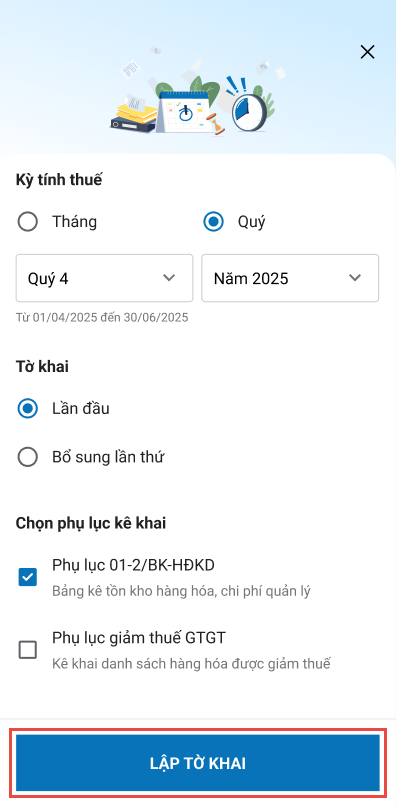
- Tại màn hình Lịch sử tạo tờ khai, chọn Lập tờ khai
- Chọn Kỳ tính thuế (theo tháng hoặc quý), Năm kê khai và các phụ lục kê khai cần thiết và nhấn Lập tờ khai.
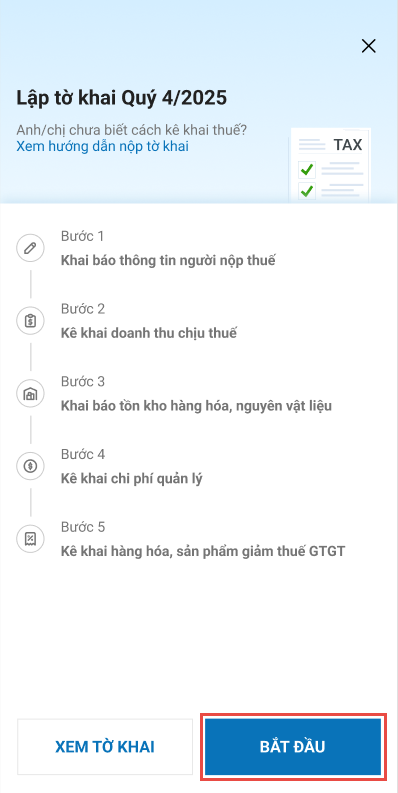
- Hệ thống hiển thị một quy trình kê khai bao gồm 5 bước. Nhấn Bắt đầu.
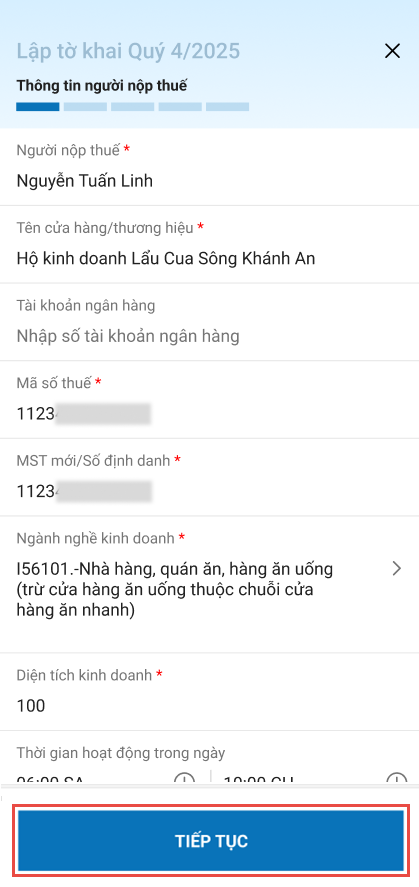
Bước 3: Khai báo thông tin người nộp thuế
Kiểm tra và bổ sung các thông tin về người nộp thuế (nếu cần) và nhấn Tiếp tục.
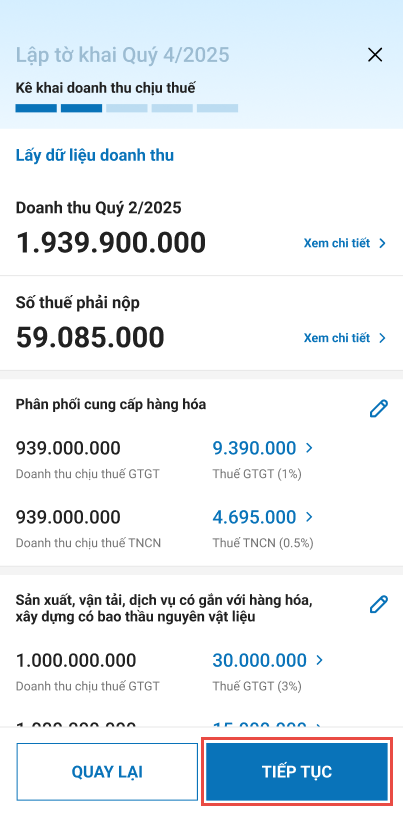
Bước 4: Kê khai Doanh thu chịu thuế
Tại đây, hệ thống tự động tổng hợp danh sách hóa đơn điện tử và tính toán doanh thu chịu thuế. Kiểm tra lại tổng doanh thu và các khoản thuế (GTGT, TNCN) được tính dựa trên biểu thuế suất tương ứng. Nhấn Tiếp tục.
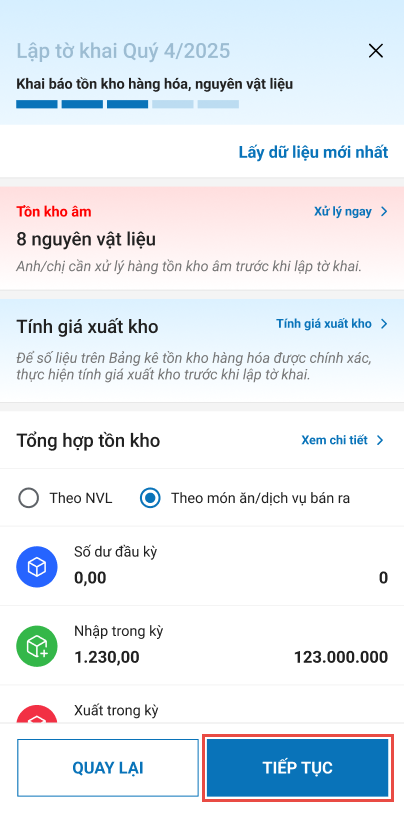
Bước 5: Khai báo tồn kho hàng hóa, nguyên vật liệu
Kiểm tra số dư đầu kỳ, số lượng nhập/xuất và tồn cuối kỳ của các loại nguyên vật liệu. Nhấn Tiếp tục.
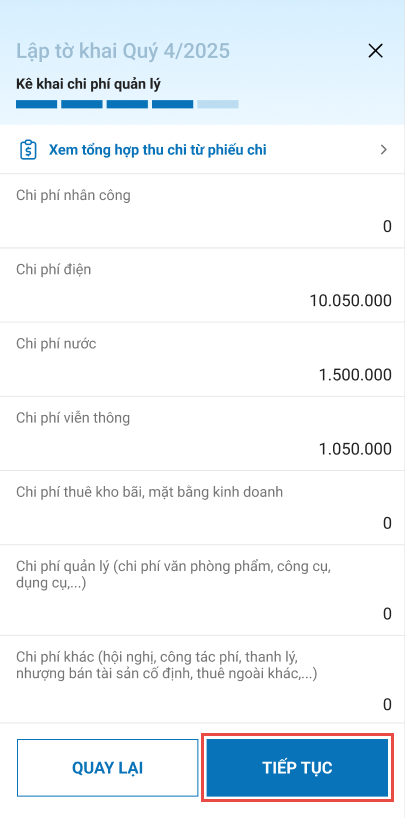
Bước 6: Kê khai chi phí quản lý
Bổ sung các khoản chi phí quản lý phát sinh trong kỳ và nhấn Tiếp tục.
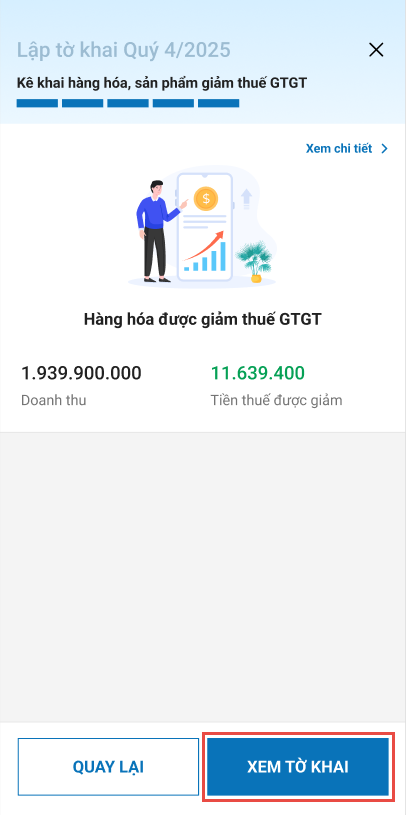
Bước 7: Kê khai hàng hóa, sản phẩm giảm thuế GTGT
Nhấn Xem chi tiết để kiểm tra danh sách các mặt hàng được giảm thuế và số tiền thuế được giảm tương ứng.
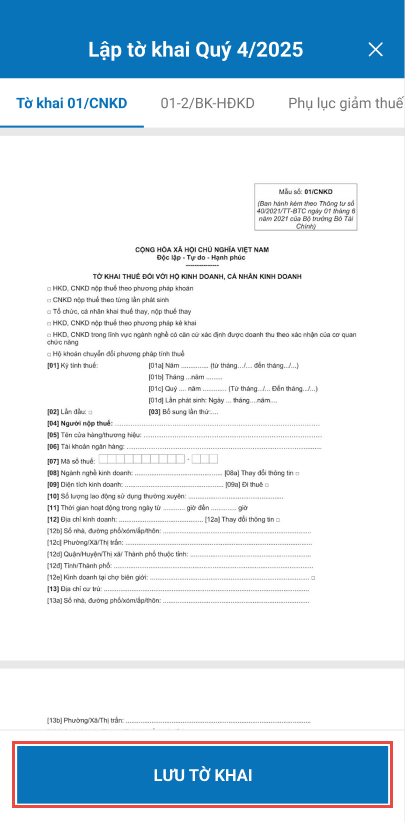
Bước 8: Xem trước và hoàn tất tờ khai
- Nhấn Xem tờ khai để kiểm tra lại toàn bộ bản thảo tờ khai chuẩn mẫu và nhấn Lưu tờ khai.
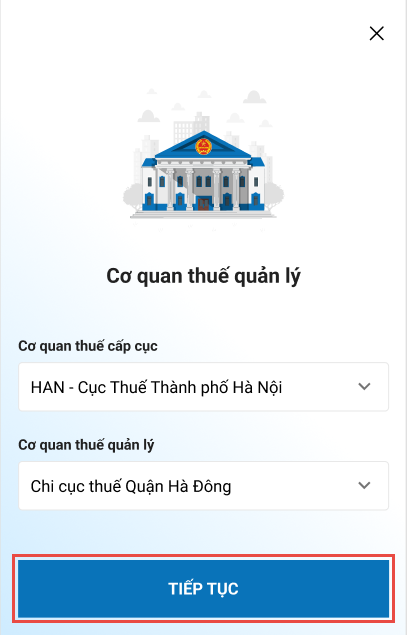
- Chọn Cơ quan thuế quản lý và nhấn Tiếp tục.
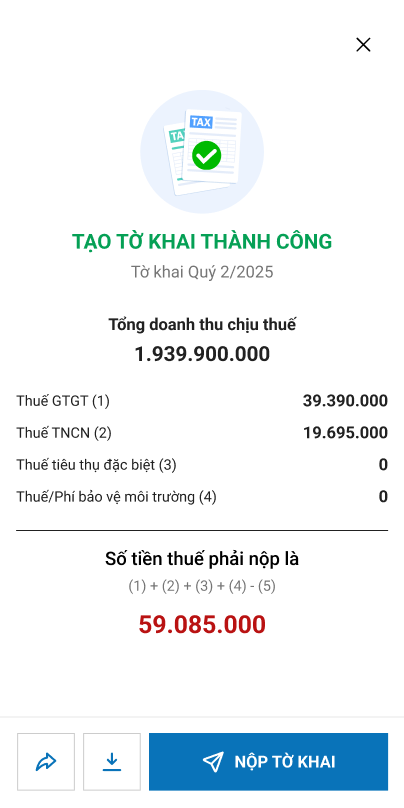
- Hệ thống sẽ hiển thị thông báo hoàn thành việc tạo tờ khai trải nghiệm thành công.
3. Lưu ý
- Chức năng này được thiết kế cho mục đích trải nghiệm. Dữ liệu tờ khai và hành động Nộp tờ khai tại đây không có giá trị pháp lý và không được gửi đến Cơ quan thuế.
Chúc anh/chị thao tác thành công!





