
1. Tổng quan
Bài viết hướng dẫn cách sửa lại số lượng món ăn theo nguyên vật liệu sau khi món đã được gửi bếp để ghi nhận số lượng chính xác, đồng thời hỗ trợ thêm món ăn theo nguyên vật liệu có số lượng bằng 0 trên Web quản lý và PC
2. Các bước thực hiện
2.1. Sửa số lượng món ăn theo nguyên vật liệu sau khi gửi bếp
Bước 1: Thiết lập cho phép sửa số lượng món theo nguyên vật liệu sau khi gửi bếp
– Trên trang quản lý:
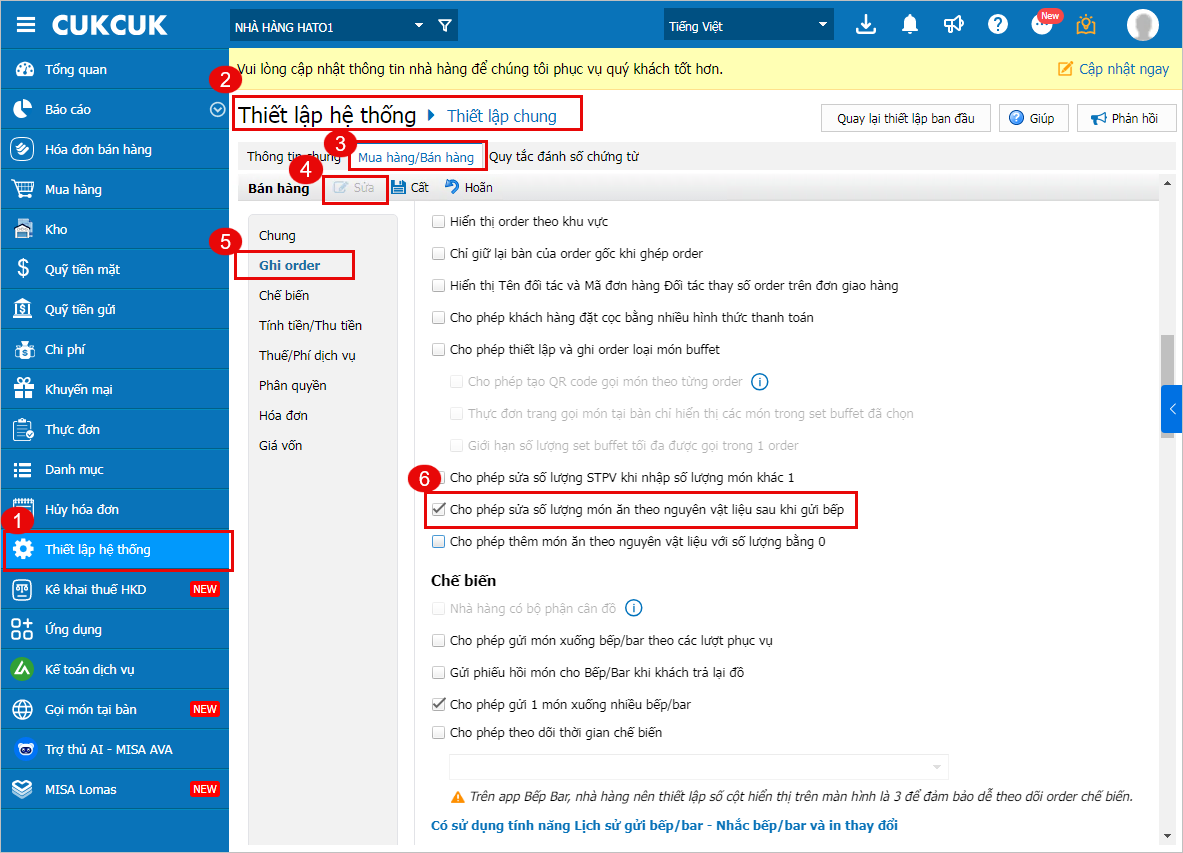
- Vào mục Thiết lập hệ thống\Thiết lập chung/Mua hàng/Bán hàng
- Tại phần Bán hàng, nhấn Sửa, tìm tới phân hệ Ghi order và tích chọn Cho phép sửa số lượng món ăn theo nguyên vật liệu sau khi gửi bếp
Sau đó, nhấn Cất.
Bước 2: Thao tác trên phần mềm bán hàng PC
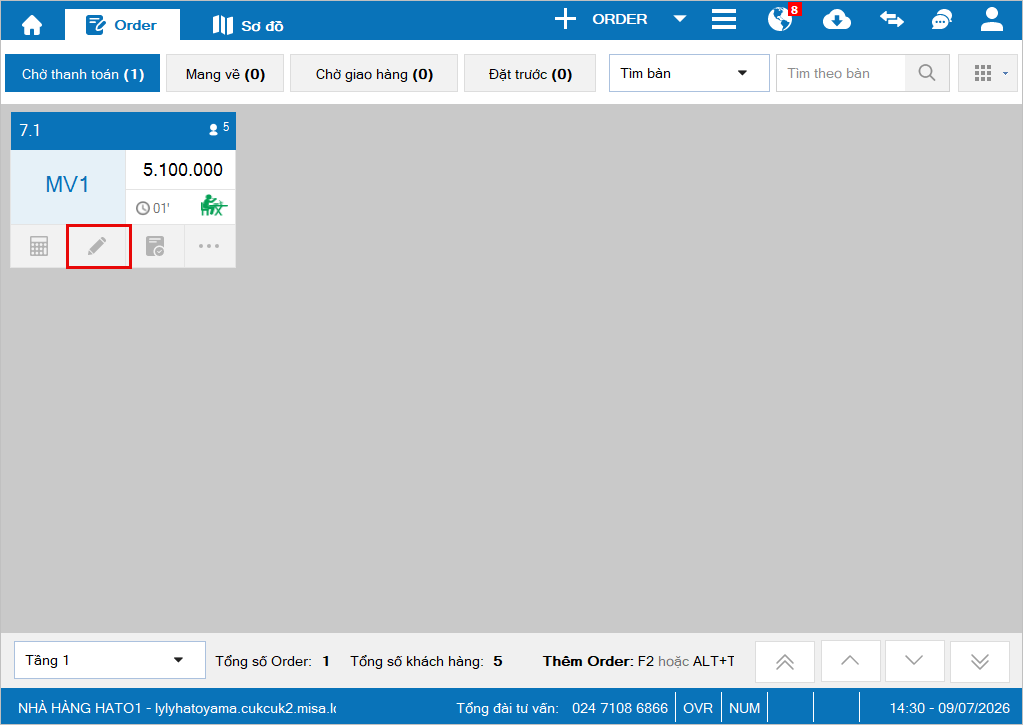
– Tại màn hình Order:
- Nhấn vào biểu tượng hình chiếc bút để mở order có món ăn theo nguyên vật liệu đã gửi bếp.
- Chọn món cần chỉnh sửa (Sửa lại số lượng món cha hoặc món con)
- Sau đó, nhấn Cất.
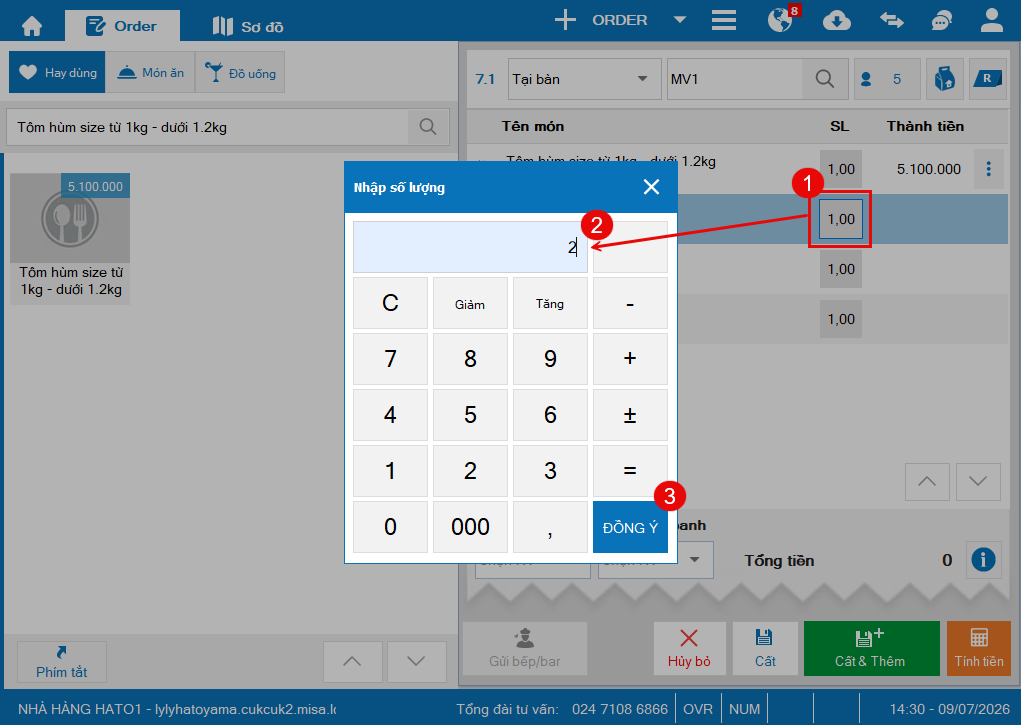
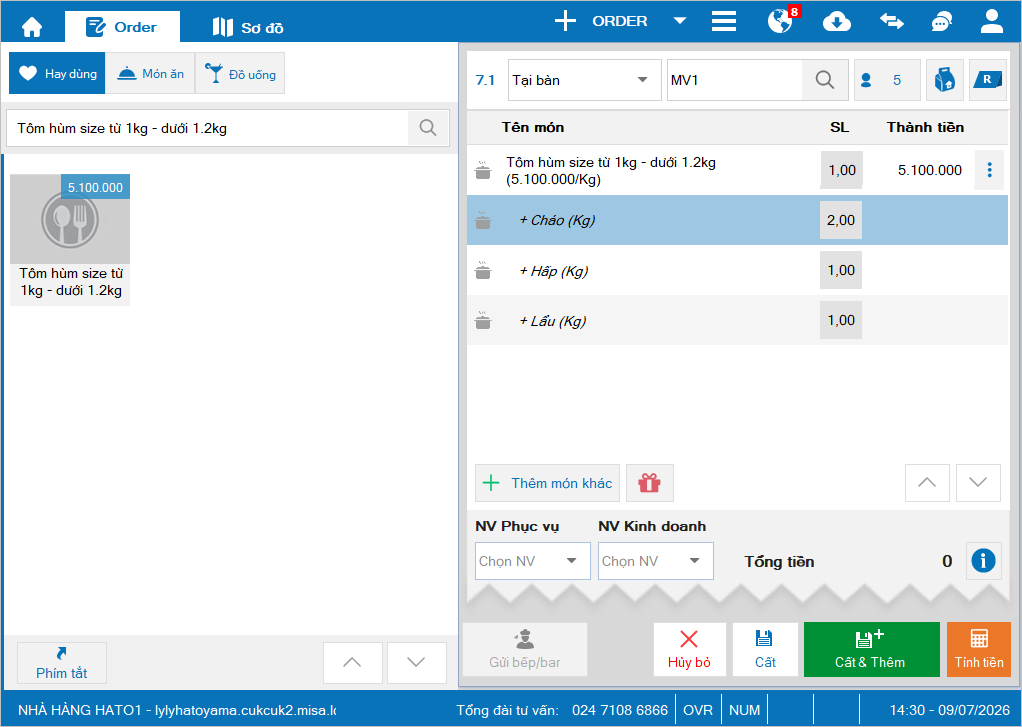
Lưu ý: Sau khi sửa số lượng, nếu nhấn Gửi bếp/bar, phần mềm không gửi lại phiếu chế biến xuống bếp.
2.2. Thêm món ăn theo nguyên vật liệu với số lượng bằng 0
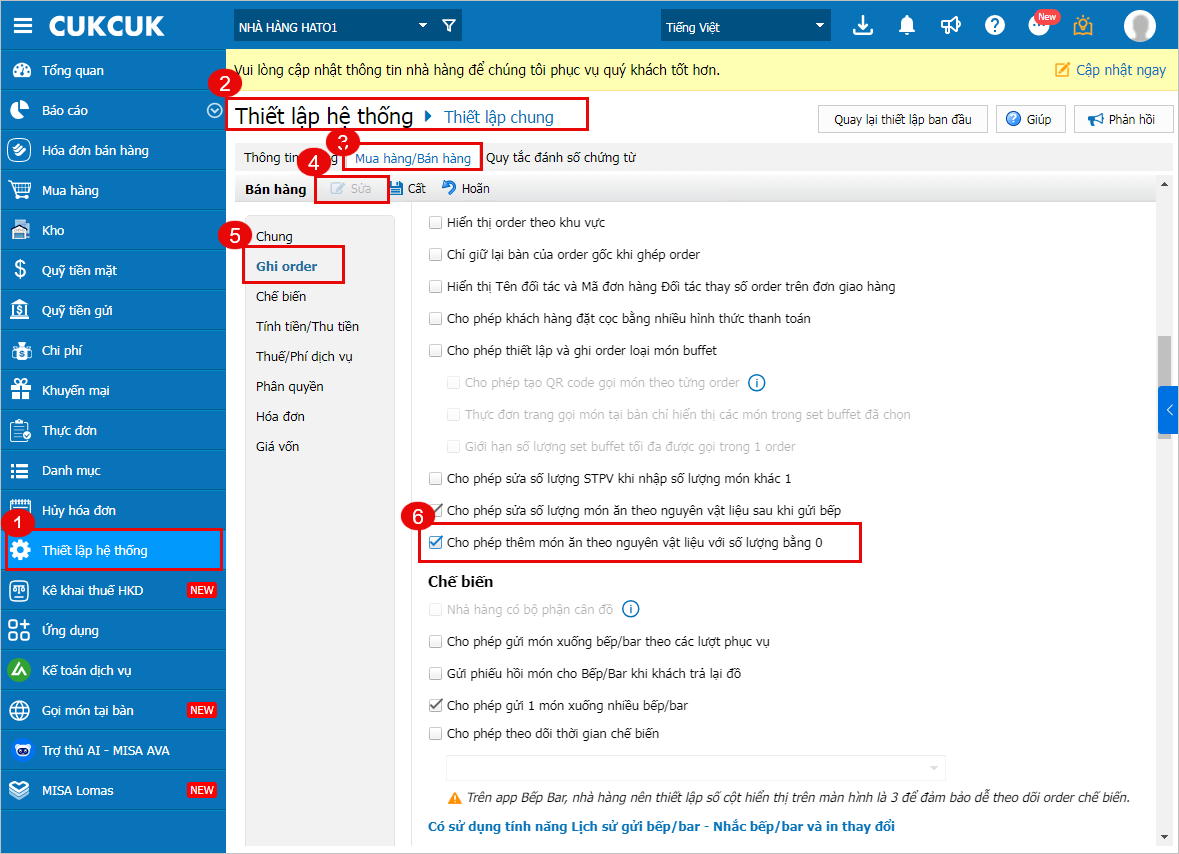
Bước 1: Thiết lập cho phép lưu món ăn theo NVL với số lượng bằng 0
– Trên trang quản lý:
- Vào mục Thiết lập hệ thống\Thiết lập chung/Mua hàng/Bán hàng
- Tại phần Bán hàng, nhấn Sửa, tìm tới phân hệ Ghi order và tích chọn Cho phép thêm món ăn theo nguyên vật liệu với số lượng bằng 0
Sau đó, nhấn Cất.
Bước 2: Thao tác trên phần mềm bán hàng PC
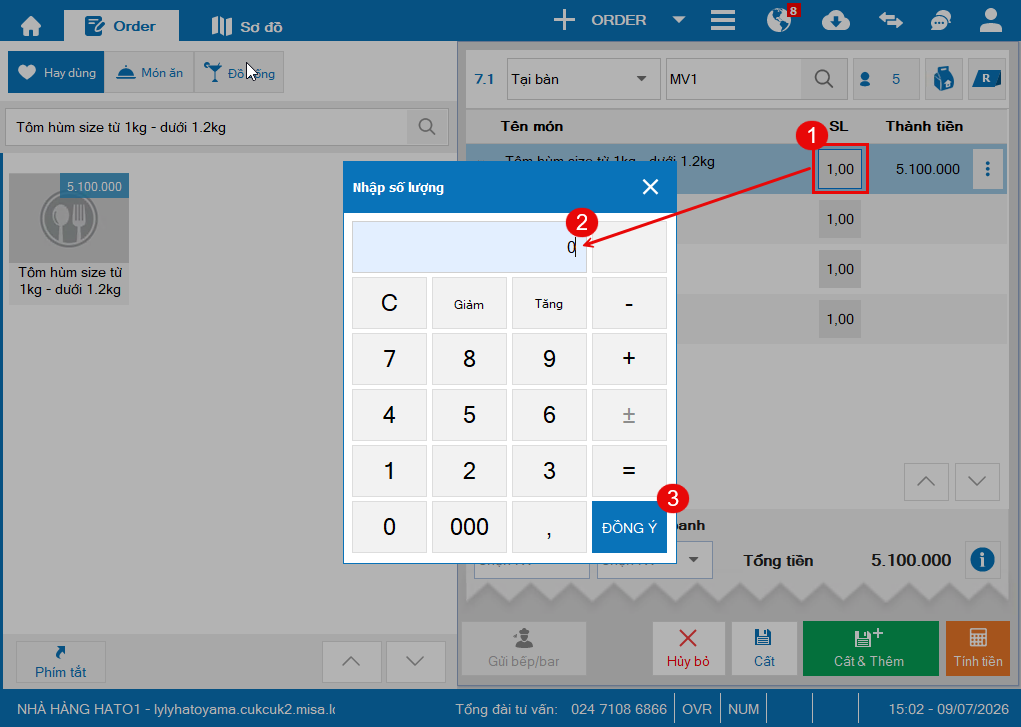
– Tại màn hình Chi tiết Order:
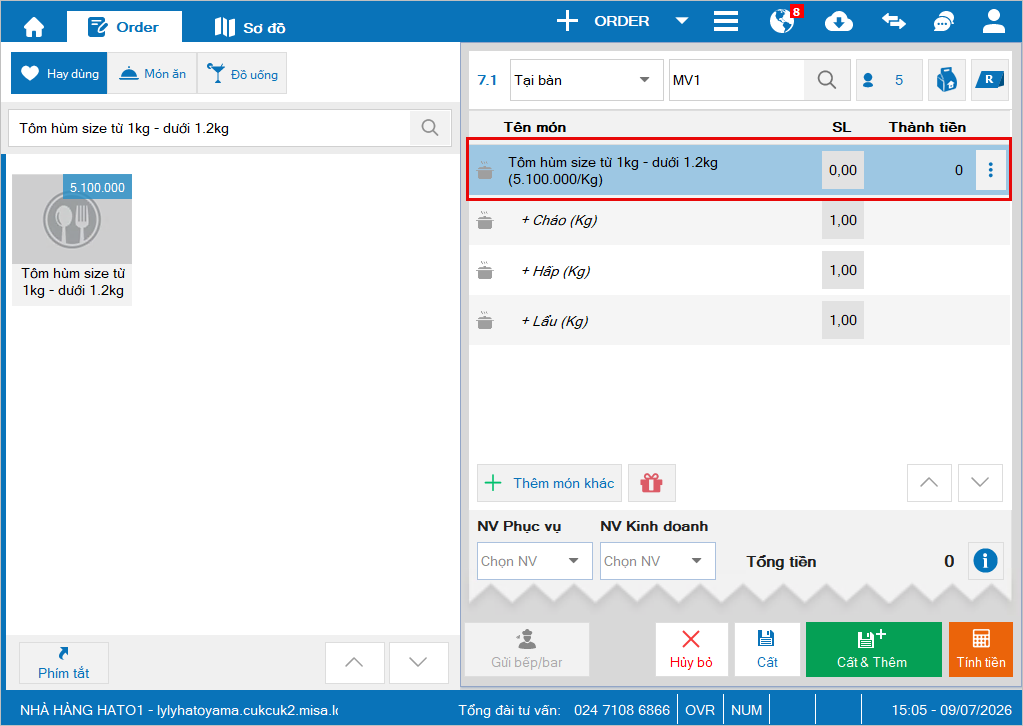
- Chọn món ăn theo NVL cần chỉnh sửa, nhập lại số lượng =0
- Sau đó, nhấn Cất
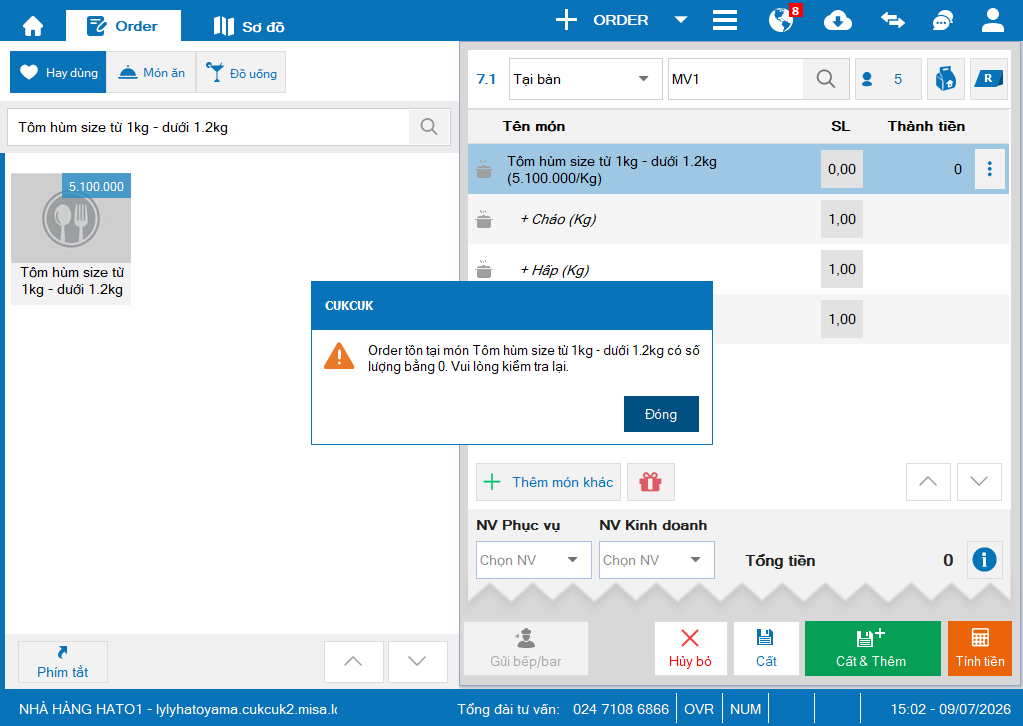
Lưu ý: Khi thực hiện Tính tiền cho Order có món ăn theo NVL, nếu vẫn còn món có số lượng bằng 0, nếu Order vẫn còn món có số lượng bằng 0, màn hình sẽ hiển thị thông báo: Order tồn tại món {Tên món…} có số lượng bằng 0. Vui lòng kiểm tra lại. Khi đó, Anh/Chị nhấn Đồng ý để đóng thông báo, sau đó điều chỉnh lại số lượng của món và thực hiện Tính tiền lại
Chúc Anh/Chị thực hiện thành công!





