
1. Tổng quan
Bài viết này hướng dẫn cách chuyển các món khách đã đặt trước cho bộ phận bếp/bar chế biến và thực hiện ghi order khi khách đến trên phần mềm quản lý nhà hàng. Mục đích là giúp nhân viên phục vụ phối hợp hiệu quả với bếp/bar, đảm bảo các món được chuẩn bị đúng thời điểm, nâng cao chất lượng phục vụ và trải nghiệm của khách hàng.
Nội dung tổng quan gồm: các bước gửi order đặt trước cho bếp/bar, ghi nhận order khi khách đến, bổ sung món khách gọi thêm, khai báo số lượng khách, chọn bàn, áp dụng chương trình khuyến mại, điều chỉnh giá theo khung giờ hoặc khu vực, và gửi thông tin món cần chế biến xuống bếp/bar.
2. Các bước thực hiện
Xem phim hướng dẫn
Nếu khách có đặt món trước thì gần giờ khách đến, thực hiện chuyển món khách đặt cho bộ phận bếp/bar chế biến trước như sau:
2.1. Gửi order đặt trước cho bộ phận bếp/bar
Bước 1: Chọn loại order là Đặt trước trên danh sách order.
Bước 2: Chạm vào biểu tượng Đầu bếp  để gửi các món khách đặt trước cho bếp/bar.
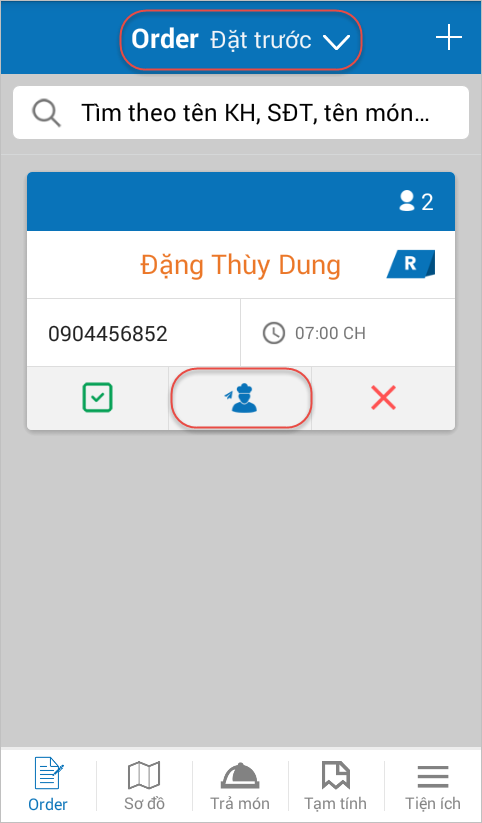
Lưu ý: Trường hợp order đã được lễ tân/thu ngân gửi xuống bộ phận bếp/bar rồi, thì nhân viên ghi order sẽ không phải thực hiện chức năng này nữa.
2.2. Khi khách đến, thực hiện ghi order như sau:
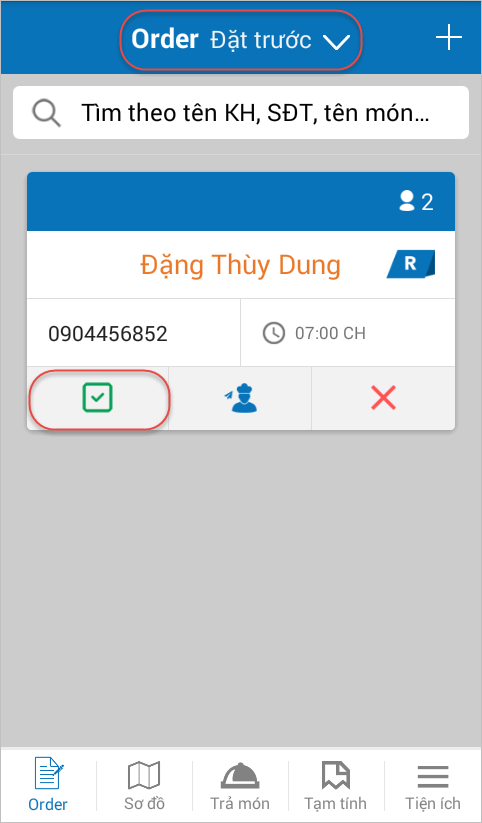
Bước 1:Chọn loại order là Đặt trước trên danh sách order.
Bước 2: Chạm vào biểu tượng Tích xanh  khi khách đến nhận bàn.
-
-
- Những món đã được khách đặt trước sẽ tự động ghi vào order.
-
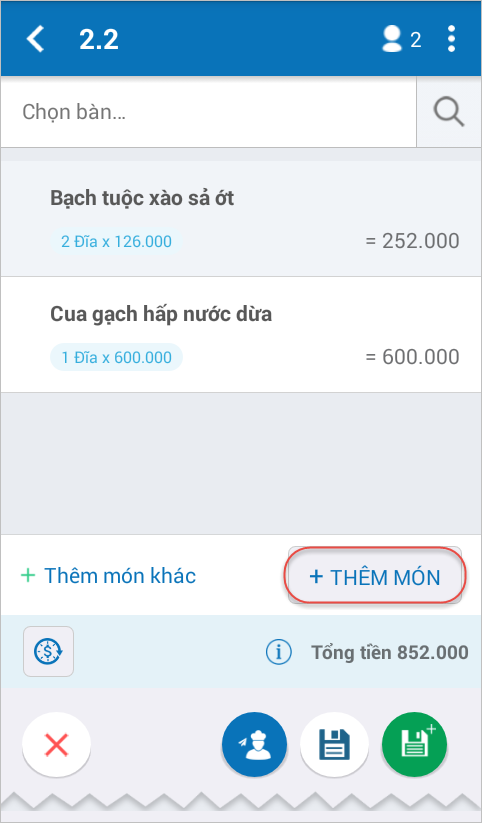
Bước 3: Ghi bổ sung món khách gọi thêm
-
-
- Chạm Thêm món.
- Chạm vào món được khách gọi thêm.
- Số lần chạm vào món tương ứng với số suất khách gọi. Nếu khách gọi nhiều suất thì có thể chạm vào ô Số lượng để nhập nhanh.
- Có thể tìm nhanh món khách gọi bằng cách gõ những ký tự đầu tiên của tên món. Ví dụ: Để tìm món Sushi cuốn da cá hồi thì chỉ cần gõ scdch, để tìm món Ếch xào măng thì chỉ cần gõ exm,…
-
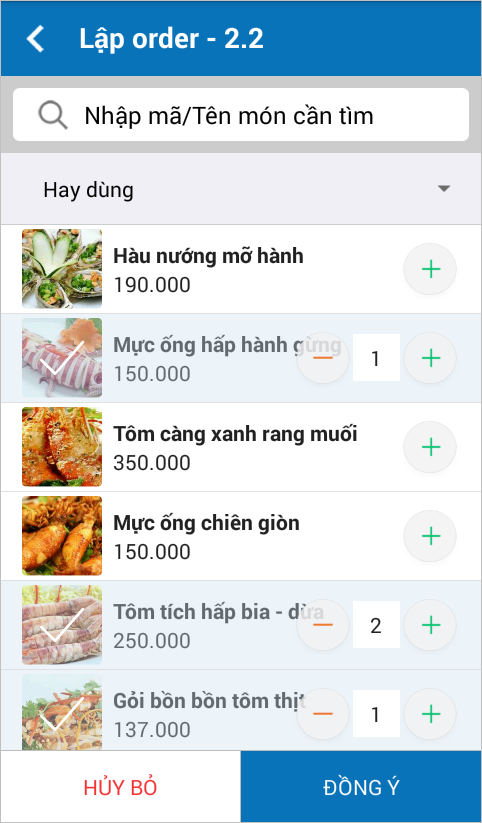
Bước 4: Chọn xong một loạt các món khách gọi, chạm Đồng ý.
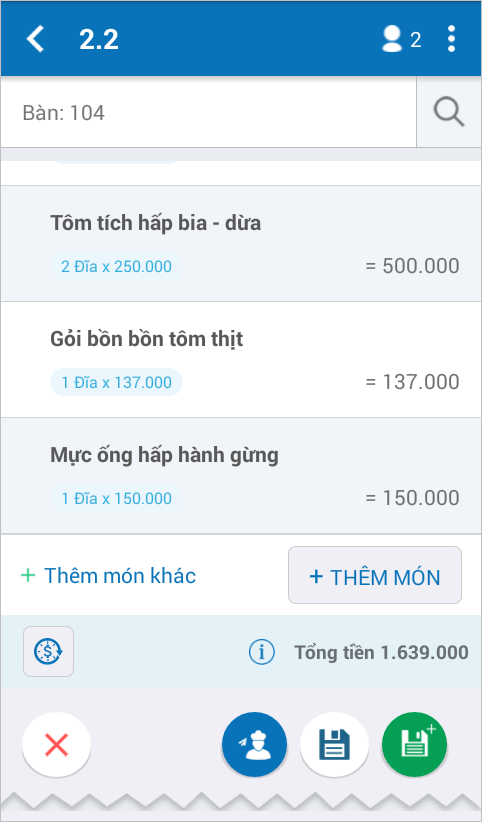
-
-
- Chạm vào biểu tượng Hình người trên góc phải cạnh nút 3 chấm
 để khai báo số lượng khách ngồi ăn.
 - Chạm vào biểu tượng Kính lúp
 để chọn thông tin bàn khách đang ngồi.
 - Chọn Thêm món khác để khai báo các món khách gọi nhưng không có trong thực đơn.
- Chạm vào biểu tượng GIF nếu khách được hưởng chương trình khuyến mại tặng món. (Biểu tượng này chỉ hiển thị nếu quản lý nhà hàng đã thiết lập các chương trình khuyến mại tặng món và các chương trình đó đang trong thời gian áp dụng).
- Chạm vào biểu tượng nếu muốn thay đổi lại giá của các món thay đổi theo khung giờ khác với giá tại thời điểm lập order. (Biểu tượng này chỉ hiển thị nếu quản lý nhà hàng đã thiết lập chính sách giá theo khung giờ trên phần quản lý thực đơn).
- Nếu quản lý nhà hàng thiết lập chính sách giá theo khu vực, khi chọn bàn giá món sẽ được ghi nhận theo khu vực chứa bàn vừa được chọn.
- Chạm vào biểu tượng Hình người trên góc phải cạnh nút 3 chấm
-
Bước 5: Gửi bếp & bar
-
-
- Chạm vào biểu tượng
 để gửi thông tin món cần chế biến xuống bộ phận bếp/bar.
 - Khi đó, tùy theo thiết bị nhà hàng triển khai cho bếp/bar, danh sách món cần chế biến sẽ được tự động:
- Xuất hiện trong danh sách cần chế biến tại máy tính bảng của bếp/bar.
- Hoặc in ra ở máy in của bếp/bar.
- Chạm vào biểu tượng
-
(Trường hợp khách giữ nguyên thông tin các món đã gọi khi đặt chỗ trước và không gọi thêm món mới (hoặc thay đổi món), thì nhân viên ghi order chạm vào biểu tượng  để lưu order vừa lập).
Chúc Anh/Chị thực hiện thành công !





