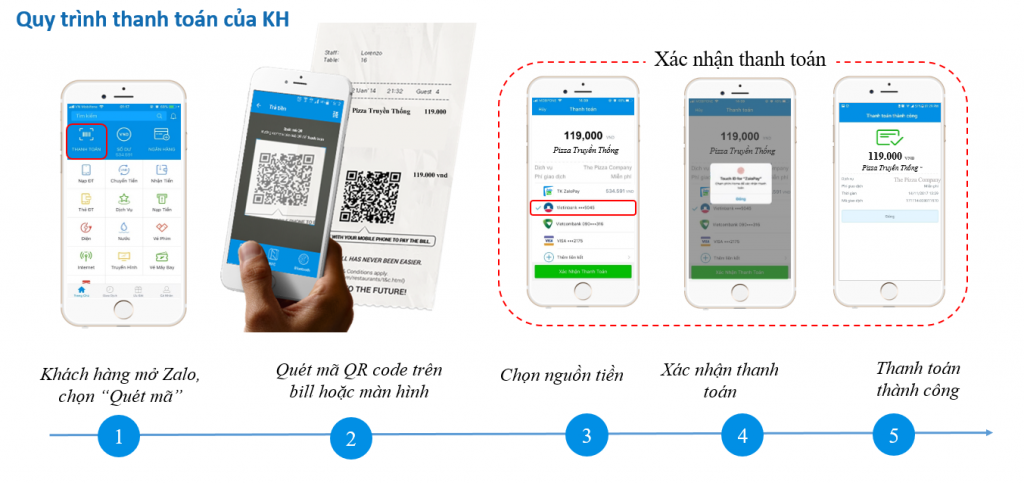
1. Tổng quan
ZaloPay là ứng dụng thanh toán trên di động với nhiều tính năng khá độc đáo và linh hoạt, nắm bắt được nhu cầu sử dụng của người dùng, CUKCUK đã hợp tác với ZaloPay để tích hợp phương thức thanh toán ZaloPay trên CUKCUK.
Nội dung tổng quan bao gồm: các thao tác thiết lập đối với trường hợp nhà hàng chưa có tài khoản ZaloPay Merchant và trường hợp nhà hàng đã có tài khoản ZaloPay Merchant.
2. Các bước thực hiện
Lưu ý: Trước khi tích hợp được cổng thanh toán ZaloPay trên phần mềm cukcuk, Anh/chị liên hệ Misa để được dự án hỗ trợ mở cổng ZaloPay thiết lập của hệ thống (yêu cầu: trên danh mục Phương thức thanh toán không tồn tại phương thức nào trùng tên ZaloPay).
Sau khi được mở cổng ZaloPay để thiết lập, để tích hợp Cổng thanh toán ZaloPay, anh/chị thực hiện theo 2 trường hợp sau:
Trường hợp 1: Nhà hàng chưa có tài khoản ZaloPay Merchant
Trường hợp 2: Nhà hàng đã có tài khoản ZaloPay Merchant.
Chi tiết các bước thực hiện:
Trường hợp 1: Nhà hàng chưa có tài khoản ZaloPay Merchant
a. Kích hoạt cổng thanh toán ZaloPay trên website
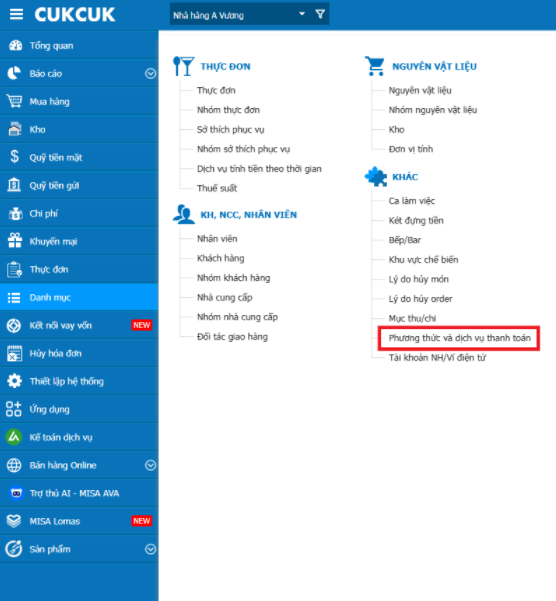
Bước 1: Tại trang quản lý, vào Danh mục, chọn Phương thức và dịch vụ thanh toán
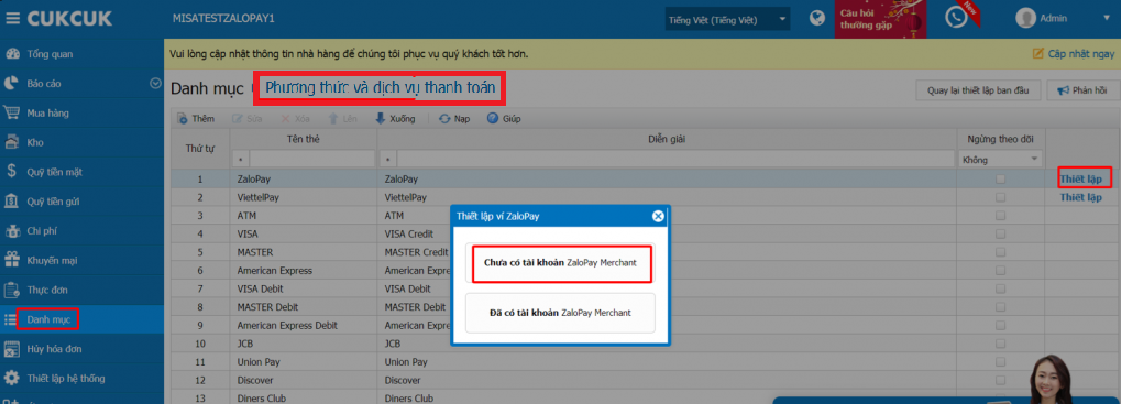
Bước 2: Trong phương thức và dịch vụ thanh toán, bạn tìm đến hình thức thanh toán qua ZaloPay, nhấn Thiết lập\Chưa có tài khoản.
b. Đăng ký tài khoản ZaloPay
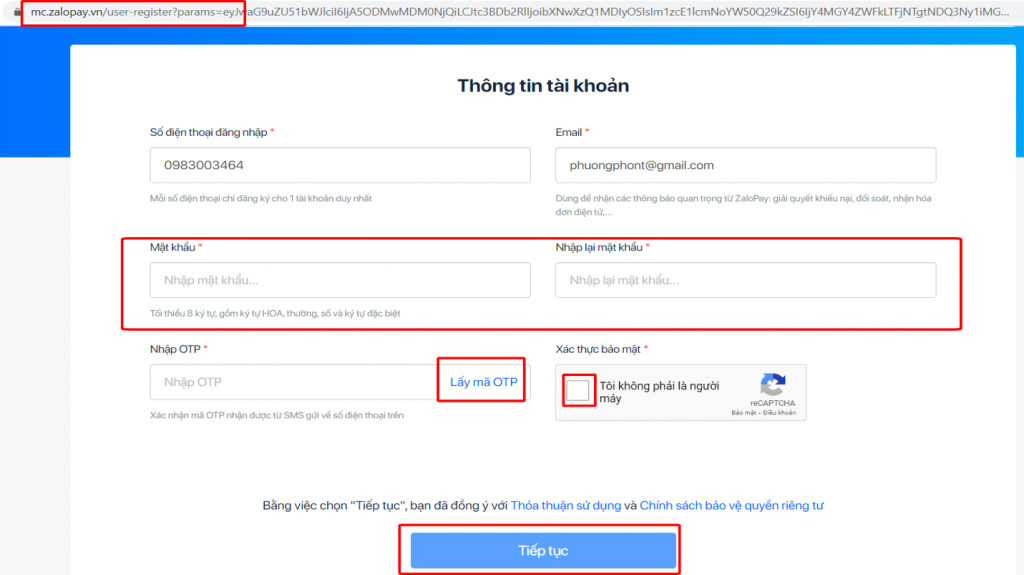
Để có thể sử dụng cổng thanh toán ZaloPay, bạn cần điền thông tin đăng ký trên ZaloPay, thông tin chi tiết bạn có thể tìm hiểu trực tiếp trên Cổng thanh toán ZaloPay.
Bước 1: Đăng ký số điện thoại, mật khẩu và nhập mã OTP (gửi về số điện thoại) để xác thực tài khoản, nhấn Tiếp tục.
Bước 2: Màn hình hiển thị thông báo xác nhận tích hợp ZaloPay với phần mềm quản lý nhà hàng của MISA.
Tại đây, chủ quán lựa chọn hình thức kinh doanh và loại hình kinh doanh của nhà hàng.
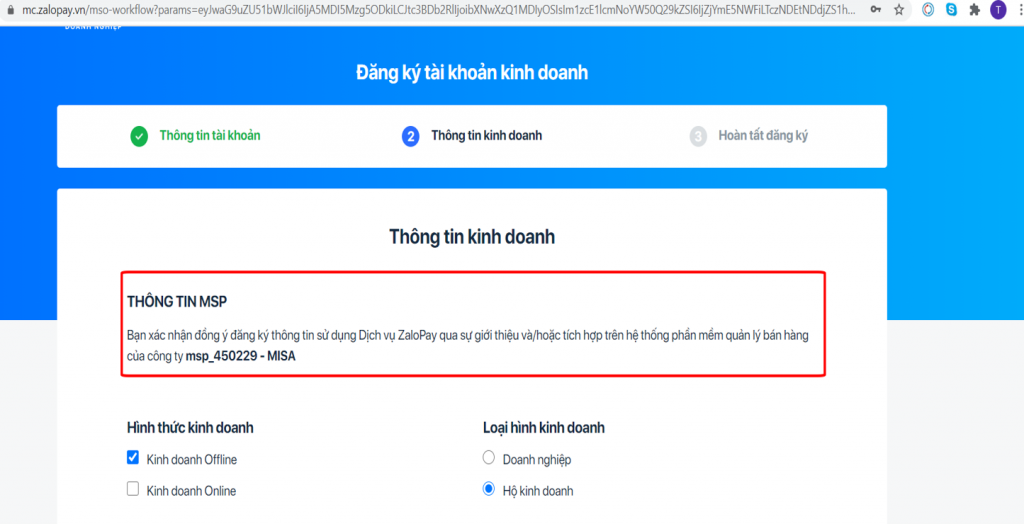
Bước 3: Nhập các thông của nhà hàng vào mẫu đăng ký,
Lưu ý: Những trường đánh dấu (*) là trường thông tin bắt buộc nhập.

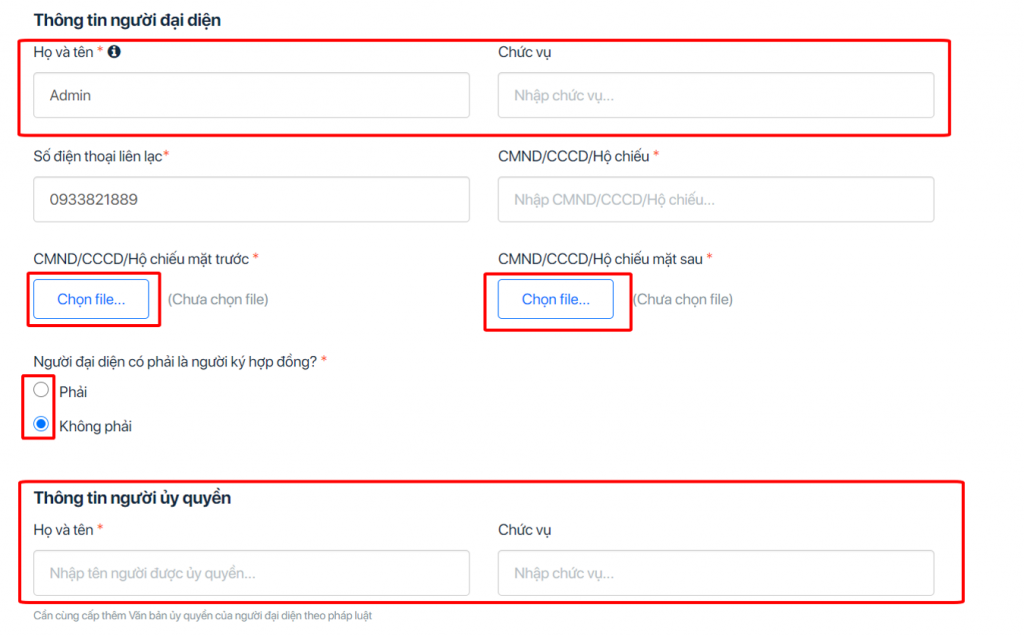
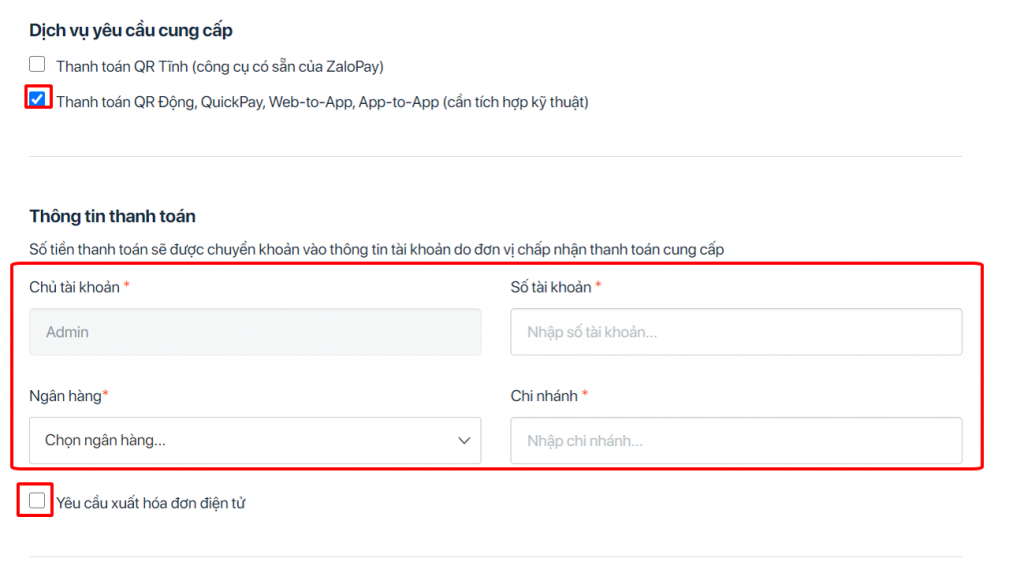
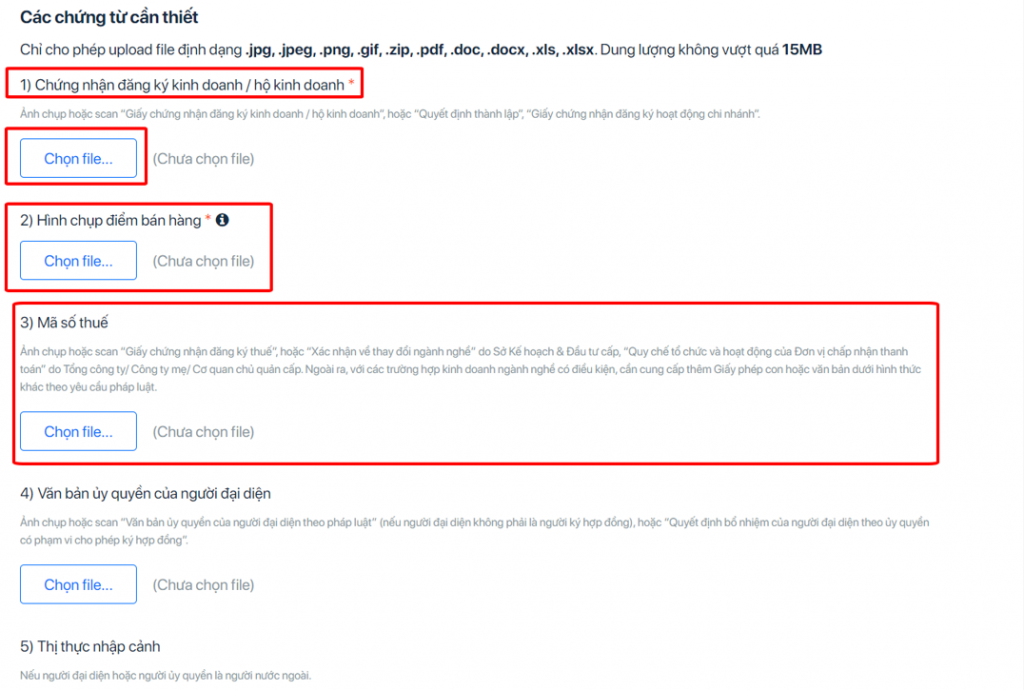
Sau khi đăng ký thành công, nhà hàng thực hiện theo các bước như trường hợp đã có tài khoản ZaloPay tại đây.
Trường hợp 2: Nhà hàng đã có tài khoản ZaloPay Merchant.
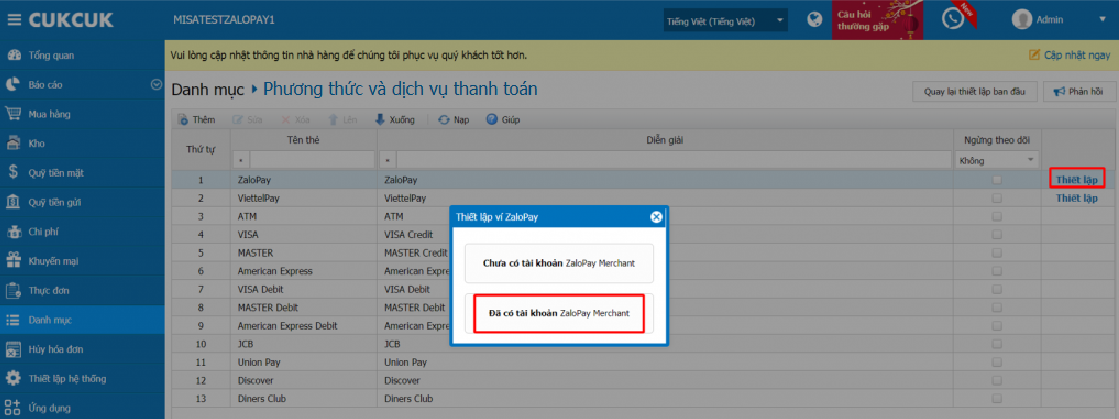
Bước 1: Tại trang quản lý, vào Danh mục, chọn Phương thức và dịch vụ thanh toán
Bước 2: Trong phương thức và dịch vụ thanh toán, bạn tìm đến hình thức thanh toán qua ZaloPay, nhấn Thiết lập\Đã có tài khoản.
Bước 3: Liên hệ với nhân viên kinh doanh của ZaloPay để chuyển hình thức thanh toán hiện tại sang hình thức thanh toán qua ZaloPay và tích hợp ZaloPay với máy bán hàng CukCuk.
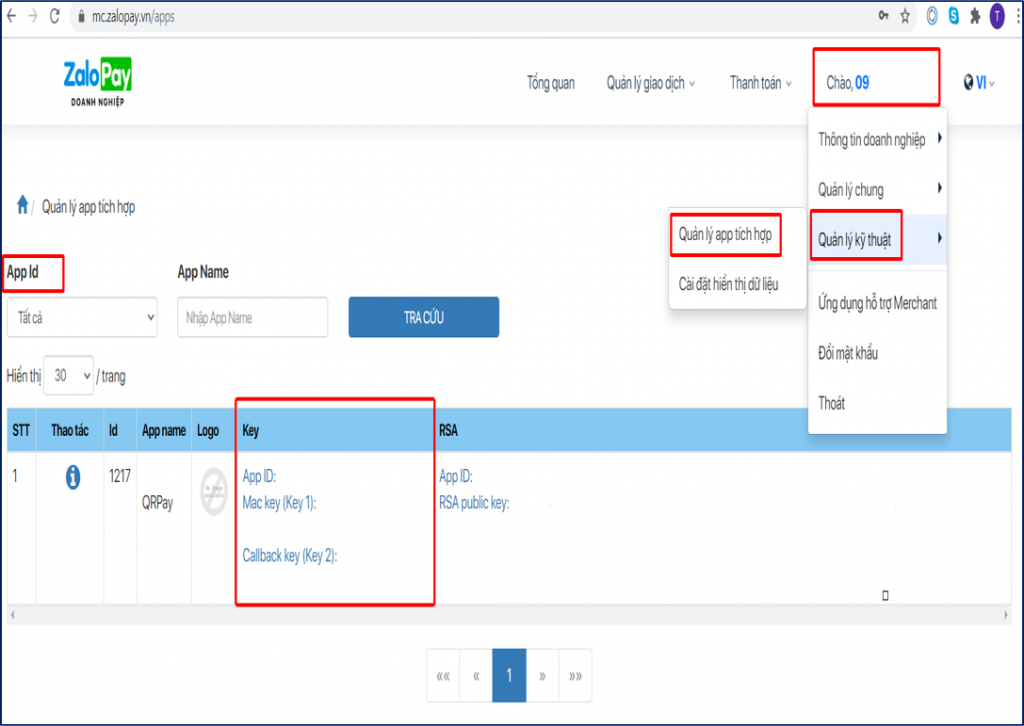
Bước 4: Sau khi ZaloPay xác nhận hình thức chuyển đổi, nhà hàng đăng nhập vào mc.zalopay.vn để lấy thông tin tích hợp.
Nhấn vào Tên user\Quản lý kỹ thuật\Quản lý app tích hợp.
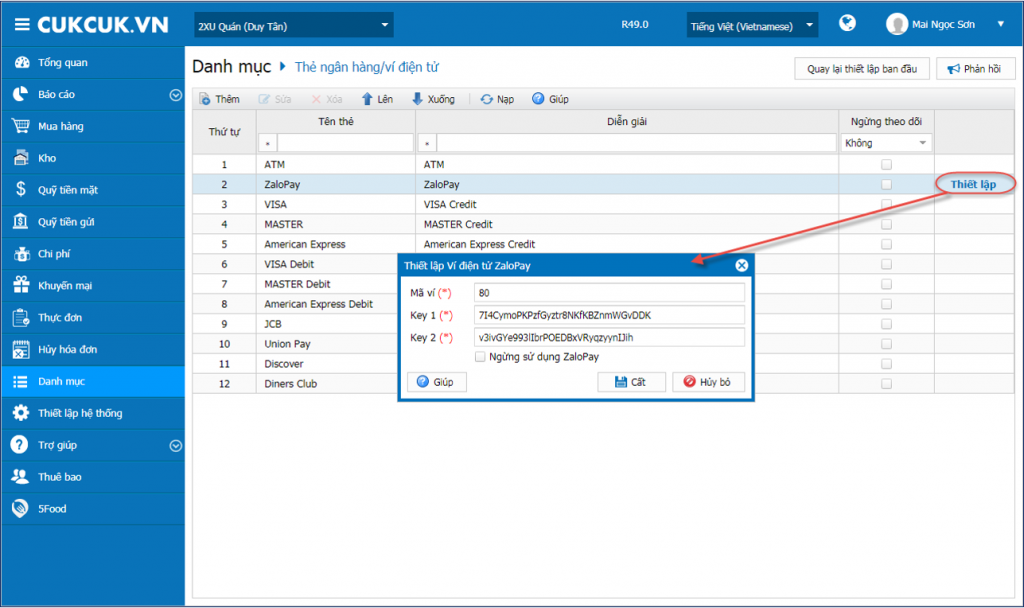
Bước 5: Điền thông tin đã được ZaloPay cung cấp vào phần mềm CukCuk để tích hợp. Sau đó, nhấn Cất.
Bước 6: Thanh toán hóa đơn.
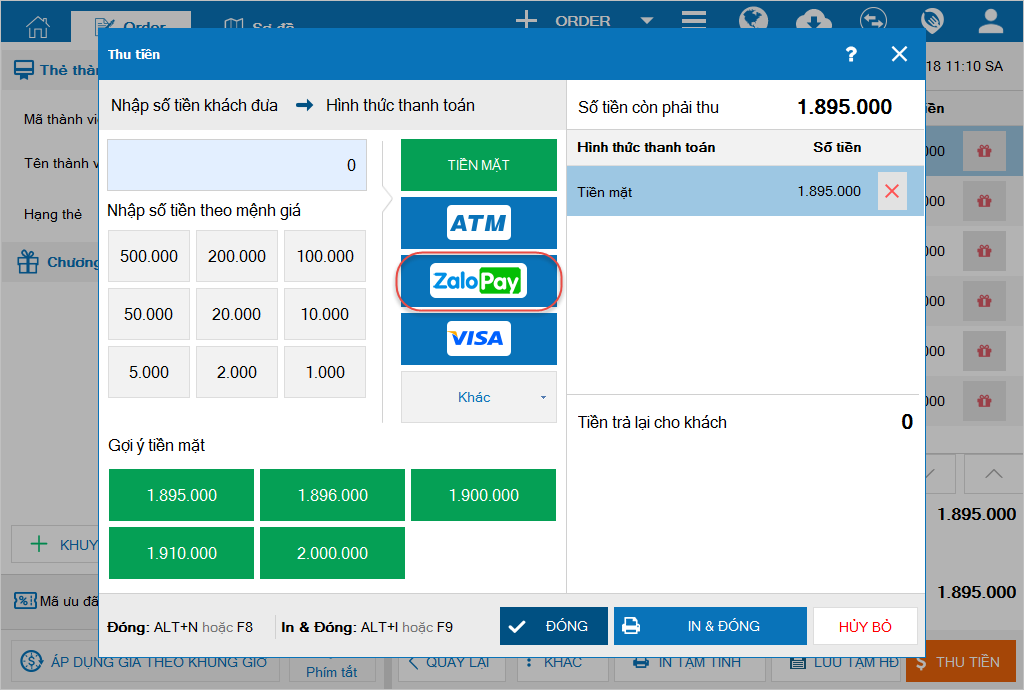
– Khi khách hàng có nhu cầu thanh toán hóa đơn bằng ví điện tử ZaloPay, thu ngân thực hiện như sau:
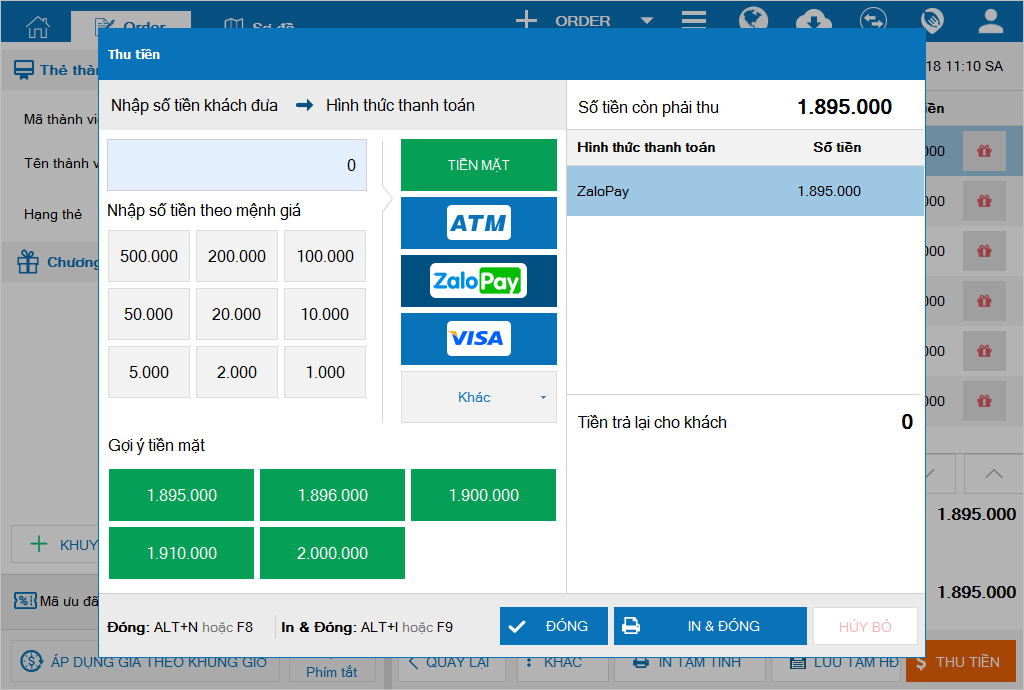
- Trên màn hình Thu tiền, nhấn chọn hình thức thanh toán ZaloPay.
- Màn hình thanh toán xuất hiện mã QR Code, khách hàng sẽ thực hiện thanh toán theo hướng dẫn của ZaloPay:
2. Chọn Thanh toán và quét mã QR Code hiển thị trên màn hình.
3. Xác nhận thanh toán trên ứng dụng.
- Hoặc thu ngân nhấn In Mã để in mã QRCode cho khách hàng.
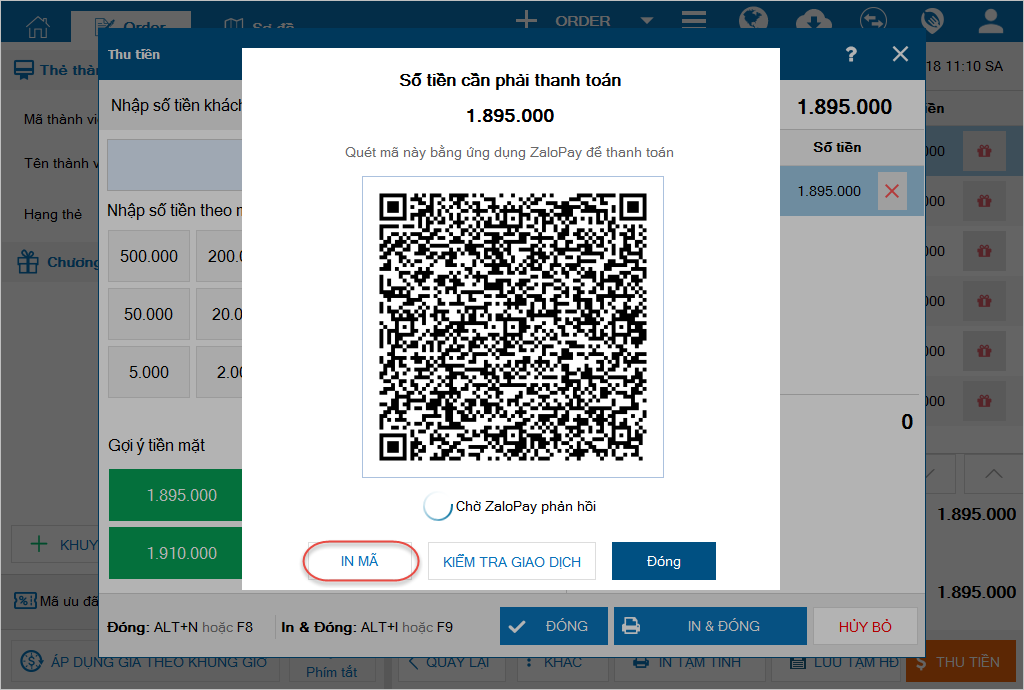
- Sau khi khách hàng thanh toán thành công, màn hình thanh toán sẽ tự động đóng. Nhấn In & Đóng để in hóa đơn cho khách hàng.
Lưu ý:
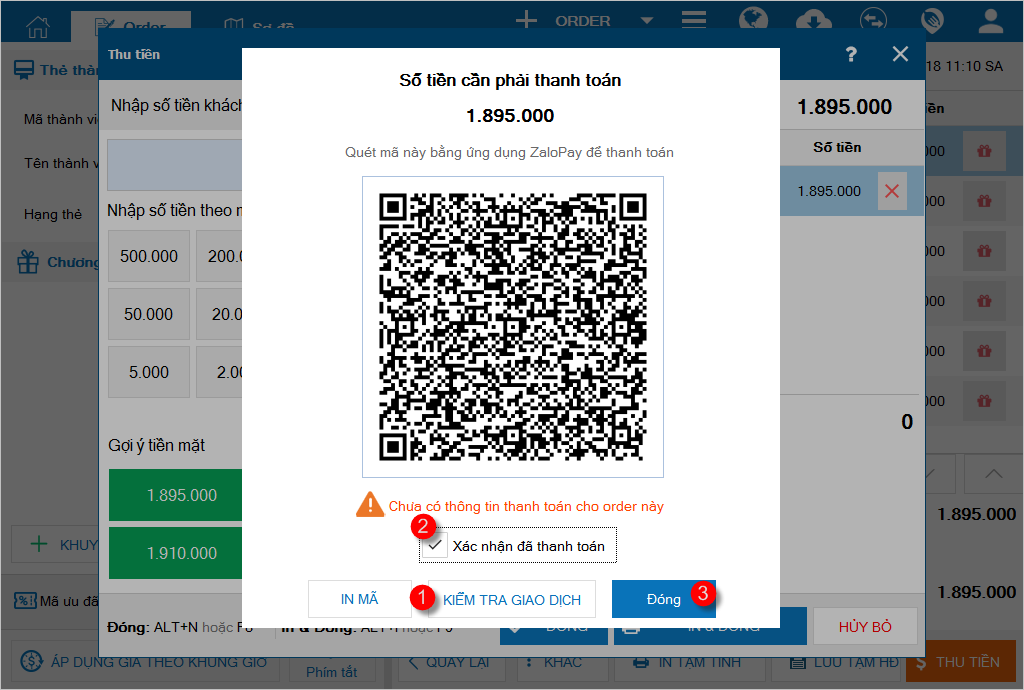
– Trường hợp khách đã thanh toán thành công bằng ZaloPay nhưng máy PC/POS của thu ngân không nhận được giao dịch của khách hàng (Có thể do mạng máy PC/POS gặp sự cố), thực hiện:
- Nhấn Kiểm tra giao dịch, tích chọn Xác nhận đã thanh toán và nhấn Đóng.
– Hiện tại, CUKCUK chỉ hỗ trợ thanh toán ZaloPay trong trường hợp nhà hàng sử dụng phương thức kết nối Online.
– Trong trường hợp khách hàng thanh toán cả bằng tiền mặt và ZaloPay, xem hướng dẫn chi tiết tại đây.