
1. Tổng quan
2. Các bước thực hiện
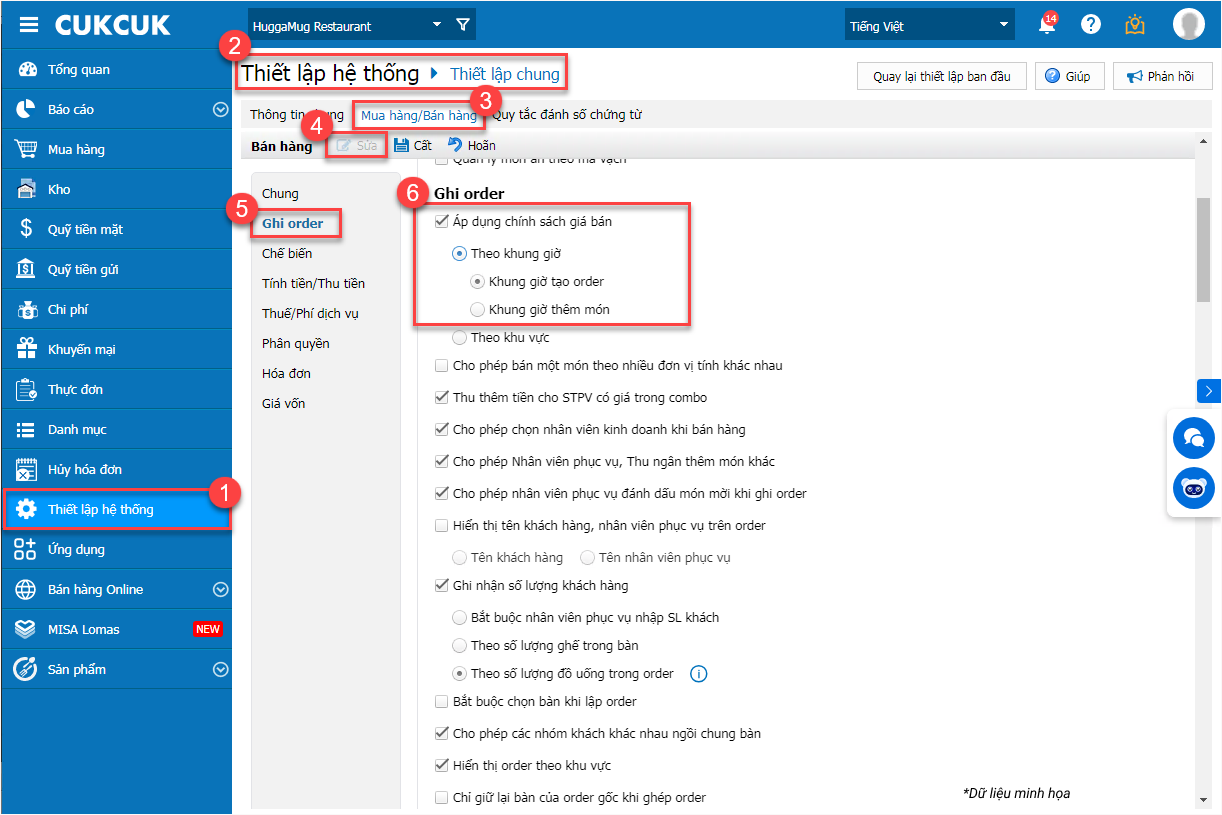
Bước 1: Trên trang quản lý, chọn Thiết lập hệ thống/Thiết lập chung/Mua hàng/Bán hàng
– Tại Tab Bán hàng, nhấn Sửa
– Tìm tới mục Ghi order và tích chọn Áp dụng chính sách giá bán/Theo khung giờ
Tùy thuộc vào nhu cầu kinh doanh, nhà hàng có thể linh hoạt áp dụng chính sách giá bán theo:
- Khung giờ tạo order: Giá món sẽ được áp dụng dựa trên chính sách giá tại thời điểm tạo order. Khi thêm món vào order, đơn giá món sẽ hiển thị theo mức giá của khung giờ tại thời điểm order được tạo
Bước 2: Thực hiện thiết lập khung giờ cho nhà hàng
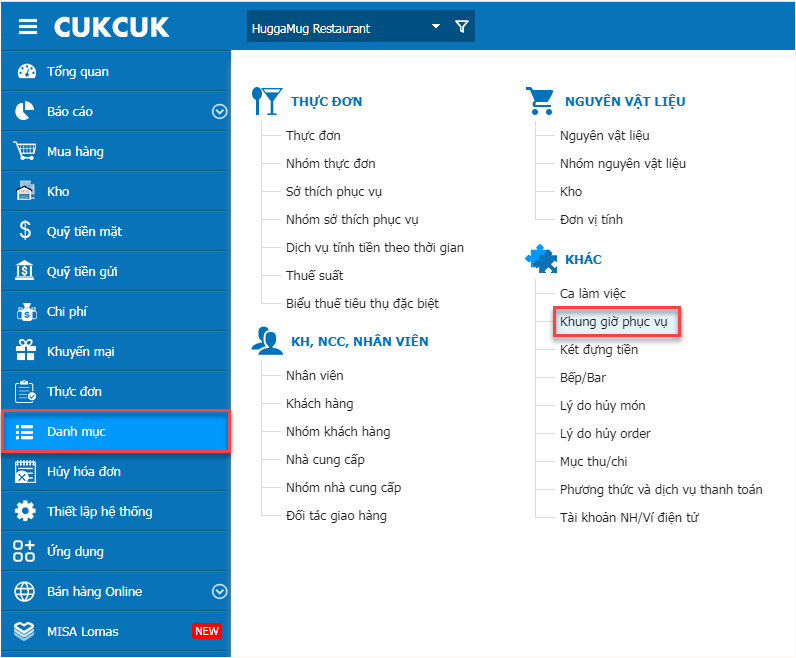
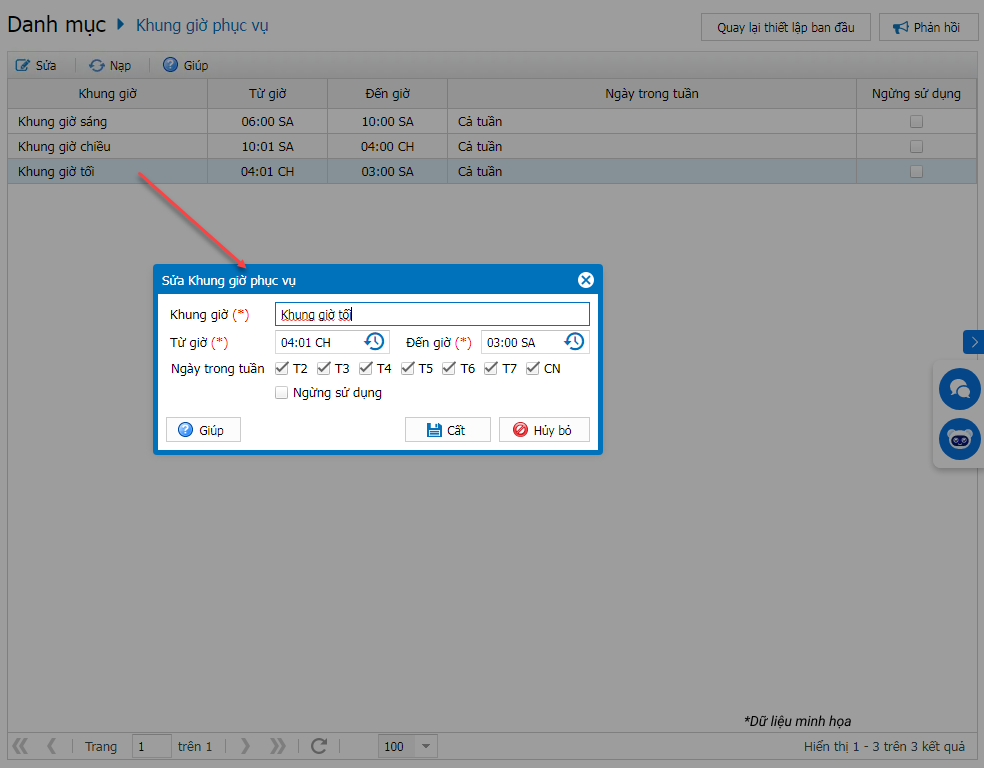
– Vào Danh mục, chọn Khung giờ phục vụ, thiết lập khung giờ cần áp dụng chính sách giá bán.
– Nhấn vào khung giờ để sửa thông tin. Sau đó, nhấn Cất.
Bước 3: Thiết lập tùy chọn có/không áp dụng giá theo khu vực cho các món trên thực đơn
– Đối với nhà hàng đã có sẵn danh mục thực đơn:
- Vào danh mục Thực đơn, chọn Cập nhật giá
- Xuất khẩu danh sách thực đơn ra excel
- Chọn Có ở cột Áp dụng giá bán theo khung giờ cho các món có áp dụng chính sách giá và nhập giá bán cho món
Sau đó nhập khẩu lại thực đơn vào chương trình

– Đối với nhà hàng chưa có thực đơn:
- Chủ nhà hàng phải thiết lập thực đơn
- Sau đó, xuất khẩu thực đơn ra excel và thiết lập chính sách giá áp dụng cho món sau đó nhập khẩu vào chương trình
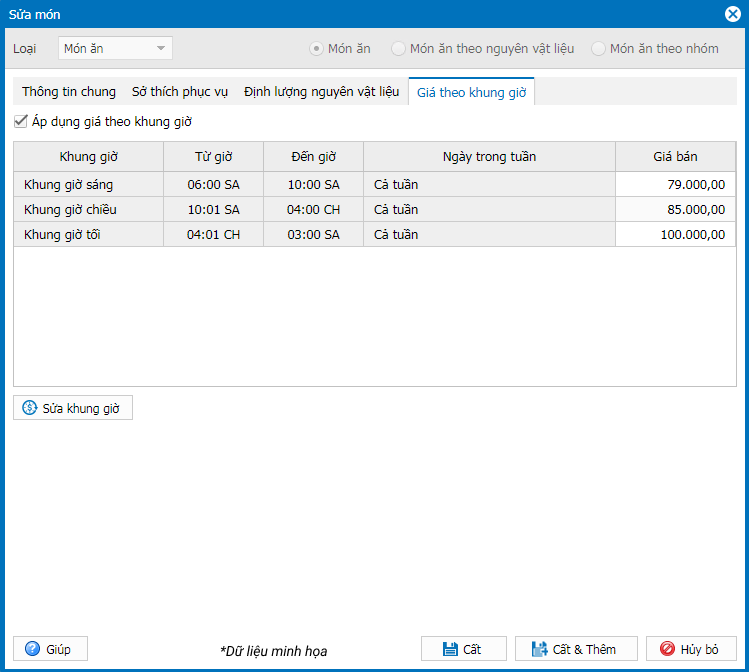
Trong trường hợp cần thêm mới món hoặc điều chỉnh giá từng món, thực hiện như sau:
- Khi thêm/chọn món, nhấn vào mục Chính sách giá bán
- Tích chọn Áp dụng giá theo khung giờ
- Nhập giá bán tương ứng cho từng khung giờ
- Sau đó nhấn Cất.
Chúc Anh/Chị thực hiện thành công!





