
1. Tổng quan
2. Các trường hợp nghiệp vụ
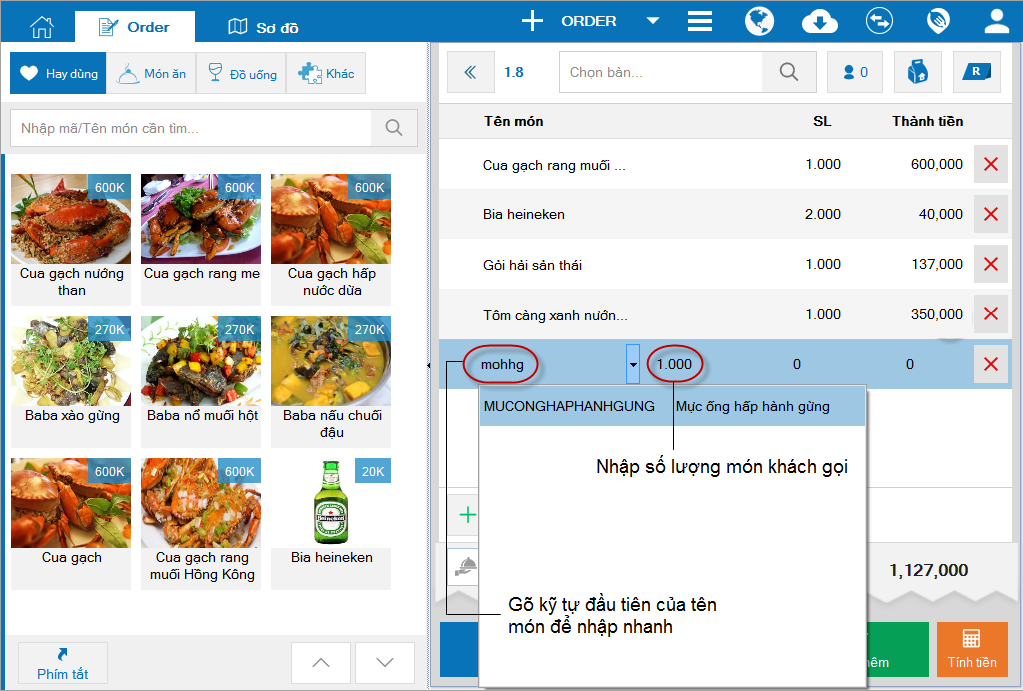
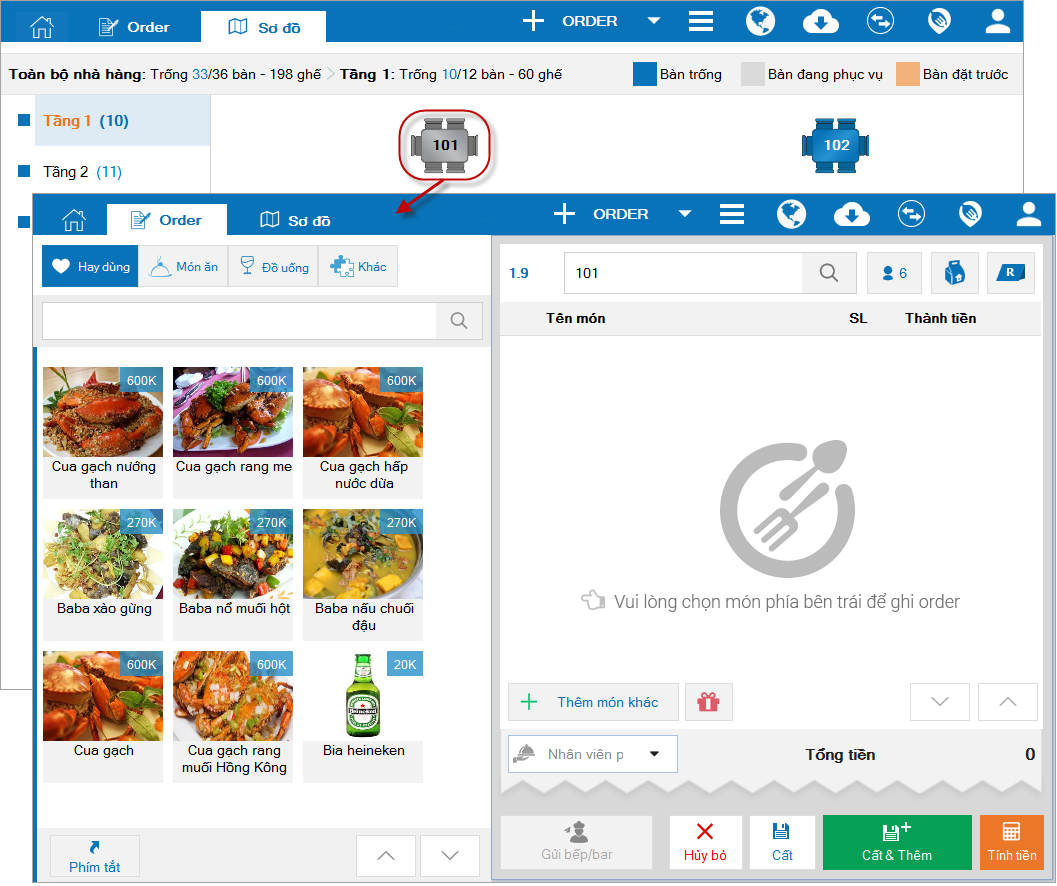
2.1 Trường hợp khách đến ăn không đặt trước
- Chọn món khách order và nhập số lượng mỗi món.
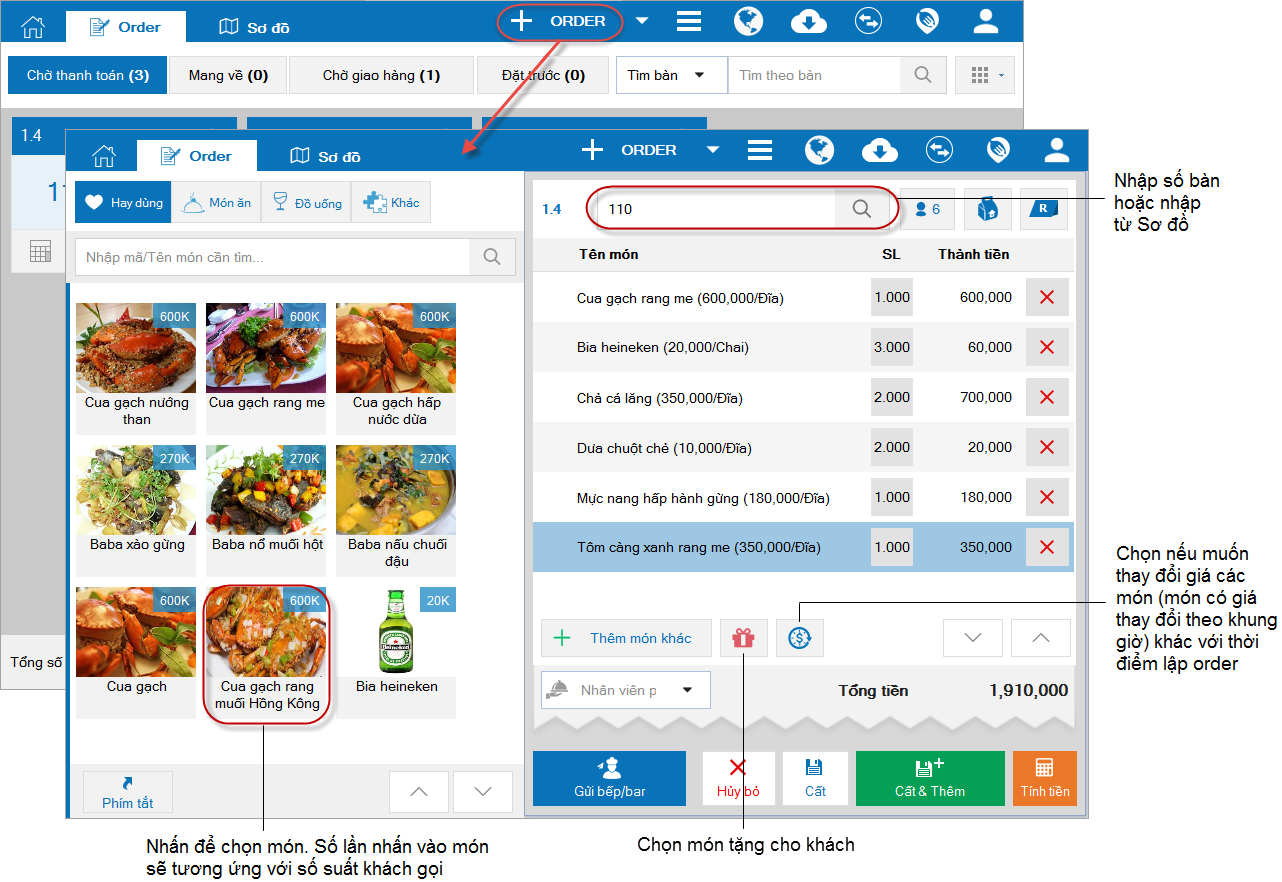
* Lưu ý
- Nếu khách có yêu cầu chế biến riêng cho món, xem cách thực hiện chi tiết tại đây.
- Nếu muốn ghi chú về yêu cầu chế biến và yêu cầu thanh toán cho order, nhấn biểu tượng túi gói , chọn Ngồi tại bàn và ghi nhận các yêu cầu thêm.
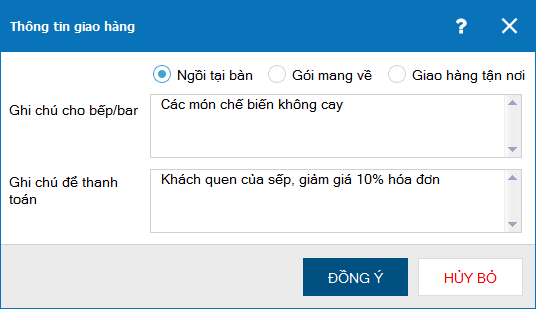
- Trường hợp nhà hàng có phép thu ngân tự điều chỉnh giá khi ghi order, có thể thiết lập và sử dụng theo hướng dẫn tại đây.
- Nếu thu ngân dùng máy POS và muốn nhập order bằng bàn phím, thay đổi thiết lập ban đầu theo các bước sau:
– Vào màn hình trang chủ, chọn biểu tượng 3 gạch \ Thiết lập.
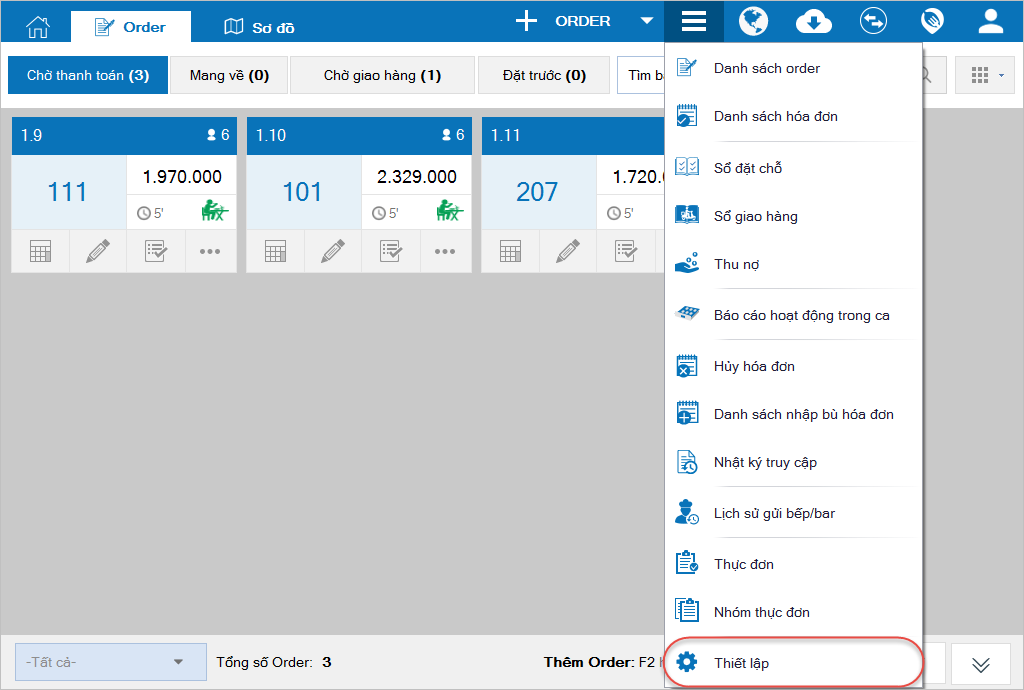
– Nhấn Sửa, bỏ tích chọn Sử dụng màn hình cảm ứng rồi nhấn Cất.
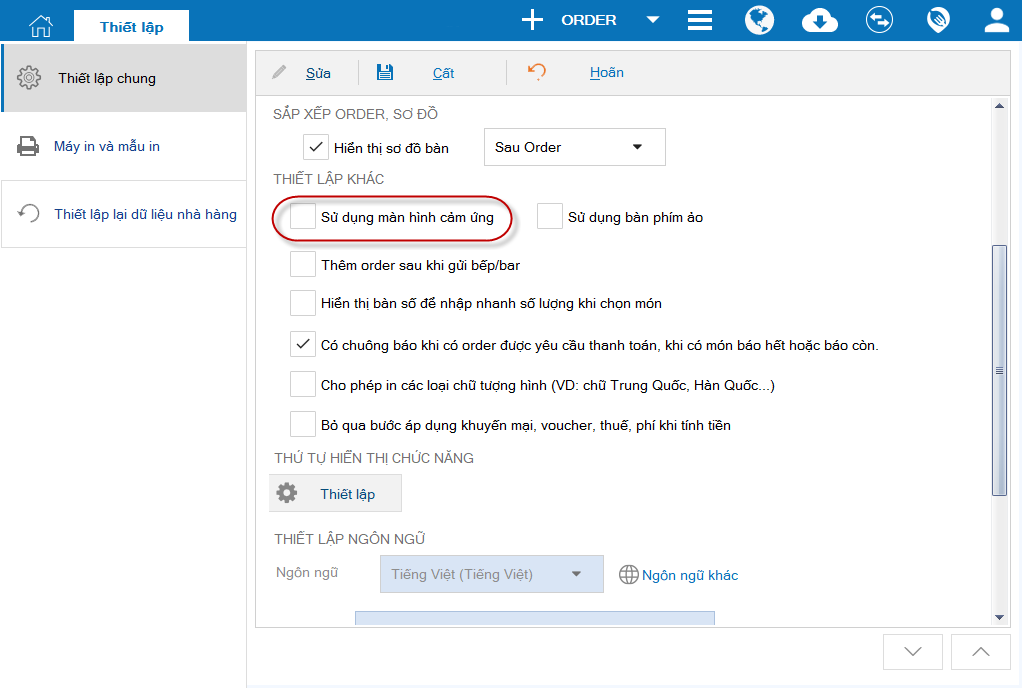
– Thay đổi thiết lập xong, nhà hàng sử dụng bàn phím để nhập nhanh order cho khách.
2.2. Trường hợp khách đã đặt chỗ trước
Bước 2: Chọn Xem Thêm (Biểu tượng 3 chấm), sau đó nhấn Gửi bếp/bar để gửi các món khách đặt trước (nếu có) cho bếp/bar chế biến.
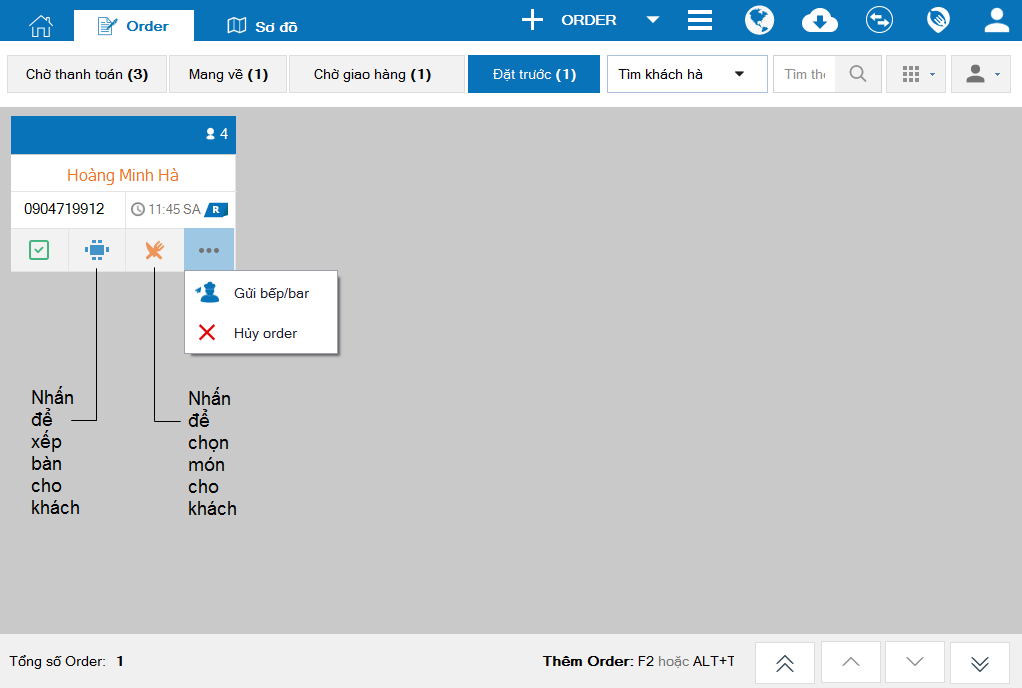
Bước 3: Khi khách đến nhận bàn, xác nhận khách đến nhận bàn theo 1 trong 2 cách sau:
-
- Cách 1: Nhấn vào Nhận bàn (biểu tượng nút tích xanh lá) trên trang Đặt trước để xác nhận khách đến nhận bàn.
- Cách 2: Chọn vào Thêm Order (biểu tượng + ORDER) \ Chọn biểu tượng R để nhập thông tin khách hàng đặt chỗ và chuyển danh sách các món ăn khách đặt trước vào order.
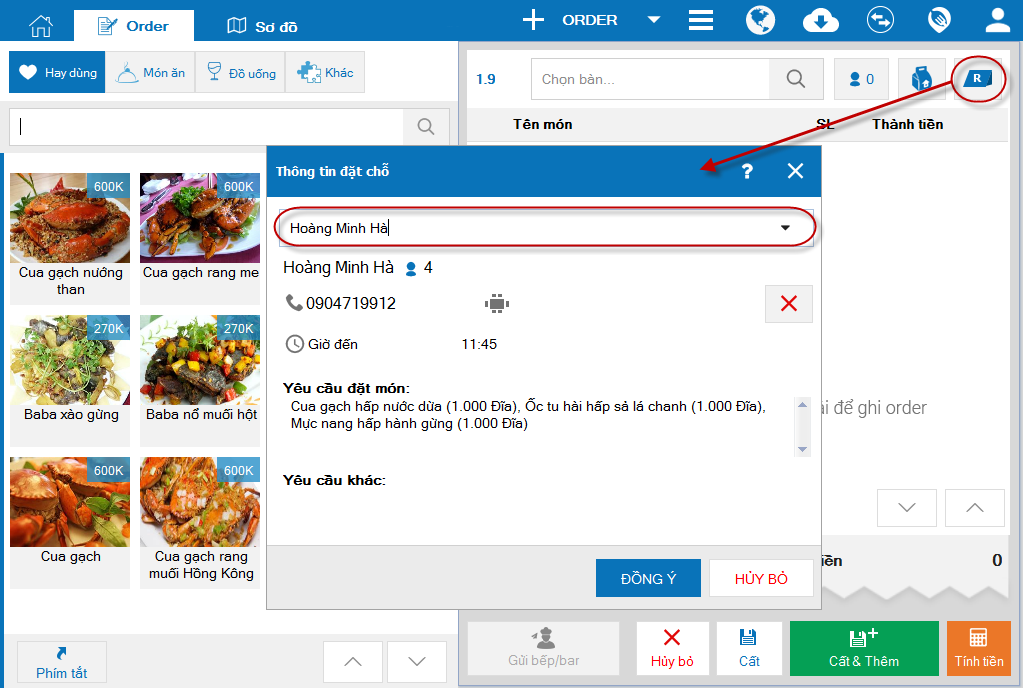
Bước 4: Nhập các món khách order thêm (nếu có), chọn bàn cho khách ngồi (nếu chưa chọn) và chuyển bếp/bar tương tự trường hợp: Khách không đặt trước.
2.3. Trường hợp khách mua mang về
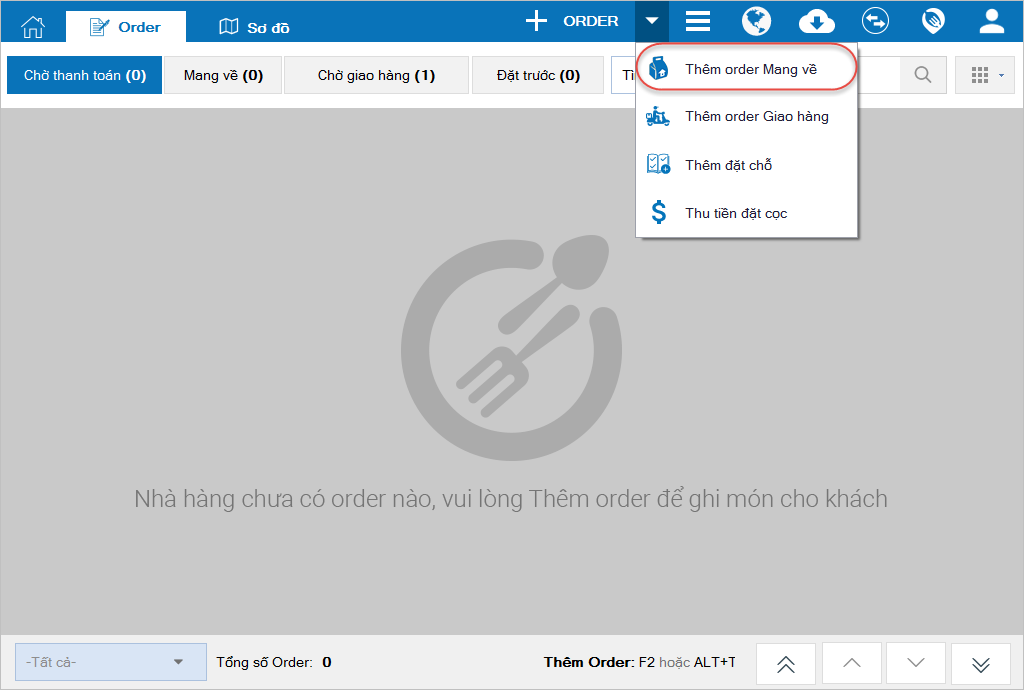
Bước 1: Nhấn vào drop list bên cạnh dấu 3 gạch (biểu tượng hình tam giác)
- Chọn Thêm order mang về.
Bước 2: Chọn các món khách gọi trong thực đơn tương tự trường hợp Khách không đặt trước.
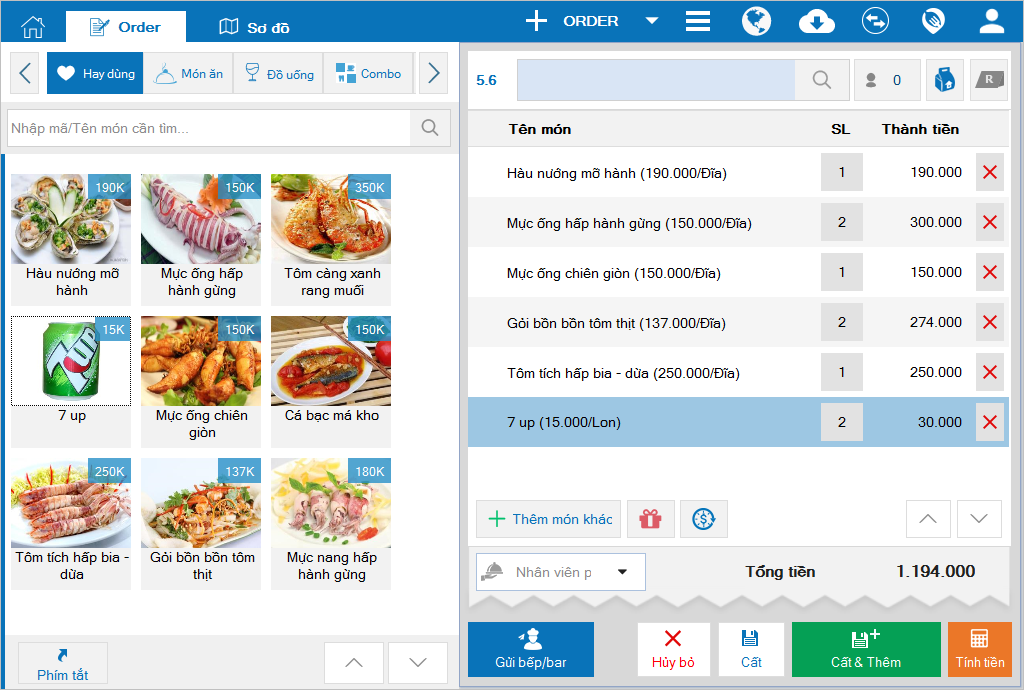
Lưu ý: Nếu muốn thêm ghi chú cho bếp/bar hoặc thu ngân, nhấn biểu tượng túi đóng gói để ghi nhận.
Bước 3: Nhấn gửi bếp/bar để chuyển danh sách món ăn khách order cho bếp/bar chế biến.
2.4. Trường hợp khách yêu cầu giao hàng
- Chọn Thêm order Giao hàng
 Bước 2: Chọn các món khách gọi trong thực đơn tương tự trường hợp Khách không đặt trước.
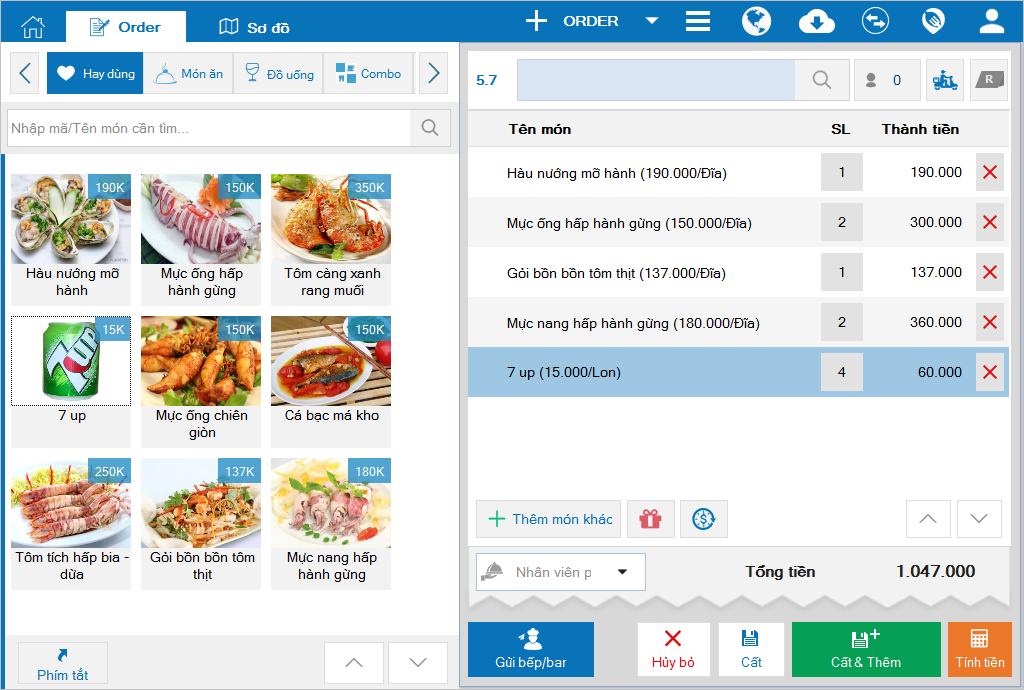
Bước 3: Ghi nhận thông tin giao hàng của khách. Bao gồm:
Thời gian giao hàng
Tên khách hàng (gõ tìm thông tin khách hàng hoặc nhấn dấu + để thêm mới), Số điện thoại, Địa chỉ giao hàng
Nhập Tiền KH trả trước (nếu có): nhấn Thu tiền để khai báo thông tin phiếu thu tiền
Chọn người giao hàng (nếu có)
Ghi chú khách hàng hoặc ghi chú cho bếp bar (nếu có)
Chọn Đối tác giao hàng và Phí giao hàng – phí ship thu khách (nếu có)
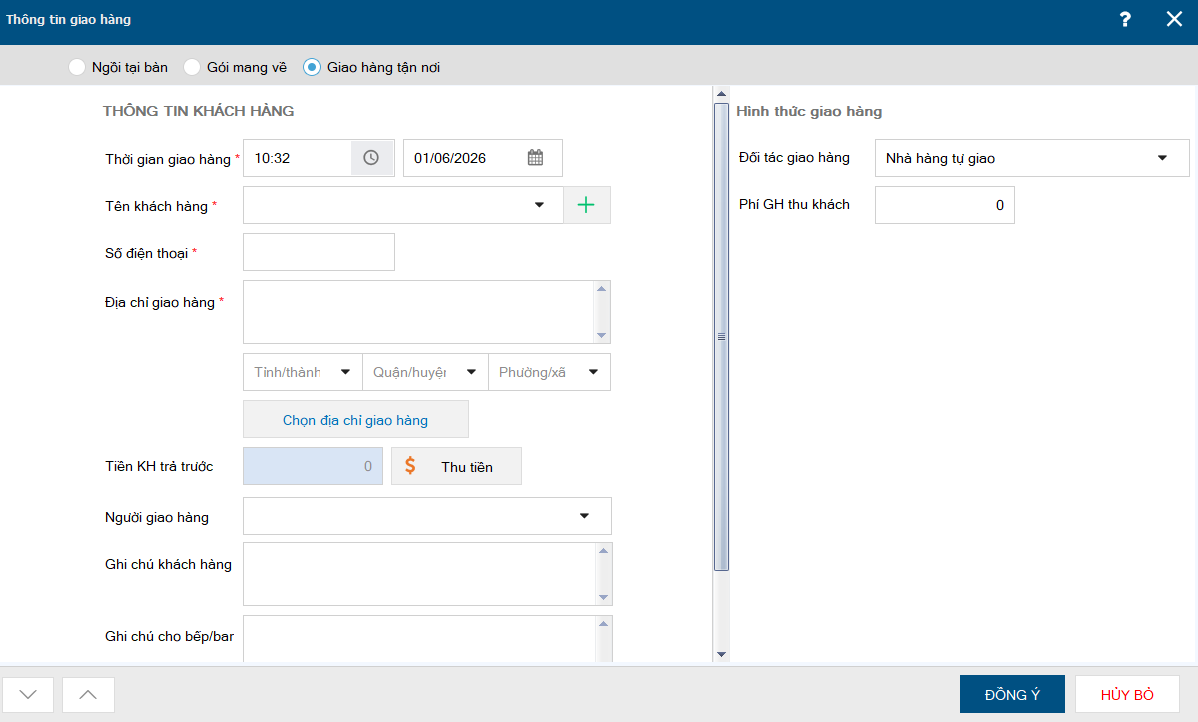
Bước 4: Sau khi khai báo xong thông tin giao hàng, xử lý theo 1 trong 2 trường hợp sau:
-
- Khách yêu cầu giao ngay: Chọn biểu tượng Gửi bếp/bar để gửi order cho bếp/bar chế biến.
- Khách không yêu cầu giao hàng ngay: Chọn Cất để lưu order. Gần đến giờ giao hàng chọn biểu tượng gửi bếp/bar trên order Giao hàng để gửi bếp/bar chế biến.
-
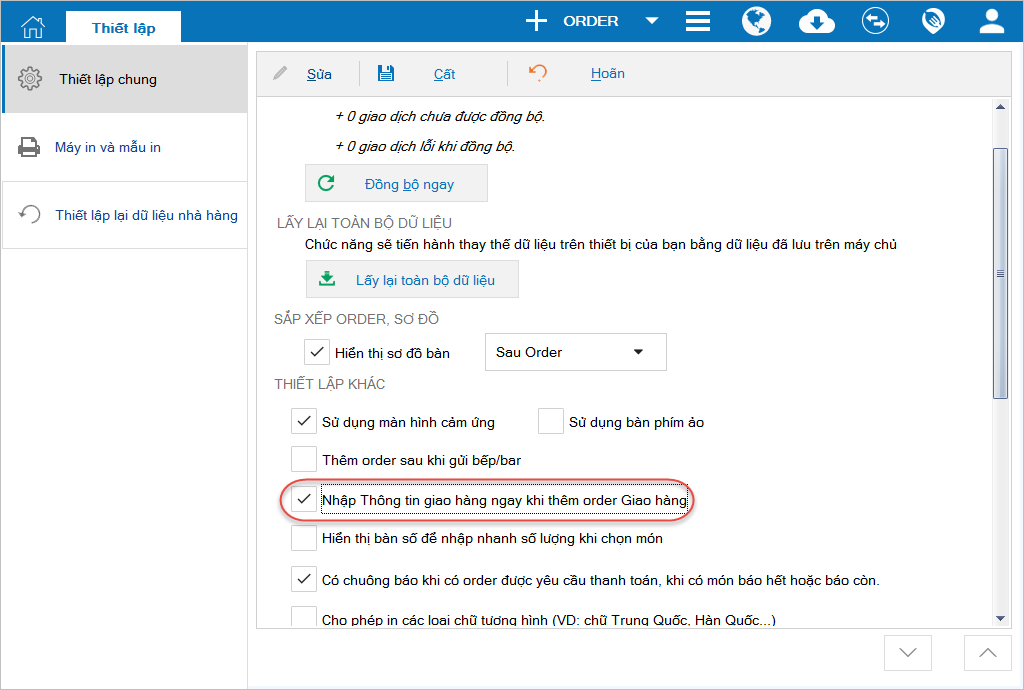
- Nhấn biểu tượng 3 gạch \ chọn Thiết lập.
- Nhấn Sửa \ tích chọn Nhập thông tin giao hàng ngay khi thêm order Giao hàng.
-
- Nhấn Cất.
3. Lưu ý
- Thông tin chương trình khuyến mại chỉ hiển thị và cho phép chọn, nếu quản lý nhà hàng đã thiết lập các chương trình khuyến mại tặng món và các chương trình đó đang trong thời gian áp dụng.
- Chức năng thay đổi lại giá theo khung giờ chỉ hiển thị và cho phép thực hiện, nếu quản lý nhà hàng đã thiết lập chính sách giá theo khung giờ trên phần quản lý thực đơn.
- Có thể thực hiện ghi order cho khách bằng cách nhấn vào bàn khách ngồi tại màn hình Sơ đồ
Chúc Anh/Chị thực hiện thành công!





